


+ نوشته شده در جمعه ۱۸ فروردین ۱۳۹۱ ساعت 9:57 AM توسط رضا جلالی
|
یکدفعه نفهمیدم چطور دهانم را باز کردم. اما باید به او میگفتم که در ذهنم چه میگذرد. من طلاق میخواستم. به آرامی موضوع را مطرح کردم. به نظر نمیرسید که از حرفهایم ناراحت شده باشد، فقط به نرمی پرسید، چرا؟
از جواب دادن به سوالش سر باز زدم. این باعث شد عصبانی شود. ظرف غذایش را به کناری پرت کرد و سرم داد کشید، تو مرد نیستی! آن شب، دیگر اصلاً با هم حرف نزدیم. او گریه میکرد. میدانم دوست داشت بداند که چه بر سر زندگیاش آمده است. اما واقعاً نمیتوانستم جواب قانعکنندهای به او بدهم. من دیگر دوستش نداشتم، فقط دلم برایش میسوخت.
با یک احساس گناه و عذاب وجدان عمیق، برگه طلاق را آماده کردم که در آن قید شده بود میتواند خانه، ماشین، و ۳۰% از سهم کارخانهام را بردارد. نگاهی به برگهها انداخت و آن را ریز ریز پاره کرد. زنی که ۱۰ سال زندگیش را با من گذرانده بود برایم به غریبهای تبدیل شده بود. از اینکه وقت و انرژیش را برای من به هدر داده بود متاسف بودم اما واقعاً نمیتوانستم به آن زندگی برگردم چون عاشق یک نفر دیگر شده بودم. آخر بلند بلند جلوی من گریه سر داد و این دقیقاً همان چیزی بود که انتظار داشتم ببینم. برای من گریه او نوعی رهایی بود. فکر طلاق که هفتهها بود ذهن من را به خود مشغول کرده بود، الان محکمتر و واضحتر شده بود.
روز بعد خیلی دیر به خانه برگشتم و دیدم که پشت میز نشسته و چیزی مینویسد. شام نخورده بودم اما مستقیم رفتم بخوابم و خیلی زود خوابم برد چون واقعاً بعد از گذراندن یک روز لذت بخش با معشوقه جدیدم خسته بودم. وقتی بیدار شدم، هنوز پشت میز مشغول نوشتن بود. توجهی نکردم و دوباره به خواب رفتم.
صبح روز بعد او شرایط طلاق خود را نوشته بود: هیچ چیزی از من نمیخواست و فقط یک ماه فرصت قبل از طلاق خواسته بود. او درخواست کرده بود که در آن یک ماه هر دوی ما تلاش کنیم یک زندگی نرمال داشته باشیم. دلایل او ساده بود: وقت امتحانات پسرمان بود و او نمیخواست که فکر او بخاطر مشکلات ما مغشوش شود.
برای من قابل قبول بود. اما یک چیز دیگر هم خواسته بود. او از من خواسته بود زمانی که او را در روز عروسی وارد اتاقمان کردم به یاد آورم. از من خواسته بود که در آن یک ماه هر روز او را بغل کرده و از اتاقمان به سمت در ورودی ببرم. فکر میکردم که دیوانه شده است. اما برای اینکه روزهای آخر با هم بودنمان قابلتحملتر باشد، درخواست عجیبش را قبول کردم.
درمورد شرایط طلاق همسرم با معشوقهام حرف زدم. بلند بلند خندید و گفت که خیلی عجیب است. و بعد با خنده و استهزا گفت که هر حقهای هم که سوار کند باید بالاخره این طلاق را بپذیرد.
از زمانیکه طلاق را به طور علنی عنوان کرده بودم من و همسرم هیچ تماس جسمی با هم نداشتیم. وقتی روز اول او را بغل کردم تا از اتاق بیرون بیاورم هر دوی ما احساس خامی و تازهکاری داشتیم. پسرم به پشتم زد و گفت اوه بابا رو ببین مامان رو بغل کرده. اول او را از اتاق به نشیمن آورده و بعد از آنجا به سمت در ورودی بردم. حدود ۱۰ متر او را در آغوشم داشتم. کمی ناراحت بودم. او را بیرون در خانه گذاشتم و او رفت که منتظر اتوبوس شود که به سر کار برود. من هم به تنهایی سوار ماشین شده و به سمت شرکت حرکت کردم.
در روز دوم هر دوی ما برخورد راحتتری داشتیم. به سینه من تکیه داد. میتوانستم بوی عطری که به پیراهنش زده بود را حس کنم. فهمیدم که خیلی وقت است خوب به همسرم نگاه نکردهام. فهمیدم که دیگر مثل قبل جوان نیست. چروکهای ریزی روی صورتش افتاده بود و موهایش کمی سفید شده بود. یک دقیقه با خودم فکر کردم که من برای این زن چه کار کردهام.
در روز چهارم وقتی او را بغل کرده و بلند کردم، احساس کردم حس صمیمیت بینمان برگشته است. این آن زنی بود که ۱۰ سال زندگی خود را صرف من کرده بود. در روز پنجم و ششم فهمیدم که حس صمیمیت بینمان در حال رشد است. چیزی از این موضوع به معشوقهام نگفتم. هر چه روزها جلوتر میرفتند، بغل کردن او برایم راحتتر میشد. این تمرین روزانه قویترم کرده بود!
یک روز داشت انتخاب میکرد چه لباسی تن کند. چند پیراهن را امتحان کرد اما لباس مناسبی پیدا نکرد. آه کشید و گفت که همه لباسهایم گشاد شدهاند. یکدفعه فهمیدم که چقدر لاغر شده است، به همین خاطر بود که میتوانستم اینقدر راحتتر بلندش کنم.
یکدفعه ضربه به من وارد شد. بخاطر همه این درد و غصههاست که اینطور شده است. ناخودآگاه به سمتش رفته و سرش را لمس کردم.
همان لحظه پسرم وارد اتاق شد و گفت که بابا وقتش است که مامان را بغل کنی و بیرون بیاوری. برای او دیدن اینکه پدرش مادرش را بغل کرده و بیرون ببرد بخش مهمی از زندگیش شده بود. همسرم به پسرمان اشاره کرد که نزدیکتر شود و او را محکم در آغوش گرفت. صورتم را برگرداندم تا نگاه نکنم چون میترسیدم در این لحظه آخر نظرم را تغییر دهم. بعد او را در آغوش گرفته و بلند کردم و از اتاق خواب بیرون آورده و به سمت در بردم. دستانش را خیلی طبیعی و نرم دور گردنم انداخته بود. من هم او را محکم در آغوش داشتم. درست مثل روز عروسیمان.
اما وزن سبکتر او باعث ناراحتیم شد. در روز آخر، وقتی او را در آغوشم گرفتم به سختی میتوانستم یک قدم بردارم. پسرم به مدرسه رفته بود. محکم بغلش کردن و گفتم، واقعاً نفهمیده بودم که زندگیمان صمیمیت کم دارد. سریع سوار ماشین شدم و به سمت شرکت حرکت کردم. وقتی رسیدم حتی در ماشین را هم قفل نکردم. میترسیدم هر تاخیری نظرم را تغییر دهد. از پلهها بالا رفتم. معشوقهام که منشیام هم بود در را به رویم باز کرد و به او گفتم که متاسفم، دیگر نمیخواهم طلاق بگیرم.
او نگاهی به من انداخت، تعجب کرده بود، دستش را روی پیشانیام گذاشت و گفت تب داری؟ دستش را از روی صورتم کشیدم. گفتم متاسفم. من نمیخواهم طلاق بگیرم. زندگی زناشویی من احتمالاً به این دلیل خستهکننده شده بود که من و زنم به جزئیات زندگیمان توجهی نداشتیم نه به این دلیل که من دیگر دوستش نداشتم. حالا میفهمم دیگر باید تا وقتی مرگ ما را از هم جدا کند هر روی او را در آغوش گرفته و از اتاق خوابمان بیرون بیاورم. معشوقهام احساس میکرد که تازه از خواب بیدار شده است. یک سیلی محکم به گوشم زد و بعد در را کوبید و زیر گریه زد. از پلهها پایین رفتم و سوار ماشین شدم. سر راه جلوی یک مغازه گلفروشی ایستادم و یک سبد گل برای همسرم سفارش دادم. فروشنده پرسید که دوست دارم روی کارت چه بنویسم. لبخند زدم و نوشتم، تا وقتی مرگ ما را از هم جدا کند هر روز صبح بغلت میکنم و از اتاق بیروم میآورمت.
شب که به خانه رسیدم، با گلها دستهایم و لبخندی روی لبهایم پلهها را تند تند بالا رفتم و وقتی به خانه رسیدم دیدم همسرم روی تخت افتاده و مرده است! او ماهها بود که با سرطان میجنگید و من اینقدر مشغول معشوقهام بودم که این را نفهمیده بودم. او میدانست که خیلی زود خواهد مرد و میخواست من را از واکنشهای منفی پسرمان بخاطر طلاق حفظ کند. حالا حداقل در نظر پسرمان من شوهری مهربان بودم.
جزئیات ریز زندگی مهمترین چیزها در روابط ما هستند. خانه، ماشین، داراییها و سرمایه مهم نیست. اینها فقط محیطی برای خوشبختی فراهم میآورد اما خودشان خوشبختی نمیآورند.
سعی کنید دوست همسرتان باشید و هر کاری از دستتان برمیآید برای تقویت صمیمیت بین خود انجام دهید.
کاربرانی که با لپتاپ کار میکنند، معمولا با مشکلی مشترک روبهرو هستند و آن، کمی طول عمر باتری و خالی شدن سریع آن است. چشمک زدن چراغ باتری و شنیدن صدای هشدار هنگام اتمام شارژ آن، آن هم دقیقا زمانی که در حال انجام کار مهمی هستیم، یکی از لحظههای ناخوشایند کار با لپتاپ است. حالا در نظر بگیرید در شرایطی باشیم که امکان شارژ باتری هم فراهم نباشد، آنوقت است که دیگر هیچ کاری از دستتان بر نمیآید.
همانطور که میدانید، در دفترچههای راهنمای همراه لپتاپ، معمولا چگونگی استفادهی بهینه از باتری، نحوهی افزایش طول عمر و مدت استفاده از آن، توسط سازندهی دستگاه درج شده است. اما این دستورالعملها یا خیلی کلی نوشته شده یا بسیار پیچیده و مبهماند. بنابراین لازم است نکتههایی مهم و اساسی دربارهی شیوههای صحیح استفاده از باتریها و همچنین افزایش طول عمر آنها، در اختیار صاحبان این کامپیوترهای اغواگر قرار گیرند. بیدلیل نیست که میگویند: «تمام لطف استفاده از لپتاپ به باتری آن است!»
پس اگر شما هم یکی از همین کامپیوترها را در اختیار دارید و با مشکل خالی شدن سریع باتری آن مواجهاید، یا از شنیدن صدای هشدار کاهش توان باتری و چشمک پیاپی چراغ اُفت برق بیزار هستید، یا اگر از این که طول عمر واقعی باتری لپتاپتان از آنچه کارخانهی سازنده اعلام کرده کمتر است، این مقاله را تا انتها بخوانید.
در مورد مشکلات ذکر شده، میتوان دلایل متعددی را برشمرد. یکی از مهم ترین آنها، استفادهی بیش از حد و بیمورد منابع سیستم است. باید به یاد داشته باشید که انجام چند کار سنگین به طور هم زمان، فشار زیادی به پردازندهی مرکزی، حافظهی اصلی و سختدیسک کامپیوترتان وارد خواهد کرد و باعث میشود توان زیادی از باتری ارزشمندتان مصرف شود.
تصور کنید پشت لپ تاپ خود نشسته و مدام از خالی شدن سریع باتری آن شکایت میکنید و غر میزنید. پس از کلی بررسی متوجه میشوید در آن واحد هم در حال کار با برنامهی Word هستید، هم در حال رتوش کردن عکس در فتوشاپ، در ضمن در حال خواندن نامههای خود و بازدید از چندین سایت مختلف هم هستید. از همه جالبتر این که هم زمان در حال تحکیم استحکامات خود در بازی وارکرافت و فرستادن نیروهای خود به سمت پایگاه دشمن هستید! خوب با این تفاصیل آیا فکر میکنید توانی هم برای باتری نگونبخت لپتاپتان باقی خواهد ماند؟!
اما با توجه به آنچه گفته شد، میتوان با به کارگیری چند روش ساده و در عین حال کارآمد، بسیاری از مشکلات به وجود آمده برای باتری لپتاپ را برطرف کرد. در ادامه، به شرح این روشها میپردازیم.
به یاد داشته باشید هنگامی که برای کار با لپتاپ، از برق شهری به جای باتری استفاده میکنید و قصد شارژ آن را ندارید، بهتر است باتری را از دستگاه خارج کنید زیرا قرار داشتن مداوم باتری در حالت شارژ کامل و عدم استفاده از آن برای مدت طولانی، موجب کاهش عمر مفید باتری خواهد شد. همچنین باتریهایی که به دفعات و با فاصلهی زمانی کوتاه (بدون این که سطح توان آنها به سطح لازم برای شارژ مجدد رسیده باشند) شارژ شوند نیز به همین درد مبتلا شده و دچار کاهش عمر خواهند شد. بنابراین لازم است تعداد دفعات شارژ را محدود کرده و فقط در صورت نیاز، باتری را در معرض شارژ قرار دهید.
علاوه بر این، قرار داشتن باتری در محیطهای گرم، پرگرد و غبار و مرطوب نیز از مواردی هستند که تا حدود زیادی باعث آسیب دیدن و کاهش عمر مفید آن میشود. همچنین دقت داشته باشید در هر بار کار با باتری، باید تا آنجا که ممکن است آن را خالی کرد (البته نه بهطور کامل) و آنگاه آن را مجددا شارژ نمود.
درمورد باتریهای نو نیز لازم است قبل از کار، آنها را یکبار بهطور کامل شارژ و خالی کرد تا در آینده کارایی بیشتری را از آنها شاهد باشیم.
چند توصیهی مفید
حتما برایتان پیش آمده است که هنگام کار با لپتاپ مجبور شده باشید فقط از باتری استفاده کنید. معمولا در این مواقع دیدن شکلک مربوط به باتری در سینی ویندوز که نشان میدهد شارژ آن در حال اتمام است، باعث فشار روحی و اضطرابتان خواهد شد. در این وضعیت اگر کارتان هم نیمهتمام باشد، شرایط بسیار سختتر و طاقت فرسا میشود. اما جای نگرانی نیست، چون با به کار بردن چند روش ساده و مفید میتوان زمان استفاده از توان باتری را بالا برد و آن را برای شرایط بحرانی آماده و مهیا نگه داشت.
اولین و بهترین روش برای افزایش توان و کارایی باتری، بهینهسازی مشخصه ها و قابلیتهای مدیریت توان لپتاپتان است. برای انجام این کاره می تو انید از تنظیمات Power Options در پانل کنترل استفاده کنید. پس از دو بار کلیک روی شکلPower Options ، در پنجره ی باز شده به زبانهی Power Schemes بروید. در این زبانه دو نوع تنظیم متفاوت وجود دارد. یکی از این تنظیمات برای هنگامی است که کامپیوتر شما به برق وصل است و دیگری برای زمانی است که از باتری استفاده می کنید.

Power Options در ویندوز اکسپی
در قسمت Power Schemes تعدادی گزینه برای انتخاب و استفاده در موقعیتهای مختلف وجود دارد. اگر روی منوی بازشوی این قسمت کلیک کنید، با فهرستی از گزینهها مانندPortable/Laptop ،Minimal Power Management و Max Battery روبهرو میشوید. با انتخاب هر یک از این گزینهها، گروهی از تنظیمات متفاوت برای موقعیتهای گوناگون در اختیار شماست.
به این ترتیب میتوانید با اعمال تنظیمات مورد نظرتان، آمادگی سیستم خود را برای شرایط کاری سخت و مختلف بالاتر ببرید. برای مثال، اگر هنگام کار با لپتاپ از باتری استفاده می کنید میتوانید تغییرات مورد نظر خود را برای خاموش شدن نمایشگر و سخت دیسکها اعمال نمایید. در این حالت، هنگام عدم استفاده از لپتاپ بعد از زمان تعیین شده، نمایشگر و سختدیسک سیستم بهطور خودکار خاموش خواهند شد.
در اینجا، همچنین این امکان نیز وجود دارد که پس از اعمال تغییرات مورد نظر، با کلیک روی گزینهیSave As ، تمامی تنظیمات جدید را تحت پروفایل جدیدی ذخیره کنید تا برای دفعات بعد بتوانید به راحتی از آن استفاده نمایید.

Power Options در ویندوز ۷ با قابلیت های بیشتر از اکس پی
چند توصیه و راهکار ویژه
۱- کارهای گرافیکی سنگین مانند انجام بازی و یا حتا دیدن فیلمهای دیویدی، فشار زیادی به لپتاپ وارد میکنند و به شدت از توان باتری می کاهند. بنابراین در این مواقع بهتر است به جای باتری از برق شهری استفاده کنید.
۲- لپتاپها هنگامی که میزان برق باتری آنها پایین بیاید و به حد تعریف شده برسد، هشدار صوتی میدهند. در زبانهی Alarms واقع در پنجرهیPower Options ، امکاناتی برای تنظیم هشدارهای صوتی مربوط به کاهش توان باتری تعبیه شدهاست. در این زبانه دو نوع هشدار برای انتخاب وجود دارد: «هشدار کم بودن شارژ باتری» (Low battery alarm ) و «هشدار بحرانی بودن شارژ باتری»(Critical battery alarm).

نمایش میزان شارژ باتری در ویندوز ۷
با انتخاب و اعمال تنظیمات خاص هر یک از این دو هشدار، زمان اعلام اخطار براساس درصد برق موجود در باتری مشخص میشود. برای مثال، اگر سطح برق باتری در حالت Low battery alarm روی ۱۰٪ قرار گیرد، هنگامی که مقدار برق موجود در باتری به این سطح برسد، به کاربر هشدار داده میشود (همین حالت برای هشدار «بحرانی بودن شارژ باتری» هم صدق می کند).
همچنین، این امکان نیز به کاربر داده میشود تا نوع هشدار را براساس پیغام صوتی و یا پیغام متنی تنظیم کند.
۳- در برخی از لپتاپها برنامه یا تنظیماتی وجود دارد که با استفاده و اعمال تغییرات در آنها، میتوان میزان روشنایی صفحهنمایش را کم یا زیاد کرد. صفحه نمایش LCD یکی از بزرگترین مصرف کنندگان توان باتری است. بنابراین کاهش میزان روشنایی آن، کمک زیادی به حفظ توان باتری خواهد کرد.
۴- هنگام کار با لپتاپ، در مواقعی که نیاز به برخی از قطعات آن ندارید، میتوانید آنها را از کار بیندازید تا توان بیشتری از باتری را صرفهجویی کنید. برای انجام این کار باید مسیر زیر را طی کنید:
Control Panel\System
سپس به زبانهی Hardware بروید و روی دکمهی Hardware Profiles کلیک کنید. آنگاه در صفحهی باز شده، پروفایل مورد نظر خود را تعریف کنید. برای مثال، اگر هنگام کار به دیسکگردان سیدی یا دیویدی نیاز ندارید، میتوانید برای حفظ توان باتری پروفایل مربوط به غیرفعالسازی آن را ایجاد کنید.
۵- یکی دیگر از راههای استفادهی حداکثر و بهینه از میزان برق باتری، قطع ارتباط تمام لوازم جانبی غیرضروری از لپتاپ است. برای مثال، اگر چند دستگاه جانبی USB متصل به لپتاپ دارید، میتوانید آنها را از دستگاه خود جدا کنید.
البته این تنظیمات مخصوص ویندوز اکسپی است که با کمی تغییرات در ویندوز ویستا یا ۷، قابل اعمال است.
۶- با رفتن به زبانهیAdvanced (Control Panel\Power Options) میتوانید تعیین کنید هنگام بستن در لپتاپ یا فشار دکمهی خاموش، کامپیوتر Shut downشده یا در وضعیت Stand by، یا… قرار گیرد.
۷- اگر میخواهید باتری لپتاپ را خارج از لپتاپ برای مدتی بدون استفاده نگه دارید و از آن استفاده نکنید، بهتر است میزان شارژ آن را در سطح ۴۰ درصد حفظ کنید تا این که بهطور کامل، به مرور تخلیه شود.
۸- تا حد ممکن در یک زمان، چند برنامه را با هم اجرا نکنید. همچنین بهتر است مراقب باشید پنجرههای متعددی از برنامهها باز نباشند. بنابراین آنهایی را که غیرضروری هستند ببندید تا توان کمتری از حافظه و پردازندهی مرکزی سیستمتان مصرف شود.
۹- در صورت امکان به مقدار حافظهیاصلی (RAM) سیستم خود بیفزایید. این کار باعث میشود از فشار بیش از حد به سختدیسک کاسته شود.

قابلیت های متنوع تنظیم power options در ویندوز۷
رفتن به وضعیت «آماده به کار» یا وضعیت «خواب زمستانی»
زمانی که از لپتاپ خود استفاده نمیکنید و قصد خاموش کردن کامل آن را نیز ندارید، دو انتخاب پیش روی شماست: وضعیت «آماده به کار» (Stand by) یا «خواب زمستانی» ( Hibernate).
در وضعیت «خواب زمستانی»، تصویری (Image) از فایل ها، پوشهها و برنامههایی که در زمان انتخاب این وضعیت، باز یا در حال اجرا بودهاند روی سختدیسک ثبت میشود. سپس سیستم به حالت خواب زمستانی فرو میرود. اکنون هر زمان که کامپیوتر را روشن کنید، سیستم بوت شده و دقیقا به همان وضعیت و شکل قبلی خود باز میگردد. سرعت بوت در این حالت بستگی به میزان دادهها و اطلاعات ذخیره شده (در حین خواب زمستانی) در سختدیسک دارد، ولی معمولا روشن شدن سیستم در وضعیت «خواب زمستانی» سریعتر از حالت معمولی آن است.
اگر بخواهیم از لحاظ صرفهجویی برق مصرفی به این دو وضعیت نگاه کنیم، وضعیت «آماده به کار» برای زمانی که قصد دارید از کامپیوتر برای دو ساعت یا بیشتر استفاده نکنید، بهتر به نظر میرسد. چون این وضعیت باعث میشود سیستم در حالت «برق کاهش یافته» (Reduced-Power) قرار گرفته و در صورت نیاز به ادامهی کار، سریعتر شروع به کار کند. اما اگر قصد دارید فعالیت سیستم برای دورهی زمانی طولانیتر، مثلا برای یک شب متوقف نگهداشته شود، بهترین انتخاب، وضعیت «خواب زمستانی» خواهد بود.
آنچه باید در پایان به خاطر سپرد
امیدواریم با به کار بستن این توصیهها بتوانید بخش زیادی از مشکلات کار با لپتاپها و کاهش عمر باتری آنها را حل کنید.
1.ارسال پیام های توهین آمیز به هر شکل و با هر ادبیاتی با اخلاق و منش اسلامی ،ایرانی ما در تناقض است لذا از ارسال اینگونه پیام ها جدا خودداری فرمایید.
2.از تایپ جملات فارسی با حروف انگلیسی خودداری کنید.
3.از ارسال پیام های تکراری که دیگر مخاطبان آن را ارسال کرده اند خودداری کنید.
كاش مي شد سه چيز را از كودكان ياد بگيريم:
بي دليل شاد بودن و پاي كوبيدن
هميشه سرگرم كار بودن و بيهوده ننشستن
حق و خواسته خود را با تمام وجود خواستن و فرياد زدن
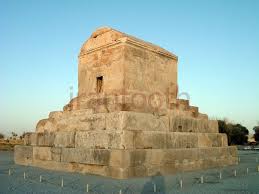
منشور کوروش هخامنشی
منم کوروش شاه جهان ، شاه بزرگ ، شاه توانمند ، شاه بابل ، شاه سومر و اکد، شاه چهارگوشه ی جهان ، پسر کمبوجیه شاه بزرگ ....نوه ی کوروش شاه بزرگ... نبیره ی چیش پیش شاه بزرگ .. آنگاه که بدون جنگ و پیکار وارد بابل شدم ، همه ی مردم گام های مرا با شادمانی پذیرفتند ، در بارگاه پادشاهان بابل بر تخت شهریاری نشستم . مردوک خدای بزرگ ، دلهای پاک مردم بابل را متوجه من کرد زیرا من او را ارجمند و گرامی داشتم .ارتش بزرگ من به صلح و آرامی وارد بابل شد ، نگذاشتم رنج و آزاری به مردم این شهر و این سرزمین وارد آید . وضع داخلی بابل و جایگاه های مقدسش قلب مرا تکان داد...من برای صلح کوشیدم . من برده داری را برانداختم . به بدبختی آنان پایان بخشیدم ، فرمان دادم که همه ی مردم در پرستش خدای خود آزاد باشند و آنان را نیازارند . فرمان دادم که هیچکس اهالی شهر را از هستی ساقط نکند . مردوک خدای بزرگ از کردار من خشنود شد... او برکت و مهربانی اش را ارزانی داشت ، ما همگی شادمانه و در صلح و آشتی مقام بلندش را ستودیم... من همه ی شهرهایی را که ویران شده بود از نو ساختم . فرمان دادم تمام نیایشگاه هایی که بسته شده بودند را بگشایند .همه ی خدایان این نیایشگاه ها را به جاهای خود بازگرداندم . همه ی مردمانی که پراکنده و آواره شده بودند را به جایگاه های خود برگرداندم و خانه های ویران آنان را آباد کردم . همه ی مردم را به وابستگی فراخواندم . هم چنین پیکره ی خدایان سومر و اکد را که نبونید بدون واهمه از خدای بزرگ به بابل آورده بود ، به خشنودی مردوک خدای بزرگ و به شادی و خرمی به نیایشگاه های خودشان بازگرداندم . بشود که دل ها شاد گردد . بشود خدایانی که آنان را به جایگاه های مقدس نخستین شان بازگرداندم ، هرروز در پیشگاه خدای بزرگ برایم زندگانی بلند خواستار باشند . بشود که سخنان پربرکت و نیک خواهانه برایم بیابند . بشود که آنان به خدای من مردوک بگویند : به کوروش شاه ، پادشاهی که تو را گرامی میدارد و پسرش کمبوجیه ، جایگاهی در سرای سپند ارزانی دار .
من برای همه ی مردم جامعه ای آرام فراهم ساختم و صلح و آرامش به تمامی مردم اعطا کردم.
پسرعزیزم من حال خوشی ندارم چون امسال نخواهم توانست سیب زمینی بکارم . من نمی خواهم این مزرعه را از دست بدهم، چون مادرت همیشه زمان کاشت محصول را دوست داشت.. من برای کار مزرعه خیلی پیر شده ام. اگر تو اینجا بودی تمام مشکلات من حل می شد . من می دانم که اگر تو اینجا بودی مزرعه را برای من شخم می زدی .
دوستدار تو پدر
پیرمرد این تلگراف را دریافت کرد :
پدر, به خاطر خدا مزرعه را شخم نزن , من آنجا اسلحه پنهان کرده ام .
4 صبح فردا 12 نفر از مأموران FBI و افسران پلیس محلی دیده شدند , و تمام مزرعه را شخم زدند بدون اینکه اسلحه ای پیدا کنند . پیرمرد بهت زده نامه دیگری به پسرش نوشت و به او گفت که چه اتفاقی افتاده و می خواهد چه کند ؟
پسرش پاسخ داد :
پدر برو و سیب زمینی هایت را بکار، این بهترین کاری بود که از اینجا می توانستم برایت انجام بدهم .
در دنیا هیچ بن بستی نیست. یا راهی خواهم یافت، یا راهی خواهم ساخت.
خواستم زندگی کنم راهم را بستند، خواستم ستایش کنم گفتند خرافات است
خواستم عاشق شوم گفتند دروغ است، گریستم گفتند بهانه است
خندیدم گفتند دیوانه است، دنیا را نگه دارید می خواهم پیاده شوم.

| ||||
|
دشت لاله هاي واژگون، در 12 كيلومتري چلگرد و در نزديكي روستاي بنواستكي از توابع شهرستان كوهرنگ واقع شده است. وسعت زياد (3400 هكتار) پوشش گياهي بسيار زيبا و ارزشمند، لاله هاي واژگون (اشك مريم) در دو نوع قرمز و زرد و نيز نزديكي به ديگر جاذبه هاي قطب سياحتي كوهرنگ از اين منطقه تفرجگاه بسيار مناسبي ساخته است. زمان رويش و شگفتن لاله هاي واژگون در اين دشت از اواسط فروردين ماه شروع و تا اواخر ارديبهشت ادامه دارد . در آستانه روز ايران گردي و ايران شناسي اين مكان زيبا مي تواند ميزبان هموطنان باشد
 |
|
| |
|
سابقاً به تبعیّت از تقویم ترکان ایغوری که برای هر سال نامی نهاده بودند. در ایران نیز سالها را به نام های مزبور می شناختند و در تقویم ها نیز ثبت می کردند و بدین ترتیب برای یک دوره دوازده ساله نام گذاری شده بود كه اسامی مزبور بدین قرار بوده است:
این همان نامهائی است که ابونصر فراهی در کتاب نصاب الصبیان آنها را در این رباعی به نظم در آورده است .
موش و بقر و پلنگ و خرگوش
زین چار چو بگذری، نهنگ آید و مار
و آنگاه به اسب و گوسفند است شمار
حمدونه و مرغ و سگ و خوک آخر کار
و امّا برای تشخیص اینکه هر سالی بر اساس این تقسیم بندی با کدام یک از نام این حیوانات مطابق است، ساده ترین روش این است که از سال هجری خورشیدی عدد 6 را کم و سپس باقیماندۀ آن را بر عدد 12 تقسیم نمائیم و عدد باقیمانده که حتماً از عدد 12 کمتر است از نام موش بشمریم نام سال مطلوب بدست می آید.
مثال: می خواهیم بدانیم سال 1389 با کدامیک از نام حیوانات مطابقت می کند. نخست از سال 1389 عدد 6 را کم می کنیم. سپس باقیمانده را بر عدد 12 تقسیم می کنیم باقیماندۀ آن تقسیم عدد 3 است و سومین نام از سلسله متوالی اسامی حیوانات پلنگ می باشد پس سال 1389 سال پلنگ است.
 |
|
جام جم آنلاين: شايد براي شما هم پيش آمده كه گاه براي به ياد آوردن كوچكترين مسالهاي حافظهتان ياري نكند و تكرار اين وضع تا جايي پيش برود كه بتدريج زنگ خطرها را حس كنيد و به فكر چارهانديشي براي تقويت حافظهتان بيفتيد. متخصصان پس از بررسيهاي فراوان دريافتهاند كه مصرف برخي ميوهها و مغزها، ورزش و شادابي و برخي راهكارهاي موثر ديگر براي تقويت و جوانسازي حافظه انسانها مفيد است. زغال اخته بخوريد مصرف زغال اخته با افزايش سرعت عملكرد مغز باعث رشد سلولهاي هيپوكامپوس ميشود. زغال را ميتوان همراه با غلات يا ماست مصرف كرد. سودوكو حل كنيد حل جدول سودوكو كه امروزه به پرطرفدارترين جدول در دنيا نيز مشهور شده است، سرعت انتقال و تصميمگيري در مغز را به نحو عجيبي افزايش ميدهد.علاوه بر اين موارد، ورزش منظم بويژه ايروبيك و پيادهروي تاثيرات بسيار مثبتي بر عملكرد مغز داشته و سرعت و شفافيت تفكر را بالا ميبرد. بادام بخوريد بادام حافظه را تقويت ميكند و اگر در تركيب با شير قبل از رفتن به رختخواب يا پس از برخاستن از خواب به هنگام صبح مصرف شود، تاثير بهتري دارد.همچنين آب سيب بنوشيد، خوب بخوابيد، از تفريحات سالم لذت ببريد، ذهن خود را ورزش دهيد، يوگا يا مديتيشن انجام دهيد، مصرف مواد قندي را كاهش دهيد، از گندم سبوسدار استفاده كنيد، شبها غذاي سبك بخوريد، قدرت تخيل خود را تقويت و خشم خود را كنترل كنيد.مجموع اقدامات فوق به شما كمك ميكند همواره مغزي جوان و شاداب داشته باشيد. بيماران سكته مغزي ويتامين 3 B مصرف كنند محققان اعلام كردند: ويتامين3 B ميتواند به ترميم و بازسازي مغز پس از سكته كمك كند. به گزارش ايسنا، محققان بر اساس نتايج يك پژوهش اوليه روي موشهاي آزمايشگاهي خاطرنشان كردند كه دوزي از ويتامين 3 B كه به نياسين هم معروف است، ميتواند عملكرد مغز را در بيماران مبتلا به سكته مغزي احيا كند. محققان بيمارستان هنري فورد در آمريكا دريافتند: موشهايي كه دچار سكته مغزي ميشوند، پس از درمان با ويتامين 3 B علائم رشد رگهاي خوني و سلولهاي عصبي جديد در آنها مشاهده ميشود. محققان اين بيمارستان هم اكنون در حال آزمايش و بررسي تاثير اين ويتامين روي انسانهايي هستند كه سابقه سكته مغزي داشتهاند. مايكل چوپ، رئيس علمي انستيتو نوروساينس هنري فورد در اين باره تاكيد كرد: نياسين اساسا مغز را دوباره سيم كشي ميكند كه قابليت بسيار جالب و شگفتانگيزي براي استفاده در انسانها دارد. وي خاطرنشان كرد: نتايج اين تحقيق همچنين راه را براي ساير بخشهاي پزشكي اعصاب شامل آسيبهاي مغزي همواره ميسازد |


 دشت لاله های واژگون