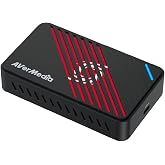
AVerMedia Live Gamer ULTRA 2.1 GC553G2 HDMI2.1 外付けキャプチャーユニット DV914
| ブランド | AVerMedia |
| ハードウェアインターフェイス | USB |
| ビデオキャプチャ解像度 | 4K144 |
| オペレーティングシステム | Windows 10 |
| 製品の推奨用途 | ビデオ録画、イメージキャプチャー |
この商品について
- 本製品はゲーム機やPCの映像を外部収録したい配信者や動画制作者向けです; HDMI入力映像をPCへ取り込む構成で使用します。
- 本製品はUSB 3.2 Gen2 Type-C接続に対応します; ビデオフォーマットはYUY2、NV12、RGB24、P010 HDR、MJPEGに対応し、エンコード方式はソフトウェアエンコードです。
- 本製品は最大3840 x 2160@144fpsの入出力に対応します; 接続するPCのUSB Type-CポートがUSB 3.2 Gen2対応であることをご確認ください。
- 本製品はWindowsで4K144録画、macOSで4K60録画に対応します; 1440p240fpsと1080p360fpsのパススルーはファームウェア Ver.1.0.4.5以上をご確認ください。
- 本製品は5.1マルチチャンネル音声に対応します; ただしLPCMフォーマットはステレオ LPCM 2.0ch のみに対応するため音声仕様の確認が必要です。
- 本製品はパーティーチャット録音機能を備えます; 追加のマイクやパーティーチャットケーブルなしで使える一方、接続機器ごとの設定確認が必要です。
- 本製品はUSB 3.2 Gen2非対応PC、HDMI 2.1非対応機器、DSC機能を使用するモニター構成には適していません; VRRやHDR利用時は接続側の対応条件もご確認ください。
この商品をチェックした人はこんな商品もチェックしています
メーカーによる説明
AVerMedia TECHNOLOGIESについて
AVerMedia TECHNOLOGIES社は、台湾に本社を構え、ビデオキャプチャー、ストリーミング、オーディオ製品を中心に、現在、世界75ヶ国でグローバルに事業展開しております。技術、品質を重視する技術集団のもと自社にて設計、製造、品質管理を徹底し、自社"AVerMedia"ブランド商品の市場導入のほかに、OEM/ODMパートナー様にも製品を供給し、高い評価をいただいております。
4K 144fpsパススルー/4K 60fps録画対応
LIVE GAMER ULTRA 2.1 GC553G2
最新デバイスやゲームがサポートする120fpsや144fpsといったハイフレームレートのパススルーに対応。VRRやHDRといった最新技術にも対応。4K60fpsの録画にも対応し、最高の環境でゲームプレイをしながら、高画質での録画が可能に。カスタム可能なRGBライトを搭載。デスクトップで独自のスタイルと個性を表現することをサポートします。※本製品のご利用にはUSB3.2 Gen2(10Gbps)に対応したUSBポートが必要です。
- 4K144fps VRR/HDRパススルー対応
- 4K60fps録画対応
- カスタマイズ可能なRGBライト搭載
- パーティーチャット用オーディオ入出力端子搭載
商品情報
| ハードウェアインターフェイス | USB |
|---|---|
| 動画画素数 | 4K144 |
| OS1 | Windows 10 |
| 商品の推奨用途 | ビデオ録画、イメージキャプチャー |
| 商品の追加説明1 | 4K/144fps録画対応、HDMI2.1、VRR、HDRパススルー |
| プラットホーム | Nintendo Switch, PlayStation 5, Windows, Windows 10, Windows 11 |
| チューナータイプ | DVB-T, DVB-T2 |
| 推奨ビデオアウトプットタイプ | MPEG-4, AVCHD |
| 互換デバイス | ゲーム機, パソコン |
| 最小システム要件の説明 | ・Windows 10以降 ・USB 3.2 Gen2 Type-C ポート ・4K/60fps録画に対応可能なCPUとGPU ・8GB以上のRAM ・録画用の十分なストレージ空き容量 |
| 商品の重量 | 0.41 キログラム |
|---|---|
| 商品本体サイズ | 12 x 7 x 2.7 cm |
保証とサポート
ご意見ご要望
| ブランド名 | AVerMedia |
|---|---|
| 同梱商品 | キャプチャーカード, ソフトウェア |
| 型番 | GC553G2 |
| 商品のハイライト | USB 3.2 Gen2 Type-C接続,4K144入出力,VRR対応HDRパススルー,Windows 4K144録画,macOS 4K60録画,5.1ch音声対応 |
| メーカー名 | AVERMEDIA |
| 付属品総数 | 1 |
| パック数 | 1 |
| メーカー型番 | 11545 |
| 保証内容 | 2年保証 |
| Amazon 売れ筋ランキング |
|
| ASIN | B0CJX9VKKT |
| おすすめ度 |
5つ星のうち4.3 |
人気のブランド
AVerMedia
89%の高評価を5000人以上から取得
5000人以上が直近3カ月にこのブランドの商品を購入
商品の説明
本製品は、HDMI 2.1入力映像をUSB 3.2 Gen2 Type-C経由でPCへ取り込む外付けキャプチャーユニットです。Windowsでは最大4K144録画、macOSでは最大4K60録画に対応し、VRRやHDRを含む高解像度映像の収録環境を構成できます。本製品は5.1マルチチャンネル音声やパーティーチャット録音にも対応します。USB 3.2 Gen2非対応PC、HDMI 2.1非対応機器、DSC機能を使用するモニター構成では、仕様どおりに動作しない場合があります。
カスタマーレビュー
星の数を含む商品のカスタマーレビューは、お客様が商品についてより詳しく知り、それが自分に適切な商品であるかどうかを判断するのに役立ちます。
全体的な星の数と星別のパーセンテージの内訳を算出する際に、単純平均は使用していません。代わりに、Amazonのシステムでは、レビューの投稿時期や、レビュー投稿者がAmazonで商品を購入したかどうかなどが考慮されます。また、レビューを分析して信頼性を確認しています。
Amazonカスタマーレビューの仕組みについての詳細はこちらお客様のご意見
お客様の投稿に基づきAIで生成されたものです。カスタマーレビューは、お客様自身による感想や意見であり、Amazon.co.jpの見解を示すものではありません選択して詳細を見る
日本からのトップレビュー
- 星5つ中5つ
HDCP動作時のパススルーの挙動が、最高に推しポイント
2025年11月24日に日本でレビュー済み私の環境では、非常に安定したキャプチャとパススルーができました。
別途DL可能な付属専用ソフトは…OBS劣化版みたいに感じて使用していませんが…
あと、別製品との比較になってしまいますが、
おそらく本製品を購入される方の比較対象になるであろう、
「Elgato 4K X」も購入し、比較しましたので、少し触れておきます。
●HDCP動作時のパススルーの挙動
個人的にここが一番重要だった点なので先に書きます。
PS5動作時の話ですが、Elgato 4K X は、HDCPをONにすると、OBS/パススルー共に映像が出ません。
本製品(GC553G2)は、HDCPをONにすると、Elgato同様、OBSは映像が出ません。
ですが、**パススルーには映像が流れ続けます。**
※Assist Central Pro でHDCP検出機能をオンにしている必要があります。
ここが本製品とElgato 4K Xの最大の違いで、個人的に最高の推しポイントです。
特にPS5の場合、ブルーレイやYoutube等メディア再生機としても使いたいじゃないですか!
こちとら四六時中、配信や録画してるわけじゃないんですよ!!
Elgatoの場合はわざわざ一度キャプチャを外さないとできなかった再生が、
本製品ではできるんです!!!
もともとElgatoを使っていたのですが、本製品のこの仕様を知ったときに衝撃を受けました。
上記のようなニーズは少数だとはわかっていますが、ここが一番の推しポイントです。
●本体の外観
ケーブル周りは本製品(GC553G2)のほうが差しやすいです。
Elgato 4K Xは真ん中にUSBポートがあって…PC接続時にHDMIと少し絡まりやすいです。
あと本製品(GC553G2)はライティングがギラギラしています。なんでこんなに光るの。
専用ソフトやWindows設定で抑えられると思いますが、
シンプルなほうが良ければElgatoがおススメです。
●基本性能
ほぼ差は無いように感じます。
こちらの製品はスピーカーのアナログ端子?のようなものがありますが、
使用していないため、評価対象外です。すみません。
PCの設定にもよりますが、私の環境の場合、PC電源OFF時のThunderboltの給電をありにしたら、
Elgato 4K XはPCオフでも動作し、本製品(GC553G2)は動作しませんでした。
私はPCは大体ONにしているのでそこまで気になりませんでしたが、
おそらくこちらも重視される方いらっしゃるかもしれませんので、ご参考までに…
●付属ソフト
OBSを使用する場合はどちらでも構いませんが…キャプチャーはElgatoが使いやすいです。
パススルーをせず、ソフトで動かすならばラグもElgatoのほうが若干少ない…気がします(気持ち)
※Elgatoも日本語名で動画保存しようとすると化けるので怪しいですが…
あと、Elgatoはキャプチャソフトと設定ソフトがひとまとめになっている感じですが、
AverMediaはキャプチャソフトと本体設定ソフトは別となっています。(ライティングとかHDCPとか)
冒頭でも書きましたが、AverMediaのキャプチャソフトはOBS劣化版という感じです。
ですが、キャプチャと配信がOBS主体の場合、本体設定ソフトを別で立ち上げれるのは、
意外と使いやすく感じました。
総合すると、本製品(GC553G2)で気になった点は、どれも目を瞑ることができる範疇でした。
「HDCPをONにした際のパススルー」に魅力を感じるのであれば、本製品は非常におススメです。
23人のユーザーが役に立ったと感じていますフィードバックを送信中...フィードバックを送信中...参考になったフィードバックをお寄せいただきありがとうございます。申し訳ありませんが、投票の記録に失敗しました。 もう一度お試しくださいありがとうございます。数日中に調査いたします。申し訳ありません。このレビューを報告できませんでした。 もう一度お試しくださいコミュニティガイドライン新しいタブで開きますに照らしてこのレビューが適切かどうか確認します。 そうでない場合は削除されます。
キャンセル報告する - 星5つ中5つ
繋ぎっぱなしでもOK
2026年8月6日に日本でレビュー済みNucBox K8 Plusで使用しています。
繋ぎっぱなしでも正常に動作し、PC電源オフでも動作するので便利です。
LEDは設定で消せます。
3人のユーザーが役に立ったと感じていますフィードバックを送信中...フィードバックを送信中...参考になったフィードバックをお寄せいただきありがとうございます。申し訳ありませんが、投票の記録に失敗しました。 もう一度お試しくださいありがとうございます。数日中に調査いたします。申し訳ありません。このレビューを報告できませんでした。 もう一度お試しくださいコミュニティガイドライン新しいタブで開きますに照らしてこのレビューが適切かどうか確認します。 そうでない場合は削除されます。
キャンセル報告する - 星5つ中4つ
音声遅延は設定と聞き方で解決。仕組みを知っていれば満足できる一台
2026年11月6日に日本でレビュー済み購入直後、「操作に対して音が約0.7〜1秒遅れる」という症状が出て、初期不良を疑いました。他のレビューにも同じ「音声遅延」の報告があったので不安でしたが、原因は本体ではなく、音の聞き方とOBSの設定でした。同じ症状で困っている方の参考になればと思い、まとめます。
【良い点】
・パススルー出力(HDMI OUT → モニター)は映像・操作ともに遅延を感じず、快適に遊べる。
・本体の音声出力端子にイヤホンを挿すと、音の遅延もほぼゼロ。
・OBSで設定を調整した後は、録画した映像と音声のズレもなくなった。
・UVC対応で、PCにつなぐだけで認識される。
【注意点】
・PCのスピーカーやイヤホン経由(OBSのモニタリング)で音を聞くと、0.7秒ほど遅延する。 キャプボ → USB → OBS → Windows と処理を挟むので、仕組み上どうしても遅れる。以前使っていたキャプボではここまで気にならなかったので、最初は戸惑った。
・OBSの映像キャプチャデバイスで「バッファリング」を「無効」にしていると、録画の音声がズレた。「有効」にしたら解消した。
・このあたりの「どこで音を聞くべきか」「どう設定すべきか」が分かりにくく、初心者は不良品と勘違いしやすいと思う。
・本体端子で聞くと、PC側の音(Discordなど)は一緒に聞けない。両方聞きたい場合はミキサーなどが別途必要。
【同じ症状の方へ】
1.ゲームの音は本体の音声出力端子か、パススルー先のモニターから聞く。
2.OBSの設定は、バッファリング「有効」、音声出力モード「音声のみキャプチャ」、サンプリングレート48kHz。
これで遊ぶのも録画もズレなくなりました。性能自体は満足しているので、設定の分かりにくさで★-2です。
1人のお客様がこれが役に立ったと考えていますフィードバックを送信中...フィードバックを送信中...参考になったフィードバックをお寄せいただきありがとうございます。申し訳ありませんが、投票の記録に失敗しました。 もう一度お試しくださいありがとうございます。数日中に調査いたします。申し訳ありません。このレビューを報告できませんでした。 もう一度お試しくださいコミュニティガイドライン新しいタブで開きますに照らしてこのレビューが適切かどうか確認します。 そうでない場合は削除されます。
キャンセル報告する - 星5つ中5つ
Good price
2026年11月8日に日本でレビュー済みVery good
フィードバックを送信中...フィードバックを送信中...参考になったフィードバックをお寄せいただきありがとうございます。申し訳ありませんが、投票の記録に失敗しました。 もう一度お試しくださいありがとうございます。数日中に調査いたします。申し訳ありません。このレビューを報告できませんでした。 もう一度お試しくださいコミュニティガイドライン新しいタブで開きますに照らしてこのレビューが適切かどうか確認します。 そうでない場合は削除されます。
キャンセル報告する - 星5つ中5つ
高画質低遅延で最高だがUSBケーブルの質に敏感でした
2026年2月14日に日本でレビュー済み4K60fpsの動画が増えてきたので、FullHD環境で今まで使ってきたC985L(ASUS Prime B350-PlusのPCIe2.0x1スロットに接続)を退役させ、このGC553G2を使うことにしました。マザーボードもPCI Expressがgen3ではいまどきさすがに力不足過ぎるのでSocket AM4最終世代でPCIeがgen4のASUS Prime B550M-Aに入れ替えたものの、やはり微妙に旧世代のマザーボードであるせいでいろいろ苦戦しました。苦労はしたものの4K60fps録画がちゃんとできるようになり、できてみればタイトル通り高画質低遅延の良い結果が得られましたので星5個の最高評価とします。
CPUはRyzen7 5700Xで、OBSはCPUエンコード(x264)を用いVBR20Mbps、エンコーダープリセットultrafastで正常に4K60fps録画できることを確認しました。テスト用映像ソースにはGoogle TV Streamer(4K) を4K60Hz出力設定して用いました。
以下はASUS Prime B550M-Aのような、10GbpsをサポートするUSB3.2 gen2ポートがtype-Aソケットしかないマザーボードの場合のトラブル回避ノウハウとしてお読み下さい。製品GC553G2そのものの問題ではないと思われます。
ASUS Prime B550M-Aにはtype-AのUSB3.2 gen2ソケットしかなくGC553G2のUSB3.2ソケットはtype-Cであるため、普通に考えればUSB3.2 Gen2(データレート10Gbps)対応のA-C変換ケーブルを使えば良さそうです。しかし実際にやってみると、まず安価に販売されているもの(製品説明にUSB-IF認証の記載がない)は音声に頻繁にブツブツというノイズが入ってしまいまったくダメでした。それではとUSB-IF認証を取得しているというA-C変換ケーブル(日本メーカー製)を使うと、やはりブツ、ブツ、というノイズが激減はするものなくなりはしません。日本メーカー製のA-C変換コネクターを購入してGC553G2に同梱されていたtype-Cケーブルを使った場合もUSB-IF認証A-C変換ケーブルと同様の結果で、実使用は無理と判断せざるを得ませんでした。このブツブツというノイズは4K映像に限らず、映像信号がFullHDでも発生してしまいますので、どうやら「GC553G2がUSB3.2 gen2で正常に接続できていない」ようでした。USB device tree viewerではdevice connectio speedが10GBit/sと出るものの、間歇的にデータエラーが発生している状態である判断しました。
結果的には、4K60fps出力&録画がちゃんとできた方法は3つでした。
方法1
ホスト(PC)側がtype-AプラグになっているUSB3.2 Gen2(10Gbps)ハブのtype-CソケットにGC553G2同梱のtype-Cケーブルを使って接続する。実際に私が使用してうまく行ったのは「Aceele usbハブ 10Gbps usb3.2 gen2 ハブ 個別スイッチ付き type-c 給電用ポート 120CM延長ケーブル LED表示灯 軽量 コンパクト セルフパワー対応」という製品でした。USB充電器から給電してセルフパワーで使い、GC553G2の正常動作を確認しました。
方法2
USB3.0ポート(5Gbps)にA-C変換コネクターまたは変換ケーブルで接続する。この場合は4K60fpsを超える映像は扱えませんが、そこまでの範囲ならGC553G2が安定して使えます。4K60fpsまででよければ、これが一番安上がりな使い方となります。
方法3
Prime B550M-AマザーボードのM.2_2スロットがB550チップセットにPCIe3.0x4でつながっているのを利用するNVMeカード型USB3.2 gen2x2インターフェースボードを使って、リアパネルにUSB3.2 gen2 type-Cソケットを増設し、そこにusb type-Cケーブルで接続する。かなりの力技ですがちゃんと動きましたし、現在この方法で使っています。
方法1が最も普通の使い方でしょう。USB3.2 gen2のtype A-C変換はコネクターやケーブルレベルの変換では(少なくともGC-553G2の場合は)必ずしもうまく行かないことがわかりました。結果的に、ハブ内部で信号品質をきちんと担保しながら変換しなければならないのだろうと考えるしかありませんでした。
方法2の場合は、リアパネルのUSB3.2 gen2 type-Aソケットに直挿しでは音声にブツブツノイズが激しく入って使えなかったA-C変換ケーブルでも問題なく使えてしまいました。この方法で5Gbpsで使うなら安定はしますが、それでいいなら少し安価なGC553Proを購入する方が賢いでしょう。
方法3で使用したM-Key型USB3.2 gen2x2インターフェースカードは、NGFF PCI-E Accessoriesという会社の「20Gbps Type-E USB 3.1 フロントパネル IDC ソケット」と商品説明されている、Asmedia社のASM3242チップを搭載した製品です。商品説明のUSB3.1というのは規格改名前の名称で、20Gbpsですから今の言い方ならUSB3.2 Gen2x2相当です。同じ会社からAS3142チップの10Gbps×2ポートのカードも入手可能ですが、相性問題が多かったAS3142は避けてAS3242を10Gbpsにダウングレードして使おうという意図の選択です。
このカードは普通のNVMe SSDと同じようにソケットに固定すれば、カード上のtype-EソケットからUSB3.2 Gen2x2 type-Cソケットに変換するケーブルでリアパネルに増設できるというものです。残念ながらカードのtype-Eソケットにリアパネルtype-Cソケ用延長ケーブルを接続しようとすると、M.2スロットがグラフィックカードの下に隠れる位置であるためにケーブルプラグが干渉してしまいます。そのためまずM.2_2スロットに同じNGFF社の「 M-Key NVME オス-メス延長PCI Expressケーブル 30cm 直角タイプ」というM.2スロットの延長フラットケーブル的なカードを使ってグラフィックカード下から「逃がす」ことも必要でした。
リアパネルへの変換ケーブルはアイネックス社のフルサイズスロットカバー付き製品を使用しました。GC553G2へのType-Cケーブルは同梱品を使って動作確認しましたが、今はUGreen社のUSB4 80Gbps認証ケーブルでつないでいます。PCIeバスのシグナルインテグリティの観点では動けばラッキーくらいのつなぎ方に感じるのですが、GC533G2で映像信号をキャプチャーするという目的なら問題ないということなのでしょう。
以上のようにASUS Prime B550M-A(のようなUSB3.2がtype-Aだけのマザーボード)でGC553G2を使う場合「リアパネルのUSB3.2 gen2 type-Aソケットに変換コネクター/ケーブルで直挿しするな」が正解であるようです。
仕様通りに使えているので評価は最高の星5個でいいのですが、将来的に改善できるならして欲しい点が1つだけあります。マザーボードがPrime B550M-Aの場合、スリープ状態から復帰したときはGC553G2を何らかの方法で「リセット」しなければ正常に動作しません。音声にブツ、ブツ、というノイズが少し入ってしまいます。
USBケーブルを抜き挿ししてハードウェア的にリセットするか、AssistCentralProで「マルチチャンネル設定」をトグルすることでソフトウェア的にリセットすれば、ブツ、ブツ、というノイズは出なくなります。私はAssistCentralProを常時起動しておいて、PCがスリープから復帰したときは必ずマルチチャンネル設定のトグル操作をして、GC553G2をリセットしています。コネクターには抜き挿し繰り返し寿命があるので、できれば挿しっぱなしにしたいですから。
スリープからの復帰時にGC553G2が正常動作していないことは、AssistCentralProでマルチチャンネル設定をトグルしようとしたとき、最初の1回は失敗することからわかりました。おそらくトグル操作でリセットがかかって正常動作に移行するために、もともとのマルチチャンネル設定状態が読みだされてトグル操作が失敗したように見える、というわけです。
AssistCentralProに「スリープから復帰したらリセットする」動作を加えるか、それが無理なら明示的な「リセット」機能を付けていただければ完璧だろうと思います。
9人のユーザーが役に立ったと感じていますフィードバックを送信中...フィードバックを送信中...参考になったフィードバックをお寄せいただきありがとうございます。申し訳ありませんが、投票の記録に失敗しました。 もう一度お試しくださいありがとうございます。数日中に調査いたします。申し訳ありません。このレビューを報告できませんでした。 もう一度お試しくださいコミュニティガイドライン新しいタブで開きますに照らしてこのレビューが適切かどうか確認します。 そうでない場合は削除されます。
キャンセル報告する - 星5つ中5つ
녹화, 라이브 방송 잘됩니다
2026年11月19日に日本でレビュー済み녹화 잘되고 라이브 송출도 잘 됩니다


フィードバックを送信中...フィードバックを送信中...参考になったフィードバックをお寄せいただきありがとうございます。申し訳ありませんが、投票の記録に失敗しました。 もう一度お試しくださいありがとうございます。数日中に調査いたします。申し訳ありません。このレビューを報告できませんでした。 もう一度お試しくださいコミュニティガイドライン新しいタブで開きますに照らしてこのレビューが適切かどうか確認します。 そうでない場合は削除されます。
キャンセル報告する - 星5つ中1つ
思ったよりも性能がよくない上にサービスも悪い
2026年4月4日に日本でレビュー済み・公式のアプリケーションが使いにくい上に画面のちらつき、遅延、起動しないなど不具合多数(OBSでは比較的正常に動く)
・アップデートが完了しない
・不具合報告するも小分けに「~~でキャプチャして動画を送れ」というようなメールで一向に対応策などを送ってこない
・そもそも公式サイトに情報がなさすぎる
など製品、サービスともに劣悪というほかない
3人のユーザーが役に立ったと感じていますフィードバックを送信中...フィードバックを送信中...参考になったフィードバックをお寄せいただきありがとうございます。申し訳ありませんが、投票の記録に失敗しました。 もう一度お試しくださいありがとうございます。数日中に調査いたします。申し訳ありません。このレビューを報告できませんでした。 もう一度お試しくださいコミュニティガイドライン新しいタブで開きますに照らしてこのレビューが適切かどうか確認します。 そうでない場合は削除されます。
キャンセル報告する - 星5つ中5つ
4K144hz、HDRパススルーに対応
2026年9月6日に日本でレビュー済み10Gbpsで遅延が全くない。4K144hz、HDRパススルーに対応
フィードバックを送信中...フィードバックを送信中...参考になったフィードバックをお寄せいただきありがとうございます。申し訳ありませんが、投票の記録に失敗しました。 もう一度お試しくださいありがとうございます。数日中に調査いたします。申し訳ありません。このレビューを報告できませんでした。 もう一度お試しくださいコミュニティガイドライン新しいタブで開きますに照らしてこのレビューが適切かどうか確認します。 そうでない場合は削除されます。
キャンセル報告する
他の国からのトップレビュー
Vladyslav Tarnavskyi星5つ中5つGood capture card
2026年8月25日にカナダでレビュー済みPerfect
フィードバックを送信中...ありがとうございます。数日中に調査いたします。申し訳ありません。このレビューを報告できませんでした。 もう一度お試しくださいコミュニティガイドライン新しいタブで開きますに照らしてこのレビューが適切かどうか確認します。 そうでない場合は削除されます。
キャンセル報告する
Jarrard A.星5つ中5つWas able to get it working, keep reading....
2024年2月28日にオーストラリアでレビュー済みSo I was VERY close to returning this capture card and leaving a 1 Star review.
I couldn't get anything above 4k60hz SDR working via pass-through, it was infuriating.
I recently bought a cable from Amazon which was advertised as HDMI2.1 and I tested it to work fine, BUT THAT CABLE was the issue all along. I switched to the provided cable that came with this capture card and the problems went away!!!!!!!
My existing GOOD cable came from CableChick.com.au and is a high quality HBR2 certified one.
Moral of story is, DON'T trust that your seemingly working HDMI2.1 cable is good enough! MANY don't meet the 48Gbps HBR2 spec, and clearly this Amazon JSAUX one doesn't either!
フィードバックを送信中...ありがとうございます。数日中に調査いたします。申し訳ありません。このレビューを報告できませんでした。 もう一度お試しくださいコミュニティガイドライン新しいタブで開きますに照らしてこのレビューが適切かどうか確認します。 そうでない場合は削除されます。
キャンセル報告する
Sánchez星5つ中5つImpresionante
2026年7月8日にメキシコでレビュー済みIncreíble la amabilidad, el cariño y respeto, me encantó la tienda y la recomiendo totalmente, los quiero mucho, un abrazo 🫂❤️🇲🇽
フィードバックを送信中...ありがとうございます。数日中に調査いたします。申し訳ありません。このレビューを報告できませんでした。 もう一度お試しくださいコミュニティガイドライン新しいタブで開きますに照らしてこのレビューが適切かどうか確認します。 そうでない場合は削除されます。
キャンセル報告する
Samuel星5つ中1つNon
2026年7月6日にカナダでレビュー済みFonction 20%
フィードバックを送信中...ありがとうございます。数日中に調査いたします。申し訳ありません。このレビューを報告できませんでした。 もう一度お試しくださいコミュニティガイドライン新しいタブで開きますに照らしてこのレビューが適切かどうか確認します。 そうでない場合は削除されます。
キャンセル報告する
商品概要には、主要な商品情報が記載されています
キーボードショートカット
Shift
+
Alt
+
opt
+
D
商品概要: AVerMedia Live Gamer ULTRA 2.1 GC553G2 HDMI2.1 外付けキャプチャーユニット DV914 | USB 3.2 Gen2 Type-C接続,4K144入出力,VRR対応HDRパススルー,Windows 4K144録画,macOS 4K60録画,5.1ch音声対応
AVerMediaから
この商品について
- 本製品はゲーム機やPCの映像を外部収録したい配信者や動画制作者向けです; HDMI入力映像をPCへ取り込む構成で使用します。
- 本製品はUSB 3.2 Gen2 Type-C接続に対応します; ビデオフォーマットはYUY2、NV12、RGB24、P010 HDR、MJPEGに対応し、エンコード方式はソフトウェアエンコードです。
- 本製品は最大3840 x 2160@144fpsの入出力に対応します; 接続するPCのUSB Type-CポートがUSB 3.2 Gen2対応であることをご確認ください。
- 本製品はWindowsで4K144録画、macOSで4K60録画に対応します; 1440p240fpsと1080p360fpsのパススルーはファームウェア Ver.1.0.4.5以上をご確認ください。
- 本製品は5.1マルチチャンネル音声に対応します; ただしLPCMフォーマットはステレオ LPCM 2.0ch のみに対応するため音声仕様の確認が必要です。
- 本製品はパーティーチャット録音機能を備えます; 追加のマイクやパーティーチャットケーブルなしで使える一方、接続機器ごとの設定確認が必要です。
- 本製品はUSB 3.2 Gen2非対応PC、HDMI 2.1非対応機器、DSC機能を使用するモニター構成には適していません; VRRやHDR利用時は接続側の対応条件もご確認ください。
商品の説明
フィードバック
この商品概要機能は役に立ちましたか?