紙で小説を手書きする

紙に書いた小説をデジタル化してWebに公開しました。
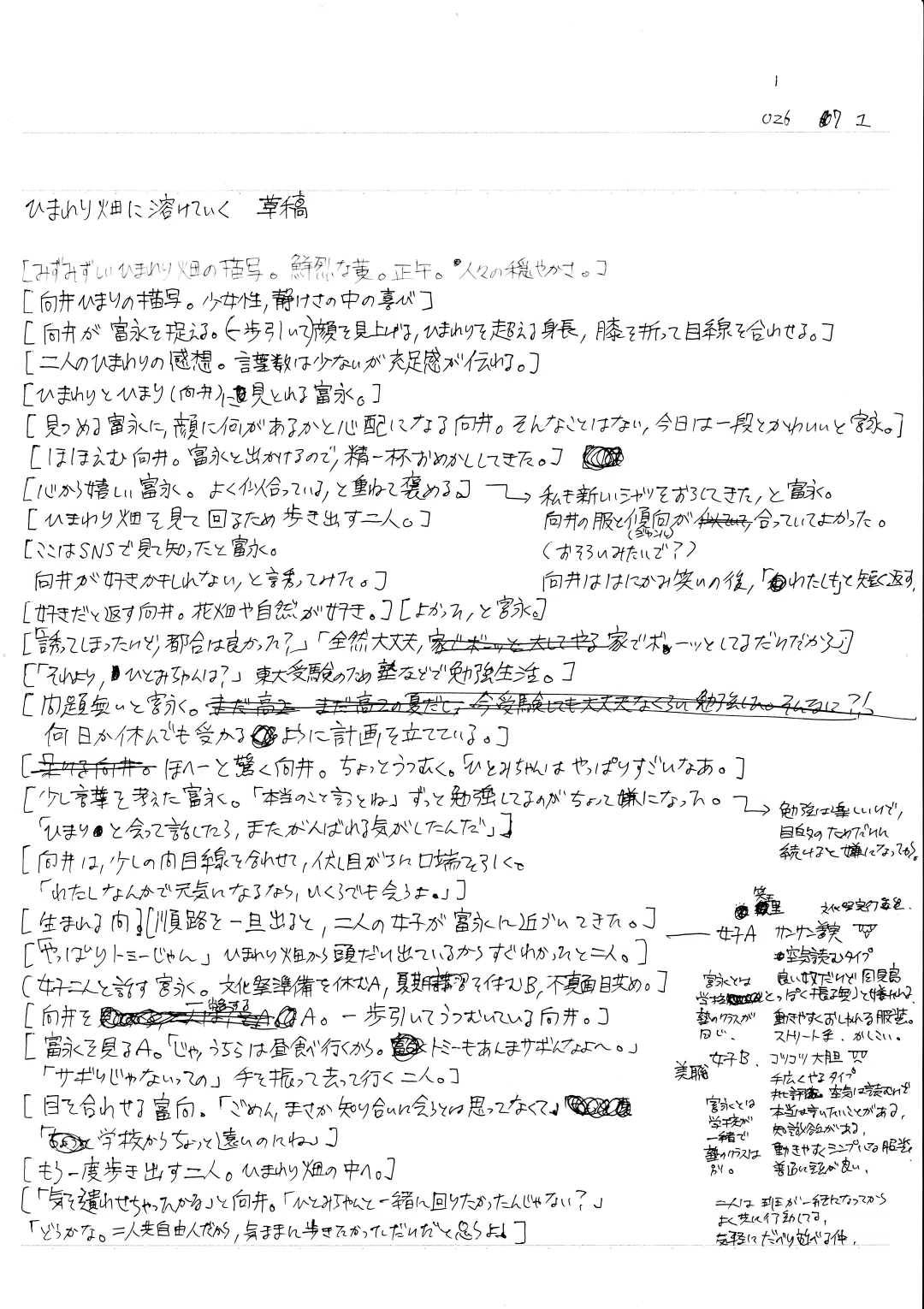
一つは、草稿を紙で書いて、本格的な執筆はスマホ・PCで行ったものです。
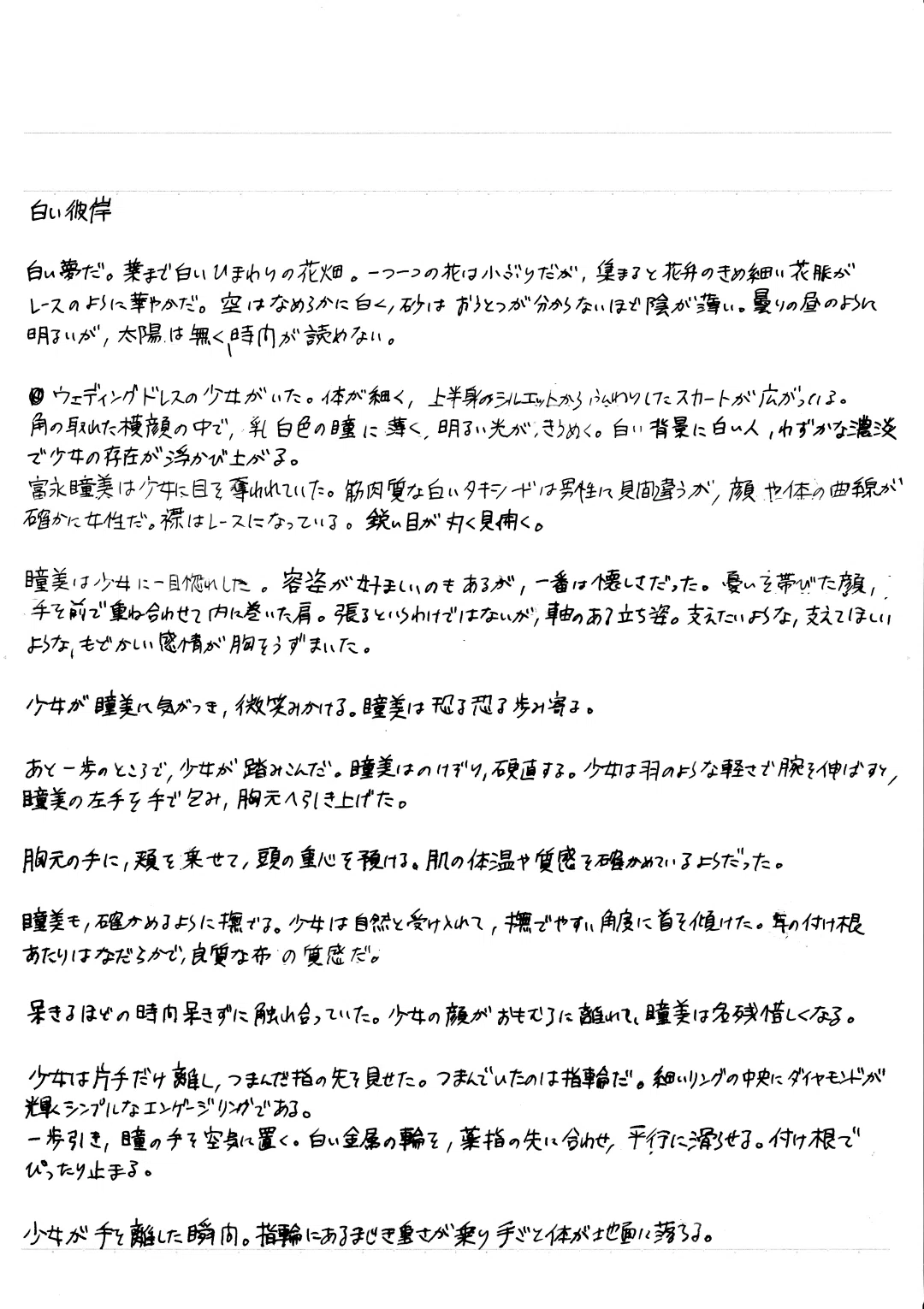
もう一つは、初稿を紙で書いて、校正をPCで行ったものです。
この記事では、紙でどう書いたか、紙からどうデジタル化したかについて書きます。
前提:なぜ紙で書くか
デジタルより手間のかかる紙執筆には、正直あまり利点がありません。
以前、『iPadで小説を手書きする』という記事で、キーボードと手書きの比較をしました。
要約するとこうです。
手書きはキーボードと比べると明確なデメリットが多い
ただ執筆体験は唯一無二であり、人によっては適している
また、紙で書くより、タブレットで書いて半デジタル手書きをした方が、デジタルとアナログのいいとこ取りができます。
それでも紙に書くのは、単純に紙で書くのが楽しいからです。
その楽しさが小説にも反映されるタイプの人にはおすすめです。
また、タブレットより優れている点もあります。
クリップボードに紙を挟む方法なら、タブレットよりも軽い
紙のサイズという制約がある代わりに、何枚書いても手書きの動作が重くならない
環境が許す限り、タブレットよりも大きいサイズ・小さいサイズが選べる(スキャン可能かどうか、自分がそのサイズで書きやすいかどうか、などが関わる)
レポート用紙、万年筆、修正テープ
私は今回、A4のレポート用紙に、ボールペンと万年筆で執筆し、修正には修正テープを使いました。
正確には、手書き1作目には修正テープ未使用、2作目にはボールペン未使用です。
特に賞に応募するわけではないので、400字詰め原稿用紙よりも多く書けるレポート用紙を選びました。
クリップボードに紙を挟んで執筆すると、どこで書いても平らな状態で書けました。
寝転がっての執筆もできます。腰痛になりますが……。
最初はボールペンで書いていたのですが、途中で手が痛くなりました。
使っていたものが少し堅めで、私の筆圧が強かったからだと思われます。
万年筆に変えたところ、線が太くなる代わりに、滑らかに書けるようになりました。
筆圧要らずで書けるところが万年筆の良いところです。
細字の万年筆を使えば、線も細く見やすくなるかもしれません。
試してはいませんが、この後原稿をスキャンしてデジタル化する関係上、インクが濃くハッキリ出る筆記用具がおすすめです。
手書き原稿をキーボードで手打ちする場合は何でも良いです。
手書き執筆をしている方の記事をいくつか読んだところ、修正液・修正テープを使わない方が多いように感じました。
私としては、手書き執筆でも修正手段が欲しいです。
修正しないと決めると、後戻りも止まりもしないので、とにかく完成まで持ち込めるメリットがあります。
下書きと割り切って書くにはこちらの方が向いていると思います。
私にはそこまでの思い切りがありませんでした……。
執筆中によりよい表現を思いついてしまうし、メモしておかないと忘れそうで心配です。
1作目は下書きのつもりだったので、仮の文章には「[]」記号を書き入れています。
しかし、当時は執筆する体力が無く、すべてが仮の表現になってしまいそうだったので、途中のページからほとんど記号を使わなくなりました。
OCRで自動テキスト化
私が検索した限り、手書きで小説を執筆し、OCRでテキスト化しようとする人は見かけませんでした。
原稿を見ながらキーボードで打ち直す人が多いようです。
OCRとは簡単に言うと、紙の書類や手書き文書などをデジタルテキスト化する技術のことです。
OCRを使えば、自分で打ち直す手間を減らせます。
OCRは便利ですが、印刷された文字よりも、手書き文字の方が読み取るのが難しいという実情があります。
優秀なOCRツールは数あれど、手書きに適しているものは少ないです。
今回は以下のツールを試しました。
YomiToku
ndlocr-lite
Googleドキュメント
Gemini 3.1 Pro
ChatGPT 5.6 Terra
ツール探しは以下の記事を参考にしました。
YomiToku
まず、非商用利用で、LLMではなく、無料で、ツール単体で一括OCRができるツールなら、YomiTokuが良いです。
非商用利用とは、例えばOCRした小説を販売しないことなどを指します。
小説を校正して書き直す前提なら、ほとんどの文字を読める・理解できる日本語に変換してくれます。
商用利用には商用ライセンスが必要です。
法人利用の場合はともかく、個人が趣味の小説・同人活動に利用するには、商用利用のために連絡するハードルが高いです。
Gemini, ChatGPT
LLMの利用が可能なら、Geminiは精度がダントツです。
原稿にもよりますが、ほぼ修正が不要なくらい正確です。
次点でChatGPTも精度が良いです。
ただしLLMは、特に指示が不十分な場合、余計な修正も入れます。
読み取れなかった部分を補完するためだと思うのですが、根本的な表現まで修正されることがあります。
また、無料サービスの範囲だと、読み込める画像の数に制限がかかる場合もあります。
枚数が増えて長編になるほど一括変換が大変です。
サイト上のチャットではなく、APIを活用すると、ある程度一括変換ができます。
他のツールでOCRしたテキストを修正してもらうのにも使えます。
Googleドキュメント
Googleドライブにアップロードした画像やPDFを、Googleドキュメントに読み込むと、テキスト化してくれます。
レイアウトや文字の強調まで再現するので、小説原稿としては若干不向きな気がします。
精度はかなり良いので、LLM以外の選択肢なら有力候補です。
Googleドキュメントで執筆する人にも良さそうです。
ndlocr-lite
無料で、用途を問わず、非LLM、日本語対応、一括変換可能という条件なら、ndlocr-liteも良いです。
精度はそこそこですが、他のツールよりも自由度が高いです。
手書きは草稿として、後でがっつり書き直すつもりなら、用途としては十分だと思います。
本稿、校正、不便という効率
草稿を元に本稿を書いたり、校正をしたりするのに、PCとスマホを使いました。
PCのエディタはZed、スマホはGoogleドキュメントです。
スマホは、PCで作業するほど体力が無いときや、外出中の執筆に利用しました。
スマホの便利さを改めて痛感します。
タブレットと比較した手書きのメリットに軽さや場所を選ばないことを挙げましたが、それってスマホでも同じなんですよね。
機種によっては手書きもできます。
不便なことが好きなのは、効率という観点から見ると、特に正しくありません。
自分でも「何やってんだろうな……」と思うことがあります。
手書き以外でもそうです。
でも、人間には感情がある以上、感情の差は無視できないと思います。
紙執筆の方がのびのびと書けると思うなら、それは利点であり、逆説的に効率的です。
自分があえて不便をやりたがるのは、数値化しにくい感情の差を知るために、試行錯誤しているからかもしれません。
紙での執筆を通じて、自分のことが少しわかった気がしました。
いいなと思ったら応援しよう!
 記事をお読みいただきありがとうございます。励みになります。
いただいたチップは活動資金に充てさせていただきます。
どんな形でもご支援いただけることそのものがうれしいです。よろしくお願いいたします。
記事をお読みいただきありがとうございます。励みになります。
いただいたチップは活動資金に充てさせていただきます。
どんな形でもご支援いただけることそのものがうれしいです。よろしくお願いいたします。