Midjourneyの『Draft mode』で世界観を探る方法。

こんにちは、AI FREAKです。
今回は、Midjourneyの最新アップデートについてまとめてみようと思います。
タイトルの通りですが、
Midjourneyのアプデで、かなり世界観が作りやすくなりました
具体的にはDraft modeがかなり便利に進化しています。
これを使わない手はないので、Draft modeの詳細を中心にお伝えしていければと。
Draft modeの使い方
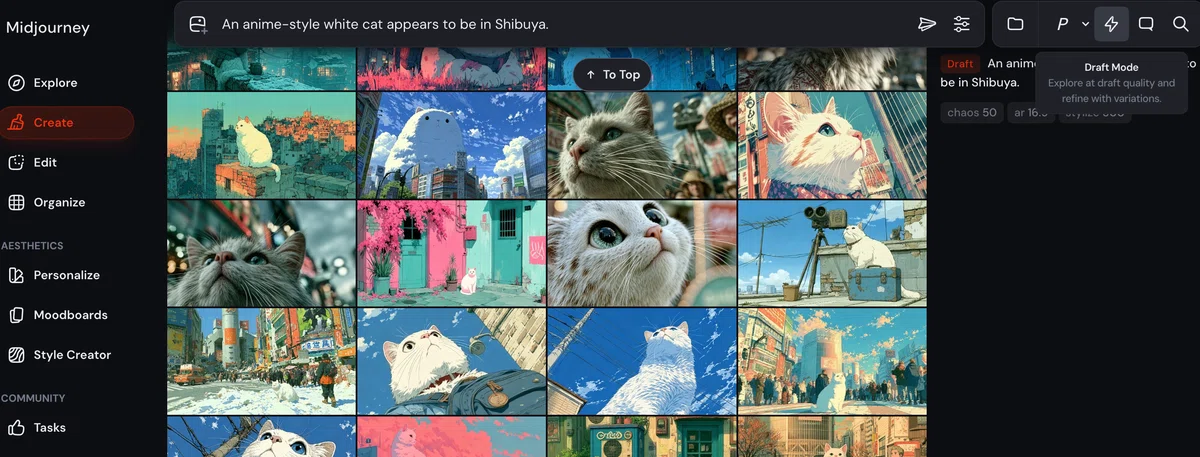
Draft modeの使い方は非常に簡単で、右上の雷のようなマークを押すだけです。
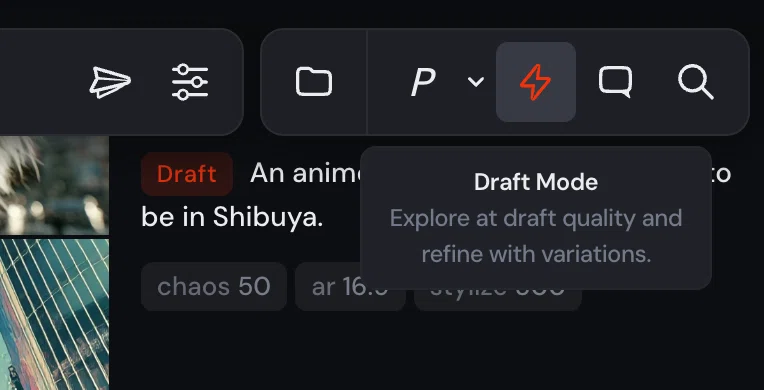
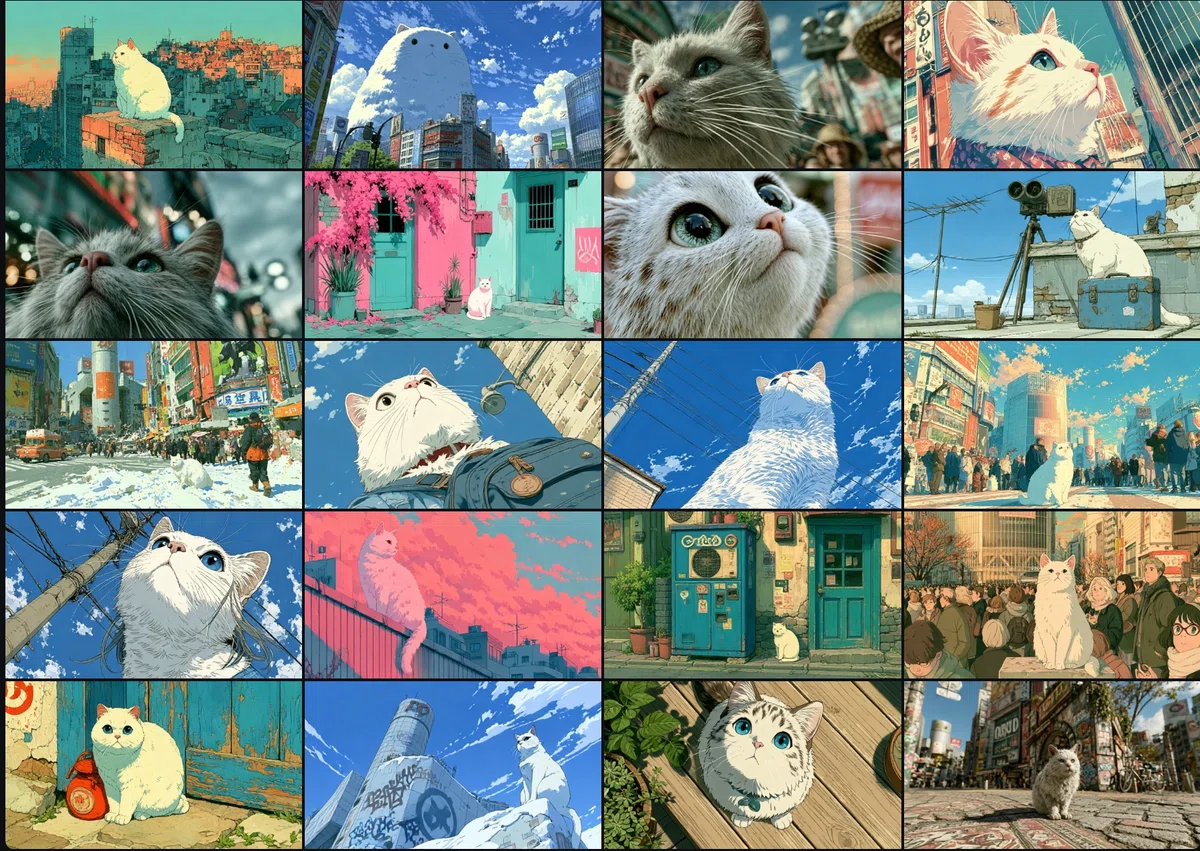
Midjourneyは普通、1回の生成で4枚の画像生成をしてくれますが、Draft modeをONにすると24枚作れるようになっています。
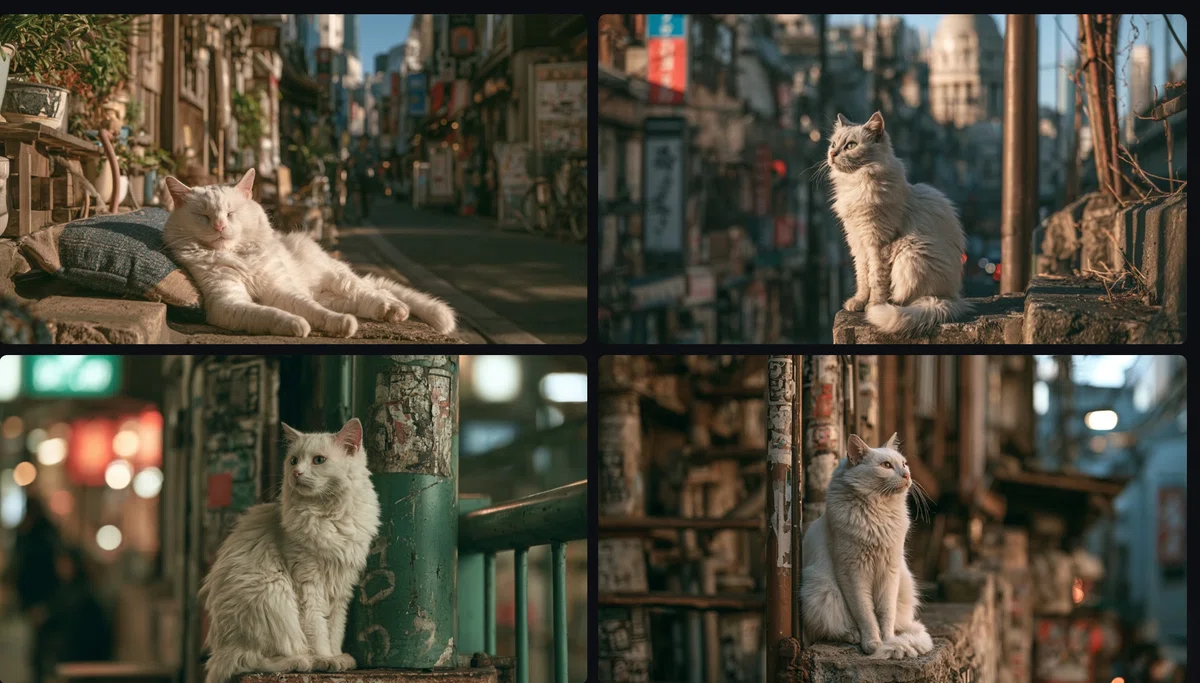
先ほど添付した画像ですが、
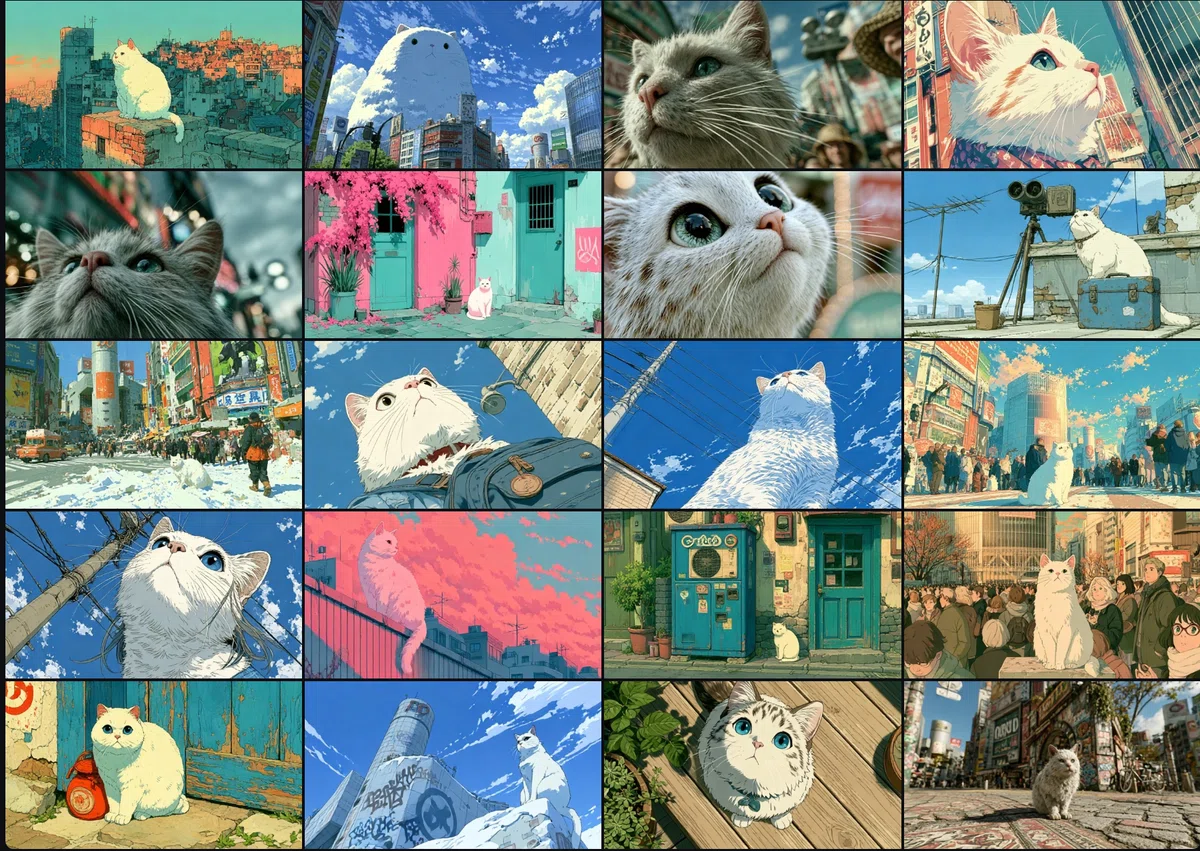
こちらは、
An anime-style white cat appears to be in Shibuya.
というプロンプトにChaosの数値を微調整して作ってもらったものです。
一発で24枚も画像を作ってくれるので、
「どんな世界観にしようかな?」
というのを、ビジュアル的に判断することが可能になります。
これは、MVやAIショート動画など、最初の案出しの時に非常に使える機能だと思います。
ちなみに前述の通り、ただプロンプトを入力してDraft modeにするよりも『Weirdness』や『Variety』の数値も活用した方がいいです。
『Weirdness』『Variety』ってなんだ?
という方は、先ほどYouTubeの方にMidjourneyの基礎知識を改めてUPしたので、ご確認下さい。
11:00〜の部分で説明しています。
他にも意外と盲点な点などもあると思うので、よければ他の部分もチラ見してみてください。
ちなみにDraft modeで作った画像は低画質なので、
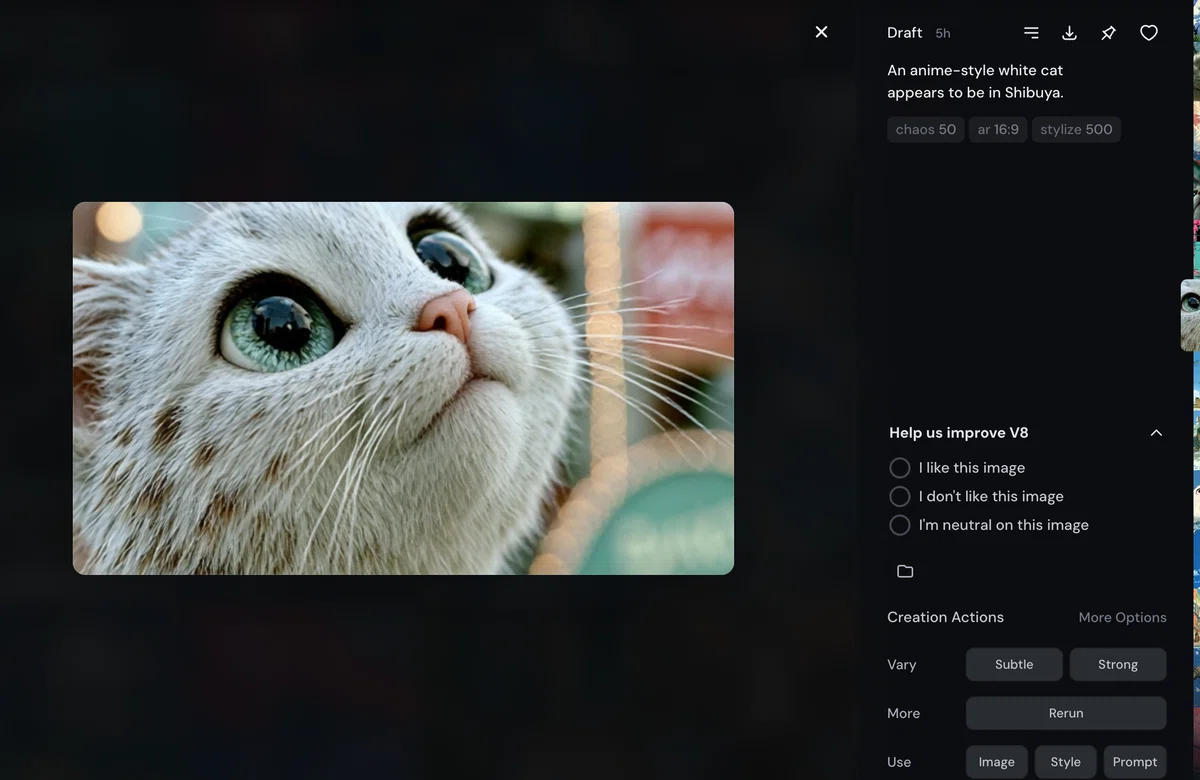
右下のVaryを押して、
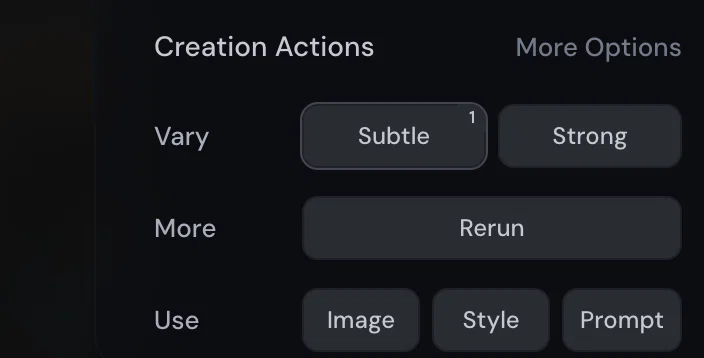
改めて四枚の画像を生成したら、
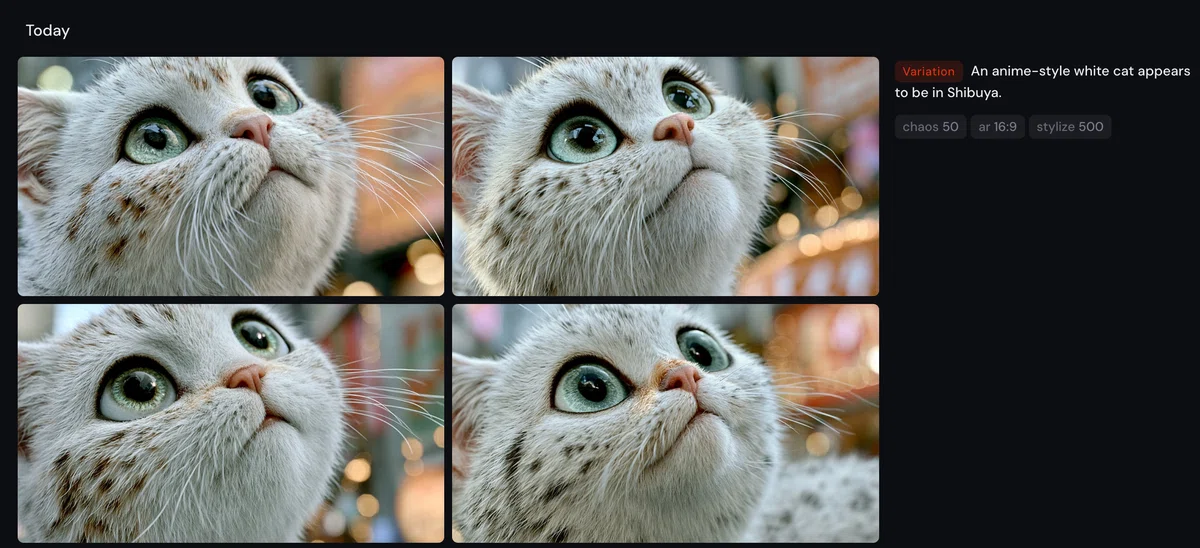
さらに画像をクリックして、
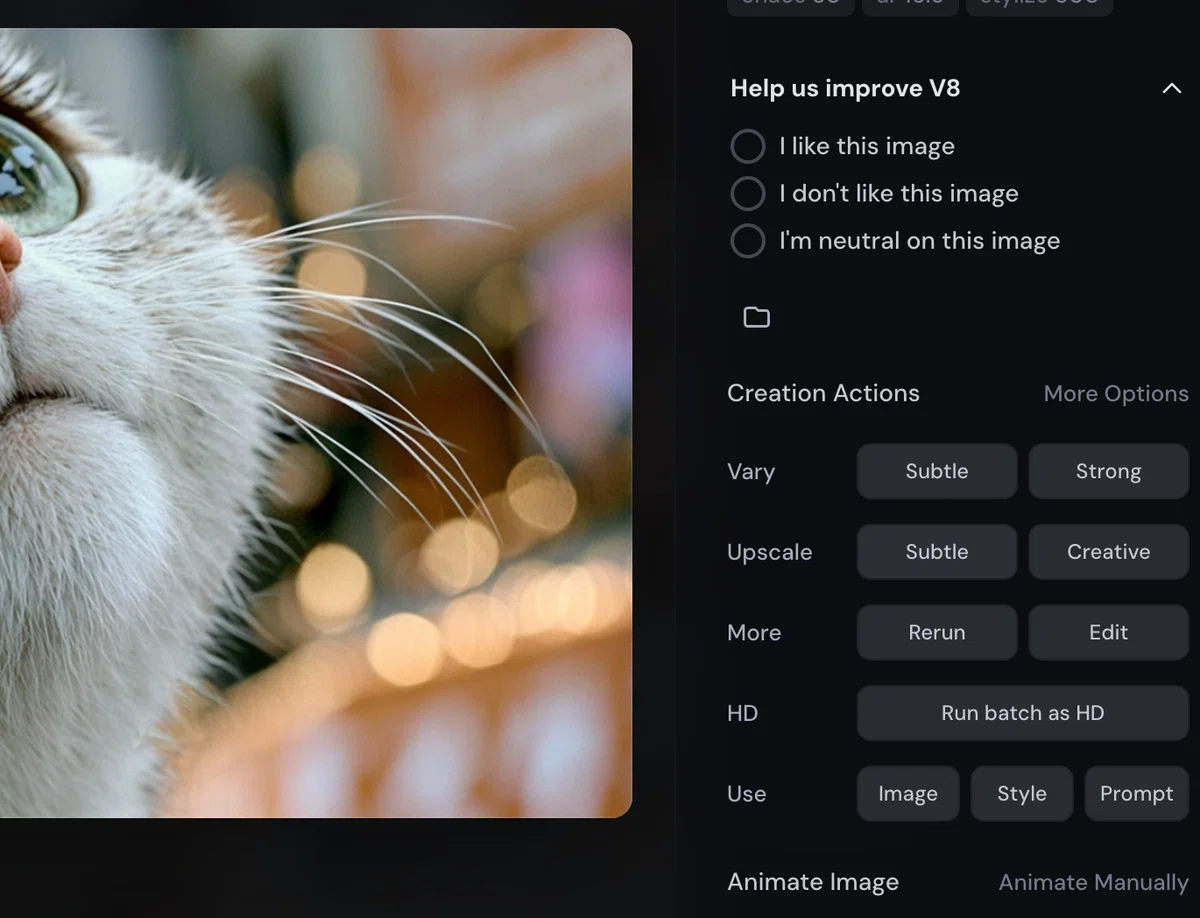
Upscaleを行えば、
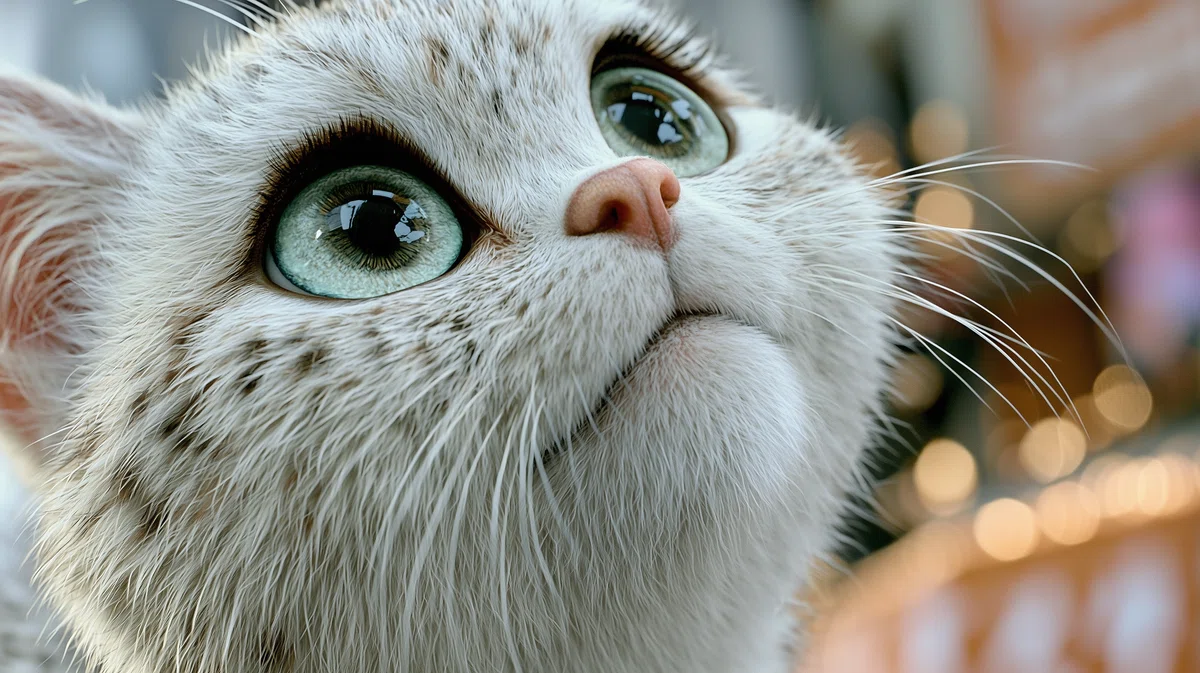
高画質化した画像が生成できます。
VaryやUpscale等の補足説明も先ほどのYouTube動画でしています。
Draft modeを使えば、
まず大量に試して、良い方向性だけを高品質化する
という流れが作れるということですね。
これは本当に便利。
世界観作りは「一発で当てる」より「大量に見て選ぶ」が大事
個人的に、世界観作りで大事なのは、一発で完璧な画像を出すことではないと思っています。
むしろ、
「この感じは違う」
「この色味は良い」
「このキャラの表情は使える」
「この構図は動画にしやすい」
「この背景の空気感はかなり近い」
みたいに、たくさん見比べながら方向性を掴んでいく作業が重要なんじゃないかと。
特に世界観が定まっていない人は、その方が視覚的に判断しやすいと思います。
最初にキャラクターや背景、全体の質感を大量に出しておいて、
「この世界観で行こう」
「この色味で統一しよう」
「このキャラを軸にしよう」
と決めやすくなるので、Midjourneyがビジュアルの企画出しツールとしても使えるようになったイメージですね。
--previewで新機能を早めに試せる
ちなみに今回、--previewという機能も出ています。
使い方は簡単で、
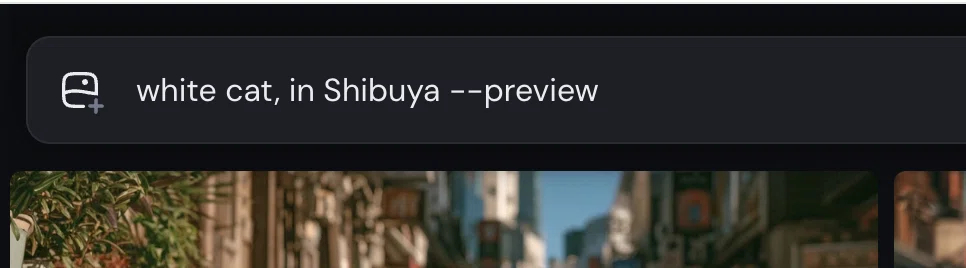
プロンプトの後に『--preview』を追加するだけです。
これは、早期バージョンの新しいモデルや機能を試せるもののようです。
こちらがプレビューなしのv8.1
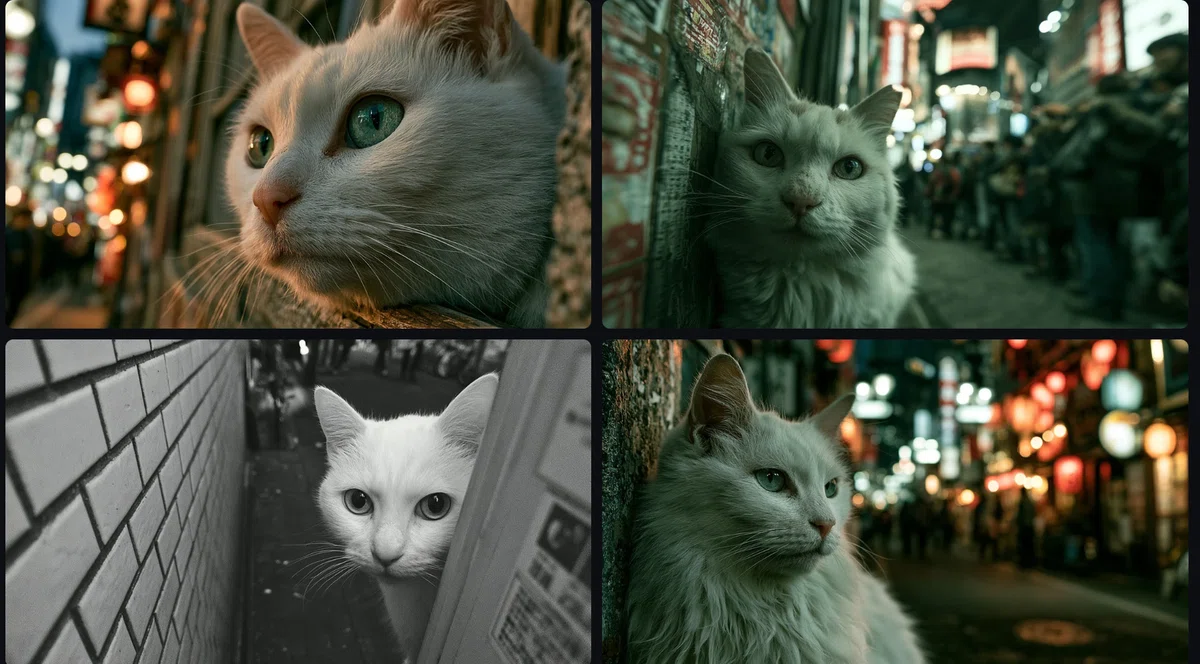
こちらがpreviewモード
結構テンションが違いますね。
プロンプトによって向き不向きがあると思いますが、触ってみる価値はありそうです。
これはあくまでプレビューなので、安定した作品制作というよりは、
「次にどう進化するのかを先に見る」
「新しい表現を試す」
「自分の世界観に合うか確認する」
くらいの使い方が良さそうです。
こういう実験機能をすぐ試せるのも、Midjourneyらしいですね。
あとついでに、何やらやばめなものも発表されてましたね。
Announcing a new division of Midjourney called "Midjourney Medical" pic.twitter.com/c14YcO6yaU
— Midjourney (@midjourney) June 18, 2026
医療の領域の革命的なものらしいのですが、ちょっと自分にはよくわかりません。笑
とりあえずMidjourneyは、どの分野でも話題を掻っ攫うような存在である、というのがより証明された感じがあります。
今後も要注目のツールですね。
まとめ
というわけで、Midjourneyの最新アップデートについてまとめてみました。
今回のポイントは、
Draft modeで24枚まとめて方向性を試せるようになった
気に入った画像だけをVaryで高品質化できる
V8.1がデフォルトになり、プロンプト理解や一貫性が上がった
--previewで新機能を早めに試せる
と言う感じです。
Draft mode本当に使えると思うので、『Weirdness』『Variety』を調整しつつ遊んでみてください。
YouTubeの内容で質問等あれば、コメントからお気軽にお願いします!
また世界観に関するnoteもよければぜひ。
もし今回のnoteが参考になったという方がいれば「いいね」等していただけると励みになります。
ではまた別のnote or YouTubeでお会いしましょう!
