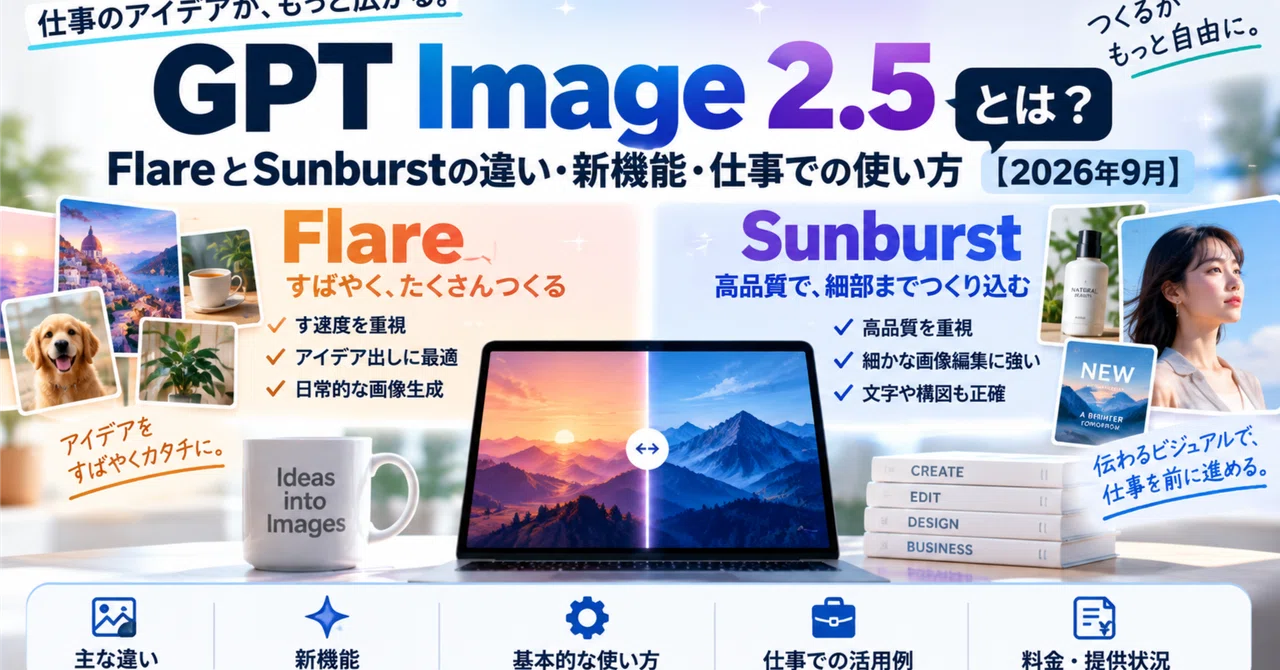
GPT Image 2.5とは?FlareとSunburstの違い・新機能・仕事での使い方【2026年9月】

公開日:2026年9月9日/最終更新日:2026年9月9日
OpenAIの新しい画像生成モデル「GPT Image 2.5」が、2026年9月8日に登場しました。
名前を見て、「ChatGPTで画像を作る機能が変わったの?」「FlareとSunburstは何が違うの?」「仕事では何に使えるの?」と感じた方も多いでしょう。
結論からいうと、GPT Image 2.5で注目したいのは、単にきれいな画像を作れることだけではありません。元画像の人物や商品の特徴を保つこと、指定した部分だけを修正すること、文字や構成を含む複雑な指示に対応することが、実務で使いやすくなる方向へ改善されています。
この記事では、画像生成AIを初めて使う方にも分かるように、GPT Image 2.5の特徴、2つのAPIモデルの違い、仕事で試しやすい用途、プロンプトの作り方、導入前の注意点を解説します。
※本記事は2026年9月9日時点のOpenAI公式情報に基づいています。提供範囲、料金、機能、利用条件は変更される可能性があります。利用時には記事末尾の公式資料で最新情報を確認してください。
GPT Image 2.5とは?まず知っておきたい結論
GPT Image 2.5は、文章による指示から新しい画像を作ったり、既存画像を編集したりするためのOpenAIの画像モデルです。
公式のGPT Image 2.5プロンプトガイドでは、次の改善点が説明されています。
指示した部分だけを直す、精密な画像編集
元画像の人物や商品の特徴を保つ性能
複数回の修正でも、必要な要素を維持しやすいこと
文字、構図、背景透過などを含む画像制作
APIには、次の2モデルがあります。
GPT-Image-2.5 Flare:速さを重視した、日常的な画像生成向け
GPT-Image-2.5 Sunburst:細かな編集や高い完成度を重視する用途向け
APIとは、画像生成機能を自社のWebサービスや業務ツールへ組み込むための仕組みです。ChatGPT上で画像を作りたいだけなら、最初からAPIを理解する必要はありません。
まずは「画像を作る」「一部分を直す」「同じデザインで別案を作る」の3つを試すだけでも、従来との違いを確認できます。
GPT Image 2.5で何が変わったのか
初心者が仕事で使う視点では、5つの変化を押さえると分かりやすくなります。
1. 元画像の特徴を保った編集
商品写真の背景だけを変えたい。人物の服装だけを変えたい。バナーの一部だけを修正したい。このような編集では、「変えないでほしい部分まで変わる」ことが問題でした。
GPT Image 2.5は、編集対象を指定しながら、人物、商品、構図、ブランド表現などを保つ方向で改善されています。
ただし、毎回まったく同じ状態を保証するものではありません。会社のロゴ、商品の形、人物の顔など、絶対に変えてはいけない要素は、生成後に人が比較します。
2. 複数回の修正を続けやすい
最初の画像に対して、「背景を明るく」「見出しを大きく」「人物はそのまま」と順番に修正できます。
公式ガイドでも、編集では変更する部分と維持する部分を明示し、一度に一つずつ修正して結果を確認する方法が推奨されています。
例えば、1回目で構図、2回目で色、3回目で文字を直します。すべてを一度に変えるより、どの指示が結果へ影響したか分かりやすくなります。
3. 文字を含む画像を作りやすい
ポスター、広告、SNS画像、説明図では、画像内の文字が重要です。
公式ガイドでは、必要な文章を引用符で囲み、何回表示するかを指定し、余計な文字やロゴを入れないよう伝える例が示されています。
それでも、商品名、価格、日付、連絡先、漢字は必ず確認してください。画像が自然に見えても、1文字だけ違うことがあります。
4. 背景透過や多様なサイズに対応
APIでは、正方形、横長、縦長に加え、条件内で任意の解像度を指定できます。背景も、自動、不透明、透明から選べます。
透明背景は、商品素材、アイコン、Webサイト用画像などで便利です。ただし、髪、ガラス、影、商品の縁などに不要な背景が残っていないか確認が必要です。
5. 速さと品質を用途で選べる
FlareとSunburstが分かれたことで、毎回もっとも高品質な設定を使うのではなく、目的に合わせて選べます。
案を大量に作って方向性を探す段階ではFlare、承認後の広告や商品画像を細かく仕上げる段階ではSunburst、という使い分けが考えられます。
FlareとSunburstは、どちらを選べばよい?
迷ったら、次の基準で選びます。
Flareが向いている仕事
SNS投稿の画像案を複数作る
ブログの見出し画像を作る
会議で使うイメージ案を短時間で作る
商品写真の背景案を比較する
大量生成する業務の試作を行う
OpenAIはGPT-Image-2.5 Flareを、高品質な日常的画像生成に向く最速モデルと説明しています。
Sunburstが向いている仕事
商品や人物の特徴を保って細かく編集する
広告やキャンペーン用の完成画像を作る
複雑な構図、文字、ブランド条件を反映する
複数回の編集を重ねて仕上げる
品質条件の厳しい制作工程で使う
GPT-Image-2.5 Sunburstは、画像生成・編集で最も高い能力を持ち、編集精度が特に重要な作業向けとされています。
ただし、「Sunburstなら必ず成功する」「Flareなら必ず安い」とは限りません。公式ガイドも、同じプロンプト、参考画像、サイズ、品質設定を使って、自社の作業で品質・時間・再生成回数を比較するよう案内しています。
GPT Image 2.5を、仕事で試す5つの用途
1. note・ブログ・SNSの見出し画像
記事のテーマ、読者、画像の役割、文字、構図、色を指定して、見出し画像を作れます。
画像を目立たせるだけではなく、記事を読まなくても「誰の、どんな悩みを扱うか」が伝わる設計にします。画像内の文字は少なくし、小さな画面でも読めるか確認してください。
2. 商品写真の背景変更
元の商品写真を使い、背景だけを季節・利用場面・ブランドの雰囲気に合わせて変えます。
商品そのものの色、形、数量、パッケージ文字が変わっていないかを比較します。生成画像が実物と異なる場合、顧客へ誤解を与える可能性があります。
ECの商品説明と画像を一緒に整える場合は、「ECサイトの商品説明を生成AIで作る方法|量産前に決める7項目と確認テンプレート」も参考にしてください。
3. 広告・チラシのラフ案
広告の完成品を最初から作るのではなく、構図、色、人物の配置、見出しの位置を比較するラフ案に使えます。
制作会社や社内デザイナーへ依頼する前に、言葉だけでは伝えにくい方向性を共有しやすくなります。
4. 手順を説明する図
商品の使い方、受付の流れ、社内業務の手順などを、図解のたたき台にできます。
公式ガイドは、説明図では対象読者、伝える情報、必要なラベルを明示し、ラベルと事実関係を見た目とは別に確認するよう案内しています。
5. 既存画像の部分修正
「人物と構図は変えず、机の上の商品だけ変更する」「背景はそのまま、見出しだけ差し替える」のような修正です。
GPT Image 2.5の特徴を確かめやすい用途ですが、変更してはいけない要素を毎回プロンプトに書き、修正後の全体を確認します。
GPT Image 2.5の活用を、自社業務に合わせて整理しませんか
画像生成AIで重要なのは、きれいな画像を一度作ることではありません。誰が何に使い、どの要素を守り、何を確認して公開するかを決めることです。
AIよろず室では、画像制作を含む業務の整理、プロンプトと確認手順の設計、業務に合わせたAIツールの作成、担当者向けレクチャーまで支援します。月額39,800円(税込)で、御社のAI担当者になるサービスはその入口の一つです。
GPT Image 2.5を、自社の販促・商品・コンテンツ制作でどう使えるか整理したい方へ
初心者でも使えるプロンプトの基本形
画像生成では、形容詞を大量に並べるより、必要な画像の条件を順番に伝えます。
コピペ用テンプレート
> 【目的】何に使う画像か
> 【対象】誰に見せるか
> 【主役】何を最も目立たせるか
> 【構図】主役の位置、余白、視点
> 【背景】場所、時間、雰囲気
> 【表現】写真、イラスト、図解など
> 【色】基調色、避ける色
> 【文字】表示する正確な文章と回数
> 【維持】参考画像から変えない要素
> 【禁止】入れない文字、ロゴ、物、人
> 【サイズ】正方形、横長、縦長など
note見出し画像の例
> 企業向けnote記事の見出し画像を作成してください。対象は、画像生成AIを初めて業務で使う担当者です。テーマは「GPT Image 2.5で変わる画像制作」です。明るく信頼感のあるビジネス向けデザイン。横長。左側に文字を置く十分な余白、右側に画像編集前後を示すシンプルなビジュアル。青と白を基調にする。画像内の文字は「GPT Image 2.5」と「仕事で使う5つの方法」を、それぞれ正確に1回だけ表示する。ほかの文章、企業ロゴ、透かしは入れない。小さなサムネイルでも文字が読める太さと大きさにする。
初回から完成を求めず、次の順で直します。
構図と主役を確認する
色と背景を直す
文字を確認する
変えてはいけない要素を比較する
公開先のサイズで最終確認する
APIを使う人が確認したい設定
APIで組み込む場合、GPT Image 2.5ではモデルとは別に、品質、サイズ、背景などを指定できます。
モデル:FlareまたはSunburst
品質:auto、low、medium、high、xhigh、max
サイズ:正方形、横長、縦長、条件内の任意解像度
背景:auto、opaque、transparent
公式ガイドでは、最初に同じプロンプト・参考画像・サイズ・品質でモデルを比較し、その後に設定を一つずつ変える方法が示されています。
最初からmaxを選ぶ必要はありません。求める品質に届いたら、低い設定でも要件を満たすか確認します。生成時間だけでなく、失敗、再生成、修正、最終的に採用できた画像1枚あたりの費用まで測ります。
APIの料金はトークン量などによって決まります。2026年9月9日時点の公式モデルページでは、FlareとSunburstについて、テキスト入力100万トークン当たり5ドル、画像入力100万トークン当たり8ドル、画像出力100万トークン当たり30ドルと記載されています。ただし、実際の1枚あたり費用は入力・出力や設定によって変わるため、利用時に公式モデルページで最新情報を確認してください。
導入前に決める7つの確認項目
1. 何の画像を作るか
ブログ、SNS、商品、広告、社内資料など、用途を一つに絞ります。
2. 元画像を使ってよいか
人物、顧客の商品、購入素材、第三者の作品、ロゴなどは、利用権限と社内ルールを確認します。
3. 変えてはいけない要素は何か
商品形状、ブランドカラー、人物、価格、注意表示などを列挙します。
4. 誰が事実と文字を確認するか
デザイナーだけではなく、商品・広告・法務など、内容を判断できる担当者を決めます。
5. どのモデル・設定を使うか
速さ、品質、サイズ、再生成回数を比較し、用途ごとに決めます。
6. どこへ保存し、誰が使えるか
元画像、プロンプト、生成物、採用版、権利確認の記録を同じ案件にまとめます。
7. 何をもって完成とするか
「きれい」ではなく、文字が正しい、商品が実物と一致する、指定サイズで読める、権利確認が済んでいる、という条件で判断します。
画像生成に伴う権利上の注意点は、「会社で生成AIを使うときの著作権リスク|入力・生成・社外公開の確認7ステップ」も確認してください。
GPT Image 2.5を使うときの注意点
文字・数字・事実は人が確認する
文字表現が改善しても、誤字がなくなるとは限りません。価格、日付、連絡先、商品仕様、説明図の関係は元資料と照合します。
実在人物と商品を勝手に使わない
使える機能と、使ってよい素材は別です。人物写真、顧客素材、ブランド資産は、権限と利用目的を確認します。
公開先と自社のルールを確認する
広告、EC、SNSなど、公開先の規則と自社のAI利用方針を確認します。AI生成画像であることの表示が必要かどうかも、公開前に担当者が判断できるようにします。
画像だけで重要な判断をさせない
図解や広告が分かりやすく見えても、内容の正確性は別問題です。医療、法務、金融、安全、教育など影響の大きい情報は、専門家による確認を入れます。
よくある質問
Q. GPT Image 2.5とChatGPTは違うものですか?
ChatGPTは会話を通じて文章や画像を扱うサービスです。GPT Image 2.5は、画像生成・編集を担うモデルです。開発者は、FlareまたはSunburstをAPIから選び、自社の仕組みへ組み込めます。
Q. FlareとSunburstはどちらが上ですか?
一律に優劣を決めるものではありません。速く多数の案を作るならFlare、細かな編集や完成品質を優先するならSunburstから試します。同じ業務条件で比較し、採用できる画像の割合、時間、再生成、費用で決めます。
Q. 日本語を含む画像も作れますか?
文字を指定した画像生成はできます。ただし、日本語、数字、固有名詞が常に正確とは限りません。表示する文字を引用符で明示し、回数を指定し、生成後に一文字ずつ確認してください。
Q. 既存画像の一部分だけ直せますか?
できます。変更する部分と維持する部分を具体的に伝え、一度に一つずつ修正します。ただし、指定していない細部が変化する可能性はあるため、修正後は画像全体を比較します。
Q. すぐ業務へ導入してよいですか?
まずは公開前に人が確認できる低リスクな用途を一つ選び、10〜20枚ほど試します。品質、修正時間、採用率、権利確認、公開後のリスクを確認してから対象を広げます。
まとめ
GPT Image 2.5は、画像生成だけでなく、元画像の特徴を保った編集や複数回の修正に強くなった画像モデル
APIでは、速さ重視のFlareと、細かな品質・編集重視のSunburstを選べる
プロンプトでは、目的、対象、主役、構図、文字、維持する要素、禁止事項を明示する
導入時は、生成速度より「採用できた画像1枚あたりの時間・修正・費用」で評価する
GPT Image 2.5は、画像を作る人だけの道具ではありません。広報、営業、EC、商品企画、教育、社内資料など、画像で伝える多くの業務を変える可能性があります。
一方で、ツールを使えることと、成果につながる運用ができることは別です。自社で何から試し、どの部分を人が確認し、どう定着させるか整理したい場合は、お問い合わせからご相談ください。売り込みや、その場での契約のお願いはいたしません。
GPT Image 2.5を、自社の実務で安全に使い始めたい方へ
この記事を書いた人
AIよろず室。
AIコンサル企業や大手広告代理店でのデジタルマーケティング等を含め、IT業界で20年以上の経験を持つエキスパートです。課題の発見から、業務に合わせたAIツールの作成・レクチャーまで支援します。月額39,800円(税込)で、御社のAI担当者になるサービスを展開しています。
参考資料
OpenAI Developers「GPT Image 2.5 prompting guide」(2026年9月9日確認)
OpenAI Developers「GPT-Image-2.5 Flare Model」(2026年9月9日確認)
OpenAI Developers「GPT-Image-2.5 Sunburst Model」(2026年9月9日確認)
OpenAI Developers「Models」(2026年9月9日確認)
#GPTImage25 #GPTImage #ChatGPTImages #画像生成AI #生成AI #AI画像 #画像生成 #画像編集 #OpenAI #ChatGPT #Flare #Sunburst #AI活用 #AIツール #最新AI #AIニュース #プロンプト #プロンプト例 #デザイン #広告制作 #画像制作 #EC #SNS運用 #コンテンツ制作 #業務改善 #DX #AI初心者 #生成AI導入 #AI導入支援 #AIよろず室
