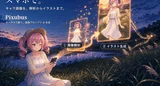
Pixubus 4.0リリース:ComfyUI初心者でも、キャラ画像1枚から日本語でゲームの立ち絵が作れる — LoRAなし、Qwen-Image 2.1とP-H3-Imageに対応(エロも可)

Pixubus(ピクスバス)は、ComfyUIの初心者でも、英語のタグを打たずに、日本語で頼むだけで画像生成ができるツールです。手元のPCだけで動きます。
そのPixubusの4.0をリリースしました。
キャラ画像を1枚見せるだけで、ゲームの立ち絵が作れます。表情違い、衣装違い、ポーズ違いまで、LoRA(キャラを覚えさせる追加の学習)を作らずに、同じ顔のままです。
絵を描く画像生成モデルは、Qwen-Image 2.1と、今回新しく対応したP-H3-Imageから選べます。どちらも、キャラの絵を見ながら描けるモデルです。
それと、ローカルLLMで小説を書くソフトのInkubus(私が作っています)から、Pixubusの絵を使えるようにしました(ZCS)。

紹介動画です(1分ほど)。キャラ画像1枚から、表情・衣装・ポーズまでを順に見せています。
ダウンロードは、記事の下のほうにあります。
v3.9からv4.0で変わったこと(P-H3-Imageに対応)
v4.0では、画像生成モデルのP-H3-Imageに対応しました。動画生成モデルのMiniMax H3をもとにした画像モデルで、Qwen-Image 2.1と同じく、キャラの絵を見て描けます。
絵を参照して描く4つの画面(リファレンス生成・表情差分・衣装変更・ポーズ集)の③(画像生成の欄)で、選ぶだけで切り替わります。

同じキャラ、同じ表情で比べたのがこちらです。左がQwen-Image 2.1、右がP-H3-Image。

P-H3-Imageは大きな絵が速く、私の環境(RTX 5070 Ti・VRAM 16GB)で4MP(2048×2048相当)が1枚16〜32秒、8MP(2912×2912相当)が35秒ほど。苦手は3つあります。背景の透過が出せないこと、2人が絡む場面で体の配置が崩れること、参照の絵に描いた色の印が絵に残ること。透過と2人の場面、色の印で場所を指す編集は、Qwen-Image 2.1を使ってください。
描き比べの詳しい話は、無料の検証記事に書きました。
Pixubusとは
キャラクターの絵を1枚入れて、日本語で頼むと、その絵のキャラで新しい絵を描くソフトです。動くのは自分のPCの中だけ。ローカルLLMのOllamaが日本語を読み、画像生成ソフトのComfyUIが絵を出します。英語のプロンプトは書かなくていい。
描き方は2通りあります。Ollamaが絵をタグに置き換えて、Anima(アニメ絵が得意な画像生成モデル)のようなモデルで描く道(v3.0まで)。キャラの絵そのものをモデルに渡して、表情や服だけを変える道(v3.1から)。v4.0の主役は後者です。


v3.0からv4.0まで
v3.1からv3.9までは、メンバーシップ向けに出してきました。単品はv3.0以来です。増えたものを版ごとに並べます。
v3.1 リファレンス生成で、絵そのものを材料に
手持ちの絵を1〜10枚並べて日本語で頼むと、その組み合わせの1枚になります。タグにすると落ちる顔立ちや服の細部が、そのまま残ります。

v3.5 表情差分と衣装変更で、表情だけ・服だけを替える
立ち絵1枚から、表情だけ、服だけを替えた立ち絵がまとめて並びます(この下で手順を見せます)。参照の絵に印を描いて場所を指す機能と、画風の「写実」もこの版です。

v3.8 ポーズ集で、キャラ1枚からポーズの一覧を
衣装をOllamaが考える機能、ポーズ集、服の一部を外した衣装と三面図。v3.6とv3.7の中身をまとめて出した版です。
v3.9 文字入れで、絵の羅列をCG集のページに
できた絵に1行の文字を入れます。その1行は、Ollamaが絵を見て考えてくれます。

版ごとの絵と説明は、使い方サイトの「歩み」にもまとめてあります。
ここから3つ、実際の手順で見せます。どれもボタンを押していくだけです。
キャラ画像1枚から、ゲームの立ち絵
普通、AIで同じキャラの表情違いを描くには、そのキャラを学習させたLoRAが要ります。Pixubusは立ち絵1枚で足ります。
表情差分
Step 1。①に立ち絵を1枚入れます。
Step 2。②で表情を押します。最初から8表情が選んであります。
Step 3。③の「生成する」を押します。

できあがりです。顔も体も動かず、表情だけが変わります。8枚で位置のずれは1px以内でした。

この絵は、Qwen-Image 2.1で描いています。
衣装変更
Step 1。「画像を探す」でキャラを選びます。モデルは③で、参照を読めるもの(Qwen-Image 2.1かP-H3-Image)を選んでおきます。

Step 2。着せたい衣装をポチポチ押します。色と質感も選べます。

Step 3。「生成する」を押します。

できあがりです。顔はそのまま、服だけが替わります。

この絵は、Qwen-Image 2.1で描いています。
衣装は、Ollamaが考えてくれる
用意した衣装に無いものは、Ollamaに考えてもらえます。

Step 1。衣装変更の②で「Ollamaで作る」に切り替えます。
Step 2。どんな衣装を着せたいか(テーマ)を入れて、着数を選びます。「提案してもらう」を押すと、Ollamaがテーマに合う衣装を考えます。

Step 3。出てきた衣装から着せたいものを選んで、生成します。
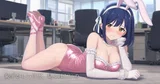
テーマを「バニーガール」にして作った例です。そのうちの3着。

この絵は、P-H3-Imageで描いています。
ポーズ集で、CG集を作る

Step 1。①にキャラを入れて、②でポーズを押します。見本の人形を見ながら選べます。

Step 2。場所を選びます。今回は体育倉庫。

Step 3。③で「生成する」を押します。

できあがりです。同じ子が、選んだポーズの数だけ並びます。

この絵は、Qwen-Image 2.1で描いています。
場所と服を変えれば、1冊分そろいます。同じ流れで作ったほかの絵です。

この2枚の図も、Qwen-Image 2.1で描いています。
迷ったら、まずAnima

画像生成モデルは、まずAnimaを入れてください。アニメ絵が得意で、キャラをゼロから描く画面はこれだけで動きます。同じ顔のまま描きたくなったら、Qwen-Image 2.1を足します。P-H3-Imageはその次。
サイドメニューも整理しました。描き方ごとに見出しを並べ、「プロンプト」と「参照画像」の札を付けています。マウスを乗せると、その画面で使えるモデルが出ます。


タイトルの「エロも可」について。3つのモデルとも、成人向けの絵を断りません。描いた絵をどう扱うかは、使う方の責任でお願いします。
Inkubusとつながる(ZCS)
Inkubusは、私が作っている、ローカルLLMで小説を書くソフトです。Pixubusと同じく手元のPCのOllamaで動き、本(EPUB)にするところまでできます。
Pixubus 4.0で、InkubusからPixubusの絵を使えるようにしました。Pixubusで作ったキャラの絵を、小説の登場人物や本の表紙に使えます。この仕組みをZCS(Zimoto Creative Studioの略)と呼んでいます。
Inkubusの登場人物を登録する画面や、小説を本にする画面で、Pixubusで作った絵を選べます。キャラクター生成やパーティ作成の絵、リファレンス生成の絵などが、そのまま並びます。パーティをまるごと登場人物として取り込むこともできます。


Pixubus側の準備は、Pixubus 4.0で終わっています。Inkubus側はInkubus 4.4で対応します。数日後に配布する予定です。
Pixubusで作ったキャラクターの小説が、Inkubusで作れます(読めます!)。

CG集を販売サイトに出すときは、作品パックでZIPにできる
できた絵を、販売サイトに出せるCG集の形にまとめる機能です。v3.1からある機能ですが、v4.0で作り直しました。v3.9の記事で、v4.0で完成させると書いていたものです。
あまり使わないものは外して、やることを5つに絞りました。
・集める。「画像を探す」から、キャラ生成・ポーズ集・文字入れなどで作った絵を選んで入れる
・並べる。絵はキャラごとに並び、↑↓で順番を入れ替える。いちばん上の1枚が一覧のサムネになる
・名前を付ける。ファイル名はキャラ名と通し番号(陽葵-1.png)。日本語のままで、Windows 11とMacで作ったzipを互いに展開しても文字化けしないことを確かめました
・生成情報を消す。ComfyUIが画像に書き込むプロンプトとワークフローを、zipの中で消す。元の画像はそのまま
・zipにする。置き場所は、ブラウザの保存の窓で選ぶ

これまで1枚ずつ名前を付け直したり、メタデータを消すツールに通したりしていたところが、アプリの中で終わります。
いただいた要望と、そのほかの変更
いただいた要望に応えたもの

メンバーシップの方からの要望で、絵を1枚ずつ消せる画面を増やしました。v3.9で生成画像に付けた1枚削除を、キャラ生成履歴・パーティ生成履歴・イベントCG履歴にも入れています。サムネにマウスを乗せると出る🗑から、そのまま消せます。作品パックに入っている絵は消せません。
そのほかの変更
生成画面の上に「はじめに」のカードが付きました。セットアップから最初の1枚までを5段で案内し、できたところに✓、足りないところに入れ方のリンクが出ます。

設定 › ComfyUIで、画像生成モデルが入っているかを✓で確かめられます。

リファレンス生成履歴が、絵だけ並ぶギャラリーに
パーティの立ち絵に1枚ずつ♥。パーティ生成履歴にも立ち絵が並ぶ
生成画面の①に「画像を探す」
ComfyUIの標準ポート8188にも自動でつながる
npm ciの警告が0件に(v3.9で予告していたもの)
ブラウザはChrome推奨。Safariは16.4以降、Firefoxは128以降
細かい変更は、使い方サイトの変更履歴にあります。
Pixubus 動かすのに必要なもの
買う前に、ここだけ見ておいてください。要るのは3つです。

Node.jsとOllamaは必須です。どちらも公式サイトのインストーラーで入り、無料です。
ComfyUIは、絵まで出したいときに要ります。ComfyUIのアプリ側でプロンプトを自分で貼って生成するなら、つないでいなくてもかまいません。Pixubusの画面から生成ボタンで出したい場合に必須になります。
・Node.js(https://nodejs.org/ja )
・Ollama(https://ollama.com/download )
・ComfyUI(https://www.comfy.org/)
いきなりv4.0を買うのが不安な方は、旧版のv3.0(単品)で、自分のPCで動くかを先に試すのもありです。
Zimoto Creative Studioとメンバーシップ
メンバーシップに入っている方は、この記事の有料部分もそのまま読めます。zipもそこにあります。
Pixubusは、私が作っているローカルLLMのツール群の絵の担当です。ネタを広げるMycelink、小説を書くInkubus、絵を描くPixubus、そして動画のVidubus。この4つをまとめてZimoto Creative Studioと呼んでいます。どれも手元のPCだけで動きます。

それぞれの紹介と販売はこちらです。
全部つなげると、アイデアから本や動画まで、あなたのパソコンの中だけで作品になります。Pixubus 4.0のZCSで、PixubusとInkubusが直接つながりました。

4つとも、メンバーシップに入っていれば手に入ります。続きの改善も、メンバーシップから出していきます。ツールを2つ以上使うなら、メンバーシップのほうが早いです。
買う前にひとつ。この記事は買い切りで、以後のアップデートは付きません。v4.1やv4.2が出ても、ここに置くzipはv4.0のままです。動かなくなるような不具合が見つかったときだけ差し替えます。以後の改善はメンバーシップから出していきます。
この先の有料パートで手に入るもの
Pixubus 4.0のzip
入れ方とアップデートの手順。画像生成モデルの入れ方(ComfyUIのテンプレートから)
作例を1本作る手順。何を入れて、何を選んだか(赤枠つきの画面で)
作例の絵を、作品パックでzipにまとめる手順
InkubusとつなぐZCSの設定と、困ったとき