長く使い続けているデスク周りアイテムだけ集めました|プライムデー2026

こんにちは、あおうきわです🐭
今回紹介するアイテムは、正直どれも「気づいたら1年以上使ってる」ものばかりです。
新しいものに次々飛びつくタイプではなくて、一度気に入ったら長く使い倒す派なんですよね😌
キーボードもテンキーも、気づけば1年半選び続けているものたちです。
長く使い続けているというのは、それだけ信頼している証拠だったりします。
今回はそんな、愛用中のデスク周りアイテムをまとめてご紹介します✨
noteの「今日の注目記事」に取り上げていただいた上に、なんとnoteの公式Xでもご紹介いただきました🥰✨
思いがけず本当に嬉しいです、ありがとうございます!
"どれも「気づいたら1年以上使ってる」ものばかりです。"
— note (@note_PR) July 11, 2026
"「PCで作業したいな」という気持ちが自然と高まって、Blenderやnote作業の頻度もぐっと増えました。"
長く使い続けているデスク周りアイテムだけ集めました|プライムデー2026|aoukiwa @aoukiwahttps://t.co/GEysVMnnNo
※本ページではAmazonアフィリエイトリンクが含まれています
【 机・椅子 】
🪑 昇降デスク
まずは土台となる机から。

IKEAの昇降デスクを使っていて、座り作業と立ち作業を気分で切り替えられるのが地味に快適なんです。
奥行きが80cmあるので、PC作業のメモ書きも広々と使えてお気に入り📝気づけばもう2年半も使っています😳
ちなみに、もし今から電動昇降デスクを新しく買うなら、FLEXISPOTの電動昇降デスクがおすすめです👇
ちょうどプライムデーでかなり安くなっているので、このタイミングでの購入は狙い目だと思います🛒
🪑 岡村製作所 CGM メッシュチェア

椅子は岡村製作所のCGMメッシュタイプ、ホワイトフレームの肘なしモデルを愛用中です💓
机にぴったり入り込んで作業したいタイプなのであえて肘なしを選びました。
腰にしっかりフィットしてくれるので、長時間座りっぱなしの日でも腰への負担が全然違うんですよね。
【 キーボード 】
⌨️ EPOMAKER x Aula F75 【Windows、Macにも対応】
現在メインで使っているのがこちら。

前まではロジクールのテンキー付きキーボードを使っていたのですが、Blenderで視点移動をするたびにマウスを持ち直してテンキーを押す動作がちょっとしたストレスで…💦
それがきっかけで、思い切ってテンキーレスに切り替えることにしました。
そこで出会ったのがこのEPOMAKER x Aula F75!
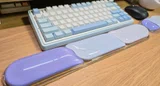
もう1年半ほど使っているのですが、とにかくカラーが好みすぎるんです🩵
このキーボードを買ってから「PCで作業したいな」という気持ちが自然と高まって、Blenderやnote作業の頻度もぐっと増えました。
打鍵感も気持ちよくて、タイピングのたびにコトコト鳴る音に地味に癒やされています🎵

普段PCに繋ぐときは、付属のUSB端子を差し込んで無線で使用。
充電する際はType-Cです。
また、Bluetoothにも対応しているので、iPadでも使えます!
⌨️ EPOMAKER TH108(テンキー付きが欲しい方向け)
「やっぱりテンキーは手放せない!」という方には、こちらのフルサイズタイプもおすすめです。
⌨️ 有線メカニカルテンキー
Blenderで視点移動が格段に楽になりました✨
あと、左に置くことでCtrl++(選択範囲拡大)の操作がしやすくなったり良いことだらけです😆
有線タイプで、1年半使っていますが特に不便を感じたことはないです☺️

最近デスク周りの色がそろってきたので、青系のテンキー探し中です…
【 マウス 】
🖱️ ロジクール MX ANYWHERE 3S(黒・メイン使用)
今ずっと使い続けているのは、黒(グラファイト)のロジクール MX ANYWHERE 3Sです。

少し重量感があり、以前使っていた白のマウスをより滑らかに動かせます。
マウスパッドが無くても操作可能。
少しマウス操作に慣れてきた方にお伝えしたいのが「ジェスチャーカスタム」機能。
ボタンを押しながらカーソルを上下左右に動かすだけで、それぞれに別のショートカットを割り当てられるんです。
物理ボタンの数以上に、いろんな操作を詰め込めるのがポイントです🖱️
※2Sは今は販売終了していて、3Sが最新になります↓

最近は設定したショートカットに慣れてきたので、「ジェスチャーカスタム」機能を使ってさらに快適になりました✨


🖱️ Logicool Signature M750(白・はじめの1台)
実は、この黒マウスを使う前は白い方を使っていました。

クリック音がほとんどしない静音設計で、私自身このマウスからPC操作に慣れていった思い出深い一台です。

「初めてマウスを買うので何を選べばいいか分からない」という方には、まずこちらから試してみてほしいです。
このM750については別記事で詳しくレビューしているので、良ければそちらも覗いてみてください👇
【 その他デスク周りアイテム 】
🖐️ EPOMAKER CloudGel リストレスト

キーボードとマウス、それぞれの手前に置いているのがこちらのリストレストです。

シリコン製で低反発、手首をふんわり支えてくれるので、長時間のタイピングでも手首がじんわり疲れにくくなりました。

底面に滑り止めが付いているのも地味に助かります✨
詳しいEPOMAKER CloudGel リストレストの内容はこちらの記事にまとめています。
🔊 Creative Pebble
2年半使っていますが、音質に特に不満はなく買ってよかったと感じているスピーカー😆
音量調整用のダイヤルが付いているので、操作がしやすいのも嬉しいポイントですね!
そして何より、この丸みのあるフォルムが可愛らしくて選びました。デスク周りの雰囲気に合わせやすいよう黒色展開もあるので、自分の好みに合わせて選べるのも魅力です✨

💻 BoYata タブレット&ノートパソコンスタンド 360回転式
iPadでのイラスト制作や『Nomad Sculpt』での3Dモデリング作業が快適に🍀

高さと角度を自分の目線に合わせて調整できるので、長時間の作業でも首や肩への負担がぐっと軽くなります。
360度スムーズに回転するので、休憩がてらYouTubeを見たい時はクルッと自分側に向けたり、対面の人にサッと画面を見せたりするのも一瞬でできてしまいます。
使わない時は折りたためて厚さ4cmほどまでコンパクトになるのも嬉しい所です。
メインモニターの横に置けば、理想のサブディスプレイ環境が完成します✨

💡 BenQ ScreenBar Pro モニターライト
デスク環境アップグレードの最後の一押しがこちらです。

選んだ決め手は3つあります。
画面に光が反射せず、手元だけをちょうどよく照らしてくれるところ💡
広い光量範囲+温かい光のモードもあるので、夜間の作業でも目が疲れにくく集中力が続くこと🌙
人感センサーによる自動ON/OFF。
席を離れれば自動で消灯、戻れば自動で点灯してくれるので、消し忘れの心配がなくいのも嬉しい点♻️
私の使っているモニターがBenQ製ということもあって、デザインの統一感もばっちりです。
お部屋の雰囲気に合わせて選べるホワイトカラーもあるので、統一感を重視したい方はチェックしてみてください。
🖥 Stream deck
PC作業には欠かせないアイテムです!
購入してから1年が経ち、より快適に機能を使えるようになってきました。

今までに4記事まとめているので、良ければこちらも合わせて読んでみて下さいね。
【 イヤホン 】
🎧 HUAWEI FreeClip ワイヤレスイヤホン

デスク周りのガジェットの中でも、ベストバイで手放せずにいるアイテムかもしれません。
以前はAirPods Proを使っていたのですが、耳を塞ぐ圧迫感がどうしても苦手で…💦
そんな悩みを解決してくれたのが、このFreeClipでした。
耳を塞がないイヤーカフ型なので、着けていることを忘れるくらい軽いんです。長時間の作業でも蒸れず、圧迫感もゼロ。
左右を気にせずどちらの耳にもサッと装着できて、自動で認識してくれるところも地味に助かっています🎧
デバイスは2台同時接続可能。
私はスマホとパソコン、iPad、Nintendo Switchを登録しています。
音声が流れているデバイスに自動で切り替わってくれるので、作業中にストレスがありません。
耳周りの窮屈さが苦手な方や、作業中もBGM感覚で音楽を楽しみたい方には、心からおすすめしたいイヤホンです✨
【 ケーブル・充電まわり 】
🔋 オウルテック 巻取り式 USB Type-C to Cケーブル

デスクの上をスッキリさせたくて導入したのがこの巻取り式ケーブルです。
使わない時は軽い力で「シュッ」と収納できるので、ケーブルが絡まる日々の小さなストレスから解放されました。
私はキーボードを置いているモニター台に貼り付けて固定していて、必要な時にだけサッと引き出して使っています。
木目のデスクに合わせてベージュを選びましたが、全部で5色展開なのでお好みの色を見つけてみてください✨
固定しているシールはこちら
▼【スリーエム(3M) コマンド タブ 両面テープ】
🔋 CIO マグネット変換アダプタ USB-C
上で紹介した巻き取り式ケーブルの先端には、いつもこれを付けています。

コネクタが磁石で「ピタッ」と一瞬で接続できるのが最高で、手元が暗い時でももう差し込み口を探す必要がありません。
スマホやiPad、コントローラーなど、USB-Cで充電するあらゆる機器にこのアダプタを挿しっぱなしにしています。抜き差しによるポート劣化を防げるのも嬉しいポイントです。
一度この快適さを知ると、正直もう元には戻れません☺️
ストレートタイプもあるので、お使いのデバイスやケースに合わせて選んでみてください👇
🔋 CIO モバイルバッテリー
コードが内蔵されているタイプなので、出先で「充電ケーブルを忘れた…」ということがなくなりました。

カバンから取り出す時も、これ1つあれば充電できるので気楽です。充電残量も目で確認できるので安心感があります。
充電容量はスマホ約2回分です。
🔋 CIO モバイルバッテリー 薄型
もう少しコンパクトなものが欲しい方には、こちらの薄型タイプもおすすめです。
充電容量はスマホ約1回分。カバンの中でかさばらないので、荷物を軽くしたい日はこちらを持ち歩いています。
🎗️ エレコム クリーニングクロス
スマホの指紋や、モニターについた気になるホコリ。Blenderで作業していると、暗い画面のホコリが特に目立つんですよね…💦

超極細繊維が洗剤なしで皮脂や汚れをしっかり絡め取ってくれるので、ほぼ毎日使っています。
拭き跡が残りにくいのもお気に入りポイントで、デスクに一枚は必ず置いておきたい必須アイテムです。
車のカーナビ画面のホコリ取りにも重宝しています✨
最後に
今回は、私が実際に長く使い続けているデスク周りアイテムをまとめてご紹介しました。
・机と椅子で土台をしっかり整える
・キーボードとマウスは「好みの色」と「使い勝手」の両方で選ぶ
・リストレストで手首の負担を減らす
・スタンドやライトで作業環境の質を底上げする
どれも一気に揃える必要はなくて、気になったものから一つずつ試してみるだけでも、作業のモチベーションはかなり変わってきます。
プライムデーなどのセール時期は特に狙い目なので、気になるアイテムがあればぜひチェックしてみてくださいね🛍️
最後まで読んでいただき、ありがとうございました🐭
▼ 他におすすめの記事はこちら
📚 普段はBlenderという3DCGアプリで作品を作っています。
実際に取り組んだ本についてレビューもしているのでこちらも合わせて読んでもらえると嬉しいです。
🖼️ 私の作った作品のまとめ方なども載せています。
Notionでまとめているので、記録するのが好きな方や記録したいけどどこにまとめようか迷っている方の参考になれば幸いです。