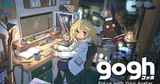
Blender作業がもっと楽しくなる!3Dクリエイターの私が惚れた「gogh(ゴッホ) 」の魅力

[2026.3.7 更新]
3D制作やイラストなど、クリエイティブな作業に没頭していると「自分だけの完璧なアトリエが欲しい!」と思うことはありませんか?
お気に入りのガジェットに囲まれ、お気に入りの作品を壁に飾る…。
そんなクリエイターの夢を、PCの中に作れるアプリがあるんです。
それが作業集中支援アプリ『gogh(ゴッホ)』

髪型はお団子にしました!
このアプリは、かわいいアバターをカスタマイズしたり、3Dの作業部屋を自由に模様替えしたりできる「オンライン作業部屋」です。
モバイル版とSteam版(PC版)の2種類あります。
この記事では、実際にBlenderユーザーである私が『gogh』を使ってみた感想をお伝えします!
\ 💡この記事はこんな事が知れます /
・お気に入りの作品を並べた部屋の作り方
・落ち着いたBGMを聞きながら作業
・モバイル版とSteam版(PC版)の違い
[追記]
先日、神アップデートが来ました!✨
私が一番嬉しかったのは、ミニプレイヤーが使えるようになったこと!💓
1つの画面で他の作業をしながら「gogh」が使えるのでとても嬉しいです!
\ 今回のアップデート内容 /
・ミニプレイヤー機能が追加!✨
・To-Doリストが10件➡50件に!
・配置できる家具が500個➡1000個!(倍になってる😳)
・透明椅子の追加(どこでも座れるからレイアウトがはかどる!)
[Steam版アップデート2.13.0!! ①]
— gogh公式|Steam版発売中&アプリ配信中 (@goghJPN) March 6, 2026
「ミニプレイヤー」が登場‼️
アバターと一緒に作業できる、ミニサイズのウィンドウモードが新登場!他アプリでの作業とgoghが共存しやすくなりました!
タイマー、BGM、To-Doの操作もできて、ミニでも機能性は抜群です✨️#goghOnSteam pic.twitter.com/5KI7Sol5mF
🎨 自分の作品が「部屋の一部」になる感動
このアプリ最大の推しポイントは、自分で作ったBlender作品やイラストを、部屋のポスターや本の表紙として飾れること!

きっかけは、こんぶさんの記事を拝見したことでした。
「なんて可愛い世界観なんだろう……私もこんな部屋を作ってみたい!」と心を動かされ、購入を決意💓
しかも、Steam版(PC版)が今セール中だったので、966円で購入できました✨
実際にお部屋作りをする際「あ、この作品はあの時苦労して作ったな」なんて思い出しながら、部屋に飾ってお気に入りの部屋が作れちゃいます!

もし、「お部屋作りがあんまり得意でじゃない…💦」方でも心配ありません。
あらかじめセットされている部屋が、8つあるので画像だけ貼り付ければ自分好みの部屋にすることも可能🌟

画像をお好みのものに差し替えられます!
また、お部屋だけでなくアバターの色彩設定も驚くほど細かいので自分の分身を座らせて一緒に作業すれば、モチベーションも格段にアップします!📝
🎧 心地よい音とポモドーロタイマーで集中力UP
落ち着いたBGMに加え、雨の音や風鈴、虫の鳴き声といった環境音まで自由に選べます。

カフェスペースに移動すれば、まるでお店で作業しているような気分に☕
ポモドーロタイマーで、オンとオフの切り替えもバッチリです。
Steam版では最大16人で集まれるオンライン部屋もありますが、あえて「チャット機能」がないのも絶妙なポイント💡
誰かの気配を感じつつも、自分の作業に集中できます!
💻 モニター1枚でも大丈夫!私の失敗から学んだ解決策
実は私、最初にSteam版を起動したとき、少し焦ってしまったんです💦
というのも、goghを立ち上げると画面が全画面表示になり、普段あるはずの「右上の×印」や「下のタスクバー」が消えてしまったから。
「えっ、他のアプリ(Blender)が開けない!?😳」と一瞬パニックになりましたが…大丈夫です👍🏻✨
同じように戸惑う方のために、私が実践している簡単な解決策をお教えします。
その方法は、Windowsの「仮想デスクトップ」で空間を分けること!
これが一番快適でした。設定はたったの2ステップで完了します。

「Windowsキー + Tab」を押し、画面上部の「新しいデスクトップ」を作成。
デスクトップ1で『gogh』を起動してBGMとタイマーをセット。
デスクトップ2に切り替えて、Blenderや制作作業を開始!
こうすることで、キー操作一つで「自分専用のアトリエ(gogh)」と「作業場(Blender)」を瞬時に行き来できるように✨
デスクトップは、[Windows] + [Ctrl] + [←/→] で、画面を切り替え
現在は(2026.3.6)アップデートがきて、1つの画面でミニプレイヤー機能が使えるようになりました。
下記にまとめているので、見てみて下さい!
🌟 早速、ミニプレイヤーを使てみた感想をまとめ![追記]
いつも大画面のお部屋の時は(家具の配置の仕方によりますが)、基本背中からの画角が多く、ミニプレイヤーだと画面上にアバターの顔が映るのでより一緒に作業してる感が増しました🥰
さらに、画面の大きさを変えられるので作業画面と並べられて最高です!

ミニプレイヤーですべてが完結できるのもいいポイントです!
BGM・タイマー・To-Doが同じように使えます!

📱 まずはモバイル版で「空気感」をチェック
「いきなりSteam版は迷うな」という方は、まずは無料のモバイル版から触ってみてください。
雨の音や風鈴といった癒やしの環境音、そして何よりBGMのセンスが抜群で、一気に世界観に引き込まれるはず🍃

実際の時間帯にかかわらず、昼・夜利用できます!
▼ Android用
▼ iOS用
⚠️ひとつだけアドバイス!
モバイル版とSteam版(PC版)はデータ連携ができません。
購入を迷っていて、もし「これだ!」と思ったら、早めに大画面へ移行するのがおすすめです。
Steam版ならToDoリストや日記機能も付いているので、制作の進捗管理までこれひとつで完結します。

☚ 左側に選択する項目がある
▼ 大まかな違いとしては表にまとめました

▼ 詳しく違いを知りたい方は、こちらのリンクに説明が載ってます。
Steam版がセールで、2月24日まで966円なので気になったかたはチェックしてみて下さい✨
最後に
一人の世界で黙々と作るもよし、マルチプレイの「カフェスペース」で誰かの気配を感じながら進めるもよし。
おすすめはマルチプレイで、他の人のお部屋に訪問するです!
素敵なお部屋がたくさんあるので、是非Steam版の方は見て回って下さい🥰

この記事を読んだ方が『gogh』で自分だけの理想の空間を作って、楽しく作業をしたいと思ってもらえれば嬉しいです☺️
おまけ
アバターのポーズモーションはバリエーション多いです。
スマホを触るポーズをとれたりします!

座るだけでなく、ベッドで寝ることも可能🌙

また、PC版のみですがキャラクターを育てることができます。

自分が作業に集中した時間の分だけ成長するので、作業が楽しくなる要素の一つですね☺️
▼ 他におすすめの記事
「gogh(ゴッホ)」が、未同期の表示になって開けなくなった方へ
【 復元できる方法まとめ 】
📝 自分の作ったBlenderの作品の成長をわかりやすくまとめる方法を紹介
⚙️ Steamdeckでポモドーロタイマーを使用する方法を紹介