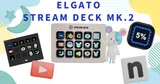
【1ヶ月使ってみた】アプリを開くだけでボタンが変わる「プロファイル機能」が天才すぎた…!もうこれなしの生活には戻れません。

こんにちは、あおうきわです🐭
「STREAM DECK」を購入して1ヶ月が経ちました。
結論から言うと、「もっと早く買えばよかった」と心から思える最高のデバイスです。

最初は「配信者の方の機材」くらいの認識でしたが、今では毎日使わない日はないほど、すっかり私のPC作業に欠かせないデバイスになりました。
特に、私がよく使う3Dソフト「Blender」を開くと、自動でBlender用のショートカットキーがボタンに表示されるように設定できた時は感動でした✨
これまで覚えきれなかったり、押しにくかったりしたショートカットをボタン一つで実行できる快適さは、一度味わうと元には戻れません!
BlenderやPhotoshopなどのクリエイティブソフトを使う方、複数のアプリを切り替えながら作業する方、そして、PC作業の効率をとことん追求したいすべての方におすすめしたいです。
STREAM DECKってどんな出来るか知りたい方は、こちらの記事を先に読んでもらえると嬉しいです☺️購入した当時の感想をまとめています。
私のSTREAM DECK、お見せします!
まずは私が実際に設定しているStream Deckの画面(プロファイル)をご紹介。

【Blender専用画面】
前回と比べていくつか変更しました。
この後の画像で詳しく紹介します!

【メイン画面のボタン紹介】

3つ並べたかったので入れてみました🍩
① 🆕CPUが見えるボタン
② 🆕Blenderのプロファイル切替
③ 🆕GoogleのWedサイト
④ YouTube
⑤ 推しのYouTubeチャンネル
⑥ 絵文字フォルダ
⑦ 🆕lit.Linkのサイト
⑧ 🆕スリープモード
⑨ 🆕note起動ボタン(マルチアクション)
⑩ 🆕Canva起動ボタン
⑪ 🆕Blenderの画像フォルダー
⑫ ポモドーロタイマー

① 🆕CPUが見えるボタン
② Notionのサイト
③ Udemyのサイト
④ 🆕BOOTHフォルダ(Wedサイト、テキスト)
⑤ 🆕noteのプロファイル切替

① CPUが見えるボタン
② メインのプロファイル切替
③ スクリーンショット:Win+Shift+S
④ アニメーションレンダリング:Fn+Ctrl+F12
⑤ 画像レンダリング:Fn+F12
⑥ YouTube
⑦ カラーパレット:拡張機能
⑧ ノードに木目テクスチャを追加:Ctrl+Shift+T
⑨ 四角(星形など)を円形にする:Alt+Shift+S
⑩「material」テキスト
⑪ 拡大鏡:Win++
⑫ スリープモード
※⑪(私の個人的な話:日本語表記のままBlender作業いると、文字が出てしまい、変になるのでそれを直す為に登録しています💦)

①新しいnoteのWedサイトタブ開く
②よく使うテキストまとめ
③メインのプロファイル切替
④スリープモード
⑤絵文字フォルダ
⑥検索サイト
⑦あいさつのテキスト
⑧Home / Endボタン(ホットキー切替)
⑧:私のキーボードにHomeボタンがないので、ボタン化しています。
noteの記事を書く時に、ワンボタンで冒頭の部分にいけるので便利です。
多機能なStream Deckですが、今回は私が「これは便利だ…!」と感じた機能を4つ厳選してご紹介します。
設定方法については、別の記事にまとめる予定です。
【 機能紹介 4選!】
🤖 見えるCPU(Blender作業で大活躍!)
これはプラグインで追加する機能ですが、ボタン上にPCのCPU使用率をリアルタイムで表示できます。

特にBlenderでのレンダリング中など、PCに高い負荷がかかる作業をする際に、現在の負荷状況が一目でわかるので非常に重宝しています。
🌛 スリープ機能
こちらは、地味に嬉しい機能!
ストリームデック本体の電源をスリープモードにするボタンです。

どこかボタンを押すと画面がつきます
YouTubeを観るだけの時に、STREAM DECK画面は使わないのでスリープモードにしたりしています。
📁 一番伝えたい!「プロファイル」活用術
このデバイスの核心とも言えるのが「プロファイル」機能です。
これを使いこなせるかで満足度が大きく変わると言っても過言ではありません。本当におすすめです!✨
プロファイルとは?
特定のアプリケーション(ソフト)を使っている時だけ、ボタンの配置や機能を自動で切り替えてくれる機能のこと
▼例えば、私の場合…
通常時:よく見るサイト、スリープボタン、ポモドーロタイマー
Blender使用時:レンダリング実行、各種ショートカットキー
note使用時:よく使うテキスト文、絵文字フォルダ、Home/Endボタン
のように、アプリを切り替えるだけで、そのアプリ専用のコントローラーに早変わりします。
※note使用時については私のPC上でnoteのアプリ版がなかった為、別の方法で起動設定をしています。この後解説しますね。
このように、Blenderを開けばBlender専用の左手デバイスに、noteを開けば定型文を登録した用のキーパッドに、切り替えしてくれます✨
この機能は、画面全体にそのアプリが開いた状態の時に反応するので、Blenderを閉じると、デフォルトのボタン画面に戻ります。

ショートカットキー画面に切り替わっています!
▼ フォルダ機能との違い
「フォルダと同じじゃないの?」と思うかもしれませんが、その違いは「自動かどうか」です。
プロファイルは、自分で意識することなく状況に応じて最適なツールを差し出してくれます。


📌「マルチアクション」を使って複数の操作を1つのボタン化に
こちらの設定で2番目にオススメした機能です!
マルチアクションとは?
「Webサイトを開いて、特定のアプリを起動して、決まった文章をペーストする」といった一連の操作を、ボタン1つで順番に実行してくれます。
私は、noteを起動する時にこの機能を使っています。
① ボタンを押す ➡ ② noteのWedサイトが開く
➡ ③ note用のプロファイルに自動で切り替わる
この一連の流れが、ワンタッチで完了するのでとっても便利です✨
🌷 自作で作ったアイコン
Stream Deckの魅力は、機能性だけではありません。
ボタンに表示するアイコンを自作できるのも、大きな楽しみの一つです🥰
公式ストアにも素敵なアイコンはたくさんありますが、私はBlenderで自作してみました。
透過PNG画像を使えば、背景が透けてボタンが浮かび上がるように見え、とってもいい感じです✨

おまけ
🐟 ボタン一面に画像を貼り付けて見た目をカスタマイズ
さらに、サイトを使えば1枚の好きな画像をボタン全面に分割して表示させることも可能。
機能だけでなく、デスク上のインテリアとしても楽しめる、この遊び心がたまりません😆

📝 まとめ
今回は、私がStream Deckを1ヶ月間使ってみて、心から「すごい!」と思った機能をご紹介しました。気になる機能はありましたでしょうか?
このようにSTREAM DECKは、単にショートカットキーを置く場所ではありません。「プロファイル」や「マルチアクション」を組み合わせることで、あなたのPC作業に寄り添ってくれる「専用コントローラー」をつくる事がでます!
確かに、最初の設定には少し時間がかかるかもしれません。
でも、その時間と手間をかける価値は絶対にあります!
一度カスタマイズが完了すれば、驚くほど作業がスムーズになり、PCに向かうのがもっと楽しくなりますよ✨
「作業効率を上げたい」「いつも使うソフトがある」という方なら、きっと手放せない一台になるはずです。
次回は、今回ご紹介した機能の具体的な設定方法を、分かりやすく解説する予定です。ぜひ、お楽しみに!🎵
最後まで読んでくださりありがとうございました!
※本ページではアフィリエイトリンク(PR)が含まれています
STREAM DECK MK.2(15ボタン)の値段が高くて迷っている方へ
・どの程度使用するか?
・ショートカットキー・ボタンを何個設定したいか?
もし、15ボタンより少なくてもいい方は下記の2つもおすすめです!
🖥 Stream Deck Mini (6ボタン)
こちらは価格が最もリーズナブルです。
配信初心者や基本機能だけ使いたい方に十分で、デスクスペースを取らないコンパクトサイズになっています。
🖥 Elgato Stream Deck Neo(8ボタン)
6ボタンでは少し物足りないが、15ボタンは多すぎると感じる方におすすめ
こちらは、8ボタンに加えて時刻が表示があります。
また、ページをめくるのはタッチポイントが別にあるので、8ボタンすべてをお好みでカスタマイズ可能!
どちらも15ボタン版より大幅に安価でありながら、配信やワークフローの効率化には十分な機能だと思います。
まずはMiniから始めて、必要に応じて後からアップグレードするのも良い戦略です☺️
【 他のおすすめ記事 】
▼ 🖥 STREAM DECKの設定をまとめた記事はこちら
アプリやWedサイトを開くボタン、ボタンに好きな画像を設定する方法など、写真や動画を交えて説明しています。
▼「Blip」という【 データ転送 】が出来るとても便利アプリ
パソコンからスマホに画像(Blenderで作った作品など)どのように転送していますか?
「Blip」は、スマートフォンとパソコン、あるいはスマートフォン同士やパソコン同士など、さまざまなデバイス間で簡単にデータを送り合えるアプリです。