パノラマ合成のコツ

建物の全景を撮りたいのに、広角レンズを使っても入りきらないことがあります。道が狭くて後ろへ下がれないこともあれば、少し離れると、そこから見せたかった形が変わってしまうこともあります。今回の作例は、誰かにその場所から撮ってほしいと頼まれたわけではありません。「ここから建物全体が入ったら面白い」と思って三脚を立て、カメラの向きを変えて複数枚を撮りました。
撮ったあと、いつものようにLightroom Classicでパノラマ合成を試しました。でも、現場で画面をつなげるつもりで撮っていても、ソフトが一度で合わせてくれるとは限りません。枚数を変えても合わないとき、わたしは撮影の失敗と決めつけず、まず元のカットを見直します。建物の線や形が素材ごとにどんなふうに写っているかを見て、合成する前に一枚ずつ整えられるところがあるからです。
今回は、撮影時のカット、Lightroomで整えた素材、Photoshopでつないだ完成写真を順に載せています。どの段階でうまくいかず、どこを整えたら次へ進めたのか。撮り直せない現場の写真を前に、パノラマが合わなくて困ったときの参考になればうれしいです。
関連記事:【ワンポイント】パノラマ合成 / 画像修正の注意点
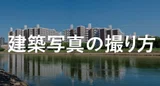
建物の撮影では、広角レンズでも全体が入りきらないことがあります。建物が大きかったり、後ろに下がれなかったり。今回はそんな場所で撮った写真を、わたしがパノラマ合成で仕上げた作例です。
撮影条件が難しい場合でも建物のすべてが入った「全景」を求めらる場合があります。
むしろこの場所から「建物全景」を表現できたら面白いやろという気持ちで撮影しています。
今回の作例は関係者の誰も求めていなかったのですがここから撮ったら面白いやろで撮影をして採用されました。
普段はAdobe Lightroom Classic内のパノラマ合成で処理をしています。
建物のパノラマ合成はライトルームではうまくいかない場合が多いので「ライトルーム+フォトショップ」を使って合成するやり方を今回は解説していきます。
ここからは、Lightroomだけでは合成できなかった写真を、Photoshopも使って仕上げる流れを紹介します。
続きはメンバーシップでお読みいただけます。
合成の素材をつくるところから完成まで、実際の画面と作例を載せています。
ご興味のある方は、下の案内をご覧ください。