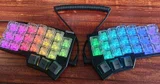
keyball44のキー配列

最近ある方から私の記事に触発されてkeyball44を購入されたとの知らせを受けた。親指シフト志向であるが、私のキーレイアウトの説明が不親切なため、ちょっとご苦労を掛けてしまっている。
そこで、改めてkeyball44の親指シフトレイアウトをKLEにて作成したので紹介する。以下に示すように、5つのレイヤーを使い分けている。
_QWERTYレイヤー

_NICOLAレイヤー:親指シフト配列
(Fn1を押しながら変換キーで親指シフトモードに入る)
2025/12/27修正:「ぱ」「ぽ」レジェンド欠損を修正。
(STRadio880様ご指摘ありがとうございました)
通常、ローマ字を直接入力するときのキー配列が_QWERTYレイヤーで、各キーの左上の文字が出力される。
親指で叩くキーは左が3個、右が2個。右はトラックボールがあるため、3つ目のキーが外側に遠く離れてしまったことから親指で叩くのはちょっと厳しい。右親指で叩くキーのうち最も左側に位置するのがエンターキー。普通のキーボードではエンターキーは右小指で打つのものだが、40%キーボードの場合、親指で叩くのが大勢を占める。理由は、小指で打つキーのスペースが取れないのもそうだが、小指で打つより親指で「叩く」のが断然楽だから。これは皆さんに強くオススメしたいところだ。まるで伝説のベーシスト田中章弘の華麗なチョッパーを自分が弾いている感覚である(知らんがな)。
_NICOLAレイヤー
親指シフトのレイヤーである。上図_QWERTYレイヤーから_NICOLAレイヤーに遷移するときは、Fn1を押しながら「変換」キーを押す。その逆で、_NICOLAレイヤーから_QWERTYレイヤーに戻るときはFn2キーを押しながら「無変換」キーを押す。
親指シフトの運指方法については、今更感が強いが、最近の若い人は知らない人も多いので簡単に触れておく。例えば、Yキーには右上に「よ」、右下に「ら」、左下に「ぱ」が記載されている。親指シフトモードに入っているとして、普通にこのキーを押すと、「ら」が出る。親指右シフトキーと同時に押すと、「よ」が出る。親指左シフトキーと同時に押すと、「ぱ」がでる。大事なことは親指右・左シフトキーと「同時に押す」ことだ。「押しながら」ではないことに注意する。この操作によりローマ字変換よりもストローク数を少なくすることが可能となる。
_Func1レイヤー

主に数字とマウスクリック。
Fn1キーを押しながらzキーを押すとCtrl+Alt+Delと同じとなる。
数字キー、カーソルコントロール(矢印)キー、マウスクリックキー等を配している。なお、Fn1を押しながら、Shiftも押し、最上段のキーを押すと記号キーが出力されるが、Fn2キーを押せば出てくるのであまり使っていない。
Ctrl+Alt+Delはご存知Windows ログイン画面に入るキー操作だが、これには必ず両手を使わなければならない。このキー操作はビル・ゲイツがIBMの指示でやむなく設定したが、今ではこのキー操作にしたことをビル・ゲイツ自身も後悔しているという。そりゃそうだ。片手に物を持っているときにはログインできない。こんな不便な操作なんてありえない。当時のIBMにとってはPCと対峙するときは両手を空けて神聖な気持ちでやれと言うことか。今となっては不便でしかなく、片手しか使えない人はPCは使うなと言うことになる。それをこのキーボードは左手の親指と中指で行うことができる。私はこのキー操作をする度にこのエピソードを思い浮かべ、勝利感を味わうのであった。
左下のNキーとMキーのところにあるのは、マウスボタン左クリックと右クリック。これはちょっとトラックボールから離れていてボールから親指が離れてしまうので、キー一つずつ右にずらしたいと思っている。また自動マウスレイヤーにも挑戦したい。
スペース長押し+トラックボールで前後スクロール。
_Func2レイヤー

主に記号
記号キーを配している。Fn2キーを押しながら各キーを押す。なるべくANSI(US)配列のテイストを残している。
_LEDレイヤー

主にLED操作とファンクションキー
LEDの光り方を変えたりしたいときに操作するレイヤー。M_なんちゃらの各キーの詳しい説明はQMKのLED光らせ方の解説を参照願いたい。このキーボードはMCUにATmega32U4をProMicroとして搭載しているためメモリ容量がRP2040に比べ約1/4と少なく、RGB Lightingは使えるが、豊かな表現力を持つRGB Matrixは使えない。これが唯一のkeyballの弱点。また、ファンクションキーもここに押し込んでいる。右下のResetはキーボードのMCUをリセットするときに使う。物理的にリセットボタンを押す必要がないので、キーボードを解体する必要がなくとても重宝している。
まとめ
私のキーボード遍歴としては、
富士通純正親指シフトキーボード ⇒
Realforce 91UBK ⇒ Razer Blackwidow Lite ⇒
自作 XD60 (60%)⇒ Guide68(2台)(60%) ⇒
Corne V4 Cherry (40%) ⇒ keyball44(40%)
とキーボードの大きさが少しずつ小さくなっていく方向で進化してきた。
今では会社でkeyball44、自宅でCorne V4を使用しているが、複数のキーの同時押しに慣れてしまい、しばらくはこのまま使い続けていきたいと思っている。
今はどちらかというと、3Dプリンタによる理想的なキーキャップの追求をしていて、これがハマる。次回の記事はこちらあたりになりそうだ。