DAZ on Blender|クロスシミュレーション(ウィンド編) - DAZ.Ble 実験室

Blenderで風をDAZモデルのブラウスとスカートに当ててクロスシミュレーションをしてみたので、DAZ Studioとの比較も含め紹介します。
★ ShareCGサイトが閉鎖されたので、以降で用いているブラウスやスカートもダウンロードできなくなりました。当面は、備忘録として残します。
基本的な作品づくりの進め方は、以下の記事と同様です。
DAZ Studioでシーンを試作する
BlenderにインポートするDAZモデルのシーンを、クラウド仮想WindowsのPaperspace Core GPU+を使い、DAZ Studioで試作しました。
ウィンド クロスシミュレーションを、Blenderと比較します。
背景画像をダウンロード
Pixabayでロイヤリティーフリーの無料写真を「ビーチ」で検索し、「ビーチ-日没-海岸-コスタリカ-2580656」(1920x1440pix)をダウンロードしました。


この背景画像に合わせて、DAZモデルの環境ライティングやカメラアングルの設定を行います。
逆光のライティングで、カメラアングルは人物が砂の足跡に沿って歩いている設定とします。風は陸から海に向かって吹いているとします。
DAZモデルをダウンロード
Mizkey G8 モデルは従来のCC版に、今回新たに作成したSS版3種を加え、全4種類から選択できます。ただし、CC-1とSS-1はほぼ同じですし、マテリアルもほぼ同じなので、違いは微妙ですが・・・
今回シーンの試作に使ったモデルはSS-3を100%で使用していますが、好みに応じて他のCC-1やSS-1 / 2 を単独、または任意の比率でミックスしてお使いいただけます。


なお、ChromebookのWINE上で動かしているDAZ StudioではdForce物理シミュレーションは行えませんが、クラウド仮想WindowsのPaperspaceで行ったシミュレーションシーンは開けます。(レンダリング画像参照)

さらに、今回の軽量サンプル版には「My Library」フォルダーに「People」フォルダーも含まれているので、他のフォルダーと同様に上書きコピーインストールしてください。
DAZ Studioの左パネルの「Content Library」タブのメニューツリーで「People」以下を開くと、モデルのマテリアル4種類をダブルクリックで切り替えることができます。(JK制服 - Clothing と同様)

シーンの試作
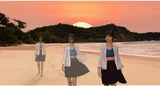
レンダリング画像を背景と合成した試作品は以下です。試作品なので特にレタッチなどは行っていません。

今回のモデルに着用している衣装は、ShareCGでyomiuri(kaos)さんが無料ダウンロード提供してくださっている、JK制服(ブレザータイプの前開きブラウスとセーラー服のスカート)を使用しています。
インストール方法などは、以下の記事などを参考にしてください。
シーンをBlenderにエクスポートする
ChromebookのWINE上で動かしているDAZ StudioはdForce物理シミュレーションができないので、クロスシミュレーション前のシーンをDAZ ImporterでBlenderにエクスポートします。


Blenderにインポートする

髪の位置と大きさを修正
ChromebookのWINE上で動かしているBlenderでは、髪の位置と大きさがズレているので修正します。

試しレンダリング
カメラアングルを調整し、レンダリングしてみると・・・

DAZ Studioでは環境ライティングで夕日っぽい赤みを簡単に加えられますが、Blenderではノードを使うので、今回は簡易的に、カメラの位置にオレンジ色のポイントライトを置いて赤みを加えました。

ウィンド クロスシミュレーション
風なしでクロスシミュレーション
ブラウスとスカートにクロスを設定し、風なしでクロスシミュレーションしてみます。人体とトップス、ボトムスにはコリジョンを設定しますが、今回はスカートにはコリジョンを設定していません。

ブラウスとスカートで「速度の乗数」を変え、フレーム数を選んで、形を整えています。
風ありでクロスシミュレーション
風のフォースフィールドを適用するために、左上の「追加」メニューから「エンプティ > 十字」を選んで、十字オブジェクトを追加します。

十字オブジェクトをモデルの左側に配置し、右パネルの「物理演算」タブで「フォースフィールド」をクリックします。
タイプで「風」を選択し、3D矢印を水平方向(やや下方向)にモデルに向け、「設定」で「シェイプ」は「ライン」、「強さ」を -15000.000 に設定してシミュレーションした結果(60フレーム目で停止)は以下です。

通常は、モデルの右側(風上)にフォースフィールドの十字オブジェクトを配置し、モデルに向かって風を吹き付けますが、私の場合は、吸引するようにしてシミュレーションしています。

今回は、スカートにコリジョンを設定していないので、モデルの右側のブラウスの裾が破綻(スカートにめり込む)するので、破綻していない20フレーム目まで戻してレンダリングを行いました。
スカートにコリジョンを設定すると、ブラウスの裾がスカートに貼り付いて風になびかないからですが、今後の課題とします。
作品紹介

以下のDAZ試作版の手前のモデルをBlenderモデルに差し替えただけですが・・・
DAZ試作版のように、Blenderでもブラウスとスカートの裾をなびかせることは可能ですが、ブラウスの裾の部分を一部レタッチする必要がありそうです。

並べるとこんな感じです。

まとめ
DAZモデルをBlenderにインポートし、ウィンド クロスシミュレーションにチャレンジしてみましたが、ほぼ期待通りの結果が得られると同時に、いくつかの今後の課題も顕在化したので、時間があれば取り組みたいです。
Blenderは使いこなすまでに時間と手間がかかるので、じっくりと作品づくりをしたい方には向いていると思います。一方のDAZ Studioは、人物モデルをサクッと作って作品づくりを効率的に進められます。
今後は、画像生成AIのTensorArtで好みのキャラクター画像を生成し、DAZ Studioに標準搭載されている「Face Transfer 1 / 2」(1.はG8用、2.はG9用)や、従来から使っているFaceGen Artist Proにより、デジタル美少女モデルの作品づくりに応用できないか、検証したいと思います。