【完全版】「Spotifyまとめ2025」公開!チェック&保存テクニック

こんにちは!12月に入り、音楽ファン待望のあの季節がやってきましたね。✨
Spotifyが2025年12月3日(水)に、一年の音楽生活を振り返る恒例企画「Spotifyまとめ2025」を公開しました!
SNSでも盛り上がっていますが、皆さんはもうチェックしましたか?
今回は、私がネット上で見つけた「Spotifyまとめ2025」に関する最も詳しく、かつ分かりやすくまとめられた情報をシェアします。
新機能から「お気に入りのリストを消さずに残す裏ワザ」まで、これさえ読めば今年の音楽体験を完璧にアーカイブできますよ。
Apple Music「Replay '25」もチェック👇
1. 「Spotifyまとめ2025」でわかること&注目の新要素
単なる再生履歴ではなく、自分の個性が浮き彫りになるのが「Spotifyまとめ」の魅力です。
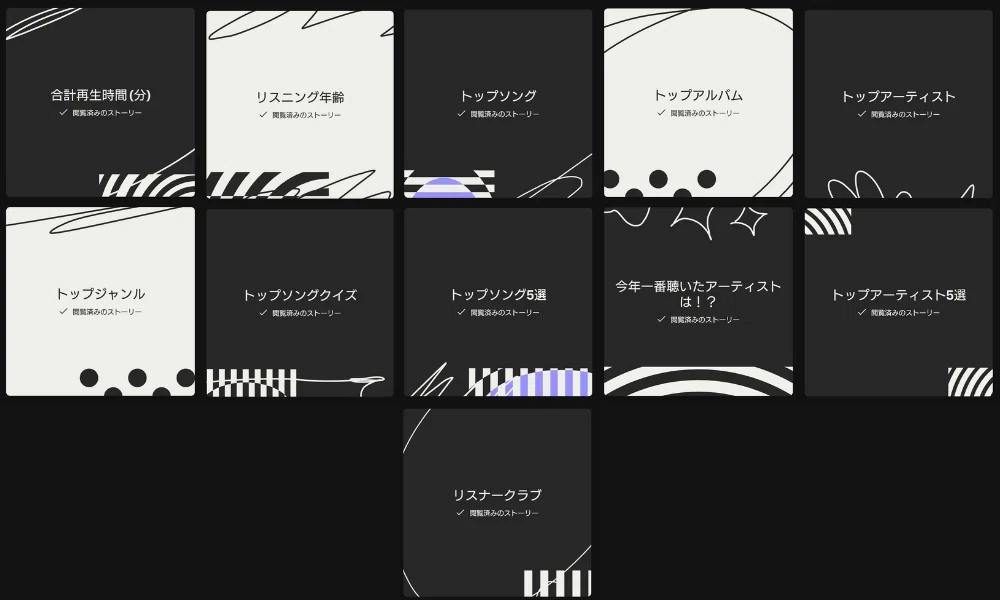
▼ 定番振り返り要素
まずは基本のデータ。これを見るだけで一年間の思い出が蘇ります。
合計再生時間(分)
トップジャンル
トップソング
トップアーティスト
トップポッドキャスト
アーティストからの感謝ビデオ(Clip)
▼ 2025年だけの新要素(一部抜粋)
今年はこれまでにないユニークな機能が目白押しです!
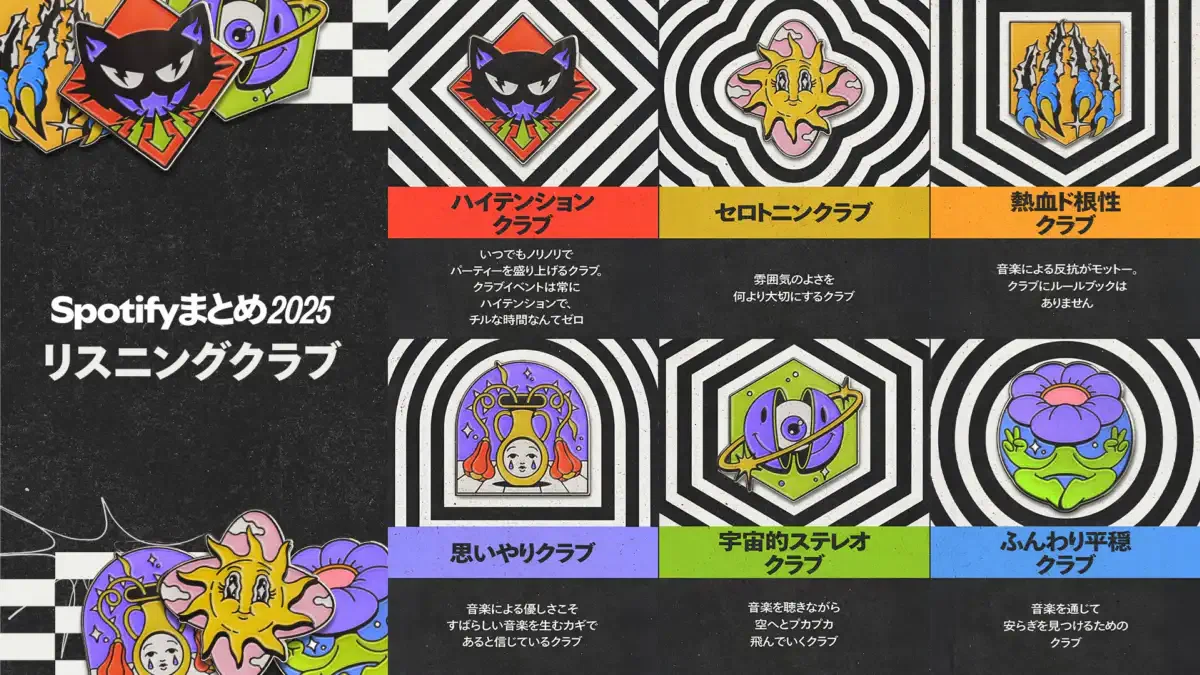
リスナークラブ:自分の聴取スタイルを6つの感情的な「クラブ」に分類。
リスニング年齢:聴いている曲の年代から「音楽的な年齢」を推定。SNSで大人気!
Spotifyまとめパーティー:最大9人でクイズや対戦を楽しめる新機能。
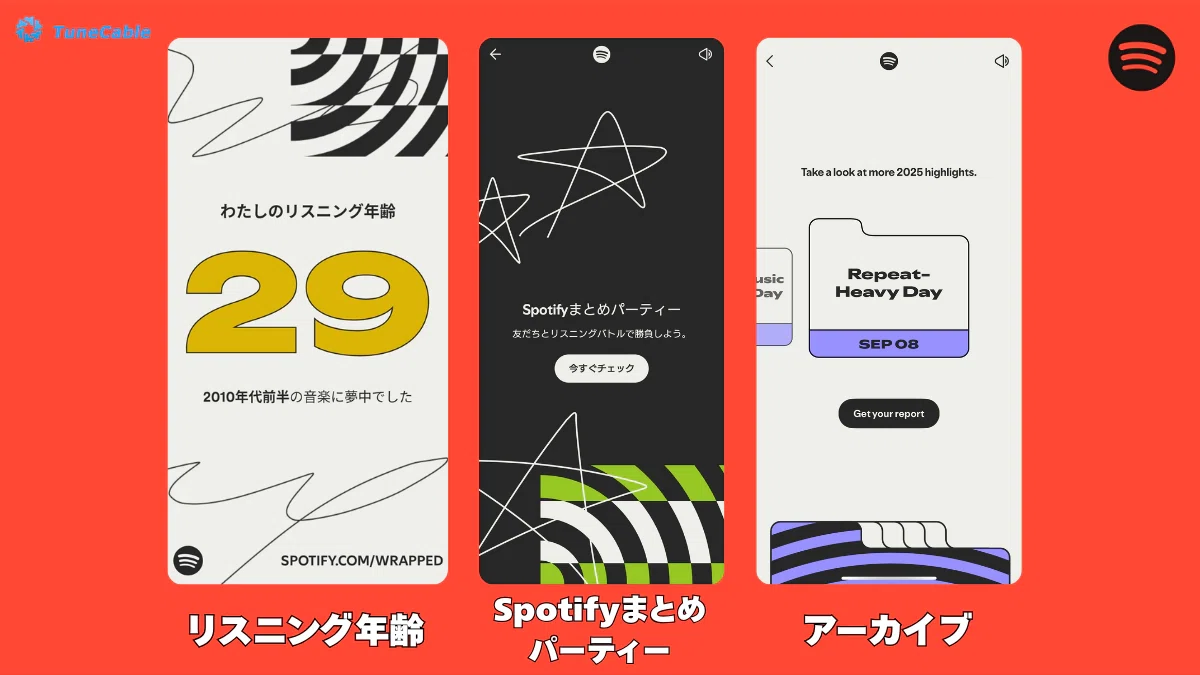
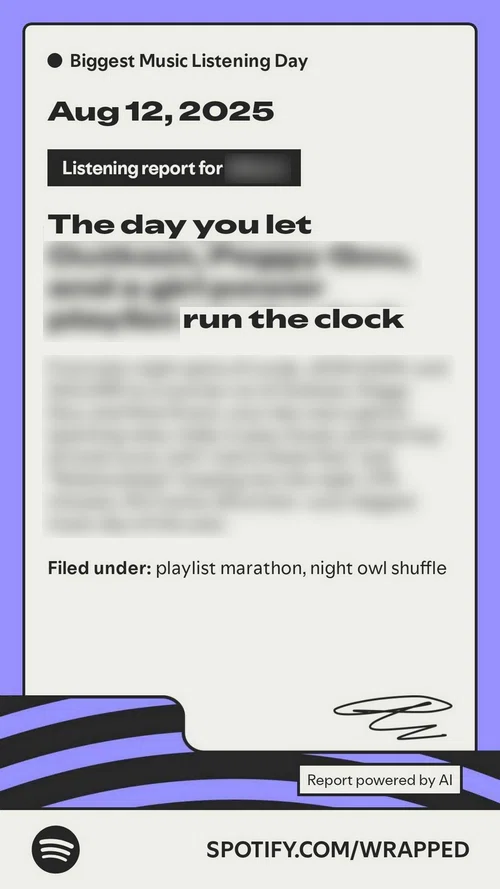
💡 ここだけの耳より情報! 実は一部市場限定(英語のみ)で、AIを活用したパーソナライズレポート「Listening Archive(リスニングアーカイブ)」という機能も導入されているんです。
私の環境では見当たらなかったのですが、皆さんのところには出ていますか?
2025年だけの新要素をもっと知りたい、そしてもっと各機能の具体的な内容や、実際の画面イメージを知りたい方は、こちらをクリック
2. 「Spotifyまとめ 2025」の見方
ストーリー形式のまとめは、スマホアプリから以下の手順で確認できます。
アプリを最新にアップデート:これ、一番重要です!
「まとめ」フィルターをタップ:ホーム画面上部のフィルターからアクセス。
ストーリーズを再生:「あなたのストーリーズ」または「あなたの『Spotifyまとめ2025』」をタップして振り返り開始。
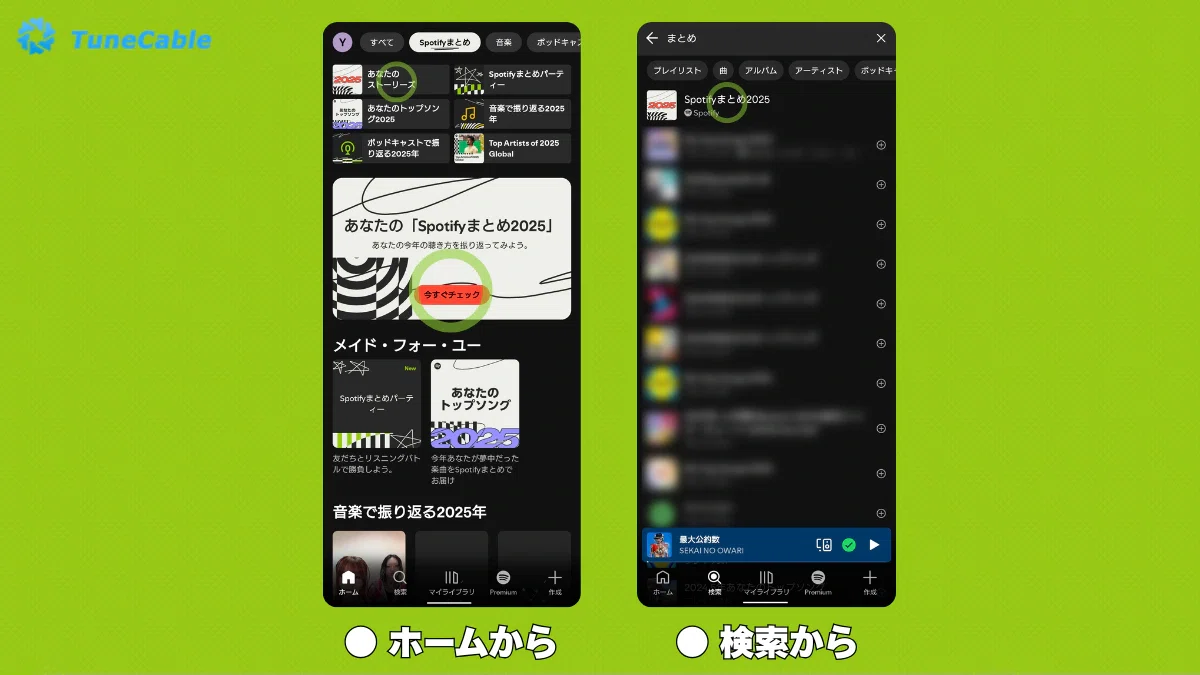
ホーム画面に表示されない時の対処法など、詳細はこちらをクリックして確認してください。
SNSへのシェアも忘れずに!
ストーリーの下にある「シェア」ボタンから、InstagramやX(旧Twitter)に直接投稿できます。特に「リスニング年齢」のカードは、シェアすると友達と盛り上がること間違いなしです。
3. 【裏ワザ】「Spotifyまとめ2025」プレイリストを保存する
「あなたのトップソング2025」は一年間の集大成ですが、来年になれば消えてしまいますし、サブスクを解約したら聴けなくなります。
そこでおすすめなのが、「TuneCable Spotify音楽変換」を使って楽曲をデータとして保存する方法です。🚀
TuneCableのすごいところ
無料プランでもOK:Spotifyの無料ユーザーでも広告なしでMP3としてダウンロード可能。
圧倒的な速さ:10倍速で一気にプレイリストを保存。
高品質&歌詞付き:音質を落とさず、歌詞データまで一緒に保存できます。
スマホ対応:Windows/Macだけでなく、Android版アプリもあるのでスマホ完結も可能。
このツールを使えば、無料プランの方でも広告なし・高音質でMP3として保存でき、一生手元に残せます。
💻 パソコン(Windows・Mac)での保存手順
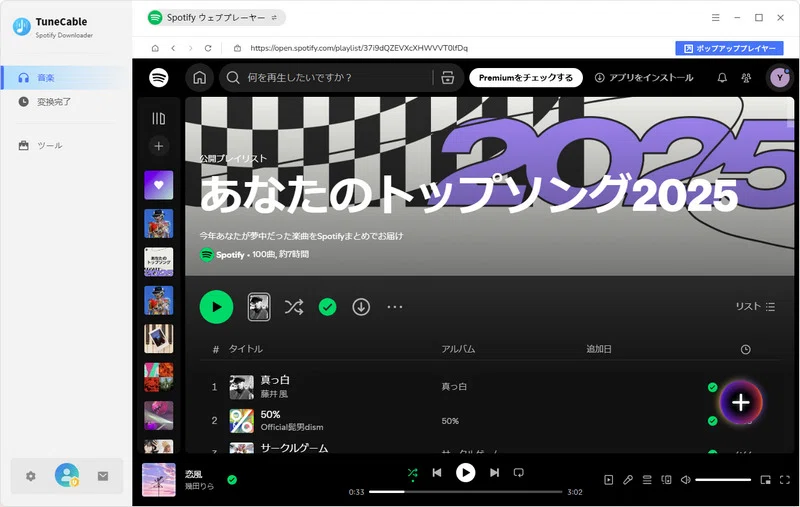
TuneCableを起動し、Spotifyにログイン。
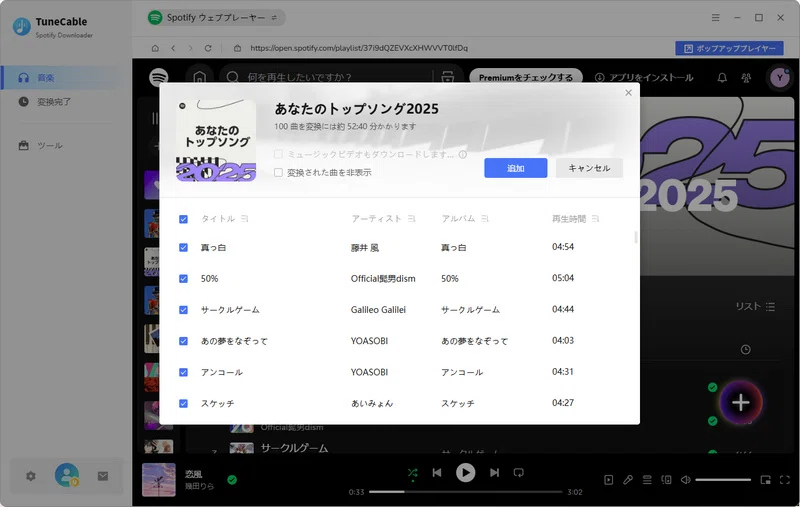
「あなたのトップソング2025」プレイリストを開き、追加ボタンをクリック。
出力形式(MP3など)を選び、「変換」をクリック。
📱 Androidスマホでの保存手順
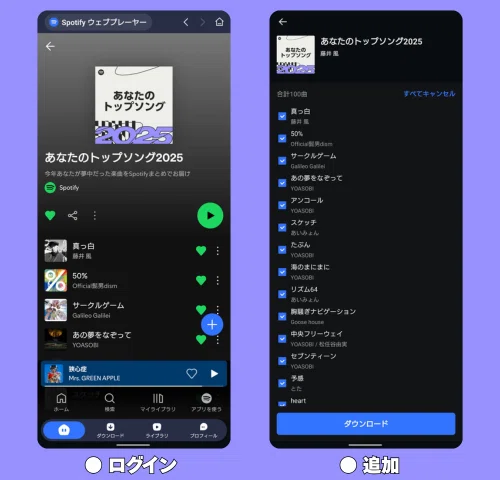
Android版のTuneCableアプリをインストール。
アプリ内でSpotifyにログインし、対象のプレイリストを解析。
「ダウンロード」をタップすれば、スマホ本体に直接保存完了!
TuneCableの詳しい使い方や、失敗しない設定手順を知りたい方は、こちらをチェック。
4. 2025年を席巻したアーティスト&楽曲ランキング
日本全体のランキングも発表されました。今年はとにかく「あのグループ」が凄かったです!
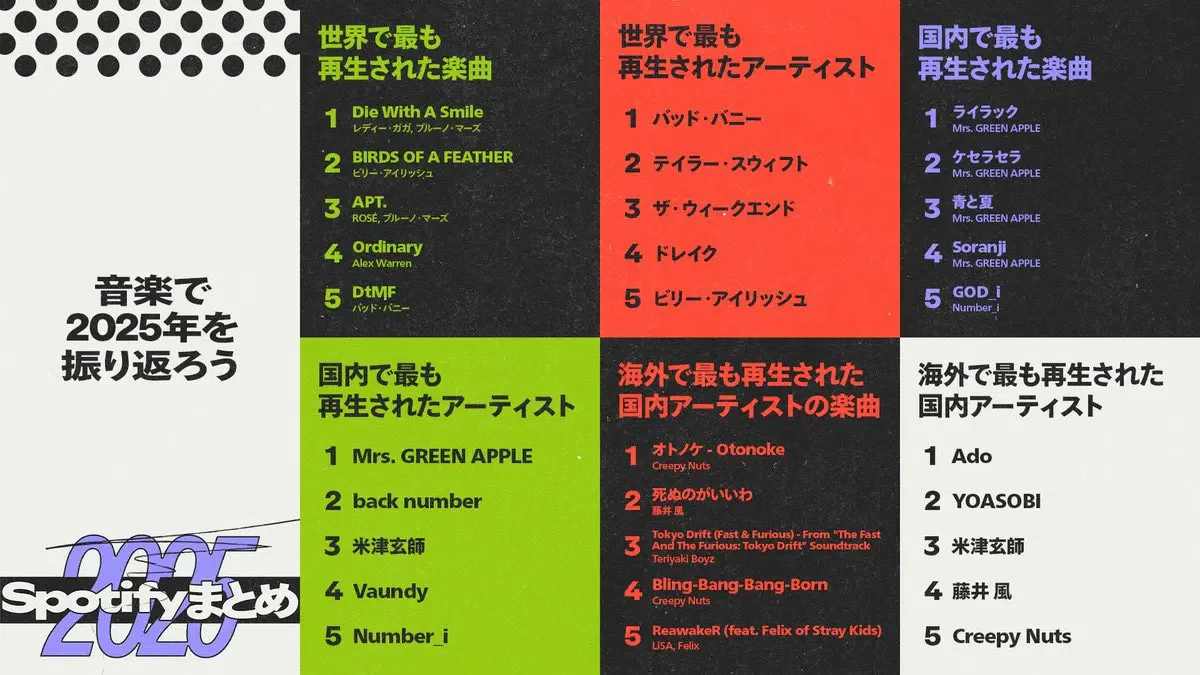
【2025年 日本で最も再生された楽曲】
ライラック / Mrs. GREEN APPLE 🍏
ケセラセラ / Mrs. GREEN APPLE
青と夏 / Mrs. GREEN APPLE
Soranji / Mrs. GREEN APPLE
GOD_i / Number_i
なんと、Mrs. GREEN APPLEがTOP10のうち7曲を占めるという圧倒的な強さ。
実はこれ、Apple Musicの「Replay '25」ランキングと全く同じ現象なんです。
まさに2025年の「顔」ですね!
アーティスト部門でもミセスが3年連続1位、2位はback number、3位は米津玄師という結果でした。
Apple Musicの「Replay '25」ランキングはこちらからチェック👇
5. 「Spotifyまとめ2025」についてよくある質問(FAQ)
Q:「Spotifyまとめ2025」が見れないのはなぜ?
A:アプリのバージョンが古いか、再生データ(30秒以上の曲を30曲以上など)が足りない可能性があります。
Q:「Spotifyまとめ2025」の集計期間はいつからいつまで?
A:1月1日から11月中旬までです。今の時期に聴いている曲は、来年のまとめに反映されます。
Q:去年の「Spotifyまとめ」プレイリストはどこ?
A:検索窓で「2024」や「あなたのトップソング」と打てば、ライブラリに残っている公式リストが見つかります。
まとめ:2025年をSpotifyで振り返ろう
「Spotifyまとめ2025」は、単なるデータではなく、一年の喜怒哀楽を音楽で綴った日記のようなものです。
結果をSNSでシェアして楽しむのはもちろんですが、せっかくの「人生のサウンドトラック」。
「TuneCable Spotify音楽変換」を使って、デバイスを問わずいつでも聴けるように永久保存しておくのが、一番賢い楽しみ方かもしれません。🎁
「もっと細かいデータが見たい!」という方は、ぜひ引用元の詳細ガイドを読んでみてくださいね。
👉 「Spotifyまとめ2025」公開!見方と保存テクニックを詳しく見る
おすすめnote