💡2026年版|Amazon Music Unlimited解約ガイド!スマホで3分

こんにちは!Amazon Music Unlimitedを使い倒しているものの、
「そろそろ他のサービスも試してみたいな」
「月額を節約したいな」
と考えている方も多いのではないでしょうか。
ネットで解約方法を調べていたら、「Amazon Music Unlimited解約」に関するめちゃくちゃ詳しい完全ガイドを見つけたので、大事なポイントをギュッとまとめてシェアしますね!✨
「解約したらダウンロードした曲はどうなるの?」
「一番簡単な手続きはどれ?」
といった疑問がすべて解決する内容でした。正直、これさえ読めば失敗することはないと思います。
1. 解約前に絶対チェック!4つの注意点
解約ボタンを押す前に、まずは「解約するとどうなるのか」を知っておくのが安心です。
期間終了まで使い倒せる:解約手続きをしても、次回の請求日(更新日)の前日までは、今まで通り全機能が使えます。
ダウンロード済みの曲は聴けなくなる:期間が終了すると、オフライン再生用に保存していた曲はグレーアウトして再生できなくなります。
プラン制限がかかる:解約後はFreeプランまたはPrimeプランに移行するため、スキップ制限やシャッフル再生のみといった制限がつきます。
無料トライアルは慎重に:一度解約すると、無料体験の権利がなくなる場合があるので注意が必要です。
2. 【全4種】Amazon Music Unlimitedの解約手順
解約方法は、自分がどこから契約したか、どのデバイスを使っているかによって異なります。一番自分に合った方法を選んでくださいね。
操作が不安な方はこちらの完全版YouTube動画も参考にしてみてくださいね。
① PCのブラウザから解約(Mac・Windows)
Amazon公式サイトの「Amazon Musicの設定」から「会員登録のキャンセルに進む」をクリックするだけ。一番確実で分かりやすい方法です。
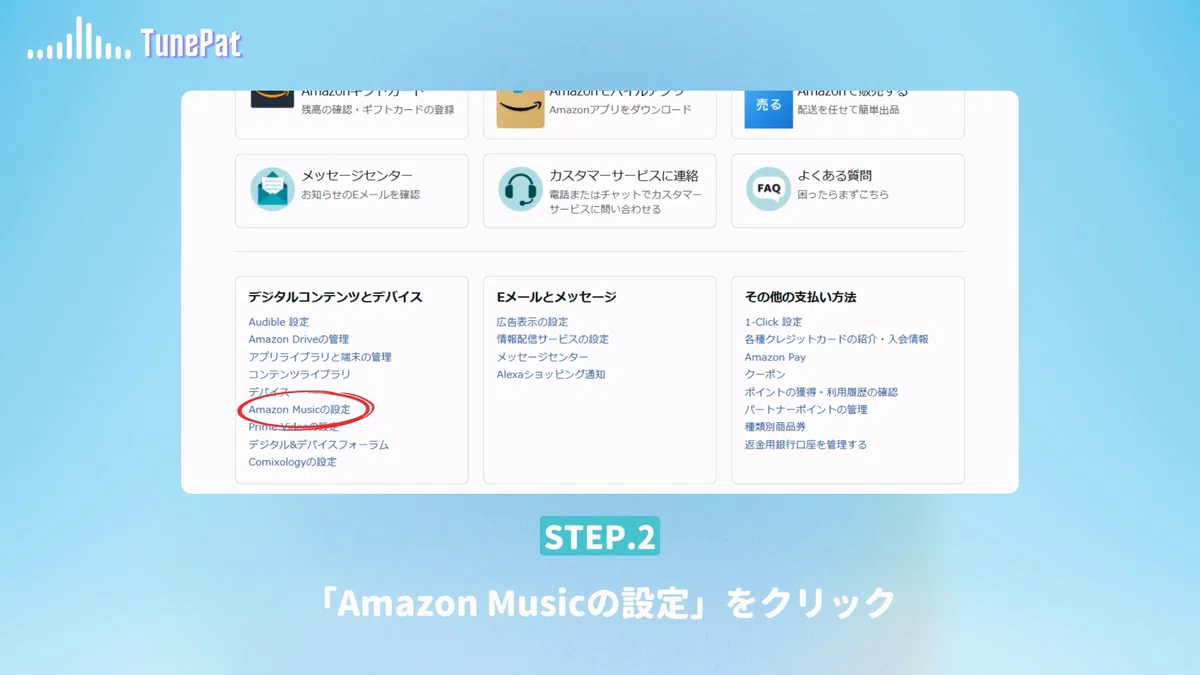
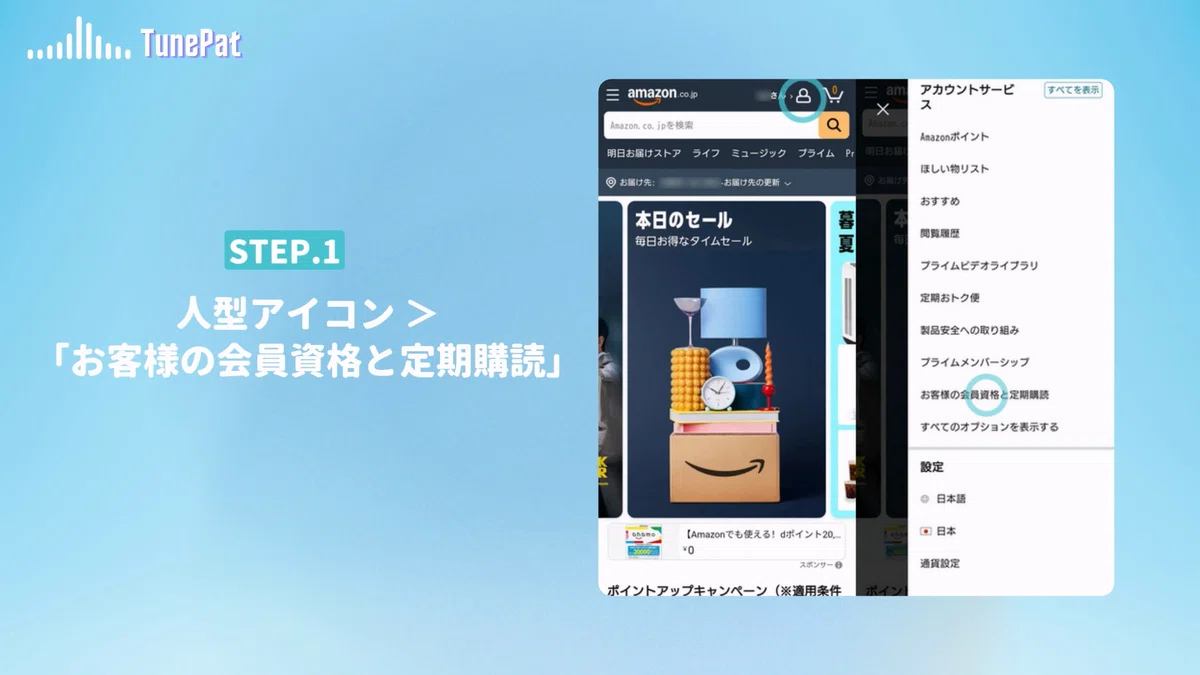
② スマホのブラウザから解約(iPhone・Android)
スマホのSafariやChromeからAmazonにサインインし、「お客様の会員資格と定期購読」メニューからキャンセル手続きを行います。
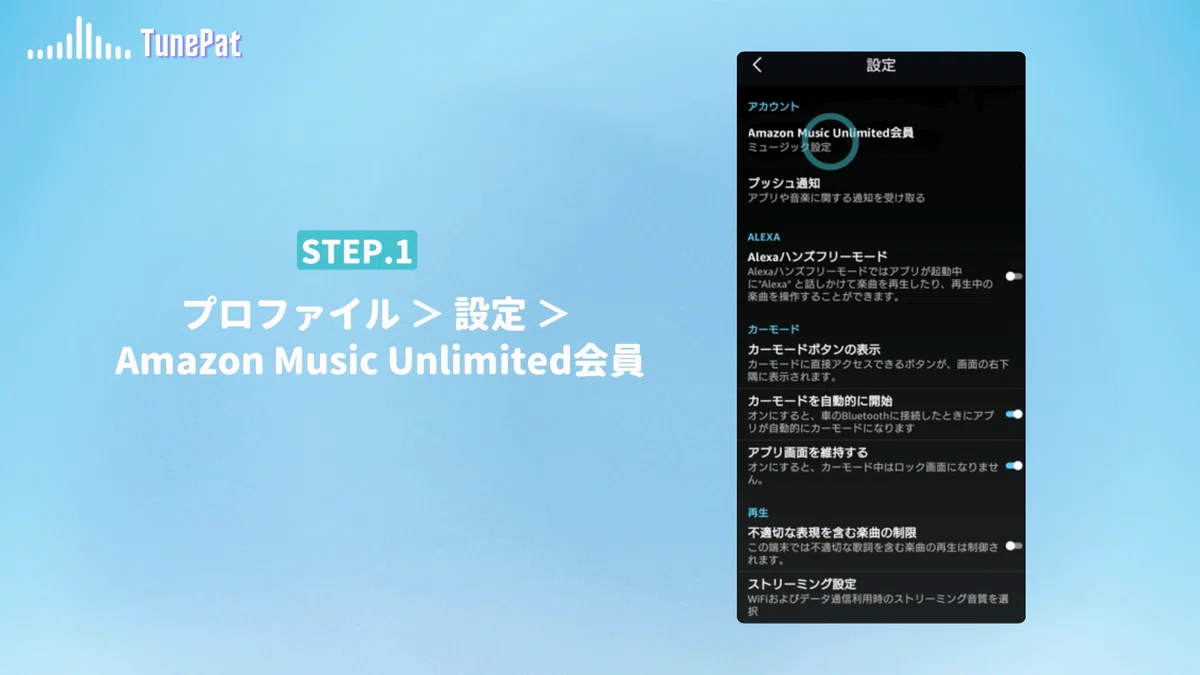
③ Amazon Musicアプリから解約(Android限定)
Androidユーザーなら、アプリ内の「設定」→「Amazon Music Unlimited会員」から直接キャンセルが可能です。
※iPhoneアプリからはできません。
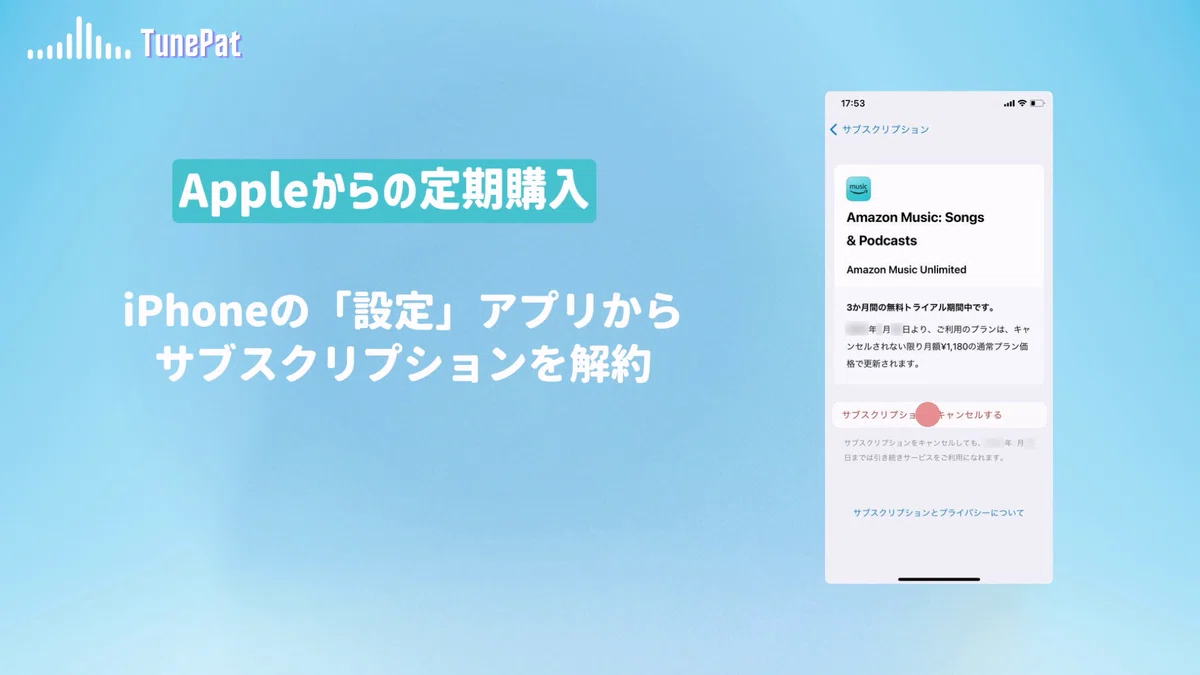
④ Apple・Google Playから解約
App StoreやGoogle Playストア経由で課金している場合は、それぞれの端末の「サブスクリプション管理」画面から解約する必要があります。
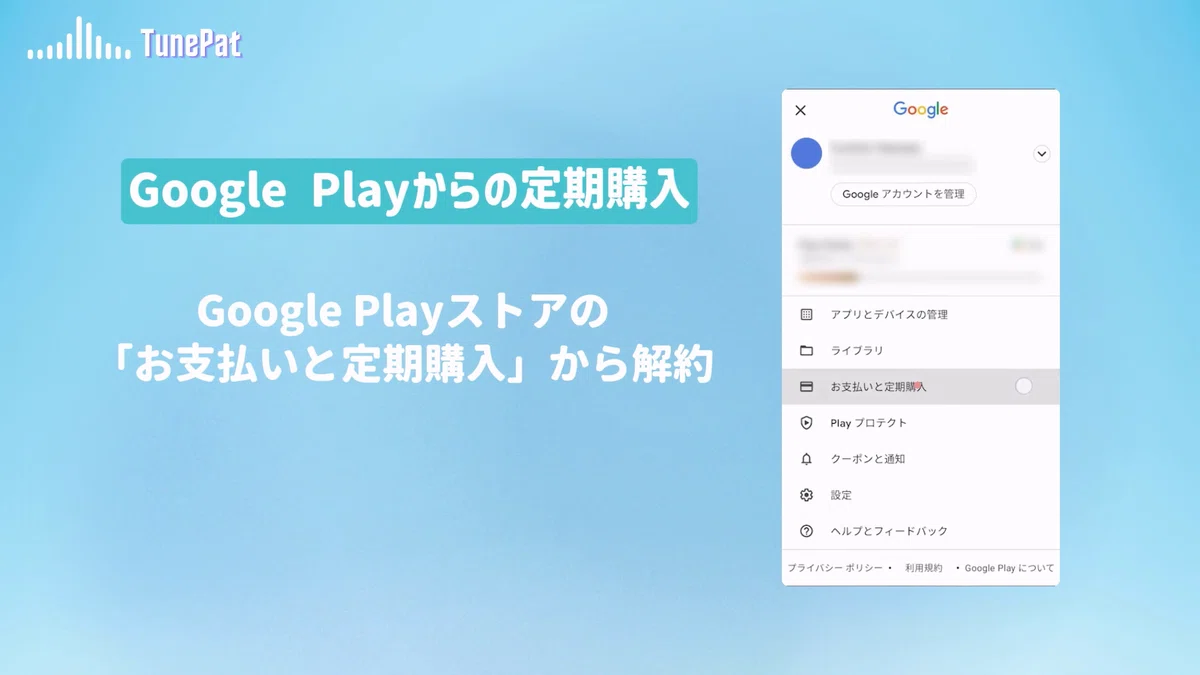
具体的な操作画面や、迷いやすいポイントを画像付きで見たい方は……もっと知りたい方はこちらをクリック

3. 本当に解約できた?完了確認の方法
「解約したつもりが課金されていた…」なんて事態は避けたいですよね。
手続きが終わったら、再度「Amazon Musicの設定」ページを覗いてみましょう。
画面に「Unlimitedの登録が終了しました」というメッセージや、
「〇〇年〇月〇日に終了しました」という日付が表示されていればOKです。
また、「登録を継続する」というボタンが出ていれば、現在は解約状態にある証拠ですよ。
4. 【裏ワザ】解約後も音楽をオフラインで聴く方法
ここからが、今回一番「これすごい!」と思った情報です。
通常、Amazon Music Unlimitedを解約するとダウンロードした曲は聴けなくなりますが、「TuneCable Amazon Music音楽変換」というソフトを使えば、お気に入りの曲を永久保存できるんです。🚀
このソフトの注目ポイント:
⭐ Amazon Musicの楽曲をMP3やWAVとしてPCに保存できる。
⭐ 解約後も、使い慣れたプレイヤーやスマホでオフライン再生が可能。
⭐ アーティスト名やアルバム情報(タグ)もそのまま保持。
⭐ Unlimitedだけでなく、Prime Musicや高音質のHD / Ultra HDにも対応。
使い方はたったの3ステップ:
ソフトを起動してAmazonアカウントでサインイン。
保存したいプレイリストを選んでリストに追加。
「変換」ボタンを押してダウンロード完了!
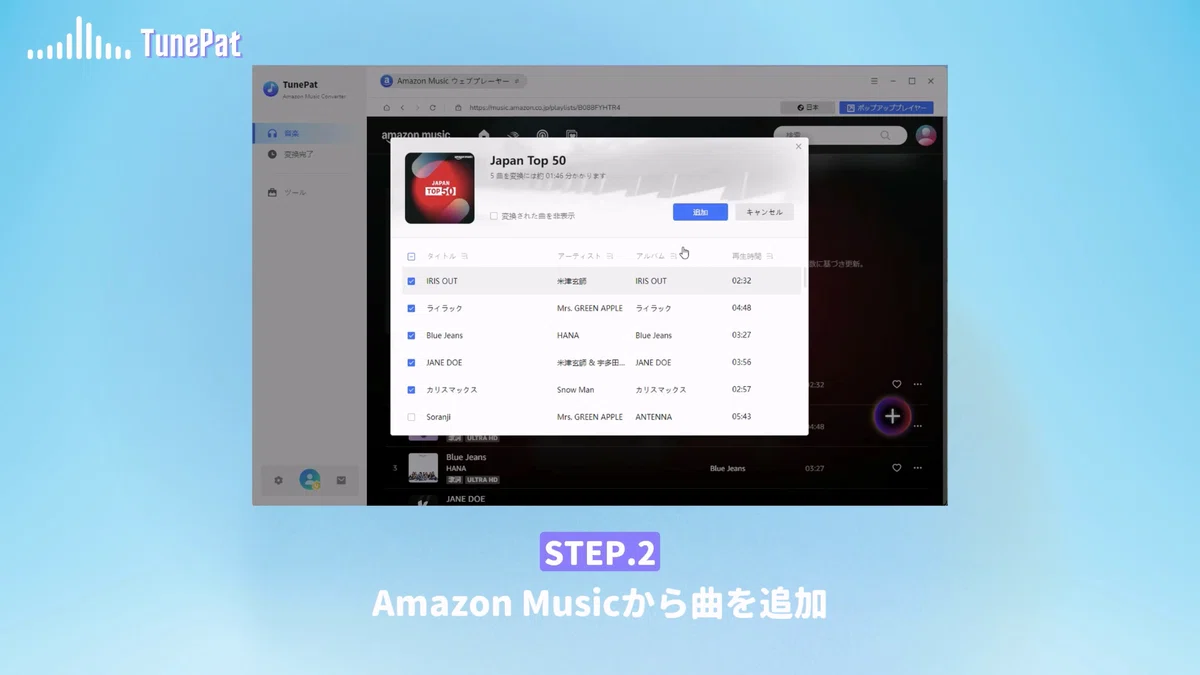
これがあれば、解約のタイミングを気にせず、自分だけのベストアルバムを手元に残しておけますね。
まとめ
このAmazon Music Unlimited解約ガイド、いかがでしたか?
「解約手続きはブラウザからが一番スムーズ」ということと、
「永久保存できる裏ワザがある」ことを知っているだけで、かなり心に余裕が持てますよね。
より詳細な手順や最新の注意点を確認したい方は、ぜひこちらを参考にしてみてくださいね!
Amazon Music Unlimited解約の全手順ガイドをこちらでチェック
解約後も、賢く楽しい音楽ライフを送りましょう!🎵
👉「TuneCable Amazon Music音楽変換」の無料体験
おすすめnote