スクショを送るだけで、直す場所と言い換え案が返ってくる|自社の応募フォームを「ページ診断アプリ」で診断してみた

こんにちは、野津です。
自分で書いた文章の誤字は、なぜか自分では見つけられません。
何度読み返しても、頭の中の「正しい文章」で読んでしまうからです。
Webページも同じです。
毎日見ている自社のページほど、気になるところが見えなくなっていきます。
水曜日の記事では、社内の言葉ほどお客さんに届いていないことがある、という話を書きました。
では、自分では気づけない言葉を、どうやって見つければいいのか。
今日は、そのために作った「ページ診断アプリ」で、自社のページを診断してみた話です。
GPTsから、アプリへ
以前、GPTsで自社のセミナーLPを診断した記事を書きました。
そのGPTsが提供終了になるため、同じ考え方でアプリとして作り直しました。
それが「ページ診断アプリ」です。
使い方はシンプルです。
ページのスクリーンショットやURLを送ると、直す場所と言い換え案が返ってきます。
返ってくる案は、マイクロコピーの資料だけを根拠にしています。
資料にないことを推測で書かない、というルールで作りました。
診断したのは、自社の応募フォーム
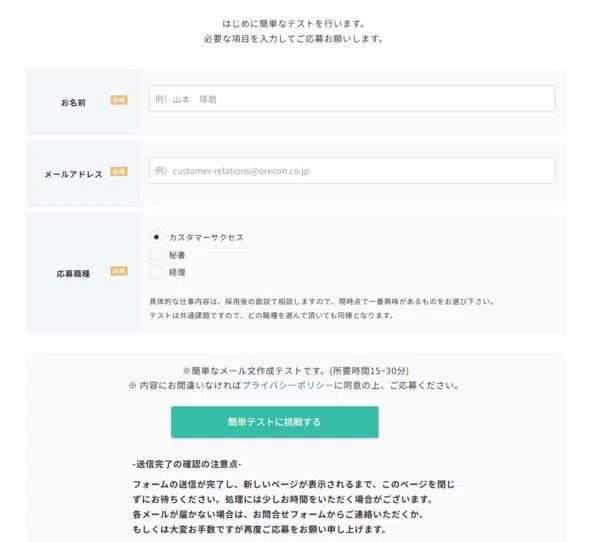
今回診断したのは、私が所属するオレコンの在宅オンライン事務の応募フォームです。
この採用ページは、これまで何度もABテストを繰り返してきたページです。
見出し、安心材料の置き場所、ボタンの言葉。
ひとつずつ比べて、結果の良かったほうを残してきました。
名前とメールアドレスを入力し、応募職種を選ぶ。
ボタンを押すと、簡単なテストに進む流れです。
ボタンの言葉は、こうなっています。
簡単テストに挑戦する
実はこの言葉も、過去のABテストで勝ち残ったコピーです。
ボタンのすぐ上には、こんな一文があります。
※簡単なメール文作成テストです。(所要時間15~30分)
テストを重ねてきたページを、アプリはどう見るのか。
そこが気になって、診断してみることにしました。

アプリはまず、改善したい成果を聞いてきます。
今回は「応募数」と答えました。
続けて、3つの質問が出てきます。
・どこに載せているページか
・どこまで変えられるか
・デザインや配置は変えられるか
今回は「自社サイト」「文言だけ」「デザインは変えない」と答えています。
この条件の中で、改善案を出してくれる仕組みです。

1回目は、読み間違えた
正直に書くと、1回目の診断はうまくいきませんでした。
スクショの小さな文字を、アプリが読み切れなかったんです。
ボタンの言葉が分からず、「送信」と仮に置いて案を出してきました。
「応募職種」という項目名も、「応募種別」と読み違えていました。
ただ、ひとつ安心したことがあります。
分からない部分を、それらしく埋めず、こう回答してきました。
※画像のため細かな文言が一部読み取りづらい箇所があり、その部分は「現状コピー(仮置き)」として安全に置いています(未確認の事実・条件は書きません)。
AIが自信満々に間違えるより、ずっと扱いやすいと感じました。
拡大スクショで、改善点が6つ出た
そこで、ボタンまわりを拡大したスクショを送り直しました。
すると今度は、文字を正しく読んだうえで、6か所の改善案が返ってきました。
・ボタンの言葉
・ボタン直前のテスト説明
・プライバシーポリシーへの同意文
・応募職種の注釈
・送信完了の注意の見出し
・送信完了の注意の本文
アプリが一番に挙げたのは、ボタンです。
テストで勝ち残ってきた、あの「簡単テストに挑戦する」でした。
「挑戦する」は前向きな言葉です。
ただ、応募フォームでは「これで応募できるのか」「押したら何が始まるのか」が、一瞬で分かりにくい。
アプリはそう指摘して、こんな案を出してきました。
応募して、簡単メールテストを始める
2番目は、ボタン直前のテスト説明です。
※メール文を1通作成する簡単テストです。(所要時間15~30分)
「簡単」かどうかは、読む人によって受け取り方が違います。
何をするテストなのかを具体的に足すと、負担の思い込みが減る。
それが、アプリの挙げた理由でした。
人が直して、ちょうどよくなった
2つの案を見て、気になったことがあります。
ひとつは、ボタンの言葉が長すぎないかということ。
もうひとつは、テスト説明の「1通」です。
実際のテストで作るメールは、1通ではなく2通なんです。
アプリはスクショに書かれていない通数を、仮に「1通」と置いていました。
そこで「CTAが長すぎないか」と伝え、「メールは2通作成します」と補足しました。
返ってきた案がこちらです。
応募してテストへ進む
※メール文を2通作成する簡単テストです。(所要時間15~30分)
ボタンは短くなりました。
その分、ボタン直前の一文で「何をするテストか」を具体的に伝える形です。
ボタンで全部を言わず、まわりの言葉で補う。
この分担は、なるほどと思いました。

AIは、ページに書いていない事実を知りません。
言葉の長さがちょうどいいかも、最後は人の目で見たほうが確かです。
アプリに任せきりにせず、事実を足して、気になる点を伝える。
それだけで、案の精度がぐっと上がりました。
この診断から、持ち帰ってほしいこと
自社の応募フォームの話でしたが、ほかのページにも当てはまることが3つあります。
1つ目は、ボタンを「次に何が起きるか」の目で見直すことです。
押した先が分かる言葉は、お客さんを迷わせません。
ただ、今回の「挑戦する」のように、テストで勝ってきた言葉もあります。
だから、どちらが正しいかを決めつけずに、比べてみることが大事です。
2つ目は、「簡単」と書くなら中身を具体的にすることです。
「簡単」かどうかは、読む人が決めます。
「メール文を2通」「15〜30分」と書けば、自分にできそうかを読む人が判断できます。
3つ目は、注意書きを行動の指示に変えることです。
送信完了の確認の注意点
この見出しは、アプリの案ではこう変わりました。
送信完了まで、このページを閉じずにお待ちください
「注意点」と書かれると、読む前に少し身構えます。
何をすればいいかを見出しで言い切れば、読み飛ばされても行動は伝わります。
実際に、テストしてみます
今回の改善案は、このあと実際の応募フォームでテストします。
変えるのは、ボタンの言葉だけです。
A:簡単テストに挑戦する
B:応募してテストへ進む
Aは、これまでのテストで勝ち残ってきた言葉。
Bは、アプリの案に人が手を加えた言葉です。
ボタン直前の説明文は、今のままにしておきます。
ほかの場所も一緒に変えてしまうと、結果が動いたときに、どの言葉が効いたのか分からなくなるからです。
勝ってきた言葉が守り切るのか、それともアプリの案が上回るのか。
このテストが終わったら、勝った言葉を残して、次に「ボタン直前の一文」を変更してABテストを行おうと思っています。
結果が出たら、今後の記事でお伝えしますね。
もっと具体的に試したい方へ
ボタンのまわりで不安を消す一言は、場面ごとの文例集にまとめています。
そして今回使ったページ診断アプリは、月額980円のメンバーシップ上位プランで使えます。
「ページ診断アプリ利用&有料記事読み放題プラン」です。
アプリのURLと使い方は、上位プラン限定の掲示板でお知らせしています。
Webページ用に作りましたが、メルマガやLINE配信の文面も診断できます。
有料記事すべてと、ページ診断アプリをあわせて使えます。
メンバーシップ登録はこちらから↓
おわりに
返ってくる案は、そのまま正解とは限りません。
テストで勝ってきた言葉でさえ、見直す余地があるのかもしれない。
だからこそ、今回もテストで確かめます。
事実を足して、気になる点を伝えながら使う。
それだけでも、自分では見えなくなっていた言葉に気づくきっかけになります。
あなたのページで、毎日見ているのに見えていない言葉は、どこにありますか。
最後まで読んでいただき、ありがとうございます。
参考になったら、スキやフォローで応援してもらえると嬉しいです。
公式LINEでは、ページの改善に使えるヒントをお届けしています。
ご興味がある方は是非。