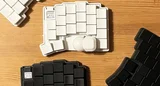
話題の無線トラックボール付きキーボード「moNa」ファーストインプレッション

最近話題になったキーボード、roBa。安定した無線のトラックボール付きキーボードでロータリーエンコーダー付きという外で使うならほぼ理想系とも呼べるキーボードがあります。記事はこちら。
今回はそのroBaの影響を受けたキーボード、「moNa」の試作機を譲って頂いたのでそのファーストインプレッションをまとめていきます。

Keyboard: moNa
Switch: lofree ghost
Keycap: 自作
Case: 試作品として付属で購入
10/19に届いたので、急いで記事を書いています。
moNa
miniなroBaでmoNaというネーミングのこのキーボード。roBaは別記事でも書いたので、詳しくはそちらをご一読ください。
roBa
Bluetooth対応(BLE)
マイコン:xiao nrf52840で安価です。
zmk firmware採用:最近話題のBluetooth特化のファームウェア
トラックボール搭載: キーボードに統合されたトラックボールにより、マウスの機能も備えています。省電力センサを採用しているため、長時間の使用でも安心です。
水平ロータリーエンコーダ搭載:コンパクトな1uのスクロールキーが搭載。利便性も高そうです。
分割カラムスタッガード配列: 42キーのレイアウトで、手に馴染むデザインと配置が特徴です。人気のKeyball39の + 3キーです。
バッテリー駆動 & USB充電: バッテリーによる長時間駆動が可能で、USB充電にも対応しています。
moNaの変更
シンプルにはキーピッチが異なります。通常のキーボードのキーピッチは19mm。このmoNaは17mmという狭いピッチを採用しています。狭いピッチの何がいいのかというと、通常より指の動きを少なく打鍵することが可能なのです。また水平ロータリーエンコーダから通常の垂直なものに変更されています。

タイムライン
受け取りから利用までの時系列の所管のまとめです。
受け取り
今回の購入は以下のセットです。
組み立て済み基板本体
本体ケース
トラックボール一式
POM球 25.4mm
トラックボールケース
トラックボール基板
マイコン
バッテリ
なので別途で用意するものとしてはキーキャップとキースイッチになります。キースイッチはamazonでlofree ghostを、キーキャップは今回は自作にしました。

持った最初の印象は「軽い」ですね。ケースの質感も良く、実用性で十分だと思いました。トラックボールの回した感じはセラミックボール特有の抵抗感をありますが概ね良好です。もう少ししたらベアリングに換装したいです。
ペアリング
キースイッチがくるまでに動作確認をします。キーの確認はできないので、先にトラックボールとロータリーエンコーダの動作確認をします。ペアリングの仕方は次のドキュメントで確認します。
指示通り左右のマイコンを1回リセットをするとペアリング待機状態になるそうなのですが、上手くペアリングできません。なのでドキュメントに従い、ファームウェアの初期化を行います。初期化後に無事ペアリングできました。
いずれも問題なく動作しました。遅延についてはほぼわからず、途中で切断されるということもないです。良好です。
キースイッチ
amazonからlofree ghostが届きました。結構界隈で打鍵感などで話題になっているものです。

打鍵感はすこすこというよりトコトコというかんじで結構心地よいです。気に入りました。

キーキャップ
キーキャップですが、ドキュメントではJunana MXがおすすめされていますが、今回は形状もこだわる予定なので自作でやっていきます。
形状はシンプルにスクエアのものにしていきます。3Dプリンタの印刷もしやすいようにオーバーハングのないものにします。結果はこんな感じです。悪くはないです。ホーミングがないのでとりあえず中心に涙目を貼っておきます。

使用感
シンプルに狭いピッチが初めてなのでよくタイプミスをします。またキーの組み合わせやレイヤーなどの覚えることが増えたので、まだ慣れません。
デバイスとしての完成度は非常に高いと感じました。これなら出先に携帯していくことも可能ですし、充実した分割キーライフが送れそうです。電池持ちも現状は良く、不満もないです。 気になる打鍵の沈み込みなどですがほとんどなく、あまり心配はいらなそうでした。
付属ケースでは滑り止めがついていないので、タイピングで動いてしまいます。家にあった10mmの円形滑り止めを貼り付けました。ケースは四隅にネジがあるわけではないので、一部はキースイッチをはめ込むときにたわみ、少し割れないか不安になりました。なので次のケースではそういった部分も改善があると嬉しいと感じました。
キーマップ
現在のキーマップです。8時間ほど利用し、5回ほど修正しながら利用しています。まだ慣れませんが、利用時間でFusionでモデリングとXcodeでコーディングをしています。またこの記事の執筆です。
デフォルト
まずはデフォルトですね。キー数が少ないのでこの時点で通常のキーボードからだと移行難易度が高いです。キー数が圧倒的に足りないキーボードではいくつかのレイヤーを行き来し、キー数の不足を補います。l

レイヤー 1
基本は数字レイヤーです。また一部マウスクリック機能を割り当てています。

レイヤー 2
記号とFnが主です。

レイヤー 3
マウス関連のレイヤーです。マウスレイヤー(マウスを動かすと自動で有効化されるレイヤー)もありますが、誤作動することもあるので専用のレイヤーを作っています。

レイヤー 4
使ってないです。

レイヤー 5
ここは基本はBluetooth関連の処理ができます。現状は不要なので割り当てしてないです。

レイヤー 6 (マウスレイヤー)
マウスが動くと自動で有効になるレイヤーです。左右に割り当てることで片手でもマウス操作が簡潔でき 、右手でTwitter、左手でネットサーフィンなどが快適にできます。

コンボ
キー数を極めて少なくしたキーボードで重要になってくるのが、コンボという機能です。名前の通り、2つ以上のキーを同時押しすることで別の動作をさせられます。例えば今のところはTabキーは割り当てられていません。しかしこのように同時押しすることでTabとして機能させられます。

いくつかはコンボによって入力できるようにしました。
以上がファーストインプレッションです。
moNaは使って1日ですが既に買って良かったと思えたキーボードです。既にKeyball39などで少ないキー数に慣れている人であればスムーズに移行もできるでしょうし、初めての狭ピッチにも最適な代物です。
無線で分割キーボードというのはあまり選択肢が多くない現状ですが、moNaでさらにこの方面も活気づくと嬉しいです。最近はYouTuberが自作するなど熱い感じになっていてめちゃくちゃテンション上がりますね。
では使い込んだらレビューするのでまた今度!