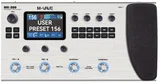
【備忘録】 MK-300をギター用オーディオインターフェースとして使う の巻

MK-300をギター用オーディオインターフェースとして使う方法について書いて見ます。
M-VAVEのダウンロードページからM-VAVE_1.1_install.exeをもらってインストールしただけじゃ、ASIOデバイスとしては認識してくれません。
そこでよくお世話になるASIO4ALLを使わせてもらいます。
まずMK-300の設定から…
1. MK-300本体のUSB Audioモード設定
MK-300のGLOB(Global) メニューでUSB Audioの挙動を調整します。これを間違えると、DAWでループバック音(メトロノームや伴奏が重なる)やドライ信号しか録れない問題が発生します。
手順:
1. MK-300の電源を入れ、GLOB ボタンを押す。
2. 「Others」→「USB Audio」を選択。
3. 以下の3モードから選ぶ:
* NOR (Normal):ステレオ出力 + ループバックON。
→ DAWでギター音 + PCの伴奏(メトロノームなど)を一緒に録音したい場合に使用。
* NO LB (No Loopback):ループバックOFF(推奨)。
→ クリーンにギター信号だけを録音したい場合。伴奏は重ならず、モニタリングもスッキリ。
* DRY:ドライ(DI)信号出力。
→ 後でRe-Amp(PCで録ったドライ信号をMK-300で再処理)したい場合に便利。左/右チャンネルが同じドライ信号になる。
おすすめ:通常の録音・練習は NO LB に設定。
また、GLOB内で「USB Rec Vol」(USB録音ボリューム)も調整可能(最近のファームウェアで追加)。
…だそうです。(笑)
次にASIO4ALLのインストール…
2. ASIO4ALLのインストールと基本設定
1. ASIO4ALL公式サイトから最新版(V2.17以上)をダウンロード・インストール。
2. MK-300をUSB接続(USB 2.0ポート推奨)。
3. Windowsのスタートメニューから「ASIO4ALL Offline Settings」を開く。
* MK-300(または「Sinco Audio」「USB Audio」)のデバイスにチェックを入れる。
* 必要に応じて他のデバイス(内蔵サウンドカードなど)はオフ。
3. DAWでのASIO設定例
Ableton Liveの場合
* Preferences → Audio
* Driver Type:ASIO
* Audio Device:ASIO4ALL v2
* Sample Rate:44100 Hz(これ以外にするとエラーやノイズの原因)
* Buffer Size:最初は 256 samples または 512 samples(レイテンシ約10-20ms程度)
* 低レイテンシを狙うなら 128 samples に下げて、CPU負荷やノイズ(クリック音)が出ないかテスト。
Reaperの場合
* Options → Preferences → Audio → Device
* Audio system:ASIO
* ASIO Driver:ASIO4ALL
* Request sample rate:44100
* Request block size:128 〜 512
その他のDAW(Cubase, Studio Oneなど)
* Audio Driverを ASIO4ALL に設定。
* サンプルレートを必ず 44.1kHz に合わせる。
* Buffer SizeはDAWのASIO設定パネル(ASIO4ALLのアイコンをクリック)で調整。
4. ASIO4ALL詳細設定のポイント(低レイテンシ化)
ASIO4ALLのコントロールパネル(DAW内でASIO設定の横にある歯車アイコン)で:
* Buffer Size(または Latency):128〜256 samples がバランス良い。
* 128:低レイテンシだがCPU負荷が高く、クリックノイズが出やすい。
* 256:多くの人がここで安定。
* 512:安定優先(初心者・ライブ録音向き)。
* Advanced タブで「Always Resample 44.1kHz <-> 48kHz」などはオフに(MK-300は44.1kHz固定)。
* MK-300の入力/出力チャンネルを有効化(Input Channels: 2, Output Channels: 2 程度)。
5. よくあるトラブルと解決
* 録音したトラックに伴奏が重なる → USB Audioモードを NO LB に変更。
* レイテンシが大きい(20ms以上) → Buffer Sizeを小さく + PC再起動 + USB 2.0ポート使用。
* 音が出ない / 認識されない → ASIO4ALL Offline SettingsでMK-300を有効化、またはドライバー再インストール。
* クリック・ポップノイズ → Buffer Sizeを大きくするか、PCの電源プランを「高パフォーマンス」に。
* Re-Ampしたい → USB Audioを DRY に設定してドライ信号を録音 → 後でMK-300でいじる。
おすすめ参考リソース
* MK-300 Global Settings Tutorial(USB Audio部分):YouTubeで「MK-300 Global Settings Tutorial」検索(GLOB → Others → USB Audioの解説あり)。
* Master Guide動画:USBオーディオ設定が24分頃から詳しく解説。
* ASIO4ALL公式チュートリアル
ダウンロードについて補足
ダウンロード場所
公式ダウンロードページから入手できます:
* https://www.m-vave.com/appdownload
* または https://www.cuvave.com/appdownload
ページ内で「Audio Driver(V1.1Beta)」を探してください。
ダウンロードリンク:
* 公式サイト直リンク: https://community.m-vave.com/bbs/api/software?file=M-VAVE_1.1_install.rar
インストールのポイント
1. 上記のドライバーをダウンロードして解凍・実行し、インストールしてください。
2. MK-300をUSBケーブルでWindows PCに接続(USB 2.0ポートを推奨する場合あり)。
3. Windowsのサウンド設定やDAW(Ableton、Cubase、Reaperなど)で「M-VAVE MK-300」または「Sinco Audio」などのデバイスとして認識されるはずです。
注意事項
* インストール後はファームウェアも最新版に更新しておくとUSBオーディオ機能がより安定します(同じダウンロードページの「PC Firmware」→ MK-300用ファームウェア)。
USBジャック:バッテリーの充電に使用します。MK-300はコンピューターのサウンドカードとして使用でき ます。コンピューターソフトウェアを接続して双方向のデータ転送を行うことができます。USB MIDI機能を使用 できます。コンピューターソフトウェアでファームウェアのアップデートや工場出荷時の設定を復元できます。サードパーティ 製のIRファイル(CABモジュール)、AMPファイル、DSファイルをインポートできます。OTG録音が可能です。
※情報拾集担当=Grokさん(クビにしました。2026.05.13現在)