
ツールを使って、VRoid を発光させる

VRoid はデフォルトでは発光できない(VRoid Studio 2.1.6 時点)ようになっているので、Unity やツールなどを使って、マテリアルに発光設定をしてやる必要がある。
VRM Live Viewer v3.12 では簡易的な方法として「発光色を白、エミッションマップはテクスチャをそのまま(固定)で利用する」なら、アプリ内だけで発光することもできる。
しかしやはり、自分好みに色々調整したいなら、幸いにも120byteさんが無料ツールを公開して下さっているので、それを使って VRoid を発光させる方法を書いておこう。
※この記事は旧ブログからの再掲載記事です。内容は当時との差分により、一部変わってる場合があります。
(※) VRM Emission Editor 20230528 / VRM Texture Replacer 20220716 / VRM Live Viewer 3.7.1 / Windows11(x64) 時点の記事
発光させるテクスチャをVRMから取り出す
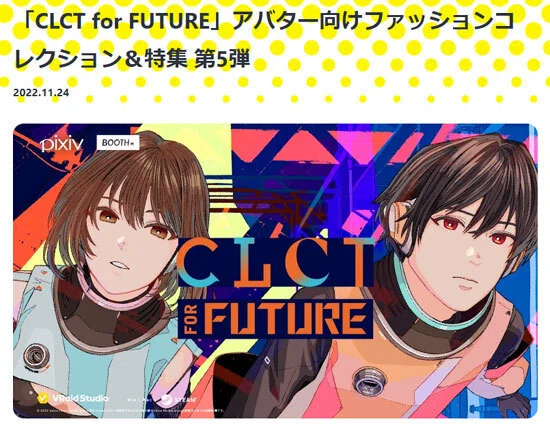
発光させる VRoid / 衣装は何でも構わないが、ここでは実際に試したことのある「CLCT for FUTURE」の衣装(プリセット)を光らせる手順をチュートリアルとしてやってみよう。
冒頭に『VRoid はデフォルトでは発光できない』と書いたが、実際は黒単色の画像がマテリアルの「エミッションマップ」に設定されていて、テクスチャ全体を発光しないマスクで覆ってるから光らないというのが理由である。
ちなみに「エミッションマップ」とは、発光する部分を白、しない部分を黒で塗りつぶしたマスク画像だ。実際には色付きの画像でも構わなくて、その場合、輝度が高いものほど輝く感じになる(ただし、"青"のような暗い色は輝きが弱く見える。シアン,マゼンタ,黄色など明るい色は強く見える)。
なので、VRoid を発光させる最初の一歩はこの「黒塗りのエミッションマップ」を入れ替えることとなる。そのためには元のテクスチャが必要だ。これも 120byte さんが無料公開してくれている「VRMテクスチャ差し替えるやつ」(VRM Texture Replacer) を使うと簡単だ。
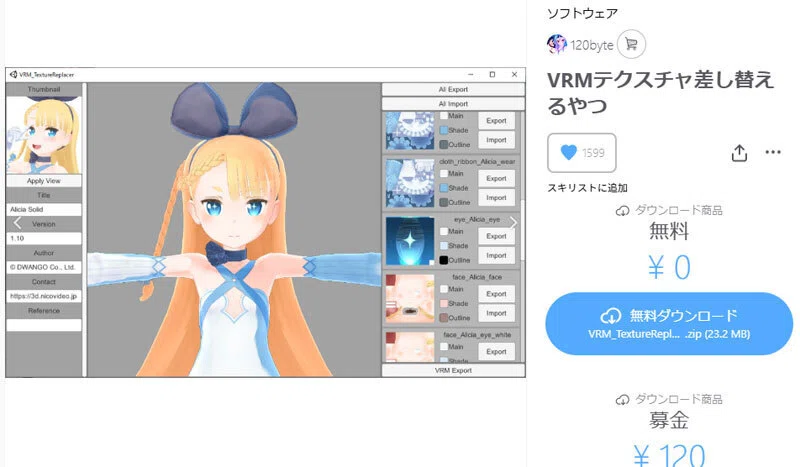
VRM_TextureReplacer.exe (ツール) を起動したら、CLCT for FUTURE を着せた VRM をツールにドロップしよう。このツールは本体モデルに設定されてるテクスチャを入れ替えるツールで、「テクスチャを Export → 画像ソフトなどで編集 → テクスチャを Import」すれば、簡易的な着せ替えができるツールだ。
ここでは発光させるテクスチャを選択して [Export] でも構わないが、面倒なら、上部にある [All Export] を使えば、ツールの .exe があるフォルダの「_Texture」フォルダに全てのテクスチャがエクスポートされる。こちらの方が簡単かもしれない。

衣装の一部だけを発光させるマスク(エミッションマップ)を作る
次にエミッションマップを作っていこう。先ほども説明したが、エミッションマップとは光る部分を白、光らない部分を黒で塗りつぶしたマスク画像であるが、色付きのテクスチャを用いても構わない。
ここでは「VRMテクスチャ差し替えるやつ」取り出したテクスチャを元に、画像編集ソフトなどを使って、エミッションマップを作ってみよう。この衣装は元々シアンのように輝度が高い部分も多いので、そういった部分のみを残し、それ以外を黒に塗りつぶすような作業をする。なお、透過してる部分も光らないので、「N00_000_00_EyeIris_00_EYE」(目) 等はそのままマスクに使っても良い(もちろん、目以外を黒塗りしても良い。または、目のように光らせたい部分以外透過の場合は [エミッションマップを削除] だけでも良い場合もある)。画像加工自体はテーマから外れるので、それぞれの画像編集ソフトのヘルプを見て、マスク画像を作って欲しい。以下の画像はあくまで例となる。

ツール(VRM Emission Editor)に読み込んで発光設定をする
次に、作ったエミッションマップを使って、VRM を発光させる手順となる。その場合はもう1つのツール「VRMの光物設定するやつ」(VRM Emission Editor) を使う。ダウンロードしたら、ツールを起動して、発光させる CLCT for FUTURE を着せたモデルを [VRM読み込み] ボタンからロードして欲しい。
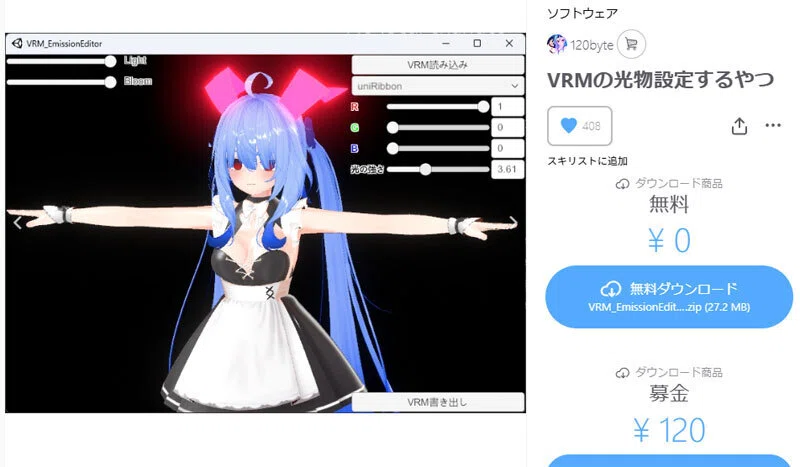
モデルを読み込んだら、右上のドロップダウンから、モデルに当てられているテクスチャの名前が選択できるようになる。ここでは目を光らせてみるとして「N00_000_00_EyeIris_00_EYE」を選択しよう。また [エミッションマップの読み込み] から、先ほど作ったエミッションマップで同名のものを読み込もう(番号や"(Instance)"のような自動追加文字は無視して良い)。

(=各マテリアルに当てる)
デフォルト状態では光ってるのが確認しずらいかも知れない。その場合は、左上にある「Light」(ライト)を下げると良い。真っ暗にして、RGB (発光色) と「光の強さ」を適当に上げれば、光ってるのが確認できると思う。

あとはやり方は同じだ。対応する部位とエミッションマップを次々読み込んでいって、発光設定をすれば良い。全てが完了したら右下にある [VRM書き出し] ボタンからモデルを再エクスポートしよう。

VRMLiveViewer に読み込んで発光させる
モデルを発光できるようにしたら、VRM Live Viewer で読み込んでみよう。ここでも背景が明るいと光っているのが確認し辛いので、空(Sky) を無し(None) にしよう。またメインライトも太陽のアイコンを右クリックで消せるので、とりま真っ暗にすれば、発光設定した部分だけが色が付いてるのがわかる。綺麗に発光させるには「ポストエフェクト>ブルーム」をオンにしよう。

発光自体の強弱を調整するには「キャラクターのオプション>MToon発光の設定」で調整できる。とりあえず簡単なのは [発光の補正] でスライダーを動かしてみることだ。ライトや他のエフェクトでも輝きの強さは影響受けるので、その都度設定すると良いだろう。

ちなみに VRM Live Viewer では [発光モード] の設定により、点滅やランダム発光など、複雑な発光もできる。以下の Tips も合わせて使えば、より利用方法も広がるだろう。上手くやれば、派手な、サイバーな演出もできると思うので、挑戦してみて欲しい。
なお、過去の Tips は、以下の再生リストに追加されていくので、機能の使い途や、できることなどを色々観てみると良い。
ちなみに、最新バージョンの Tips はこちら↓
また、アプリのオマケフォルダや設定集にも、素材や.json が入ってることもあるので、試してみればわかるようになると思う。
