第3章レイアウト ジャンプ率

同じ文章。
同じ写真。
同じ色。
なのに、
文字サイズを変えただけで、
「なんか急に強くなった」
「落ち着いて見える」
「何から読めばいいか分かる」
と感じることがあります。
その違いをつくるものの一つが、
ジャンプ率です。
ジャンプ率とは、
本文。
小見出し。
見出し。
タイトル。
などの文字サイズに、どのくらい差をつけるかという考え方です。
たとえば、
本文16px。
見出し20px。
なら、サイズ差は小さめです。
本文16px。
見出し48px。
なら、かなり大きな差があります。
この「差」によって、
どこから見るのか。
何が一番重要なのか。
どこが本文なのか。
が視覚的に分かるようになります。
ただし、
大きければ良い。
差が大きければ目立つ。
という話ではありません。
今回のテーマは、
どの情報へ、どれくらいの差を与えるか。
です。
この講義で学ぶこと
今回の講義では、次のことを学びます。
ジャンプ率とは何か
文字サイズの比率で情報階層をつくる考え方
高いジャンプ率と低いジャンプ率の違い
ジャンプ率によって印象が変わる理由
情報の重要度からサイズ差を決める方法
見出し・小見出し・本文の階層
ジャンプ率を上げすぎたときの問題
ジャンプ率を下げすぎたときの問題
レスポンシブでサイズ差をどう保つか
世界観と可読性を両立する方法
今回のゴールは、
「見出しだから大きくする」
ではありません。
何を先に読ませたいのかを決め、その優先順位を文字サイズの差へ変換できるようになること。
です。
POINT 01
ジャンプ率とは?――文字サイズの「差」で階層をつくる
ジャンプ率は、
見出しと本文など、異なる役割の文字サイズの差を考えるためのものです。

たとえば、
本文が16px。
見出しが24px。
なら、
24 ÷ 16 = 1.5
本文が16px。
見出しが32px。
なら、
32 ÷ 16 = 2.0
本文が16px。
見出しが48px。
なら、
48 ÷ 16 = 3.0
というように考えられます。
数字が大きいほど、差が大きい
ジャンプ率が高い。
ということは、
見出しと本文のサイズ差が大きい。
ということです。
逆に、
ジャンプ率が低い。
ということは、
サイズ差が小さい。
ということです。
ただし、
1.5なら良い。
2なら正しい。
3なら派手。
と、数字だけで判断しません。
大切なのは、
そのサイズ差によって、情報の役割が正しく伝わっているか。
です。
同じ文章でも、読む順番が変わる
たとえば、
サービスの特徴
私たちは、デザインとテクノロジーの力で企業の魅力を伝えます。
という文章があるとします。
見出しと本文がほぼ同じサイズなら、
画面を見た瞬間に、
どこがタイトルで、
どこが説明なのか、
判断しにくくなります。
反対に、
見出しを大きく。
本文を小さく。
すると、
まず、
「サービスの特徴」
を見る。
次に、
説明を読む。
という順番が生まれます。
つまりジャンプ率は、
単なる文字サイズではなく、
視線誘導にも関係します。
ジャンプ率と情報階層
情報には役割があります。
たとえば、
タイトル。
見出し。
小見出し。
本文。
補足。
です。
これら全部を同じサイズで表示すると、
役割の違いが見えません。
だから、
重要度や階層に応じて、
サイズを変えます。
ジャンプ率は、
情報の階層を、
「大きさ」という視覚情報へ変換する方法です。
サイズだけで階層をつくらない
ここで一つ注意があります。
情報階層は、
文字サイズだけでつくるものではありません。
Appleも、
サイズ。
ウェイト。
色。
を組み合わせて情報階層を伝えることを推奨しています。
つまり、
大きさ。
太さ。
色。
余白。
位置。
を組み合わせて、
階層をつくります。
ジャンプ率は、その中の一つです。
POINT 02
ジャンプ率が変える「印象」
ジャンプ率は、
情報の優先順位だけでなく、
デザイン全体の印象にも影響します。

ジャンプ率が低い
見出しと本文のサイズ差が小さいデザインです。
たとえば、
本文16px。
見出し22px。
24px。
程度。
すべての情報が比較的近い強さで見えます。
そのため、
静か。
落ち着いている。
上品。
知的。
整然。
という印象をつくりやすくなります。
高級ブランド。
建築。
ホテル。
エディトリアル。
などで、強いメリハリをあえて抑えることもあります。
ただし、
低ジャンプ率=高級。
ではありません。
差が小さすぎれば、
単に、
「何が重要か分からない」
デザインになります。
ジャンプ率が高い
見出しと本文のサイズ差が大きいデザインです。
たとえば、
本文16px。
見出し48px。
64px。
など。
画面の中に、
強い主役ができます。
そのため、
力強い。
活発。
若々しい。
ポップ。
ダイナミック。
という印象をつくりやすくなります。
キャンペーン。
イベント。
エンタメ。
セール。
強いブランドメッセージ。
などで使うことがあります。
ただし、
高ジャンプ率=良い。
でもありません。
すべての見出しが巨大なら、
今度は、
何が一番重要なのか分からなくなります。
同じ内容でも、印象が変わる
文章も。
写真も。
色も。
同じ。
でも、
文字サイズだけ変える。
それだけで、
静かなサイト。
強いサイト。
になります。
つまり文字は、
「内容を読むためのもの」
であると同時に、
ビジュアルでもあります。
世界観とジャンプ率
たとえば、
同じ「高級感」でも、
大きな英字を大胆に使うラグジュアリーブランドもあります。
小さな文字と広い余白で静けさをつくるブランドもあります。
だから、
高級だから低ジャンプ。
若者だから高ジャンプ。
と固定しません。
写真。
色。
フォント。
余白。
ブランドの性格。
まで含めて考えます。
ジャンプ率は、
世界観を表現するための一つの変数です。
POINT 03
ジャンプ率は「印象」だけで決めない
では、
実際にジャンプ率をどう決めればよいのでしょうか。

1.最初に見せたい情報を決める
まず、
何を一番最初に見せたいのか。
を決めます。
サービス名。
商品名。
数字。
キャッチコピー。
価格。
などです。
最重要情報に、
最も大きなサイズ差を与えます。
2.本文サイズを決める
次に、
読ませる本文のサイズを決めます。
Webでは、
見出しを決めてから本文を合わせるというより、
まず本文として無理なく読めるサイズを確保し、
そこから階層をつくる方が考えやすい場合があります。
デジタル庁デザインシステムでは、本文やUIの標準的な文字サイズとして16 CSS px以上を基本としています。もちろん、これはすべての制作物に対する唯一の正解ではありませんが、可読性を守る一つの基準として参考になります。
3.役割ごとにサイズを分ける
たとえば、
H1 48px
H2 36px
H3 24px
本文 16px
補足 14px
というように、
役割ごとに段階をつくります。
この数字自体が正解なのではありません。
重要なのは、
H1とH2。
H2とH3。
H3と本文。
の違いが視覚的に分かることです。
4.見出しの数を増やしすぎない
64px。
56px。
52px。
48px。
44px。
40px。
36px。
と、細かくサイズを増やしすぎると、
かえって階層が分かりにくくなります。
階層の数は、
情報構造に合わせます。
役割が同じなら、
同じ文字スタイルを繰り返します。
これは、第2章で学んだ反復にもつながります。
5.サイズ以外も一緒に見る
見出しが大きすぎて、
2行。
3行。
4行。
になれば、
高さが増えます。
その結果、
写真とのバランス。
余白。
次のセクション。
まで変わります。
だから、
ジャンプ率だけ単独で見るのではなく、
行間。
余白。
文字数。
幅。
も一緒に確認します。
「差がある」と「読みやすい」は別
文字サイズの差を大きくすると、
階層は強くなります。
でも、
階層が強い=読みやすい。
とは限りません。
見出しが大きすぎて改行だらけ。
本文が小さすぎる。
文字が画面を圧迫する。
状態では、使いにくくなります。
ジャンプ率では、
強弱。
と同時に、
可読性も確認します。
POINT 04
レスポンシブでジャンプ率は変わる
PCで、
見出し56px。
本文16px。
がちょうど良かった。
だからスマートフォンでも、
見出し56px。
本文16px。
でいい。
とは限りません。
画面幅が変われば、
文字サイズも調整します。

PC
画面が広いため、
大きな見出しを使いやすくなります。
たとえば、
見出し56px。
本文16px。
大きなサイズ差を使って、
大胆なレイアウトをつくることができます。
タブレット
画面幅が狭くなれば、
見出しを44px。
などへ下げることがあります。
本文は読めるサイズを維持しながら、
見出しのサイズを調整します。
スマートフォン
さらに狭い画面で、
PCと同じ巨大見出しを使うと、
1文字。
2文字。
で改行されることがあります。
そのため、
32px。
36px。
などへ調整します。
大切なのは、
PCと同じpxを維持することではありません。
PCでもスマホでも、見出しが本文より明確に上位だと分かること。
です。
相対的な階層を維持する
Appleのガイドでも、ユーザーが文字サイズを変更したときに、テキスト要素同士の相対的な階層と視覚的な違いを維持することが推奨されています。
つまり、
絶対値。
ではなく、
関係。
を見るということです。
スマホではジャンプ率を下げることもある
PCでは、
大きな余白。
巨大見出し。
大きな写真。
が成立していても、
スマホでは画面が小さいため、
ジャンプ率を少し下げることがあります。
でも、
優先順位そのものは変えません。
タイトル。
見出し。
本文。
補足。
という階層は維持します。
小さくするのは見出しだけではない
レスポンシブでは、
文字サイズだけでなく、
行間。
余白。
文字数。
改行位置。
コンテンツ幅。
も調整します。
ジャンプ率は、
レスポンシブレイアウト全体の中で考えます。
具体例で考える
例1 ラグジュアリーホテル
本文16px。
見出し24〜28px。
サイズ差は比較的小さい。
余白を広く取り、
細めの文字。
落ち着いた写真。
と組み合わせる。
ジャンプ率だけに頼らず、
静かな階層をつくります。
例2 イベントLP
本文16px。
キャッチコピー64px。
日付40px。
補足18px。
大きなジャンプ率を使い、
イベント名と日付を強く見せる。
一目で内容を理解させる設計です。
例3 料金表
プラン名24px。
価格40px。
本文16px。
価格を最も大きくすることで、
比較したい情報へ視線を集めます。
ここでは、
ページタイトルより、
価格がカード内の主役になることもあります。
例4 記事ページ
記事タイトル40px。
H2 28px。
H3 22px。
本文16〜18px。
というように、
文章構造に合わせて段階をつくります。
見出しを大きくする目的は、
派手にすることではありません。
どこから新しい話題が始まるかを分かりやすくすることです。
W3Cも、見出しはコンテンツの組織を伝え、ページ内ナビゲーションを助けるものとしています。
NG/OK
NG
見出しだから、とにかく大きくする。
OK
情報の重要度に応じて、本文とのサイズ差を決める。
NG
高級サイトだから、ジャンプ率を低くする。
OK
フォント、余白、写真、ブランドの性格まで含めて判断する。
NG
すべての見出しを巨大にする。
OK
H1、H2、H3、本文の役割を分け、階層をつくる。
NG
PCとスマホで同じpxを使う。
OK
画面幅に合わせてサイズを変え、相対的な階層を維持する。
NG
本文を小さくすれば、見出しが目立つ。
OK
本文の可読性を守ったうえで、見出し側に必要な差をつける。
現場ではこう考える
現場で文字サイズを決めるとき、
私は、
「このサイズが今っぽい」
から始めません。
まず、
このページで一番見せたいものは何か。
を決めます。
たとえばLPなら、
キャッチコピー。
価格。
数字。
CTA。
実績。
全部を大きくしたくなることがあります。
でも、
全部が大きければ、
全部が同じ強さです。
だから、
1番。
2番。
3番。
と優先順位をつけます。
そして、
その差を、
文字サイズ。
太さ。
色。
余白。
へ変換します。
ジャンプ率は、
その中でも、
文字サイズの差を設計する考え方です。
私はよく、
デザインを一度ぼかして見ます。
細かい文字が読めなくても、
どこが一番強いか。
次にどこを見るか。
どこが本文に見えるか。
が分かるか確認します。
ここで、
全部同じ強さに見えるなら、
階層が弱い。
逆に、
タイトルだけ巨大で、
それ以外が全部同じなら、
階層が一段しかありません。
理想は、
1。
2。
3。
と、
読む順番が視覚的に見えることです。
また、
「大きい方が目立つ」
という理由で、
本文を小さくすることはしません。
本文は読ませるためのものです。
読めなくなったら、本末転倒です。
だから、
本文の可読性を確保する。
そこを基準に、
どのくらい上へジャンプさせるか。
を考えます。
さらに、
PCで最高だったバランスが、
スマートフォンでも最高とは限りません。
スマートフォンで見出しが4行になったら、
サイズを下げる。
コピーを調整する。
行間を変える。
余白を変える。
そうやって、
画面ごとに最適化します。
でも、
タイトルが主役。
本文が説明。
補足が補足。
という情報の関係は変えません。
ジャンプ率は、
文字を派手にするためではありません。
情報の重要度を、視覚的な差へ翻訳すること。
これが、現場での使い方です。
まとめ
今回の講義では、ジャンプ率について学びました。
ジャンプ率は、見出しと本文などの文字サイズの差・比率を考えるもの
サイズ差が大きいほど、視覚的な階層が強くなる
ジャンプ率によって読む順番をつくれる
文字サイズは情報階層を伝える手段の一つ
高いジャンプ率は強くダイナミックな印象をつくりやすい
低いジャンプ率は静かで落ち着いた印象をつくりやすい
ただし、ジャンプ率だけで世界観は決まらない
正しい倍率が一つ存在するわけではない
最初に情報の優先順位を決める
本文の可読性を基準に考える
H1・H2・H3・本文など、役割に応じて段階をつくる
サイズ差だけでなく、ウェイト・色・余白も組み合わせる
レスポンシブではpxを固定せず、相対的な階層を維持する
ジャンプ率は、情報の重要度を視覚的な差へ変換する設計
ジャンプ率とは、
大きな文字を使うテクニックではありません。
どの情報を、どれくらい強く見せるのか。
その差を設計する考え方です。
今回の宿題
ジャンプ率だけ変更する
今回は、
レイアウト。
色。
写真。
文章。
フォント。
を変更しません。
文字サイズの差、
つまりジャンプ率だけを変更します。

1.デザインを一つ選ぶ
次のようなものから一つ選んでください。
Webサイト
バナー
LP
SNS画像
スライド
チラシ
自分の過去作品
2.現在の文字サイズを書き出す
たとえば、
タイトル 48px
見出し 32px
小見出し 24px
本文 16px
のように記録します。
3.現在のジャンプ率を計算する
見出しサイズ ÷ 本文サイズ
で考えます。
たとえば、
32 ÷ 16 = 2.0
です。
タイトル。
H2。
H3。
など、それぞれ本文との差を確認してください。
4.高・低の2パターンを作る
ほかの要素は変更しません。
A ジャンプ率を低くした案
見出しと本文の差を小さくする。
B ジャンプ率を高くした案
見出しと本文の差を大きくする。
5.印象と読み順を比較する
次の項目を書いてください。
最初に目が行く場所
次に読む場所
落ち着いて見えるのはどちらか
強く見えるのはどちらか
情報の優先順位が分かりやすいのはどちらか
元のデザインの目的に合うのはどちらか
提出するときに書くこと
元のデザイン
使用されている文字サイズ
計算したジャンプ率
低ジャンプ率版
高ジャンプ率版
2案の印象の違い
視線の順番の違い
どちらが目的に合うと考えたか
次回予告
余白
次回は、
レイアウトの中で、
何も置かれていない場所。
余白
を学びます。
余白というと、
「空いているスペース」
のように感じるかもしれません。
でも、
情報と情報を分ける。
関係する情報をまとめる。
主役を目立たせる。
高級感や静けさをつくる。
読みやすくする。
というように、
余白そのものが情報を伝えています。
同じ要素を使っていても、
余白が狭いデザイン。
余白が広いデザイン。
では、
情報密度。
印象。
読みやすさ。
が変わります。
次回は、
要素内の余白。
要素間の余白。
セクション間の余白。
画面外側の余白。
を分けながら、
「どこを空けるのか」
を学びます。
前回の記事はコチラ↓
相談用公式LINE↓
https://o173rpsb.autosns.app/line
(宿題の添削/壁打ち無料です)XをメンションでもOKです!回答します
\ みんなの声から生まれました /
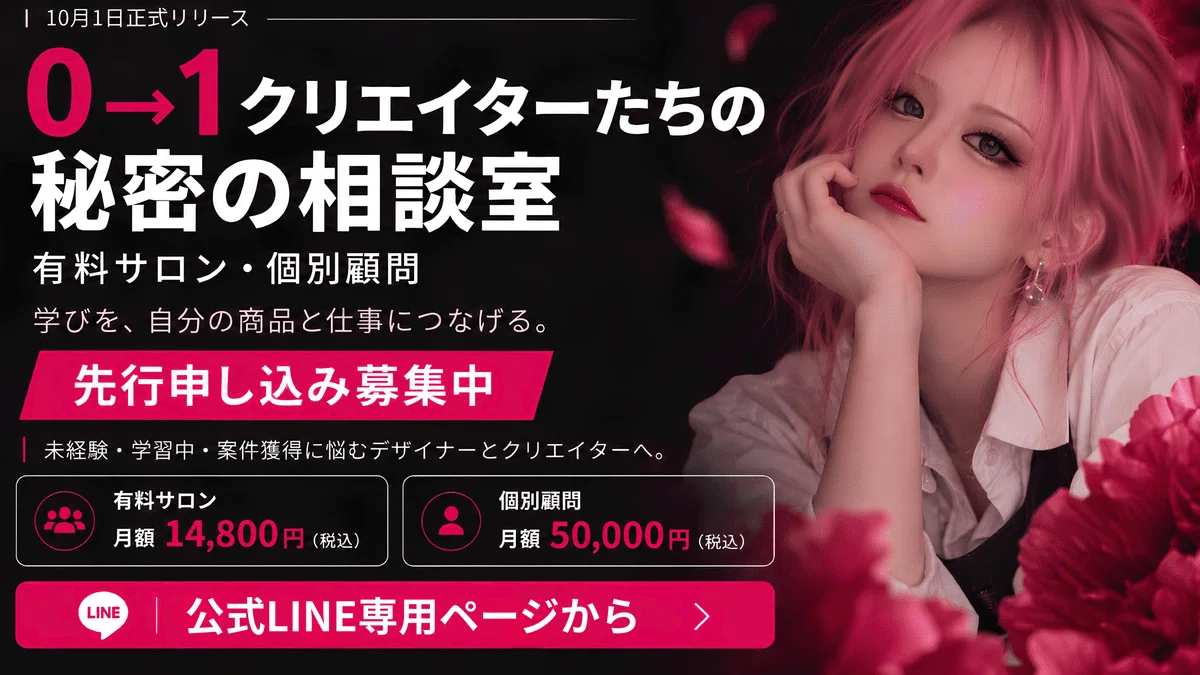
スライド資料はコチラ↓
ホームレスも離婚も自己破産も経験してきた中卒の私が
保育園の待機児童や働き先が見つからない中
3人の子供たちを育てながら
自立を目指し10年かけて積んできたキャリア。
ぽんかなが実際に面談などで使用しているガチの経歴書↓
そんな中で、見つけた大事な事。
ツールだけではなく色彩、デザインの概念や歴史、理論もちゃんと学ぶ
いきなり集客するのではなくしっかり学びと実務を積む時間を作る
セーフティゾーンを確保し長くデザイナーとして生きる基盤を作る
自分の人生設計をちゃんと考える
実力のある即戦力となるデザイナーの育成が企業や社会にとって
最も重要であり、また、デザイナー自身もデザインを通して
様々な体験ができる事で人生が豊かになる。
その思いのもとこれまで300人以上に
自身の経験や学んだことを教えてきました。
でも時が進むにつれてSNSマーケティングやAIの雑学
いかに早くお金を得るのかといった
話題性と合理的な教育が求められているのだと感じ
私は数年間、身近な人にだけ教えてきました。
誰も求めていないのなら伝える意味もないと感じていたからです。
ですが最近デザイナーさんやクリエイターさんと
沢山話すようになり分かったことがありました。
みんな最初はいいけど案件が続かなくて不安
いざ案件やろうとしたら習っていない事ばかりだった
センスやアイデアを磨きたい
本当は生活やお金の話も相談したい
と感じている人が非常に多いという事でした。
「かなさんが教える事は今とても求められているし
それこそが本物だと思います」
そう後押しされて、誰かの道しるべになれればと
今回サロンを立ち上げる事にしました。
正式リリースは10月1日ですが
その前からすでに顧問や入会希望があり、
やや対応しきれなくなってきたので
この度noteを見てくれている人限定で
先行募集をすることにしました。
興味がある人は見てみてください。
詳しくお話しを聞きたい人は
公式LINEから無料相談のお申込みをお願いします。
専用公式LINE↓
https://o173rpsb.autosns.app/line
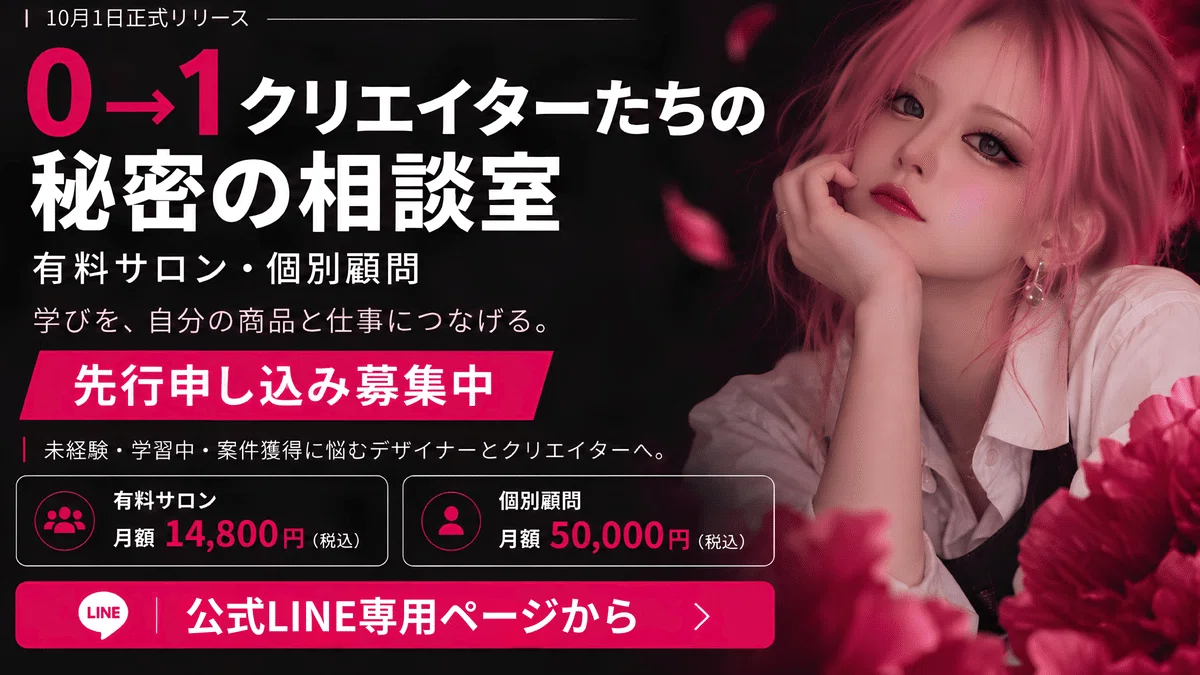
スライド資料はコチラ↓