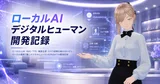
自宅AI基盤に、VRMデジタル秘書デモを作った話-LLM・表情・モーション・Irodori-TTSをつないで、喋る秘書に-

はじめに
「何事も形から」という言葉がありますが、AIデモでもガワはかなり重要だと思っています。
中身の仕組みがどれだけ面白くても、見た目が雑だと「それっぽさ」が出ません。
逆に、最低限の見た目・動き・声が揃うだけで、急にキャラクターAIっぽく見えてきます。
前回は、VRMキャラクターをブラウザ上で動かし、LLMやTTSとつなぐところまで進めました。
今回はそこからさらにブラッシュアップして、人に見せられる程度のデモとして形を整えました。
早速ですが、完成したものは以下です。
サムネイルはChatGPTで作成しています。
なお、動画の上部で、URLが表示されておりますが、Cloudflareで制限かけているので、一般のアクセスはできないようになっておりますのでご了承ください。
今回できたこと
今回のデモでは、以下をつないでいます。
- VRMキャラクター表示
- 表情制御
- モーション制御
- 口パク
- LLMによる応答生成
- Irodori-TTSによる音声読み上げ
- TTS用の声色指定
- 背景・UIの調整
単なるチャット画面ではなく、キャラクターが「それっぽく反応している」ように見せることを重視しました。
AIチャットはテキストだけでも成立します。
ただ、キャラクター型のインターフェースにする場合は、返答内容だけでは足りません。
たとえば、
- 返答待ちの間に考えているように見える
- 挨拶のときにそれらしいモーションをする
- 音声に合わせて口が動く
- 返答の雰囲気に合わせて表情が変わる
- 背景やUIが世界観を壊さない
こういった要素が揃って、ようやく「キャラクターAIっぽい」見た目になります。
今回は、その最低限の土台を作りました。
といっても、この手の設定は未経験なので、ChatGPT君との二人三脚で、ちくちくとコードを書いては修正を繰り返した結果です。
また、ハードウェアの設計としては前回から変わっておりません。
全体構成
現時点の構成は、ざっくり言うと以下のような形です。
ブラウザ上のVRMフロント
 ↓
VRM Gateway
 ↓
LLM / vLLM
 ↓
Irodori-TTS
 ↓
音声再生 + VRM表情/モーション
ユーザーはブラウザ上の入力欄に文章を入力します。
その内容をGatewayに送り、Gateway側からLLMへ問い合わせます。
LLMは、単なる返答文だけではなく、以下のようなJSONを返すようにしています。
{
"reply": "画面表示用の返答",
"speech": "読み上げ用の短い返答",
"motion": "talk",
"expression": "smile",
"tts": {
"style": "cheerful"
}
}
このJSONをもとに、フロント側では以下を同時に動かします。
reply を画面に表示する
speech をIrodori-TTSで読み上げる
motion に応じてVRMAモーションを再生する
expression に応じてVRMの表情を変更する
tts.style に応じてTTSの雰囲気を変える
このあたりが、今回のデモの中心です。
Gatewayを挟む理由
最初は、フロントから直接LLMやTTSを叩いてもよいかと思っていました。
ただ、実際に作っていくと、フロントだけで全部持つのはきつくなります。
理由は、LLMの返答をそのまま使うのではなく、アバター制御用に整形する必要があるからです。
Gateway側では、主に以下のような処理をしています。
LLMへ問い合わせる
JSONとして返答を受け取る
JSONが壊れた場合にfallbackする
reply と speech を分ける
speech を読み上げやすい長さにする
motion の値を検証する
expression の値を検証する
tts.style を検証する
Irodori-TTS用の絵文字制御を付与する
キャラクター制御を入れると、普通のチャットよりも中間処理が増えます。
そのため、フロントとLLMの間に小さなGatewayを置く構成にしました。
今はWindows上でFastAPIを動かしています。
将来的には、これをKubernetes側へ持っていくこともできますが、まずはデモが動くことを優先しています。
Irodori-TTSとの連携
音声読み上げには、Irodori-TTSを使っています。
Irodori-TTSは、入力テキストに絵文字を付けることで、声色やニュアンスをある程度制御できます。
たとえば、Gateway側では以下のような変換をしています。
cheerful  → 😊
calm      → 😌
soft      → 🙂
sad       → 😭
thinking  → 🤔
question  → ❓
slow      → 🐢
LLMには、直接絵文字を自由に出させるのではなく、tts.style という制御値を返させています。
たとえば、LLMが以下のようなJSONを返した場合。
{
  "speech": "こんにちは。何かお手伝いしましょうか?",
  "tts": {
    "style": "cheerful"
  }
}
Gateway側で以下のように変換します。
😊こんにちは。何かお手伝いしましょうか?この変換後のテキストをIrodori-TTSに渡します。
この方式にした理由は、LLMが本文中に勝手に絵文字を混ぜると、TTS側の制御が不安定になるためです。
そのため、構造としては以下のように分けています。
LLM:
  tts.style だけを返す

Gateway:
  tts.style をIrodori-TTS用の絵文字に変換する
  speech本文中の余計な絵文字は除去する

Irodori-TTS:
  Gatewayが付与した絵文字つきテキストを読み上げる
この分離によって、かなり安定しました。
表情とモーション
VRM側では、表情とモーションを別々に制御しています。
現在使っているモーションは以下です。
neutral   通常待機
talk      通常発話
greeting  挨拶
idleLong  長時間待機
thinking  LLM応答待ち
特に効果が大きかったのは、thinking モーションです。
最初は、Sendボタンを押したあと、LLMから返答が返るまでキャラクターがほぼ静止していました。
これだと、処理待ちに見えてしまいます。
そこで、LLM応答待ちの間は thinking モーションを再生するようにしました。
現在の流れは以下です。
Send
  ↓
thinking モーション
  ↓
LLM応答
  ↓
talk / greeting モーション
  ↓
Irodori-TTSで音声再生
  ↓
neutral に戻る
  ↓
一定時間後 idleLong
これだけでも、キャラクターが「考えてから返答している」ように見えます。
細かいところですが、キャラクター型UIではかなり重要です。
表情制御
今回使っているVRMモデルには、BlendShapeClipやPerfect Sync系の表情が入っています。
最初は、ほとんど真顔のままでした。
そこで、VRMの expressionManager を確認し、利用できる表情名を洗い出しました。
現在は、以下のような表情を使っています。
happy
smile
relaxed
sad
thinking
blinkLeft / blinkRight
aa / ih / ou
まばたきはランダムで入れています。
口パクは、音声レベルを取得して aa, ih, ou を動かす簡易方式です。
完全なリップシンクではありません。
ただ、デモとしては十分に「音声に合わせて喋っている」ように見えます。
ここは今後さらに詰める余地があります。
LLM出力を安定させるのが意外と面倒だった
今回、思ったより面倒だったのは、LLMに安定してJSONを返させる部分です。
LLMには以下のような形式で返してほしいわけです。
{
  "reply": "...",
  "speech": "...",
  "motion": "...",
  "expression": "...",
  "tts": {
    "style": "..."
  }
}
しかし、途中では以下のような崩れ方がありました。
thinkingだけ返る。
smileだけ返る。
あるいは、普通の日本語文だけが返ってくる。
これでは、フロント側で表情やモーションを制御できません。
原因の一つは、会話履歴にassistantの過去発言を普通文で保存していたことでした。
つまり、LLMから見ると、過去のassistant発言がJSONではなく普通文だったため、次の応答でも普通文を真似してしまっていたわけです。
そこで、会話履歴に保存するassistant発言もJSON形式にしました。
これにより、次回以降もLLMがJSON形式で返しやすくなりました。
この修正はかなり効きました。
背景とUI
最初の背景は、普通の会議室のようなものでした。
ただ、VRMキャラクターと組み合わせると、かなり安っぽく見えました。
そこで、背景を少し神秘的なラウンジ風に変更しました。
方向性としては、以下のようなものです。
近未来すぎない
ファンタジーすぎない
白・薄紫・青系の淡い雰囲気
キャラクターが中央に立っても邪魔にならない
デジタル秘書の雰囲気に合う
UIも最初は、かなり古いWebアプリのような見た目でした。
現在は、左上に入力パネル、右下に半透明の返答パネルを配置しています。
正直に言うと、UIはまだ完全に満足していません。
ただ、最初の状態と比べると、かなり見られるようになりました。
このあたりは、今後も触っていくと思います。
現在の到達点
現時点では、以下までできています。
VRM表示
背景差し替え
カメラ構図調整
表情制御
まばたき
口パク
VRMAモーション再生
LLM応答
reply / speech 分離
Irodori-TTS読み上げ
tts.style による音声ニュアンス指定
GatewayによるJSON整形
JSON崩れ対策
UI最低限整備
安定版バックアップ
まだ完成品ではありません。
ただ、個人PoCとしては、かなり面白いところまで来ました。
単なるチャットではなく、キャラクターが「それらしく反応する」段階には入っています。
次にやること
次はWhisperを入れて、音声入力に進める予定です。
ただし、いきなり常時待受にはしません。
まずは、以下のような構成を目指します。
Micボタンを押す
  ↓
録音
  ↓
Whisperで文字起こし
  ↓
入力欄に反映
  ↓
既存のLLM応答処理へ流す
最終的には、
音声入力
LLM応答
表情・モーション
TTS読み上げ
カメラ連動
人物検出
常時待受
などを実装したいですが、また、汎用的なLLM応答だけではなく、自分の環境や資料に基づいた返答に寄せるため、裏側にRAGも追加する予定です。どこから手をつけるかは、まだ検討中です。
まとめ
今回は、VRMキャラクターを表示するだけではなく、
LLM
表情
モーション
TTS
UI
Gateway
を一つのデモとしてつなぎました。
まだ荒い部分はありますが、キャラクター型AIインターフェースとしては、かなり手応えがあります。特に音声回りは最近のTTSの進化の速さを感じますね。
テキストだけのチャットとは違い、表情・動き・声が入ると、急に「存在感」が出ましたので、まずは満足です。
次回は、Whisperを入れて音声入力に進める予定です。
ここまで来ると、単なるチャットUIではなく、音声でやり取りできるデジタルヒューマンに近づいてきます。
本日はここまで。
2026/4/25