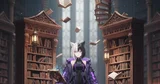
AIアバターがnote記事をプレゼン!【完全手順】ChatGPT×NotebookLM×HeyGenでリップシンク動画を作る方法

縦型画像と動画解説を組み合わせて、リップシンクショート動画を作る手順を紹介します。 ChatGPTやNanobanana 2の画像生成能力と、NotebookLMの動画解説機能を活用していきます。
🎬 なぜ3分以内の動画なの?
📌 HeyGenのAvatar IVのリップシンク動画は3分までしか生成できない
📌 YouTubeショート動画も3分まで
📌 Dzineなら長い動画も作れるが、コストと時間がかかる(コスパ&タイパが悪い)
まずはショート動画から始めましょう!
🎨 STEP1:自分のアバター画像を作る
最初から縦型(1080px × 1920px)の画像を作るのは難しいので、まずリップシンクで一番大切な「お顔」の画像を決めましょう。
同じキャラクターで動画を続けて出すことで「お顔」を覚えてもらえるので、納得いくものを作ってください。
💡 私はStable Diffusionを使っていますが、MidjourneyやCanvaでもOKです。
「実写系」と「イラスト系」がありますが、リアルなリップシンクはイラストでも実写に近い画像の方が口の動きの自然さなど仕上がりがキレイです。

🖼️ STEP2:縦型画像をアバター入りで作る
背景画像とアバター(グリーンバック)で作る方法もありますが、今回は手軽さ重視で1枚にまとめます。
ChatGPTかGemini(Nanobanana 2等)に、こんな感じでお願いします。
💬「この添付の画像の人物を草原を背景に立った状態で配置して画像を作成してください。画像は(1080px x 1920px)で作成してください。」
すると画像を作ってくれますが、指示した1080×1920にはなっておらず1024×1536だったりします。
🔧 これはCanvaで修正します!
Canvaで「新しいデザインを作成」→「カスタムサイズ」→ 幅1080、高さ1920のpxで作成。先ほどの画像をドラッグ&ドロップで貼り付け、四隅を広げて人物にフォーカスした画像を作り、ダウンロードします。

🎙️ STEP3:NotebookLMで動画解説を作る
1️⃣ NotebookLMを開き、ソースの追加で以前作ったnote記事を入れる (有料部分があるとリンクでは読み込めないので、中身のテキストを貼り付けます)
2️⃣ 「Studio」→「動画解説」を選択
3️⃣ 「形式」は「概要」に設定(3分以内にするため)
4️⃣ 言語は「日本語」のまま
5️⃣ 「ビジュアルスタイルの選択」で好きなスタイルを選ぶ
6️⃣ 「生成」ボタンを押して完成を待つ(少し時間がかかります)

🔊 STEP4:動画から音声を取り出す
出来上がった動画解説からmp3形式で音声を抽出します。 🛠️ 私はWinxvideo AIを使っていますが、Filmoraでも作成可能です。
👄 STEP5:HeyGenでリップシンク動画を作る
1️⃣ HeyGenのメニューから「Photo to Video」を選択
2️⃣ 縦型画像と音声をドラッグ&ドロップでアップロード
3️⃣ 「Generate Video」でリップシンク動画を生成

✂️ STEP6:Filmoraで編集する
1️⃣ 縦型(9:16)でショート動画プロジェクトを作成
2️⃣ 動画解説とリップシンク動画をプロジェクトに追加
3️⃣ ビデオトラックを1つ追加
4️⃣ トラック1にリップシンク動画を配置
5️⃣ トラック2に動画解説の動画を配置
6️⃣ トラック2を選び「オーディオの分離」を実行
7️⃣ 分離されたオーディオは目のマークをクリックしてミュート
8️⃣ トラック2をリップシンクの顔とかぶらない位置に移動
9️⃣ 動画解説の大きさ・位置・透明度を調整
🔟 動画をダウンロード

📤 STEP7:YouTubeにアップロード:日本語版
YouTubeに動画をアップロードします。3分以内で縦型なのでショート動画として認識されます。
📤 STEP8:YouTubeにアップロード:英語版
📝 おわりに
私はnote記事を書いたら、その内容でショート動画も作るようにしています。ショート動画の概要欄にnote記事のURLを入れていますが、正直なところ効果があるかは疑問です。
ですが、note記事作成もショート動画作成も、その作業自体に価値があると感じています。
何より楽しいですし、勉強だと思って地道に続けていくつもりです。
皆さんもぜひ、自分だけのアバターでリップシンクショート動画を作ってみてくださいね!