Raspberry Pi4 2GBでOpenClaw(Moltbot)を試してみる

はじめに
OpenClawが話題になってきており自分でも何かに入れて試してみようかと思っていたところ、Raspberry Pi4に入れて試してみているという記事もいくつか見かけるようになりました。
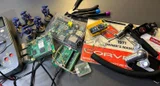
だいたいどの記事でもRaspberry Pi4 4GB以上で試されているようなのですが、自宅に使われずに余っていたものはRaspberry Pi4 2GB...
そこでGoogle Geminiさんに相談したところ、"メモリ2GBのRaspberry Pi 4でもOpenClaw(Moltbot)を動かすことは可能ですが、工夫が必要です。"とのことだったので、とりあえずだめもとでやってみました。
そして結果としては、なんとか動かすところまではできました。
ここでは動かすところまでにやったことを備忘録として残しておきます。
今回の方針
今回は大きく下記の方針で進めてみました。
・「OS Lite (64-bit)」を絶対に使用する
デスクトップ画面を表示する通常のOS(Full版)は、それだけで大量のメモリを消費します。画面のない「Lite版」を使い、操作はすべて別のPCからSSH経由で行うことで、AIエージェントに回せるメモリを最大化してください。
・SWAP(仮想メモリ)の拡張
メモリが足りなくなった際、SDカードの一部をメモリとして使う設定です。標準の100MBから2GB程度に広げておくと、速度は落ちますが「メモリ不足による強制終了」を防げます。
ブラウザ操作を最小限にする
・OpenClawの強力な機能である「ブラウザ操作」は非常にメモリを食います。まずはチャット応答(TelegramやDiscord連携)など、ブラウザを使わないタスクから始め、動作を確認しながら徐々に負荷を上げるのが賢明です。
・ラズパイ4(2GB)でできること・できないこととして下記を整理
できる: 外部API(OpenAI等)を使った24時間の自動応答、スケジュール通知、シンプルなファイル操作。
厳しい: 自宅ラズパイ内でのAIモデル(ローカルLLM)実行、複数のWebサイトを同時に巡回する複雑な自動操作
Raspberry Pi4の設定
インストーラーの準備
まずはRaspberry Pi4のOSの設定からになります。
(※初めてRaspberry Piを設定する方向けの説明になります。)
OSの設定をするので簡単な方法は、使っているPCに"Raspberry Pi Imager"(以下、Imager)というアプリをインストールし、そのインストーラーでSDカードのRaspberry PiのOSを書き込む方法です。
公式サイト
https://www.raspberrypi.com
上記の公式サイトに行き、メインメニューの"Software"を選択すると、Windows, Mac, Linuxのいずれかのバージョンをダウンロードできますのでそこでダウンロードし、適宜使っているPCにインストールしてください。

私はMac版を利用して進めました。以下の説明および画面のハードコピーはMac版での内容になりますが、OSの設定までは基本的にはどのバージョンでも同じ手順になると思います。

Imagerのインストールが終わり、起動すると下記のようが画面が表示されます。

SDカードにOSをインストール
少し高かったのですが、今回はKIOXIAのEXCERIA G2という128GBのmicroSDカードを使いました。
他にもう少し安価なものもあったのですが、今回はRaspberry Piのメモリ不足をメモリスワップで補うようにするので、最大読出速度、最大書込速度が早めの方にしておきました。
(今回はSDカードの違いによる比較まではしなかったのですが、もう少し安価なものでも動くかもしれません。)
Imagerを起動する前に、PCでmicroSDカードが読み書きできるようにしておきます。
そしてImagerを起動。
最初にまず"Device"メニューを選択。そして対象のRaspberry Piを選択します。今回は"Raspberry Pi4です。

次へを押すとインストールしたいOSの選択になります。
ここで、最初の選択肢にLiteはありません。まず、"Raspberry Pi OS (other)"を選択します。

すると他のタイプが選択できるようになり、その中に"Raspberry Pi OS Lite (64-bit)"がでてきますので、それを選択します。

次へを押すと、
OSをインストールする対象のストレージの選択画面になります。ここで最初に入れておいたmicroSDカードを選択します。

ここで次へを押すと、hostnameを入れることができます。ここはあとで使うhostnameとなります。

ここでは"orange01"として進めますが、任意のhostnameを入力してください。
続けて、LocalisationはTokyo, Asia/Tokyo, キーボードはご自身のものを選択してください。
(日本は、Tokyoしか選べない...)

続けて下記も適宜入力してください。
User
ユーザ名
パスワード

次にWiFiの設定です。
ここでどの回線を使うか迷いましたが、今回は一旦自分のネットワークに入れるのを裂けるため、楽天モバイルのSIMをさしてある無線LANルーター/USB SIMフリー 4G(KD249)を使うことにしました。
(今なら、Rakuten WiFi Pocket Platinum、でもいいかも...
ちょっと脱線しますが、今は楽天モバイル申し込みで端末が1円でゲットできます。(2026.04.18現在)
紹介キャンペーンと一緒に、もしよろしければそちらもどうぞ。)

続けてRemote access関連の設定をします。
SSHを有効にします。

Raspberry Pi Connectはoffにしておきます。

最後に設定の確認がでて、書き込みになります。

WRITEをおして書込み開始です。

完了画面がでたら、終了して、SDカードを抜きます。

起動&コンフィグ確認
OSの書き込みが終わったmicro SDカードをRaspberry Pi4本体にさして、電源を入れます。
私は一応、mini-HDMIにモニタ、USBにキーボードとマウスをさして、起動を確認しています。
問題なければそのままOSが起動し、ログインプロンプトが表示されます。
ここで、最初に設定したユーザ名およびパスワードでログインしてみます。
ログインしたら、DHCPで振られているIPアドレスを確認します。
> ifconfig -a
ここでIPアドレスが確認できたらそのままログアウトして、作業端末に戻ります。
OSセットアップ次にSSHを有効化しておいたので、この後は作業で使っているMacに戻り、
ターミナルから遠隔でログインして設定を進めます。
> ssh -l john 192.168.xxx.xxx
といった感じで接続すれば、Macのターミナルからログインできます。
ログインしたら一旦、Swapの設定を確認しておきます。

Swapはメモリと同様のサイズの1.8Gに設定されているのがわかります。
最新のRaspberry Pi OS(特にBookworm以降)では、従来の dphys-swapfile に代わり、よりモダンで高速な rpi-swap という仕組みが導入されています。
そのためシステムが自動的に最適なサイズ(物理メモリと同量程度)を割り当ててくれている状態です。
これで既に物理メモリ(2GB)とほぼ同等の仮想メモリが確保されており、OpenClawを動かす準備としてはこれで十分のようです。
もしさらに増やしたい場合: /etc/rpi/swap.conf 内の MaxSizeMiB=2048(またはそれ以上の数値)を書き換えることで調整可能ですが、SDカードの寿命や速度を考えるて、今の「実質2GB(1.8GiB)」の設定で進めます。
これでようやくRaspberry Pi4の準備が終わりました。
OpenClawインストール
OpenClawインストール前に必要なもののインストール(Node.js(v22))のインストール
インストール前に、まずシステムを最新の状態にしておきます。
> sudo apt update && sudo apt upgrade -y
これが完了したら、次に、Node.js(v22)のインストールを行います。
まず最新の安定版(v22)をインストールするための準備をします。
> curl -fsSL https://deb.nodesource.com/setup_22.x | sudo -E bash -
上記のコマンドの後に、下記が表示。
2026-04-13 21:40:01 - Repository configured successfully.
2026-04-13 21:40:01 - To install Node.js, run: apt install nodejs -y
2026-04-13 21:40:01 - You can use N|solid Runtime as a node.js alternative
2026-04-13 21:40:01 - To install N|solid Runtime, run: apt install nsolid -y
apt install nodejs -y でもいいのだけど、
今回は下記で進めました。
> sudo apt-get install -y nodejs
これが正常に終了すれば、
> node -v
でNode.jsのバージョンを確認します。
v22から始まるバージョンば確認されれば大丈夫です。
ちなみに私の場合は、v22.22.2、と、なんともきれいなバージョンが表示されました!
また、curl....を実行した際に、
2026-04-13 21:40:01 - Repository configured successfully.
2026-04-13 21:40:01 - To install Node.js, run: apt install nodejs -y
2026-04-13 21:40:01 - You can use N|solid Runtime as a node.js alternative
2026-04-13 21:40:01 - To install N|solid Runtime, run: apt install nsolid -y
と出ていましたが、OpenClawはNode.jsで動くように設計されているので、N|solidを入れる必要はないのでここではスルーします。
これで、OpenClawをインストール準備が完了です。引き続き、OpenClawのインストールを行います。
OpenClawのインストール
公式の自動インストールスクリプトを実行します。
> curl -fsSL https://openclaw.ai/install.sh | bash

その後下記のような Security warningメッセージが表示されます。

コンフィグ設定
そして続けてOpenClawの各種configurationの設定が始まります。
QuickStart を選ぶと、最低限必要な項目(APIキーなど)だけをサクッと設定して、まずは動く状態まで持っていけます。細かいカスタマイズ(特定のプラグイン設定など)は、後から openclaw configure コマンドで調整していきます。

「Select channel (QuickStart)」というものが出ますが、ここでもQuick Startを優先して「Skip for now」を選択します。

「Search provider」も「Skip for now」

その後も下記のように続きます。
今回は、Enable hooks?で「command-logger」を入れました。

その後一通り完了すると、
> Onboarding complete. Use the dashboard link above to control OpenClaw.
と表示され、インストール&コンフィグ設定が完了します。

動作確認
この時点で既に️OpenClawは起動しています。
早速ターミナルモードで確認してみます。
> openclaw tui
問題なく動いています!
ここで、名前等を聞いてくるので、適宜、回答して設定します。
今回は、名前は"Jake"、そして優秀なアシスタントとして設定しました。下記のような感じです。Macのターミナルでは日本語も問題なく使うことができています。


既にこの時点でなんかとても良いアシスタントをゲットできた気分になりました。話していて、楽しい…(^_^;
Web版ダッシュボード
OpenClawはWebの管理ツールもあって、そちらからもチャット等が可能です。そのためそちらのダッシュボード(管理画面)でのアクセスも確認してみます。
インストール後に
Web UI: http://127.0.0.1:18789/
と表示されていました。
しかしながら、これだとRaspberry Pi4そのもののブラウザを起動してアクセスしなければなりません。ネットワークやOpenClawそのもののアクセス制限等の設定等もあるようなのですが、ここではとりあえず手っ取り早くSSHポートフォワードで接続してみることにしました。
Macのターミナルから、下記のコマンドでRaspberry Pi4に接続します。(SSHポートフォワード)
> ssh -L 18789:localhost:18789 john@orange01.local
その後、Macのブラウザから http://127.0.0.1:18789/ へ接続します。
そうすると無事にダッシュボードのログイン画面が表示されました!

接続には、トークンコードが必要とのこと...
これは、ターミナルで下記を実行して確認することができます。
> openclaw dashboard

ここで表示されたトークンコードを入力して「接続」ボタンを押すと、ログインすることができます。
設定してから少し時間が経ってからあらためてログイン後のスクリーンショットを取ろうとログインしたのですが...
早速バージョンがアップしているようで、下記のようなメッセージが画面上部に出ていました。
Update available: v2026.4.15 (running v2026.4.12).
そのため、ここでupdateを押して更新しました。そして出てきたのが下記の画面です。(更新ができたかどうか、聞いていました。(^_^; )

これでWeb UIでも会話ができるようになりました。ただ、あくまでも個人的な感想ですが、Web UIよりもターミナルモードの方が動作がきびきびしているように思います。しばらく併用して試していきたいと思います。
ここまでのまとめ
以上のように、Raspberry Pi4 2GBでもSwapを2GBに設定し、OS Liteをインストールすることによって、OpenClawをインストールし、そして利用することができるようになりました!
もっと早いマシンに比べればその動作は遅いのかもしれませんが、さすがにまだ自分の普段使っているPC等に入れて使うのは気が引けますし、単体でテストするにはこれくらいでも十分なのではないかと思っています。
しばらくこの環境を使って、いくつかテストしていきたいと思います。
最後に楽天モバイルのキャンペーン情報も掲載しておきます。
家のネットワークには直接OpenClawを繋げて使いたくないなあという方は、ぜひ楽天モバイル+無線LANルーター/USB SIMフリー 4G等を試してみてください。
================================
【楽天モバイルのご紹介です!】
電話番号そのまま乗り換えで14,000ポイント、乗り換え以外でも13,000ポイント(さらに増量中)プレゼント!
※楽天会員にログインまたは新規登録後、楽天モバイル紹介キャンペーンページに遷移します。
▼キャンペーンはこちら
https://r10.to/hkuQqT
================================