素人でも「AIでショート動画は簡単」と言うからやってみたら、3分の1だけ本当だった(その1)

XやYouTubeを見ていると、「AIを使えばショート動画は簡単」「素人でも稼げる」という話がよく流れてきます。私は動画の編集がまったくできません。SNSも、自分で投稿したことはほとんどない。どちらも素人です。中身はよくわからないけれど、簡単だというなら、とやってみました。
6月から9月まで、ショート動画を作って投稿してみました。簡単だったのは、3つのうち1つだけです。
始めるまで:簡単ではなかった
作る:簡単だった(本当だったのはここだけ)
見てもらう:まったく簡単ではなかった

やってみてわかったのは、私が「簡単」と聞いて思い浮かべていたのが、真ん中の「作る」だけだったということです。その前と後ろにも大変なところがあるとは、始めるまで考えていませんでした。
今回は、前の「始めるまで」と真ん中の「作る」まで。後ろの「見てもらう」は次回にまわします。
書いている人
ド文系の会社員です。仕事は営業ではなく事務系です。パソコンは仕事で毎日使っているので、IT音痴というわけではありません。
稼ぎ方の商材は買っていません。
それから、この記事も AI(Claude Code)が書いています。私がやっているのは、読んで引っかかった所を、理由をつけて指摘するところまで。直すのも AI です。まだぎこちない所はありますが、人が手で直さなくても、指摘だけで文章がうまくなっていくようにしたいと思っています。
始めるまで:道具は楽、設定は大変
使ったのは Claude Code です。チャットで答えを返すだけでなく、パソコンの中でファイルを作ったり、ソフトを入れたりまで、実際に手を動かしてくれるAIです。
動画を作る道具も、読み上げの声を作る道具も、Claude Code に頼めば入れて動くところまでやってくれました。ここは楽でした。
大変だったのは、Claude Code そのものに慣れることです。使い始めたのは今年の2月で、慣れるまでに1か月くらい(Claude Code は、黒い画面に文字を打ち込んで指示する道具です。この画面は CLI と呼ばれ、多くの人にはここが最初の壁だと思います。私はとっつきにくさを感じた程度でしたが、それまでブラウザで Gemini や ChatGPT と話していた身には、パソコンの中のファイルを AI が直接さわってくれるのが衝撃でした)。まともに使えるようになったと思えたのは、6〜7月ごろです。ショート動画を始めたのも、ちょうどそのころでした。
もうひとつ大変だったのが、YouTube に動画を上げる作業を Claude Code に任せるための設定です。
Claude Code が私の代わりに動画を上げるには、Google の側で「このプログラムが、私のチャンネルに動画を上げてよい」という許可を出しておく必要があります。そのために、まず Google Cloud という開発者向けの管理画面に入り、YouTube を外のプログラムから操作するための窓口(YouTube の API)を使えるようにする。そのうえで、許可を出すしくみ(OAuth)を設定する。
ちんぷんかんぷんでした。画面には設定の項目がずらりと並んでいて、何と何を埋めればいいのかがわからない。呆然として、思考が止まりました。解説動画や検索で調べながら、ひとつずつ埋めていきました。この一連の設定は、ほんとうに面倒でした。
Claude Code に許したのは、動画を上げることと、チャンネルの情報を見ることの2つだけです。動画を消したり、書き換えたりはできません。上げるときは限定公開(リンクを知っている人だけが見られる状態)にしてもらい、公開のボタンは毎回自分で押しました。公開まで任せるのには抵抗があったので、Claude Code と相談してそう決めました。
ところが、途中から BGM を付けることにしたら、この設定が使えなくなりました。YouTube の音源は、スマホのアプリから上げるときにしか付けられないのです。それからは自分の手で上げています。苦労して設定したものは、ほとんど無駄になりました。
それでも、AIに何かを任せようとすると、この手の設定はどこかで必ず出てきます。
作る:ここは本当だった
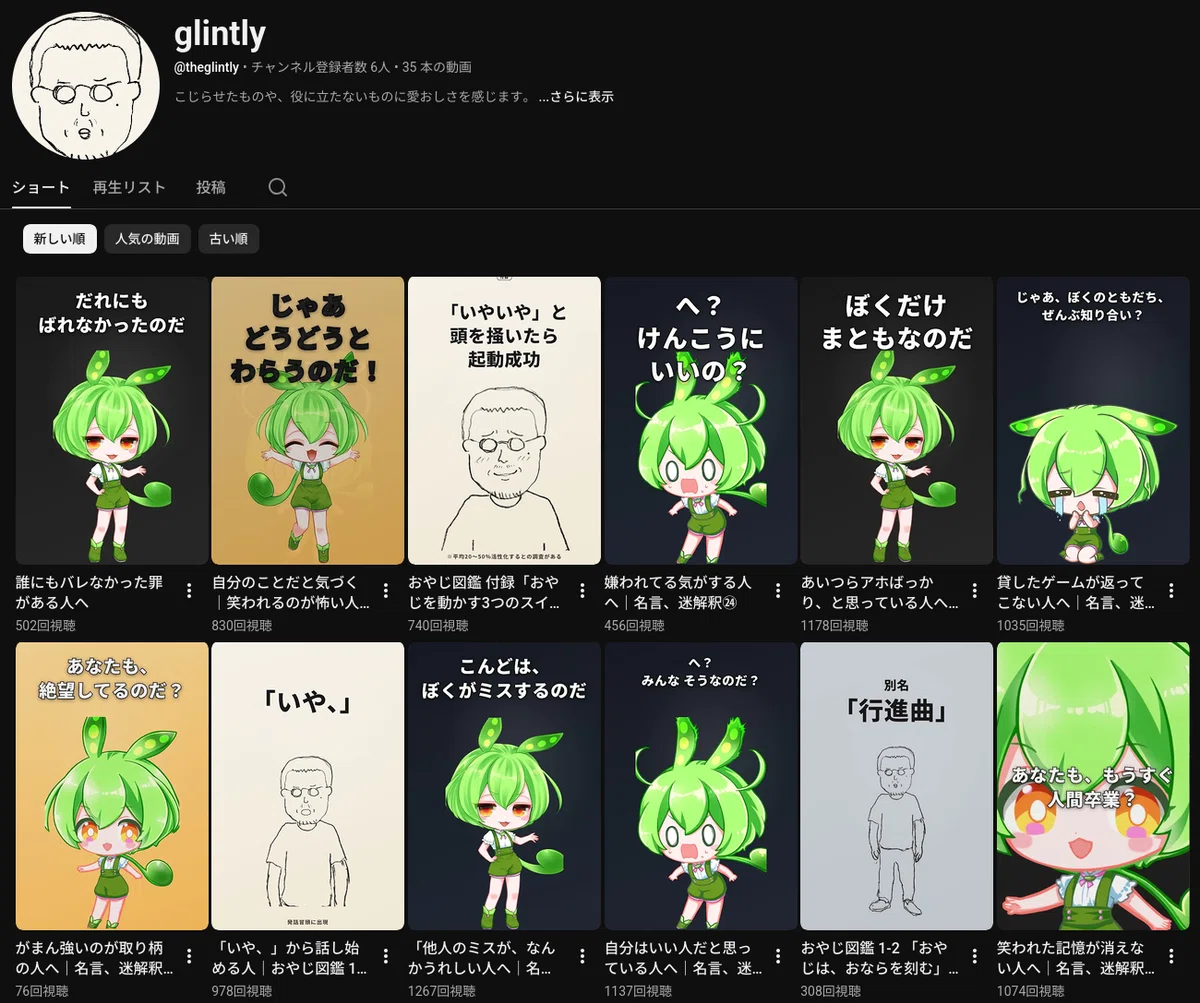
素材のうち私が用意したのは、絵だけです。ずんだもんは公式の素材を使い、ほかのキャラは自分で描いた元絵を画像生成AIで仕上げました。それを渡すと、Claude Code が台本を場面に割り、読み上げの声を作り、絵と字幕と効果音を並べて、1本の動画ファイルに書き出してくれます。6月に1本、7月から8月末までに22本、合わせて23本です。
1本にかかる時間は、Claude Code とネタを詰めるのに2時間、組み上がったものを直して公開するまでに1時間ほど。早い日なら、合わせて2時間で1本できます。

使った道具

役目ごとに、使った道具と、お金と、商用で使うときの条件です。
手を動かすAI:Claude Code 有料プラン(Proで月20ドル・年払いなら月17ドル)。無料プランでは使えない(料金)
読み上げの声:VOICEVOX 無料・商用OK。声ごとの規約に従い「VOICEVOX:青山龍星」のようにクレジットを書く(利用規約)
ずんだもんの絵:公式の素材 無料。個人が YouTube に広告を付ける程度なら「非商用」の扱いで、申請もクレジットも要らない。企業のスポンサーが付く案件は有料(ガイドライン)
ほかのキャラの絵:自分で描いた元絵を、画像生成AIで仕上げる(ほぼGemini・ときどきChatGPT) 無料プラン。商用OK。ただしGeminiは明記がなく自己責任(Googleは所有権を主張しない/OpenAIは利用者に譲る)
BGM:YouTube/TikTokのアプリ内の音源 無料。アプリから上げるときに付ける
選ばなかった道具もあります。X を見ていると、AIの声といえば ElevenLabs という名前がよく出てきます。どういうものか Claude Code に調べてもらうと、商用で使えるのは有料(いちばん安いプランで月6ドル)からでした。それで見送って、無料の VOICEVOX にしました。自分の声をAIに覚えさせる方法もあったものの、そこまでやるか、と思ってやめました。
次回:見てもらう
ここまでで、作るところは何とかなりました。ところが、出した動画がなかなか見てもらえません。あるシリーズの第1回は、画面に流れてきた人の10人に9人が、最初の1秒でスワイプして離れていきました。
その話と、稼げたのかどうかは次回に。
作った動画は、YouTube のチャンネルに置いています。
▶ YouTube:@theglintly
https://www.youtube.com/@theglintly