「Nape Pro」完全移行記

この記事は「Nape Pro(ネイププロ)」購入〜活用まとめです。使っている人、使ってみたい人の参考になれば幸いです。興味関心に合わせて目次もご活用ください。
はじめに
クラウドファンディングで支援購入、自作キーボードから生まれた新たなポインティングデバイス「Nape Pro」
私にとってマウスやトラックパッドの疲労を無くしてくれた救世主、このデバイスが継続的に供給される事を願ってやみません。
よって購入判断の機会を拡散すべく筆を取ります。Keychron、ギズモードジャパンをこれからも応援したい気持ちです。
Nape Proとは?
Boothで個人開発の自作キーボードとして頒布されていた「Nape」、この偉業から全てが始まりました。
Keychronコラボからクラウドファンディング「Nape Pro」、直近ではすぐに買える量販品となりました。とても有難い新たなデバイス、個人から企業コラボの素晴らしい取組みです。
購入先:購入品紹介(候補一部)
初回クラファン:2色2本交換ボール2色


クラファン第2弾:パームレスト2種2色


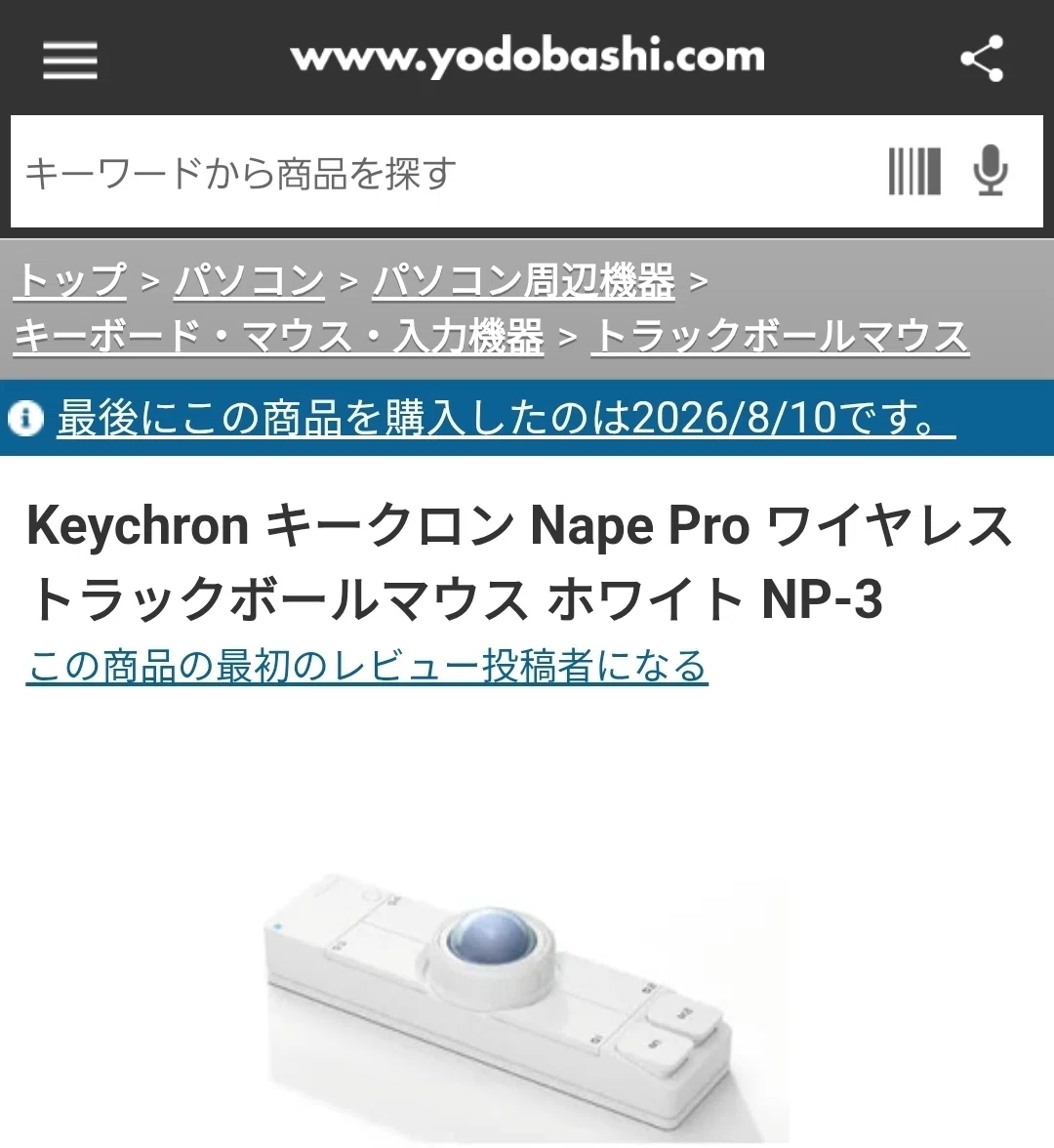
ヨドバシカメラ:白1本
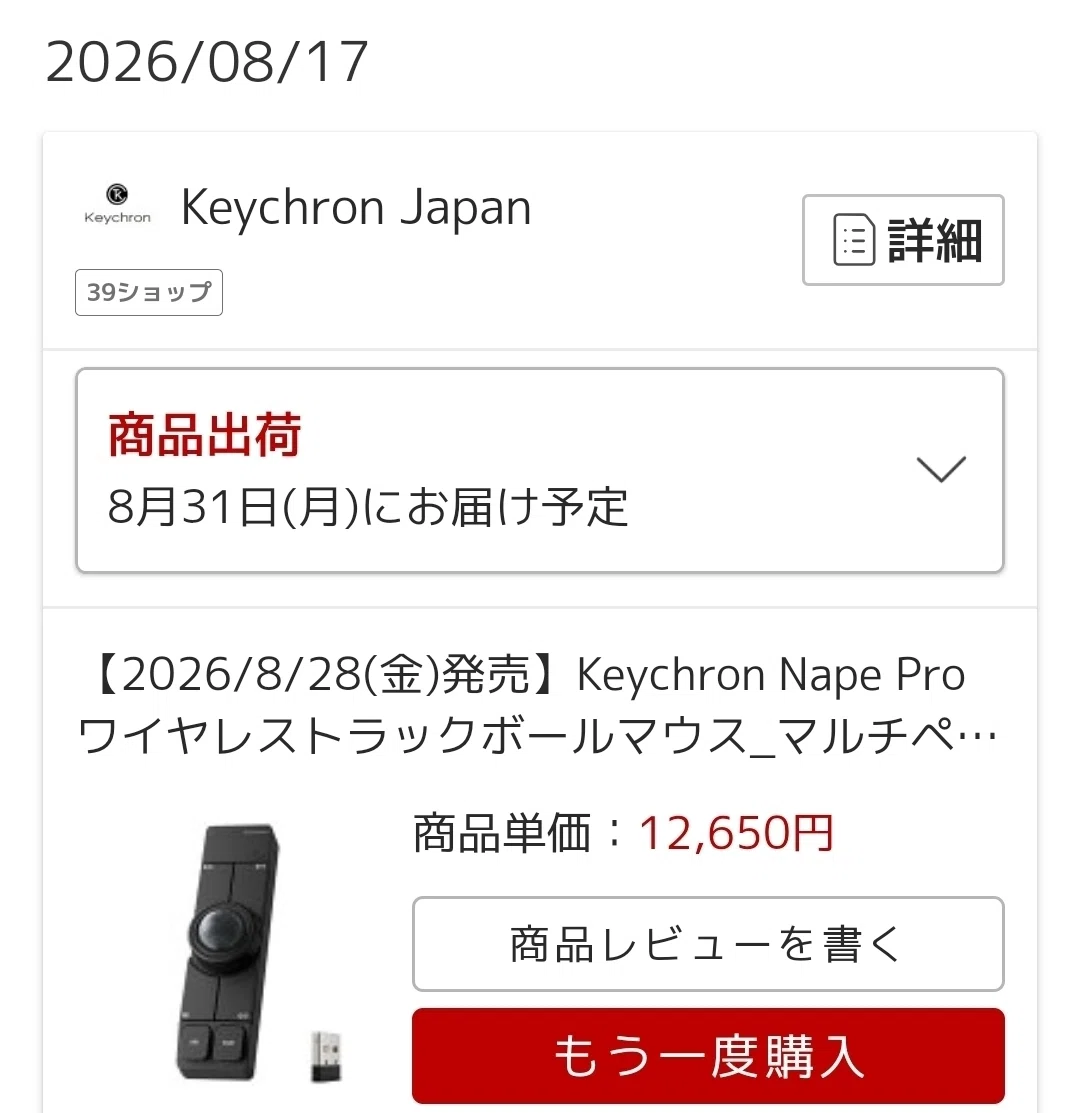
楽天市場:黒1本
Amazon
公式サイト
複数チャネル展開、ご自身の購入しやすい場所でぜひ!
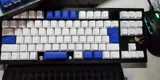
私はトップ画像のとおり場所ごとに携帯用も含めて追い購入2本、計4本を所持しています(自宅2、会社1、携帯1)
公式オプション
交換トラボ7色展開:黄・紫色ほしい
反射が気になるならデフォルトのボールで問題ありません。重量が欲しい場合は後段の別ボールがいいですね。ボール増に伴いシリコン製の製氷皿を専用品にして優しく保管しています
パームレスト:重いが高品位で満足
持ち歩く場合はパワーいります、私を含めて体力や筋肉無い方はお気をつけください。つぶしが効くのはシリコン、レジンは透明感と機構に惚れるなら選択肢です
非公式オプション
フロスト交換トラボ:美しいのです
憧れますが、一旦は自重しています
ステンレスボール:2個と白
後段の重トラボ待ちで待ちきれず購入、反射さえ問題なければお値ごろかつ有用、重さしっかり。白は樹脂球でカラバリとして追加したかっただけです。
重トラックボール:黒(※白ほしい)
使い心地や見た目ともに大変満足しています。丁度よい重さ、持運びにはステンレス同様に向かないです。
※重量があるという事はトラボ支持に負荷が大きい点をご理解ください。形あるものいつかは壊れるのです、必要に応じて本体をおかわりしましょう!
木製カバー:これから販売予定、憧れます
底面スタンド:とても使いやすそう
メガネケース:StandardProducts2色とSeria


購入経緯
マウスのスクロールで右手が逝った(会社用)
スクロールしまくる機会が仕事であり、しばらくマウスが扱えなくなりました。左手マウスで戦っていましたがスクロールで疲れるのは変わらずあり頭を抱えていました(ちゃんと移動系のキーコード使えって話なんですが無意識にしていたんですね)
トラックパッドの疲労もキツイ(ノートPC付属)
自宅リビングは座椅子使いでノートPCを触る事もしばしば、トラパでCAD触り続けたのが原因なんですが結果また手から腕にかけてダメになってしまいました
右手トラボマウスを試すと悪くない(携帯用)
親指タイプはスマホでよく使うことから当初から除外しており人差し指タイプのトラックボールマウスを使っていました。疲労感は低減して操作性も慣れると仕事に支障がない程度にはなってきました
左右両用マウスもいいがデカい(自宅用)
オンボードメモリの左右両用マウスが欲しいのでKeychronから再販やアップデート版が出ることを祈りつつ今も現役で自宅使用しています。有線かつちゃんとサイズ感あるので携帯性はサイズ感で皆無なのがネックでした。静音スイッチでも無いのです。
キーボードは単独で色々使いたい
どうしてこうなったのかはもはや分かりませんが、キーボードにお熱です。市販品・自作キーボードともに色々と使います。日替わりの事もあります。よって、どんなキーボードにも合わせられるポインティングデバイスがとかく欲しかったですし、トラックボールマウスの目覚めも合せて買わない選択肢はない状態でした。
キーボードからの機能分離で安定感を優先したい
市販品・自作キーボードもいずれは壊れます。修繕することも可能ですが、その壊れる可能性を1mmでも低減させたいのです。有線の安定感が大好きです。よって無線のポインティングデバイスが欲しい、となると然るべき認証を得た企業の量販品が安心と考えました。
普通のクラファンなら絶対に買わない
実は今回はじめてクラウドファンディングで応援購入しました。初心者にとって、ギズモードの網藤さんを筆頭に開発進捗や使用感の細かなフィードバックがあるからこそ安心して参加できました。
クラウドファンディング活動報告20回

YouTube10回まとめ再生リスト
購入前に理解しておくこと
ファームウェア更新必須
ガジェット好きなら問題無いですが、すぐ使える訳ではありません。キークロンランチャーに有線接続してNape Proの頭脳を更新しましょう。これで快適にキーマッピング、機能をフル活用する準備が整います
2.4GHzドングル共用不可
私が出来ないだけならそれまで何ですが、ドングルと対になっているので混同したり無くさないように(同色複数台持ってるやつはたかが知れているとは考えます)
Bluetoothボタン固定
設定手段が無いので小さいボタンとの同時押しに慣れましょう。
設定出来ない組合せ
8方向の角度切替、マウス・トラックボール関連は制約があるので何でも自由自在に設定できるわけではありません。
設定保存不可(共用不可)
クラウドファンディングから数えるとファームウェア更新は通算3回目です。今は無いとは思いますがキーマッピング内容が吹っ飛んだ事もあります。
いわゆるカンニングペーパーみたいなものはありません。また作った内容を保存しておく事も出来ません。設定終えたらスクリーンショット、最初は凝りすぎない設定をおすすめします。
説明書・マニュアル
自炊
説明書スキャンデータです。クラファン購入時2冊分バラしました。熟読したり見直したりする用途にどうぞ。直近の市販品の説明書とは内容相違するかもしれませんが悪しからず。
公式ガイド
全体感の概要が掴めます
ギズモード・ジャパン
網藤さん(初代Nape設計者)の最高記事
※シュール(笑)でも真理な動画
設定事例
最初は機能モリモリにしようとしましたがキーボード側のレイヤーを覚えるのでいっぱいなので感覚で使えるようにしています。
26年9月時点


設定手順動画
キャプションのみサク入れしてみました。
キーボードに添えてみた
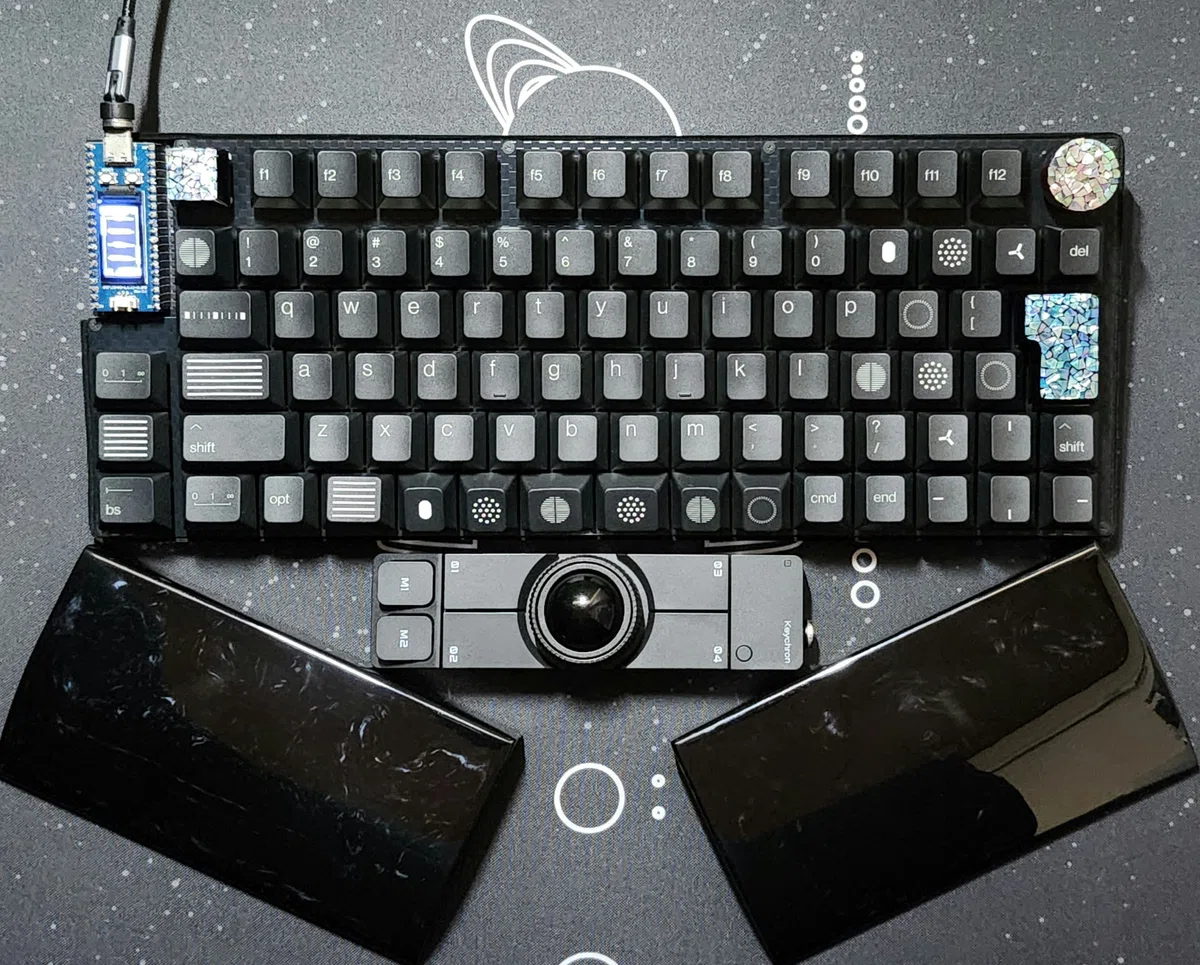
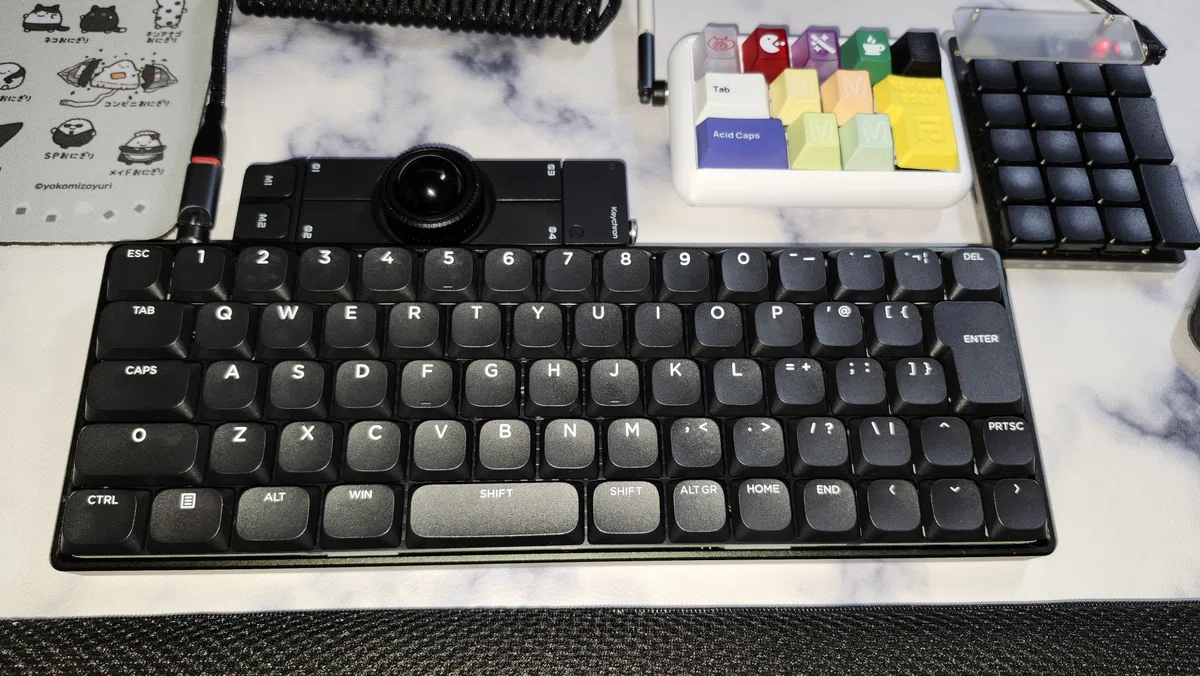
サイズ感はご承知の通りですが参考に記載します。左手で使いたい前提です。青ランプ90°が今は定番となっています。キーボード名リンク先は過去記事、画像リンク先はX投稿です。
ロープロファイルキーボード5台
サイズ〜50%、奥側が定位置
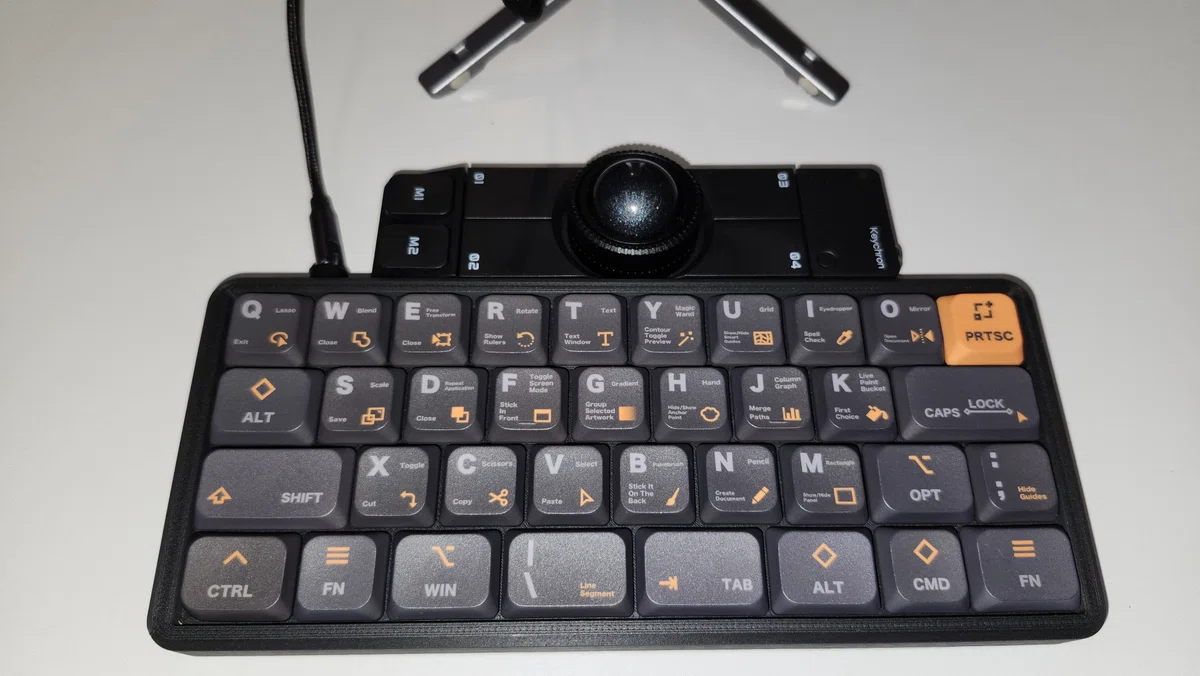
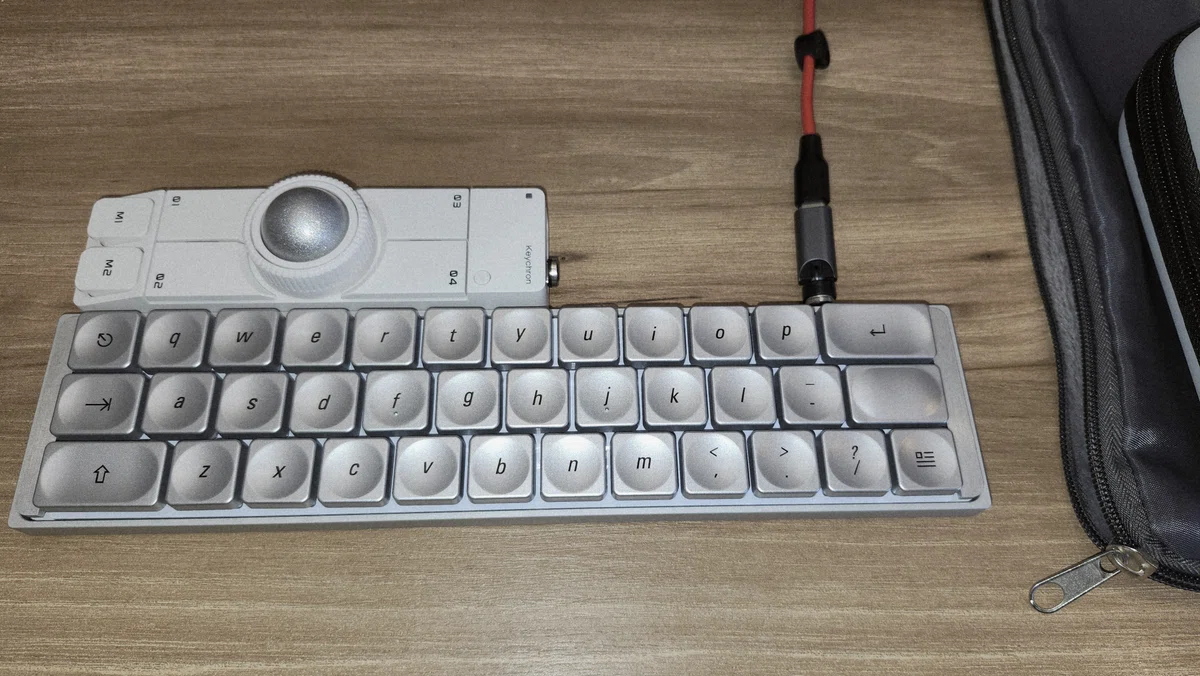
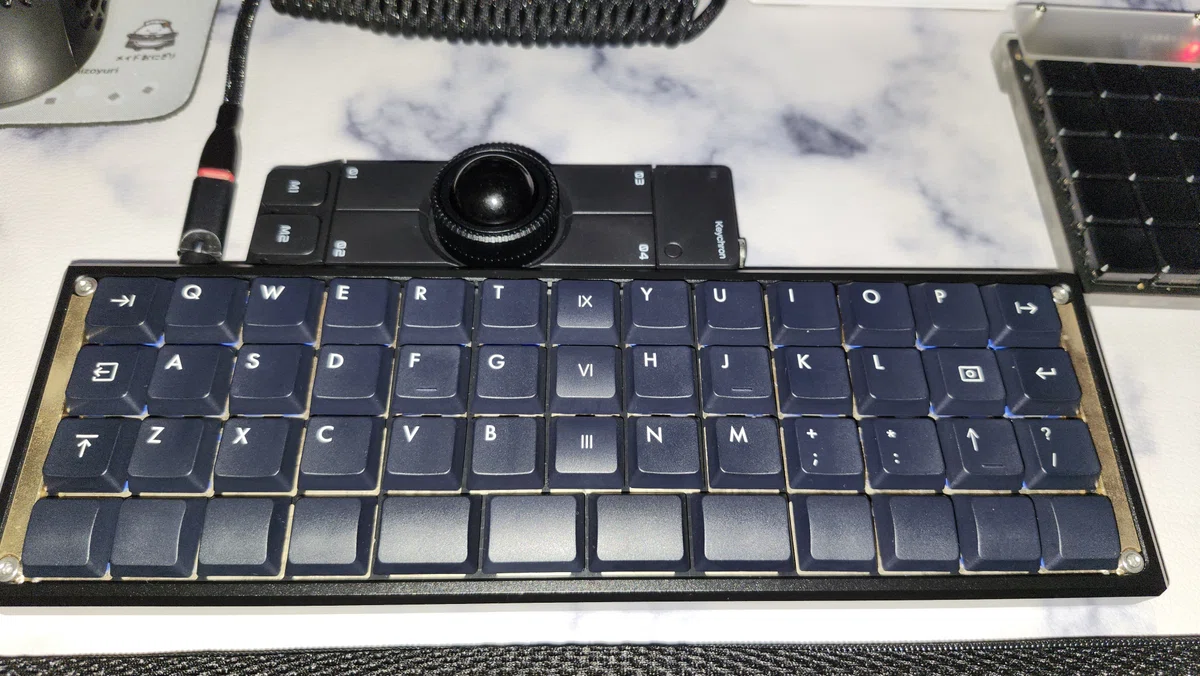
数字行あり60%〜パームレスト推奨
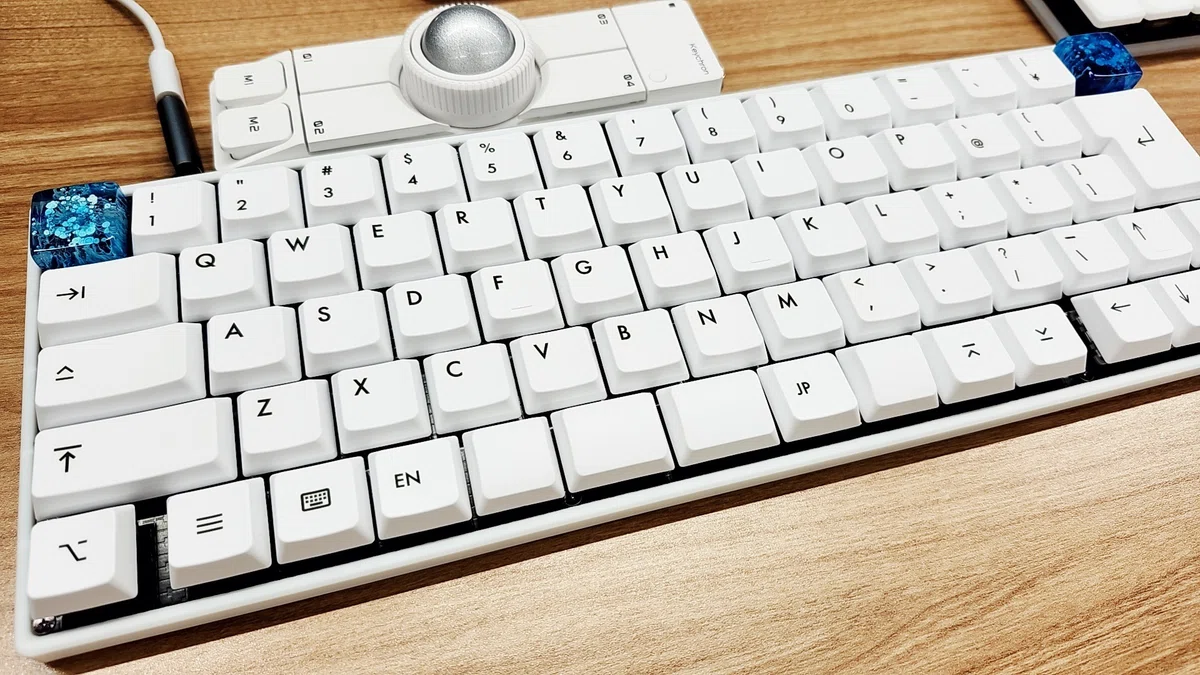
ハイプロファイルキーボード8台
パームレスト必須、アリス配列やコンパクトは自由度高い
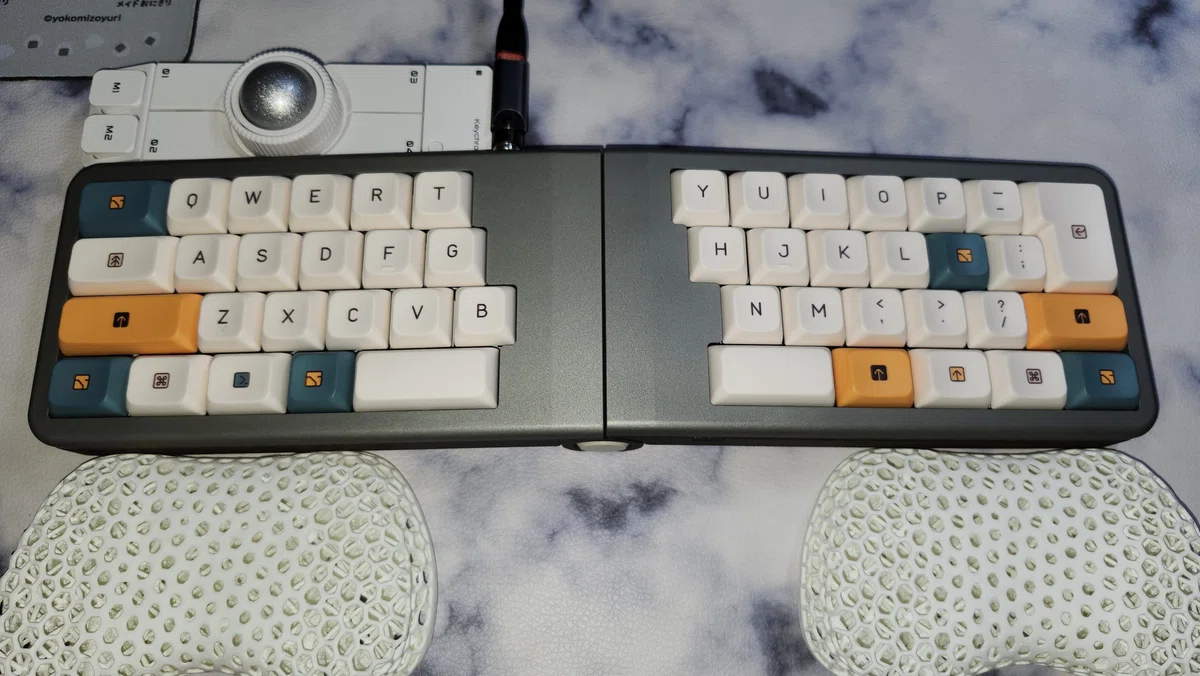
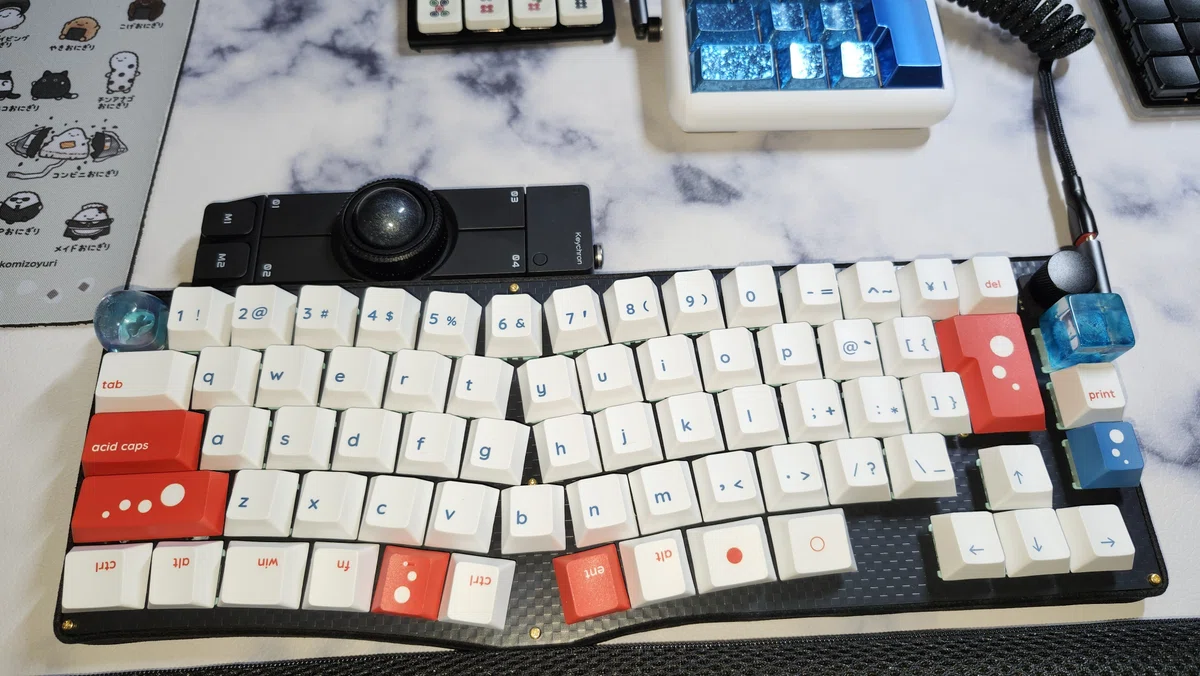
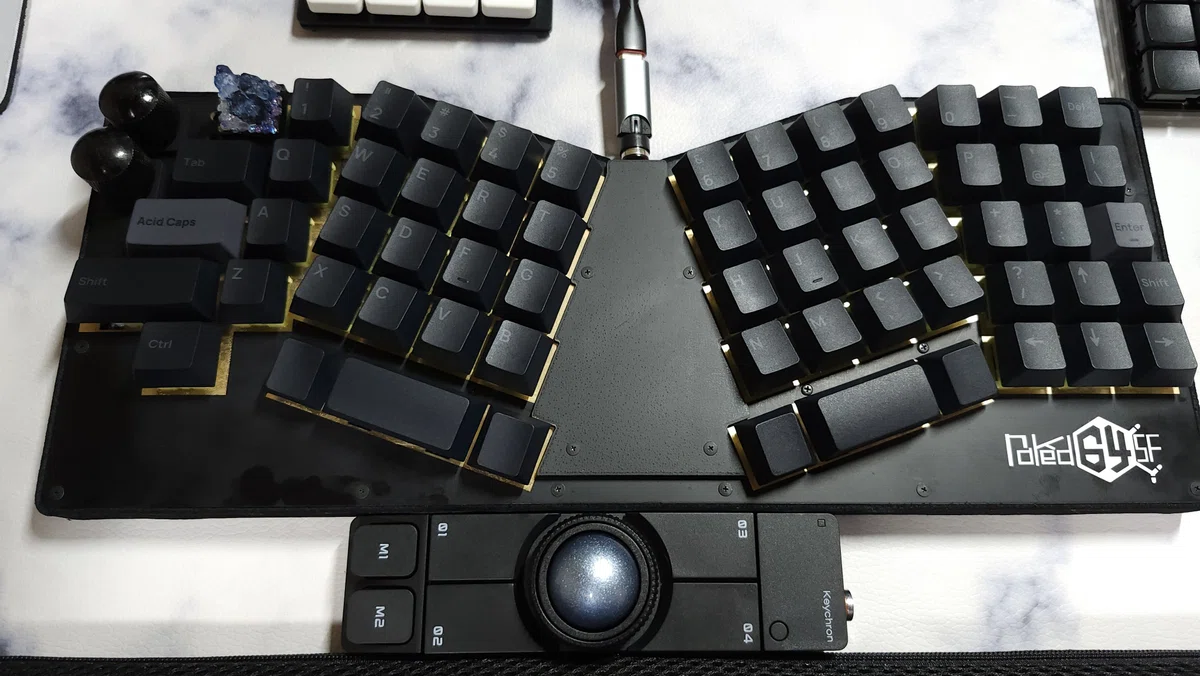
スペースバー2.75U〜真下
YM60JIS
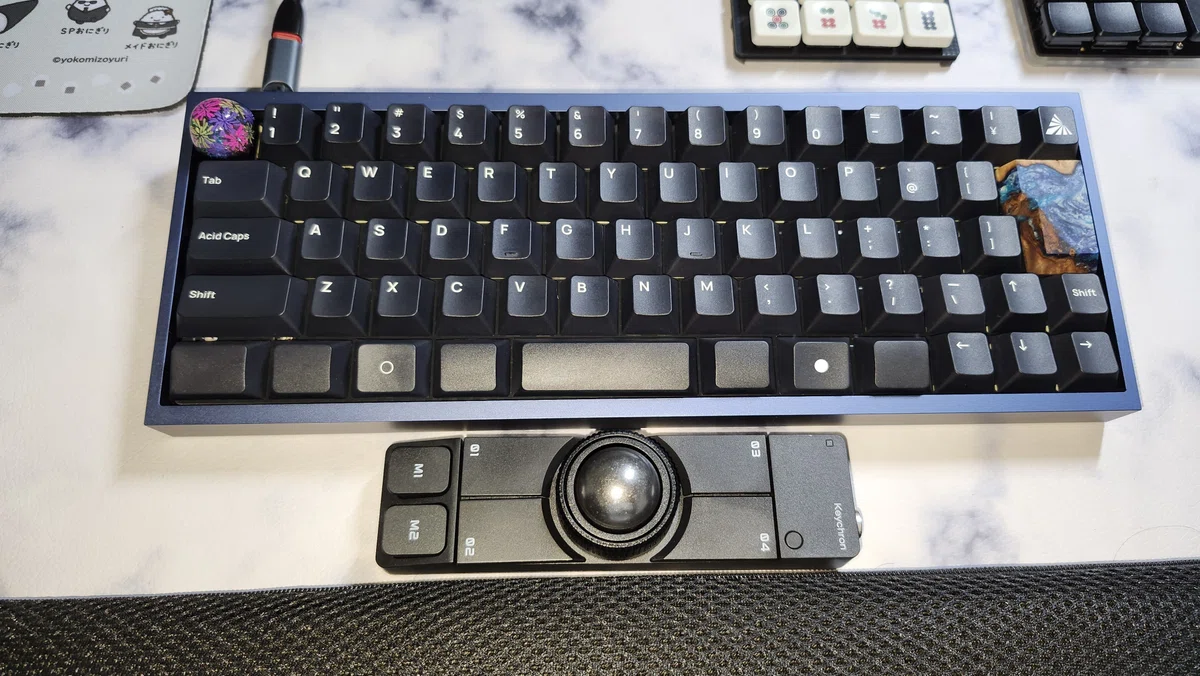
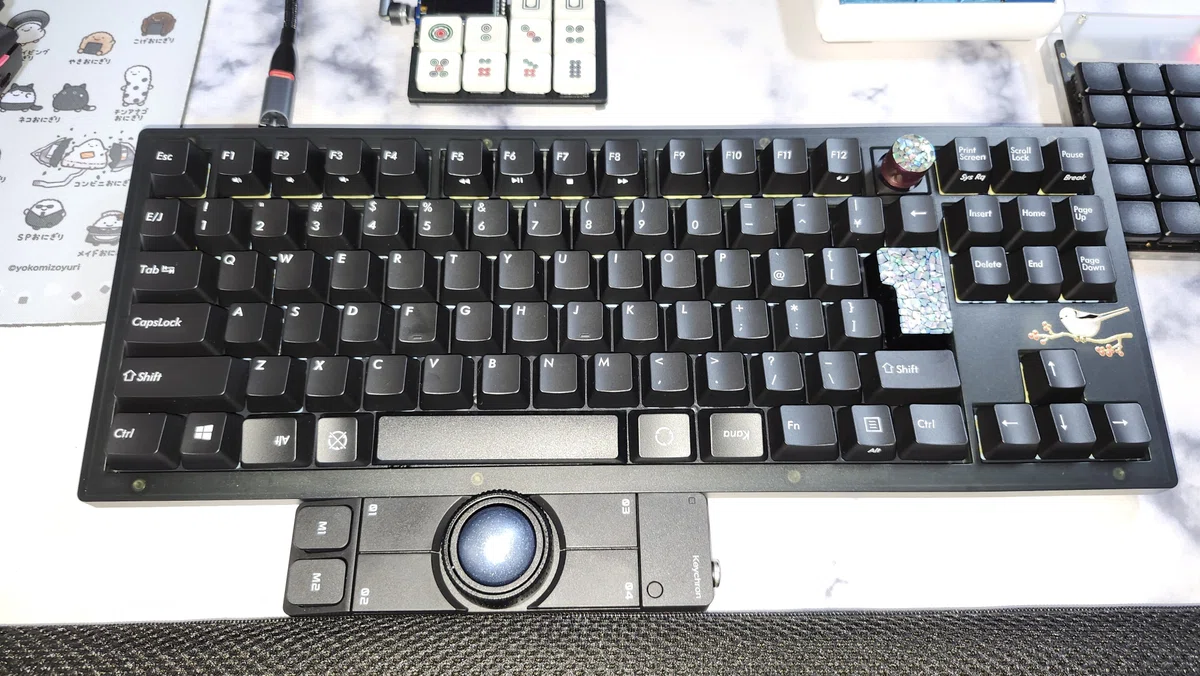
分割スペース1.75U & 2.75
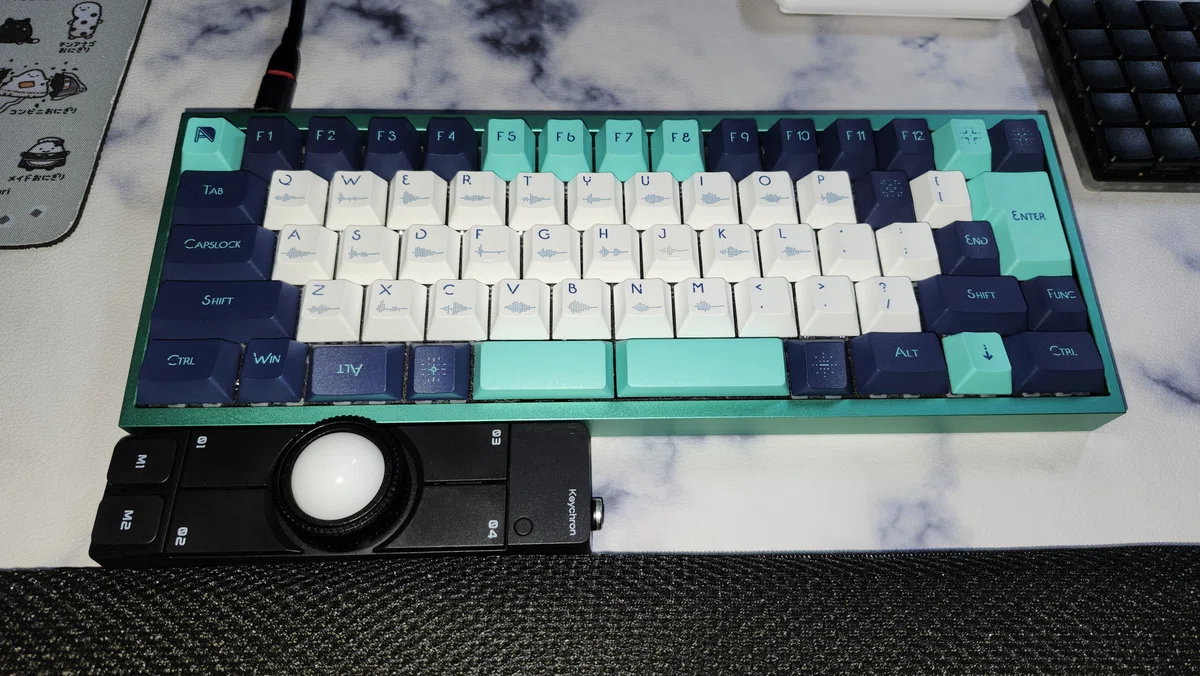
分割スペース1.5U以下は少し離す
Earth87lcd
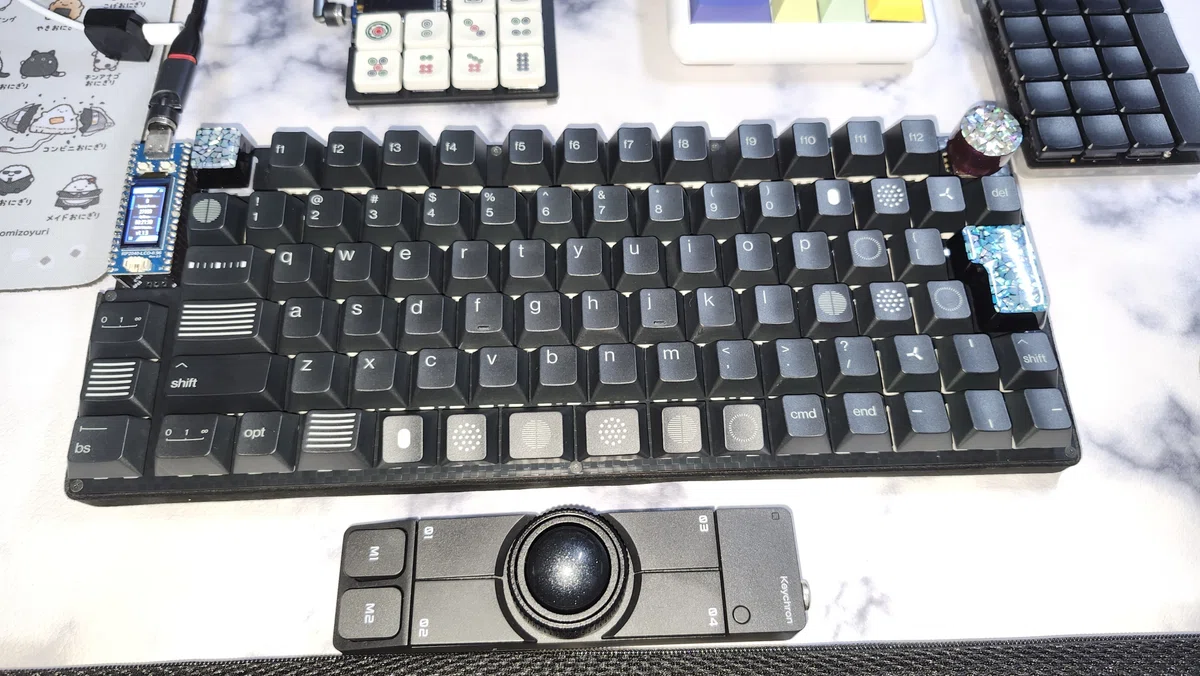
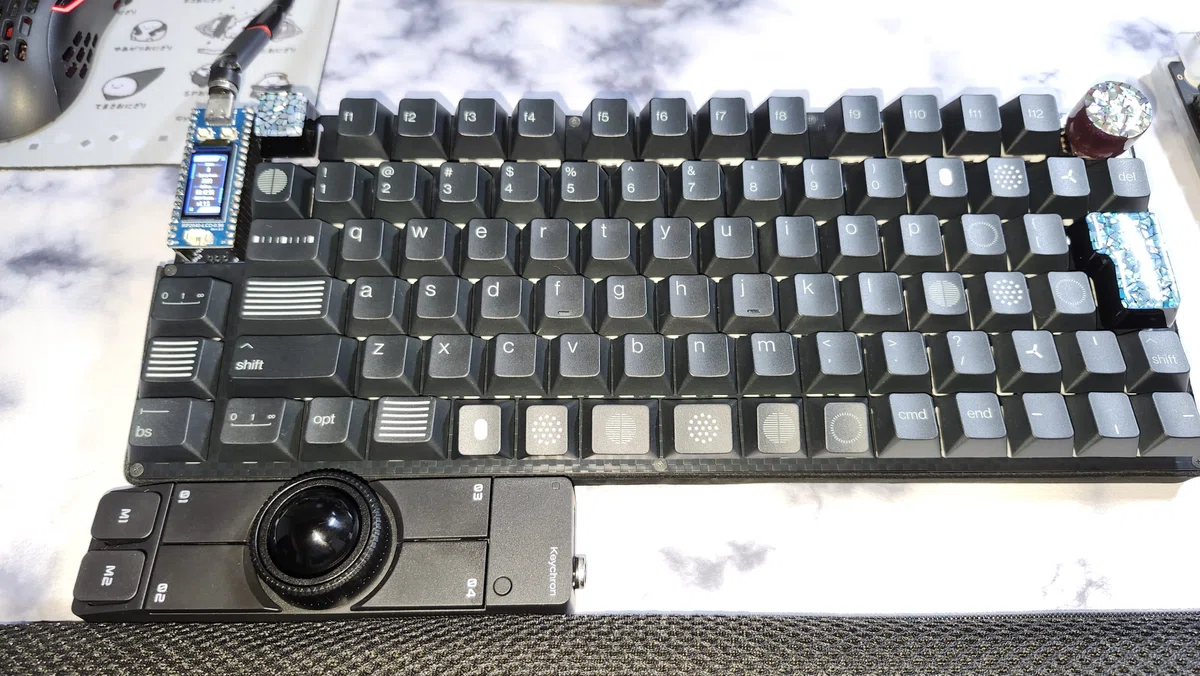
分割
左手なら緑ランプ45°
InSixtyMX JP
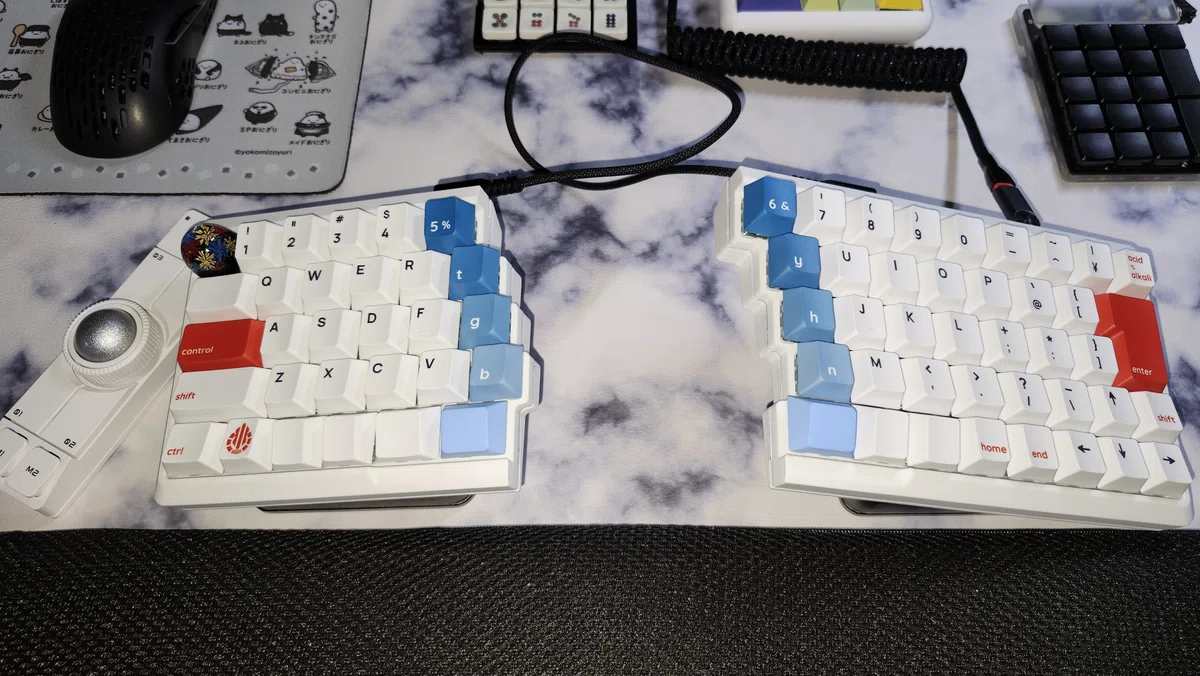
感想
8方向の角度、無限キーマッピング、ボール等の試行錯誤をして最適を見出すまでは間違い無くヤキモキするでしょう。私は幸いにしてメカニカルキーボードとの相性では良いと思える領域へ辿り着けました。
細かな点で気になる事が無いことも無いですが、過去に同じガジェットを4台買うことは無かったのでそれだけ気に入っているのは事実です。既存手持ちのマウスやトラックボール使うかなと会社置いてますが今はもうずっと寝ています。
オンボードメモリでどのデバイスでも設定再現、有線無線の両対応、キーマッピング自由度はすこぶる高く、左右両用で置く向き自由なトラックボールはNape Proだけかと考えます。
今後期待すること
・公式オプション強化
非公式の個人販売や量販店のじゃない使い方をしていますが公式で販売されたらそちらを購入するかもしれません
・スイッチ数増
高さがあることマウス使いしたい人を考えるとサイドスイッチや左右対称にスイッチあるとより良い
・ミニサイズ
ちょい押しや携帯ニーズを満たしてよりマウス感を出せて良い
・本体カラバリ
シルバーとか格好良くないですか?
・キーマップ保存
複雑な設定をする気になれます。個人開発でもあるくらいニーズはあります!
・キーマップチートシート出力
レイヤーに慣れない多くのユーザーを救ってください(オルカエコーとか)
さいごに
最初は戸惑いもあるかもしれませんが、キーボードのようにきっと馴染んで快適になってくるので使い倒してみてくださいね。
この記事は「Nape Pro」及び「BeThirty QAZ」で書きました。下記マガジンに収録しています。