iPadを買わずに”Cyberdeck(サイバーデック)”をプライムデー戦利品で組んだ話ーーPixel10a×モバイルモニター

平日の夜、リビングのデスクの上で、僕はスマホをモバイルモニターの横に「カチッ」と貼り付けました。次の瞬間、11インチの画面いっぱいにデスクトップが広がります。マルチウィンドウでブラウザとメモを並べて、指でスッと画面をスクロールする。そこにあるのは、もう「スマホ」ではありません。
今年のプライムデーで買い揃えた5つの戦利品と、手持ちのPixel 10a。組み上がったのは、SF小説に出てくるような自作のポータブルコンピューター——いわゆる「サイバーデック」です。

この記事では、僕が実際に組んだサイバーデックの全パーツと構造、使って分かった強みと欠点を正直に紹介します。
サイバーデックとは——「スマホが本体」のポータブルPC
「サイバーデック」という言葉、聞いたことがありますか?
もともとはSF小説『ニューロマンサー』などに登場する携帯型コンピューターが語源で、ガジェット好きの間では「市販のパーツを組み合わせて自作するポータブルPC」を指す遊びとして定着しています。海外では小型基板のRaspberry Piにキーボードと画面をくっつけて組むのが定番です。
ただ、僕はエンジニアではありません。ハンダごてを握る腕もない。そこで発想を変えました。本体は、毎日ポケットに入っているPixel 10aでいいのです。
Pixel 10aには、外部ディスプレイに繋ぐと画面がPCのようなマルチウィンドウ表示に切り替わる「デスクトップモード」があります。つまり「本体」はすでに持っている。足りないのは画面と、スマホと画面を一台に「合体」させる仕組みだけでした。
プライムデーで揃えた5つの部品
部品は5つ。すべて今年のプライムデーのセールで揃えました。
① UPERFECT 11インチ 2.5K モバイルモニター(心臓部)
箱から出して最初に驚いたのは軽さです。約480g、11インチで2560×1600の16:10パネル。縦に少し長い比率なので、文章を書くときの情報量がFHDより明らかに多いです。
そして今回の構成の要が10点マルチタッチ対応であること。スタンド内蔵の自立型で、スピーカーも入っているので、これ1枚とスマホだけで完結します。接続はType-CかminiHDMI。
② TRINITY Silky Armor マグネットケース(合体の土台)
ここが最初のつまずきポイントでした。Pixel 10a本体には、マグネットが入っていません。
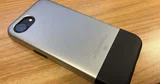
iPhoneのMagSafeのように「貼り付ける」運用をしたければ、ケース側にマグネットを仕込む必要があります。TRINITYのSilky Armorはマグネット吸着式アクセサリーに対応したPixel 10a用ケースで、これを着せた瞬間、Pixel 10aはMagSafe系アクセサリーの世界に入場できます。
③ CloudValley マグネット式スマホホルダー(合体の腕)
モニターの側面にスマホを「浮かせて」固定するためのサイドマウントです。本来はノートPCの横にスマホを付けるための商品ですが、薄い折りたたみ式なので、モバイルモニターの背面に付けておけます。
角度調整と回転ができるので、スマホ画面を縦のまま横に添えることも、背面に隠すこともできます。
④ Poyiccot L字 USB-Cケーブル(血管)
スマホとモニターを繋ぐのは、短いL字型のUSB-Cケーブルです。40Gbps・240W PD対応で映像出力もいける規格なので、この1本で映像とデータが通ります。
L字であることが地味に重要で、ストレート型だとコネクタが横に飛び出して、持ち歩きのときに折れそうで怖いんですよね。

⑤ MUXER U字 Type-C変換アダプター(関節)
180度折り返すU字型の変換アダプターです。100W給電・10Gbps・4K 60Hz対応。ケーブルの出っ張りを本体に沿わせて消すための、いわば「関節」パーツです。
これを挟むと、モニター横の配線がほぼフラットになります。見た目の一体感が段違いです。モバイルバッテリーを裏に装着するときに使います。

組み方は「貼って、挿す」だけ
組み立てに、工具は一切使いません。
モニター背面にCloudValleyのホルダーを取り付ける
Silky Armorを着せたPixel 10aを、マグネットで「カチッ」と貼る
L字ケーブル+U字アダプターで、スマホとモニターのType-Cを最短距離で接続する
これだけです。ケーブルを挿すと数秒でデスクトップモードが起動して、11インチのタッチ対応デスクトップが立ち上がります。
そして分解も一瞬。マグネットなので、出かけるときはスマホだけ「もぎ取って」ポケットに入れられます。この着脱の気持ちよさが、サイバーデックを毎日触りたくなる理由だったりします。
使って分かった強み——テザリングより手軽な「合体フルデスクトップ」
これまで外で腰を据えて作業するときは、持ち出し用のノートPCを開いて、スマホのテザリングを繋いで、という二段構えでした。
サイバーデックはここが根本的に違います。本体がスマホなので、回線も、写真も、アプリのログイン状態も、最初から全部そこにあるのです。テザリングの設定はゼロ。Wi-Fiを探す必要もない。モニターに貼って挿した瞬間が、作業開始の瞬間です。
もうひとつの強みが、タッチパネルであること。キーボードを繋げばノートPCのように、外せば大きなタブレットPCのように使えます。ダイニングテーブルで動画を流しながら、指でレシピをスクロールする、みたいな「ゆるい使い方」が想像以上に快適でした。

Linux好きとしてのささやかな自慢もひとつ。この11インチのデスクトップから、自宅のリビングに置いてあるNixOSの自作デスクトップPCへ、リモートで接続する遊びもできています。手のひらサイズの「合体端末」から母艦に入る瞬間は、ちょっとしたSF気分です。
重さも武器です。モニター約480g+スマホ+小物で、ノートPCを持ち出すよりかばんが軽い。「PCを持っていくほどではないけど、スマホの画面では狭い」という日の隙間に、ぴったりハマります。
正直な欠点も書いておきます
いいことばかり書くのはフェアではないので、気になった点を3つ挙げます。
1つ目は給電です。 モニターへの映像出力と給電をスマホ1台に背負わせると、電池の減りは正直早いです。長時間の運用なら、モバイルバッテリーか電源のある席が前提になります。
2つ目は光沢パネルと明るさ。 発色は鮮やかで気持ちいい反面、光沢なので照明の映り込みはあります。輝度も300nitsと屋内向けの数字なので、日中の窓際や屋外ではっきり見たい人には向きません。
3つ目はデスクトップモードの完成度。 マルチウィンドウは快適ですが、アプリによってはウィンドウサイズの変更にうまく追従しなかったり、スマホ用の縦画面のまま表示されたりします。「PCと完全に同じ」を期待すると肩透かしを食らうので、あくまで「スマホの拡張」と捉えるのが正解です。
向いてる人・向いてない人
先に、向いてない人からです。
動画編集や開発環境など、重い作業を外でやりたい人(素直にノートPCを選ぶべきです)
直射日光の下や明るい屋外で使いたい人(光沢・300nitsがネックです)
「繋げば全部PCと同じ」を期待する人(デスクトップモードには癖があります)
逆に、こんな人にはかなり刺さると思います。
ブラウザ・文章・動画が作業の中心の人
テザリングの儀式にうんざりしている人
タブレットとノートPCの「あいだ」の道具を探していた人
そして何より、ガジェットを組み合わせて一つの道具を作ること自体が好きな人
おわりに
今夜もダイニングテーブルで、スマホをモニターに「カチッ」と貼り付けました。この音を聞くたびに、中学生の頃、携帯ゲーム機に自分で手を入れて遊んでいたときのワクワクを思い出します。既製品を買うのではなく、手持ちの道具と数千円のパーツで「自分だけの一台」を組む。サイバーデックの本当の魅力は、性能ではなくそこにある気がします。
今年のプライムデー、みなさんも「戦利品でサイバーデックを組む」という遊び、いかがでしょうか。
あわせて読みたい
最後まで読んでいただき、ありがとうございました。ガジェットと暮らしの話を毎日更新しています。フォローしていただけると励みになります。
フォロワー数が連続投稿122日目で0人→1000人を超えました!毎日更新継続の秘訣を書きました!

noteの毎日更新に挑戦して、挫折した経験がある人
ネタ出しと構成に時間がかかりすぎて、執筆が苦しくなっている人
AIを文章作成に使ってみたものの、「自分の声」が消えて違和感があった人
エンジニアではないけれど、Claude Codeを創作に活かしてみたい人
上記に一つでも当てはまる方がいたら、
なにかヒントが得られるかもしれません
僕のデスクセットアップで”ガチで”買ってよかったものをこちらで紹介しています。よかったら読んでください☺️
記事の誤字脱字の確認と修正、イラスト編集に生成AIを使用しています
X(旧Twitter)のアカウントはこちら!
良かったらフォローしてくれると嬉しいです😊