【徹底比較】Manus SkillsとClaude Code Skills、結局どっちを使うべき⁉️3ヶ月使ってみた結論‼️

こんにちは!AIクリエイターのinstkoniです。
普段は「異世界の音楽家 / AI Motion Musics」というYoutubeチャンネルを運用してAI音楽やMV(MusicVideo)を作成して発信しています。
【記事概要をPodcastでも聴けます‼️】
様々なAIエージェントやAIツールを使っている中で、僕が困った時に真っ先に使うのがAIエージェント「Manus (マナス)」です。
クレジット状況とスキル利用の要否でどちらを使うかを決めたりしています。
Manusについては過去に何度か取り上げておりますが、
本当に、本当に、優秀なAIエージェントです。
過去記事はこちら〜。ついでにGensparkの記事も貼っておきますね。
さてさて。2026年のアップデートである機能が追加されてからManus君は一気に使い方が変わりました💡
それは「Skills(スキル)」という機能です。
競合他社のAIサービス(特にコーディング系)を見ていてもSkillの概念は一般的になってきましたよね。
コンテキスト(AIのメモリみたいなもの)消費を抑えながら、ユーザは毎回同じ指示出しをしなくても、同一タスクをこなしアウトプットの品質を保ってくれる。あのSkillsの概念です。
Skillsの概念はClaudeCodeの例ですが、下記で語っています。
ご存知ない方はどうぞー。
今回は、仕組みから設定方法、Claude Code Skillsとの使い分けまで、非エンジニアの方にもわかるようにまとめていきます🔍
👤 「Manusの"スキル"って結局何ができるの?」
👤 「設定が難しそう...プログラミング必要?」
👤 「Claude Codeのスキルとどう違うの?」
それでは行ってみましょう‼️
🧩 1. Manus Agent Skillsとは何か
まず「Skillsって何?」という話からいきましょう。
公式ドキュメントではこちらになりますが、「Agent Skills」というのが正式名称みたいです。
そもそもManus触ったことない方はこちらから無料で登録してみてください。500クレジットもらえるので遊ぶにはいいかもしれません。
ひとことで言うと、Manus Skillsは「AIに覚えさせる作業手順書」です📝
たとえば、毎週やっているリサーチ作業があるとします。
「このサイトを調べて、要点をまとめて、レポートにして」みたいな作業。これを毎回ゼロから説明するの、面倒ですよね。
Skillsを使えば、一度その手順を登録しておくだけで、次からはスラッシュコマンド一発で同じ作業をManusにやってもらえます。

💻ちなみに登録されたスキル一覧はここからも見れます。
画面左下の「設定」ボタンをクリックすると、

スキルの一覧が見えるようになります。

そのスキルを選択して、目的の作業を行わせてアウトプットを作成できます。

🔑 Skillを使う4つのメリット
✅専門特化: 特定の業務に合わせてカスタマイズできる。「うちのチームのレポート形式に合わせて」みたいな細かい指定が可能。
※細かすぎる指示は逆効果になることもあるみたいです。
✅再利用: 一度作れば何度でも使い回せる。毎回プロンプトを書き直す必要なし✨
※他AIサービスのSkillsは不安定感がありますが、Manusのスキルはかなり安定して同一品質のものを出してくれるイメージがあります。
✅組み合わせ: 複数のSkillを組み合わせて、複雑なワークフローを構築できる。
※自然言語で依頼すると勝手にSkillを組み合わせて対応してくれることもあります。調査スキルと執筆スキルを組み合わせてNote記事を作成してくれたり。結構使えます。
✅標準化: チーム全体で同じSkillを共有すれば、誰がやっても同じ品質のアウトプットが出せるかもしれない。(チーム共有やプロジェクト共有もできます。)

⚙️ 仕組みはシンプル
技術的な話をかなり噛み砕くと、こういう流れです。
✅SKILL.mdというファイルに「何をどの順番でやるか」を書く
✅Manusのチャットで /スキル名 と打つ
✅Manusがそのファイルを読み込んで、クラウド上で自動実行
ブラウザだけあればOK🌐
はい、なんか難しそうですね。
大丈夫です、簡単に作れる方法がありますので読み進めてくださいね。
そうそう、地味にすごいのが段階的な情報読み込みの仕組みです。
Skillが呼び出されたとき、いきなり全部の情報を読み込むのではなく、
3段階に分けて必要な分だけ読み込みます。
レベル1: まずタイトルや概要だけ確認(約100トークン)
レベル2: 実行時に手順の詳細を読み込む
レベル3: スクリプトなどの追加ファイルは必要なときだけ

🖥️ 2. Skillsの設定方法(非エンジニアでも大丈夫)
では、「仕組みはわかった。で、どうやって設定するの?」という話です。
まず、ManusのUI(画面)から操作するので、コマンドラインとかは一切不要要です👌
📥 Skillの追加方法(2つの推奨方法)
1. Manusとのチャットの流れのままスキルを作る(Build with Manus) 🌟
これが一番カンタン。
Manusとの会話で「いい感じのアウトプットができたな」と思ったら、
そのまま「この内容をSkillにして」と頼むだけ。
Manusが自動的に「SKILL.md」ファイルを生成してくれます。
どんな感じかお見せしますね。
これは僕が香川旅行のプランを立てたチャットだと思ってください。
そこでいい感じにプランができたので、今後もこれを使って旅行計画をたてたいなと思ったとします。

香川旅行の計画から香川という内容を消して使いやすくするためです。


「香川旅行」で色々と壁打ちした内容がしっかりと反映されていました。
2. 一般公開サイトからのダウンロード→内容理解→スキル登録
すでにManus向けのSkillファイルを持っている場合、そのままアップロードできます。
ただし、一般的に Manus向けのスキルが配布されていることは滅多にありません。
GitHubなどの一般的な配布サイトからスキルをダウンロード(ClaudeCode向けなど)し、
一度Manusでセキュリティチェック(サンドボックス上)の上、
その内容を最適化して、インストールがするのがよろしいかと。

https://skillsauth.com/skills/acefrost511/topic-to-article-kit


🚀 Skillsの呼び出し方
上記にも記載いたしましたが、追加したSkillは、Manusのチャット画面で 「/スキル名」 と入力するだけ。これだけで登録した作業が自動実行されます⚡

🤝 3. Skillの共有と外部リソース
Skillは個人で使うだけじゃなく、チームで共有できるのが大きな特徴の一つです。
この記事のターゲットの方はほとんどが個人で利用されていると思うので、チームとかプロジェクトとかはあまり必要ないかもしれませんが、組織利用などができるんだなぁと頭の片隅に置いといてもらえると、いざという時にドヤれます(笑)
📁 共有の3つのレベル
個人ライブラリ: 自分のアカウントに紐づくSkill集。まずはここに溜めていく
チーム共有: 組織内でSkillを共有できる。ベテランが作ったSkillを新人が即座に活用できるイメージ💪
プロジェクト共有: プロジェクト単位でのSkill共有。案件ごとに必要なSkillセットを切り替えられる
あまり利用ケースは少ないと言いながらも、「このリサーチ手順、チームの標準にしよう」みたいな使い方ができるのは、組織として強いなと感じました。

🔍 外部でSkillを探す
「自分で作るのはちょっと…」という方は、まず他の人が作ったSkillを使ってみるのも一つだと思いますが、ちょっとムズカシイかも…。
🔍Awesome Manus : 公式がリンクしている実用例のマーケットプレイス的なサイトです👇
🔍GitHub : エンジニアや企業が公開しているSkillを参考情報として、コンバートしてインポートすることができます。Manus向けというのは少ない、というか無いかもしれません。
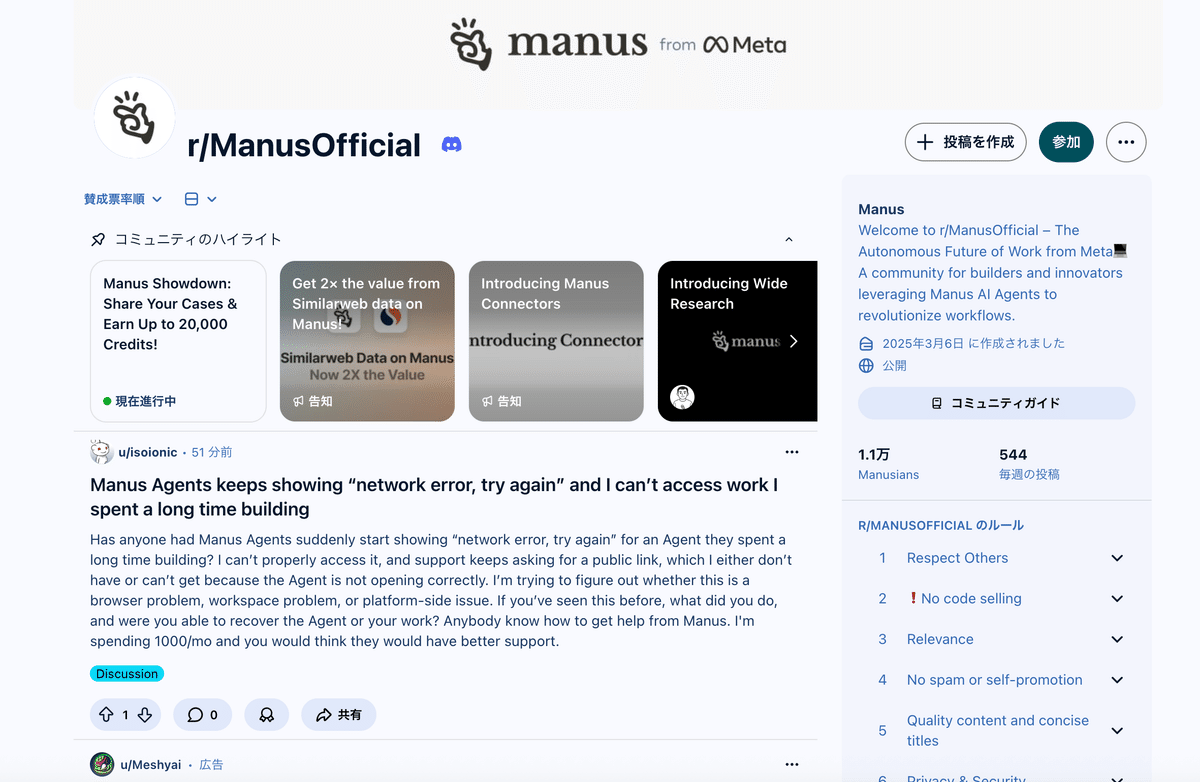
🔍Reddit(r/ManusOfficial) :ユーザー同士の情報交換の場。英語ベースのコミュニティなので少し使いにくいところもあるかも。ただ、情報は早い気がします。
⚠️ 公開Skillを使うときのセキュリティ注意点
外部のSkillを使うのは便利ですが、セキュリティ面での注意が必要です。
Skillの中身はSKILL.mdファイルとスクリプト類です。つまり、誰かが作った「作業手順書」をそのまま自分のManusに実行させることになります。
悪意のあるSkillだった場合、意図しないデータ送信や操作が行われる可能性もゼロではありません🚨
対策として:
✅インポート前にManusに「このSkillの内容を詳細にレビューして」と頼む。Manusが中身を分析して、何をするSkillなのか説明してくれます
✅GitHubで公開元の信頼性を確認する。スター数、更新頻度、作成者のプロフィールをチェック
✅いきなり本番データで使わない。まずはテスト的に動かして、何が実行されるか確認してから本格利用する
vSKILL.mdの中身を自分でも目を通す。プログラミングがわからなくても、日本語で書かれた手順部分は読めるはずです

これはManus Skillsに限った話ではなく、Claude Code SkillsでもGPTsでも、他人が作ったAIワークフローを取り込むとき共通の注意点です。
便利さとセキュリティのバランスは意識しておきましょう🔐
🔄 4. Manus Skills vs Claude Code Skills どっちを使う?
ここが今回の記事の核心部分です🔥
実は、Manus SkillsとClaude Code Skills(Anthropic社のClaude Codeで使えるスキル機能)は、同じ「Agent Skills」というオープン標準に基づいています。
どちらもSKILL.mdファイルを使い、スラッシュコマンドで呼び出す。仕組みは共通なんですよね。
「じゃあ同じものなの?」と思いますよね。
全然違います。 根本的に実行モデルが異なるんです。
🏠 実行環境の違い
☁️Manus Skills
✅セキュアなクラウドVM(仮想マシン)で動く ※デスクトップアプリ版(My Computerでも同じ動きになります。)
✅ブラウザだけあればOK。自分のPCに何もインストール不要
✅タスクを投げたら、Manusが完全に自律的に最後まで実行してくれる🤖
💻Claude Code Skills
✅ユーザーのローカルマシン(自分のPC)で動く
✅CLI(※コマンドライン。黒い画面にコマンドを打ち込む操作のこと)やIDE(※統合開発環境)のセットアップが必要
✅人間との対話的な協働スタイル。途中で確認を挟みながら進める

💪 それぞれの強み
☁️Manusが強い領域 🌟
✅リサーチ → レポート → 分析といった文書作成・クリエイティブ系のワークフロー
✅ツール連携、API呼び出し、データ管理を横断するマルチステップタスク
✅プログラミング不要で使える知識ワーカー向けの自律型デジタル同僚
💻Claude Codeが強い領域 🌟
✅コード理解、リファクタ、テスト生成などソフトウェア開発の全工程
✅27万以上のインストール実績があるスキルも存在。公式・検証済み・コミュニティスキルのエコシステムが圧倒的に充実
✅サブエージェント実行、ツールアクセス制限、組織全体デプロイなど高度な管理機能
🙋 2026年で3ヶ月使ってみた ”私の実感” をお伝えします。
正直に書きます。
ここは誤解されがちなポイントなんですが、Manusのコーディング性能自体は決して低くないです。普通にコードを書かせると、しっかり動くものが出てきます。
じゃあ、なぜ…このような使い方をするのか⁉️
クレジット消費の問題なんですよね💸
コーディングに最も威力を発揮する”Manus1.6MAX”でコーディング作業をすると、クレジットの消費がかなり大きい。
使用量を全て使い切っても待てばまた使えるようになります。
肌感ですが、デバッグを繰り返すと、5000クレジットくらいなら30分程度で溶けてしまうこともあります。月額のクレジット上限がある中で、コーディングにガンガン使うのはコスト的にためらってしまう。。いやーキツイです。
一方で、”クリエイティブ系の作業” はクレジット消費が控えめなのに、アウトプットの質が高い。これがManusの本領だと感じています✨
たとえばManus 1.6で、Sunoを使って曲を作らせたり、Note記事を書かせたりすると、消費クレジットはそれほどでもないのに、かなりのクオリティのものが出てくる。
そしてここで”Skills”が効いてくるわけです。
Skillに自分の好みやスタイルを定義しておけば、「自分が作りたい方向性」をAIに伝えた状態でクリエイティブ作業を任せられる。これはクリエイターにとって非常に大きなメリットだと感じています🎨
Claude Codeのスキルは、コードを読んで、理解して、リファクタリングして、テストまで書いてくれる。ソフトウェア開発においてはClaude Codeの右に出るものはないと感じています。
結論としては、「競合ではなく補完関係」です。コスト効率も含めて考えると、使い分けが自然と決まってきます。

🔗 実はコーディングでも「連携」が強い
ちなみに、コーディングにおいてもManusとClaude Codeの連携はかなり有効だと感じています。
いわゆるVibe Codingでの相性が良いんですよね🎵
具体的にはこんな流れです:
✅Manusで壁打ち -- 自分の課題や実現したいワークフローをManusに相談して、設計書を作成する
✅Claude Codeに設計書を読ませる -- Manusが作った設計書をClaude Codeに渡して、実装プランを立てさせる
✅Superpowers等のプラグインと合わせて実行 -- Claude Code側でプランに沿って実装を進める
Manusが得意な「構想・設計」フェーズと、Claude Codeが得意な「実装・テスト」フェーズを組み合わせることで、どちらか単体で使うよりも良いものができる感覚があります💡
Claude Code側での手戻りも少なくなる。この連携ワークフロー、おすすめです。
※ Superpowersプラグインについて詳しく知りたい方は、別記事で解説していますのでそちらをご覧ください📖
🧭 あなたはどっちを使うべき?
「クリエイティブ作業を効率化したい。音楽制作、記事作成、リサーチ」 → Manus Skills。クレジット消費も控えめで、Skillで方向性を定められる
「コードを書く仕事がメイン。開発効率を上げたい」 → Claude Code Skills。ローカル実行でコスト気にせず使い倒せる
「両方やる」 → 私と同じく両方使い分けるのがベスト👍
💭 この内容からの考察
Manus Skillsを触ってみて、一番感じたのは、
「AIエージェントが"使い捨て"から"育てる"ものに変わってきている」ということです。
これまでのAIツールって、毎回プロンプトを書いて、毎回ゼロから作業をお願いする感じでした。
Skillsは、それを蓄積可能な資産に変える仕組みだと思います💎
特にチームで使う場合、「ベテランのノウハウをSkillとして共有する」という使い方はかなり現実的。
新人が入ってきたときに「とりあえずこのSkillで作業して」と渡せるのは、組織として強いなと感じました。
一方で、まだ発展途上の部分もあります。
公式マーケットプレイスが前面に出ていないので、「どんなSkillがあるのか」を探すのにはちょっと手間がかかる。この点はうーんという感じです。
この辺りは今後の整備に期待したいところです。
ManusとClaude Codeの使い分けについては、「自分の仕事のどの部分を自動化したいか」で決めるのが一番シンプルだと思います。
コーディングならClaude Code、それ以外のナレッジワークならManus。
迷ったらとりあえず両方試してみるのが良いかもしれません😊
✅ 5. まとめ
今回は、ManusのSkills機能について、仕組みから設定方法、Claude Code Skillsとの比較まで一通り解説してきました。
改めてポイントを整理すると:
✅Manus Skillsは「AIに覚えさせる作業手順書」。一度登録すればスラッシュコマンドで何度でも呼び出せる
✅設定はブラウザだけでOK。「Build with Manus」を使えばプログラミング知識不要で作成可能🎉
✅共有機能が充実。個人 → チーム → プロジェクトの3層で管理できる
✅Awesome ManusやGitHubで他の人のSkillを探せる。まずは既存のものを試すのがおすすめ
✅Claude Code Skillsとは補完関係。コーディング系はClaude Code、クリエイティブ・リサーチ系はManus、という使い分けがベスト
✅AIエージェントは「使い捨て」から「育てる」時代へ。Skillsはその象徴的な機能

まだ触っていない方はぜひ一度試してみてください。
Manus触ったことない方はこちらから無料で登録してみてください。500クレジットもらえるのでよろしければどうぞお使いください。
最後までお読みいただき、ありがとうございます‼️
さて、あなたなら次にどんなAIツールを試してみたいですか⁉️ ぜひ、コメントであなたの意見を聞かせてください‼️
この記事が少しでも「役に立った!」と思っていただけたら、 「スキ」を押していただけると、次の記事を書く大きな励みになります‼️