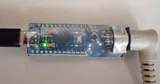
OASYS 30-AX301用hoboNicolaアダプター

1. はじめに
親指シフトキーボードを活用しようと購入したジャンクのOASYS 30-AX301については以下のnoteに書きました。キーボードインタフェースはシリアル信号でキーコードが送られてくるところまで解析しています。
hoboNicolaアダプターにはいろいろな種類がありますが、今回のベースはPS/2 hoboNicolaアダプターです。本体から取り出したキーボードコネクタをArduino Leonardoに接続した簡単な構成で調査を進めました。

2. キー配列
キー配列は試行錯誤の結果、以下のようにしました。

ワープロ時代のキーボードですからPCで使うには不足のキーがあります。hoboNicolaアダプターにFnレイヤーはないので、兼用Fnキーを使用して割付ました。これはオリジナルどおりMENUキーに割り当てています。

キーコードはFM-TOWNSと共通で以下のコードが出力されます。

キーコードを oa30_kbd.cpp の以下のテーブルでHIDに変換します。例えば Aキーのキーコードは0x1Eなので、テーブルの0x1Eの位置に"HID_A"を入れます。
static const uint8_t table[] = {
//   	0    1     2     3     4     5     6     7        8      9     a     b     c     d    e    f
//-----------------------------------------------------------------------------------------------------
//(0)	--   --    1     2     3     4     5     6        7      8     9     0     -     @    --   BS
//(1)	TAB  Q     W     E     R     T     Y     U        I      O     P     :     --    ENT  A    S
//(2)	D    F     G     H     J     K     L     ;        :      BS    Z     X     C     V    B    N
//(3)	M    ,     .     /     --    --    SPC   --       --     --    --    --    --    --   --   --
//(4)	--   --    --    --    --    --    --    --       Ins    --    --    --    --    ⇡   End   ←
//(5)	↓   →    LCTL  LSFT  --    --    --   英数      かな   --    --   LALT   --    F2   F3   F4
//(6)	F5   F6    --    F7    F8    F9    --   LOYA      ROYA  LALT  MENU  PgUp   Home  PgDn --   IME_OFF
//(7)	--   DEL   ESC   PENT  --    --    --    --       --     --    --    --    ESC  PrtSc --   --
//
//  0        1       2       3       4       5       6      7      8             9        a      b          c      d       e       f
//--------------------------------------------------------------------------------------------------------------------------------------
    0,       0,      HID_1,  HID_2,  HID_3,  HID_4,  HID_5, HID_6, HID_7,        HID_8,   HID_9, HID_0, HID_MINUS, HID_J_AT, ____,  0x2a,
    0x2b,    HID_Q,  HID_W,  HID_E,  HID_R,  HID_T,  HID_Y, HID_U, HID_I,        HID_O,   HID_P, HID_J_COLON, ____,  0x28, HID_A, HID_S,
    HID_D,   HID_F,  HID_G,  HID_H,  HID_J,  HID_K,  HID_L, HID_SEMICOLON, HID_J_COLON, 0x2a, HID_Z, HID_X, HID_C, HID_V,  HID_B, HID_N,
    HID_M,   0x36,   0x37,   0x38,   ____,   0x2C,   ____,  ____,  ____,         ____,    ____,  ____,      ____,  ____,   ____,  ____,
    ____,    ____,   ____,   ____,   ____,   ____,   ____,  ____,  0x49,         ____,    ____,  ____,      ____,  0x52,   0x4d,  0x50,
    0x51,    0x4f,   LCTL,   LSFT,   ____,   ____,   ____, HID_LANG2, HID_HIRA,  ____,    ____,  LALT,      ____,  HID_F2, HID_F3,HID_F4,
    HID_F5,  HID_F6, ____,   HID_F7, HID_F8, HID_F9, ____,  LOYA,  ROYA,         HID_F10, MENU,  0x4b,      0x4a,  0x4e,   ____,  HID_LANG2,
    ____,    0x4c,   0x29,   0x58,   ____,   ____,   ____,  ____,  ____,         ____,    ____,  ____,      0x29,  PTSC,   ____,  ____
};
3. アダプター回路図
アダプターの構成はキーボードからのシリアル信号をArduino LeonardのRX(D0)に接続するだけです。その他、+5VとGNDを接続します。

Leonardと同じAtmel MEGA342U4を載せたPro Microとコネクタで実用的なアダプターにすると以下の回路になります。Pro Microの+5V動作になるようにJ1は半田ブリッジで接続しておきます。

4. 部品の調達と組み立て
JLCPCBに発注したときのガーバーデータはソースコードと一緒に置いています。
/assets/oasys30_hobo_nicola/hobo_Nicola_ProMicro_FMR_gerber.zip
部品点数は少ないです。調達先は以下のとおりです。


キーボードコネクタを載せるために基板化したようなものですが、文鎮化したときに備えてICSP端子も載せました。また、+5Vで動かすのでJ1のはんだブリッジをショートします。18mmΦの熱収縮チューブを被せればケースは不要です。

5. ソースコード
ソースコードは以下のレポジトリに置いています。examplesフォルダーの oasys30_hobo_nicola を作業ディレクトリにコピーしてビルドします。
ビルドするときは作業ディレクトリを環境設定で指定して、以下のように配置します。
	設定モードに入るには 右CTRL + MENU(App) + 100ms -> 'S'キー

	● OASYS30-AX301キーボードの設定モード; *2 + *N
       ^^^^^^^^^^^^^^^^^
	---------------------------------
	|     無変換     |      空白     |
	---------------------------------
            |  英数  |  かな  |
	        ------------------

	・親指シフトキーを長押しすると以下のコードを送出する。
	---------------------------------
	|     タブ      |      変換      |
	---------------------------------

	-------------------------------------------
	********************************************************
	*** CPU Arduino Leonardo (Arduino AVR Boards)        ***
	********************************************************

	\作業ディレクトリ---+---\oasys30_hobo_nicola -----+---oa30_hobo_nicola.ino
					    |						      |
					    |						      +---oa30_kbd.cpp
					    |						      |
					    |						      +---oa30_kbd.h
					    |
	                    +---\libraries---+---\Adafruit_TinyUSB_Arduino-3.6.1
	                                     |
	                                     +---\hoboNicolaLibrary_KB611
hoboNicolaのオプションは以下のように設定します。アプリの入力モードをしらせる observe_ime はNumLockを指定しました。
CURRENT SETTINGS OF HOBO_NICOLA : 177...
 1 : SPC -> LEFT OYAYUBI
*2 : SPC -> RIGHT OYAYUBI
 3 : SPC -> NONE
 4 : SINGLE OYAYUBI (override 1-3)
 5 : REPEAT ON
 6 : SCRLOCK = NICOLA MODE
 7 : EISU/ImeOff -> NICOLA OFF
 8 : HIRAGANA/ImeOn -> NICOLA ON
 9 : HAN/ZEN -> TOGGLE NICOLA
 0 : HAN/ZEN -> NICOLA OFF
 - : IMMEDIATE OUTPUT
 A : R-ALT -> HIRAGANA
 C : CAPS <-> LEFT CTRL
 H : HENKAN/F15 -> SPC
 U : US LAYOUT
 M : MSC NOTIFY (TINYUSB)
 K : KEYBOARD SUSPEND
*N : NUMLOCK = NICOLA MODE
 S : SPC -> MUHENKAN/F14
 I : CAPS -> ImeOff
 B : MUHENKAN/F14 -> NICOLA ON
*F : NICOLA-F LAYOUT
 O : HIRAGANA -> ImeOn
 X : DISABLE NICOLA
 J : HENKAN/F15 -> NICOLA ON
 R : REDUCE OUPUT DELAY
 Y : LEFT OYAYUBI -> ENTER
 Z : HK/MHK -> F14/F15
...
00110102 : 00000000 : 00000008 : 00000040
observe_ime で NumLock にチェックを入れます。Google日本語入力などのIMEがオンのとき(ひらがな入力)にNumLockがオンになり、アダプターの親指シフトが有効になります。


6. 情報元
オリジナルのhoboNicolaのページとWindows用IME監視プログラムは以下のとおりです。
● ほぼNICOLA化プログラム hoboNicolaのページ
● hoboNicolaで使用しているobserve_imeの情報