Macユーザーが本気で選ぶ外部ディスプレイ4選 | Studio Displayは高すぎる |

こんにちは、次郎です。
今回は外部ディスプレイの話。
僕は昔からApple製品が好きです。
2026年10月時点では、Pro新たにMacBookAirを新調しました。
性能はもちろんなんですが、やっぱり一番惹かれているのは「筐体デザイン」。あの無駄のないアルミの質感、空間に溶け込む佇まい。
MacBookを開いた瞬間、「ああ、好きだなぁ〜」って毎回思うんですよね。
今日は3月3日、明日は廉価版MacBookが登場するかとワクワクしてます。
だからこそ思うんです。
せっかくMacBookを使っているなら、外部ディスプレイもその世界観に揃えたい。
本当なら、Apple純正の
・Studio Display
・Pro Display XDR
このあたりが理想です。
デザインの統一感は完璧だし、Macとの親和性も高い。
でも、正直に言うと価格が高い!!!
そしてもう一つ、Apple製品以外との汎用性がそこまで高くない点も少し気になります。
「そこまでプロ仕様じゃなくていい。でも、見た目は妥協したくない。」
そんな気持ちから、僕はAmazonでリサーチしました。
条件はシンプルです。
・MacBookと並べて違和感がない
・シルバー系、またはミニマルなデザイン
・ベゼルが細く、洗練されている
・価格は現実的
・作業用途にも十分なスペック
そして今回、僕なりに「これアリじゃない?」と思えたモニターを3つピックアップしました。
LG UltraFine evo 32U990A-S
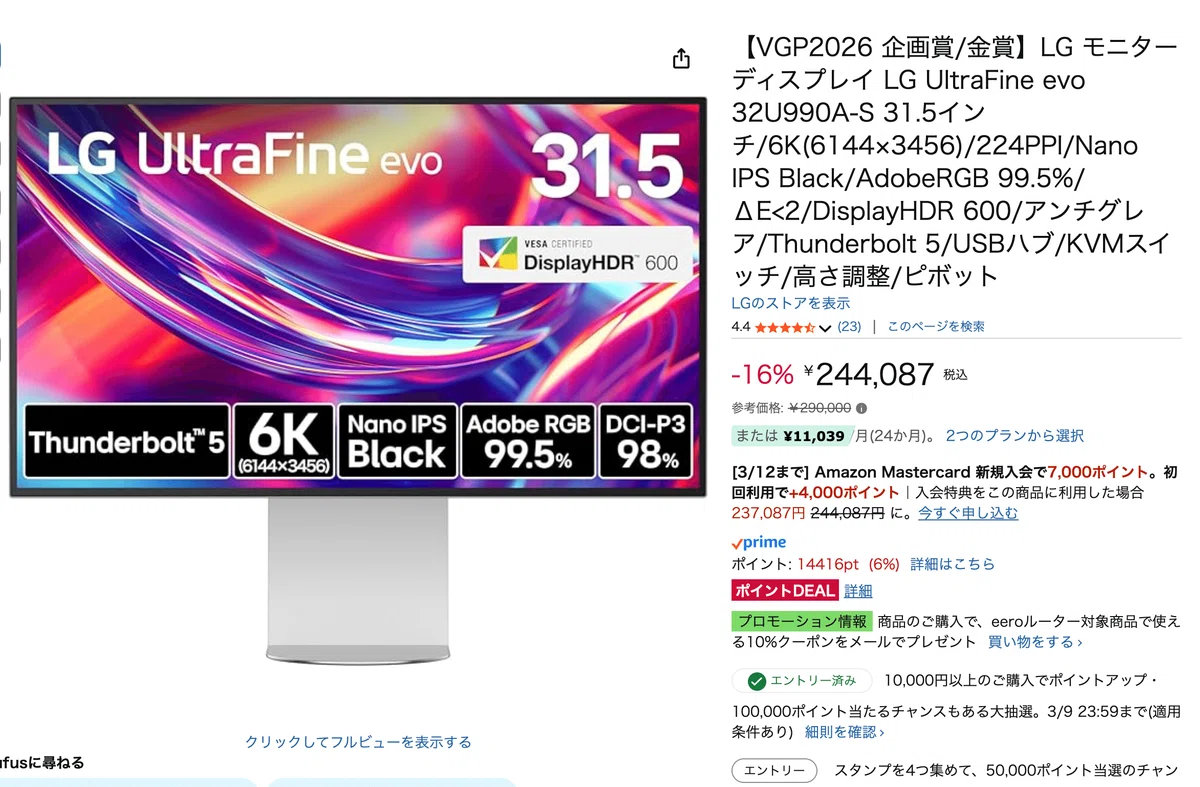
Appleの「Pro Display XDR」(約60万円〜)に近いスペックを持ちながら、より現実的な価格で手に入る、Macユーザーにとっての「現時点での最適解」なんじゃないかなって!
「6K」という圧倒的な解像度
Studio Displayは27インチで5Kだけど、このモデルは31.5インチで6K(6144×3456)
Macとの相性が抜群: macOSは「Retinaディスプレイ」として表示する際、5Kや6Kといった特定の解像度で最も文字が綺麗に見えるように設計されています。このモニターは、Apple純正品と同じレベルの「ドットの細かさ(224ppi)」を持っており、文字の滲みが一切なし!
4Kモニターの約2.5倍の情報を一度に表示できます。
「Nano IPS Black」パネルによる黒の表現
Studio Displayは通常のIPSパネルなんだけど、このLGのモデルは最新の「Nano IPS Black」を採用。
それがどこに活きてくるかっていうと、
通常のIPSよりもコントラスト比が高く、「黒がより深く、引き締まって見える」のが特徴。映画鑑賞や写真・動画編集において、色の深みが一段違うと思う。
世界初の「Thunderbolt 5」搭載
次世代の接続規格: 今後発売されるMac(M4 Pro/Max以降など)が搭載するThunderbolt 5に対応しています。
Macへの給電、映像出力、データ転送がケーブル1本で可能。もちろん、現在のThunderbolt 3や4を搭載したMacでも問題なく使えます。
Studio Displayと比較してのメリット・デメリット
メリット:
27インチでは少し物足りないと感じる方に最適。
入出力端子が豊富: 背面にハブ機能があり、周辺機器を繋ぎやすい。
高さ・角度調整が自由: Appleでは別売り(高額)の調整機能付きスタンドが標準装備。
デメリット:
スピーカーとマイク性能面で、 LGも5W+5Wのスピーカーを積んでいますが、Studio Displayの「空間オーディオ対応6スピーカー」の圧倒的な音響体験には及ばないとのこと。
パネルの質感について、表面はアンチグレア(非光沢)に近い処理なので、Apple特有の「ガラスのツヤ感」が好きな人には少しマットに感じるかもしれません。
サイズ感: 32インチはかなり大きいので、デスクの奥行き(最低でも60〜70cm)が必要です。
結論:こんな人におすすめ
・「Studio Displayのデザインは好きだけど、もう少し画面が大きければいいのに」と思っていた人
・動画編集やデザイン、コーディングなどで圧倒的な作業スペースが欲しい人
・Pro Display XDR(6K)に憧れるけど、さすがに60万円は出せない…という人

BenQ MA320U
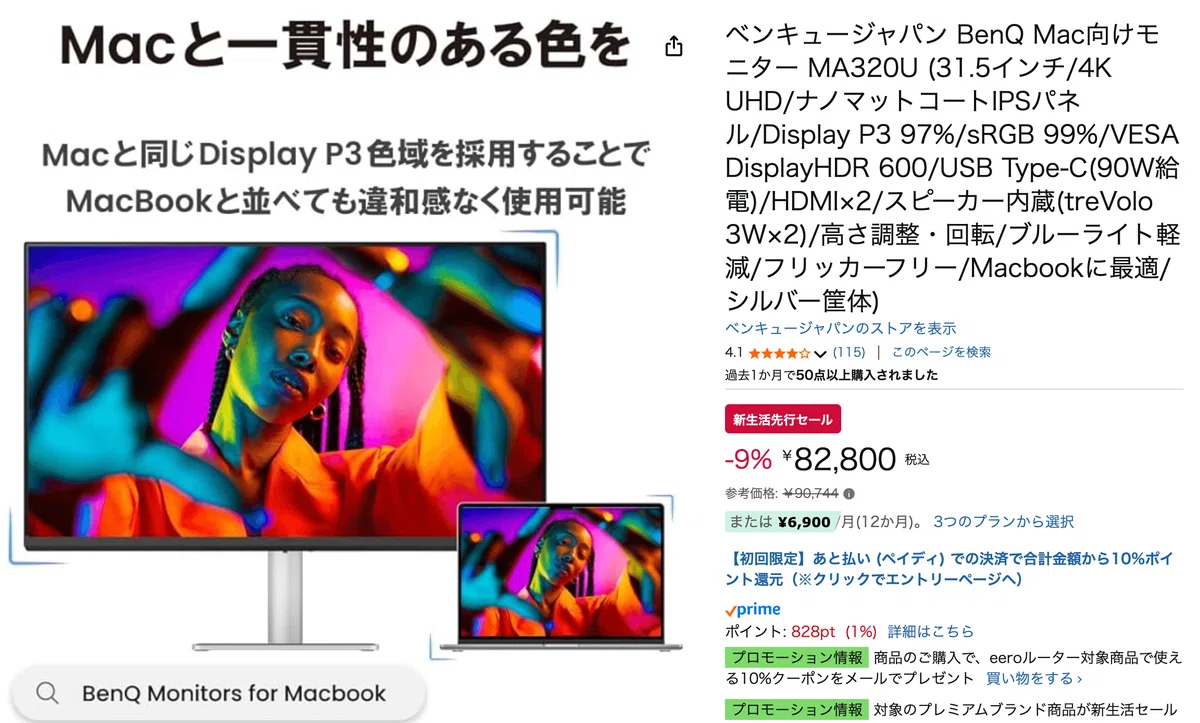
この製品は、「Apple Studio Displayが高ぇ、、、、もっと画面サイズが欲しい、、、!!」という Macユーザーをピンポイントで狙い撃ちした「Mac専用」とも言えるモニター だと感じました!
先ほどのLGの6Kモニターとはまた違った魅力があります。
「Macと色が合わない」問題を解決する「Mac Color Tuning」
僕も写真や動画の現像してて実感としてあるんですけど、
一般的なモニターをMacに繋ぐと、MacBookの画面とモニターの色味が微妙に違ってストレスを感じることが多いんですよね、、、、
でも、このMAシリーズは MacBookのディスプレイの色再現性に極限まで近づける調整 が施されています。
M-Bookモード: ボタン一つでMacBookに近い発色に切り替えられます。
Mac OSとの連動: Macのキーボードで、モニターの輝度(明るさ)や音量を直接操作できる機能(Display Pilot 2)に対応しています。
これはStudio Display以外では珍しい機能で、これだけで作業効率がぐんと上がります。

「Nano Matte(ナノマット)」コーティング
Studio Displayの「Nano-textureガラス」に近い、非常に高度な防眩加工が施されています。
反射を極限まで抑える: 窓際や照明の強い部屋でも、画面への映り込みがほとんどなし!
ギラツキが少ない: 安いマット液晶にありがちな「画面が白っぽくなる」「ザラザラ見える」現象を抑え、クリアでありながら反射しない絶妙な質感。
Thunderbolt 3 (90W給電) と高い拡張性
ケーブル1本で完了: MacBookに最大90Wの給電をしながら、4K映像を映し、さらにモニター背面のUSBポートをハブとして使える。
ハブ機能: 背面にUSBポートが豊富にあるため、デスク周りをスッキリさせたい人に最適。
LG 6K(先ほどのモデル)との違い
解像度: LGは「6K」でしたが、こちらは「4K」です。32インチでの4Kは十分綺麗ですが、Apple純正のRetinaディスプレイ(5K/6K)ほどの超高密度ではありません。
用途: LGは「プロ向けの超高精細・広大な作業域」重視。対してこのBenQ MA320Uは、「MacBookとの色の一致」や「快適な操作性(輝度連動など)」を重視した、実用的なビジネス・クリエイティブモデルな印象を受けました。
Studio Displayと比較してのメリット・デメリット
メリット
Macとの色合わせが非常に楽(デザイナー・写真編集向け)。
Macのキーボードから明るさ調節可能。
32インチの大画面で、Studio Displayより圧倒的に安い。
反射防止性能が非常に高く、目が疲れにくい。
デメリット
スピーカー性能はStudio Displayには及ばない。
解像度が4Kなので、5K/6Kの精細さを求める人には物足りないかも、、、
デザインが少し重厚(Appleのような繊細なアルミ感よりは、しっかりしたPC周辺機器という見た目)。
結論:こんな人におすすめ
「MacBookの色と合わせるのが面倒」
「Macと同じ操作感で明るさを変えたい」
「でもStudio Displayは小さすぎるし高い」
という、MacBookユーザーの日常使い・仕事用として、現在最もコスパと満足度のバランスが良い選択肢!
Yogaes ProSight IPS
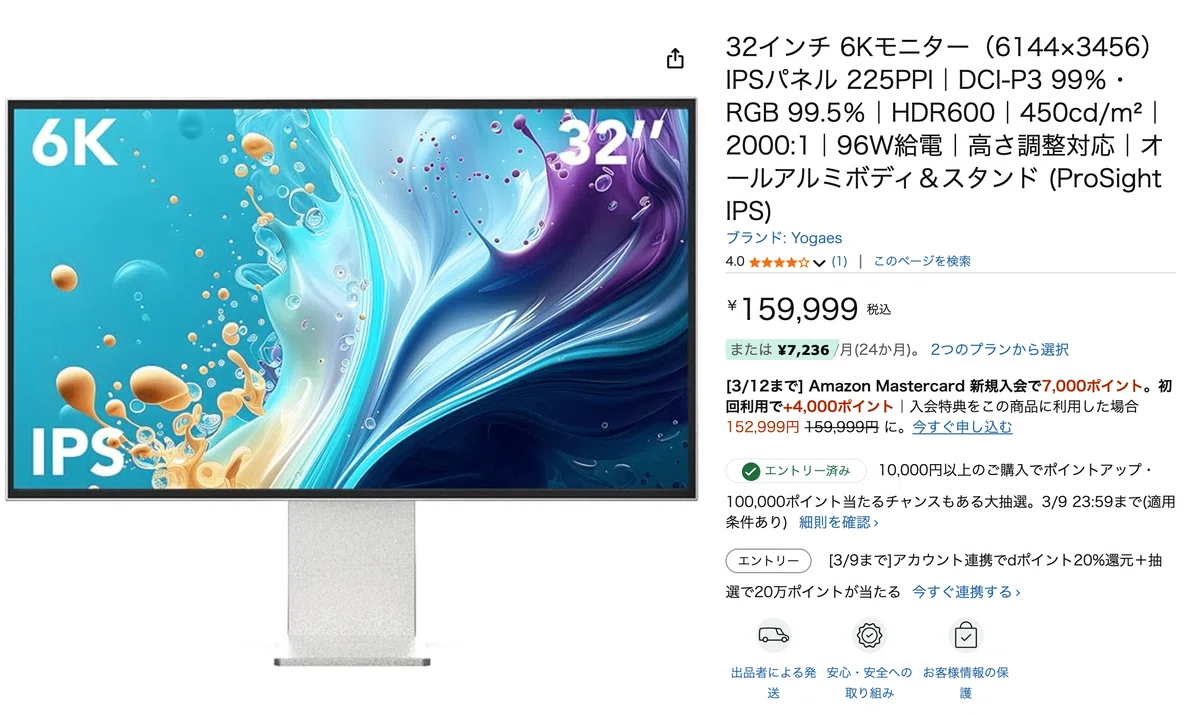
個人的にはこれが一番魅力的!
これは Yogaes というブランドのモニターで、率直に言うと「Apple Pro Display XDR(約60万円〜)の、最も精巧なジェネリック版」って感じ。
今までのモニターが「Macに歩み寄った他社製品」だったのに対し、これは「見た目もスペックも、徹底的にApple純正に寄せた」という、かなり尖った選択肢。
デザインが「ほぼApple」
Pro Display XDRを求めている人が一番惹かれるのはここ。

オールアルミボディ: 筐体からスタンドに至るまでアルミニウム製で、プラスチック感が一切なし!デスクに置いた時の「Apple製品感」は、今回紹介した中で間違いなくナンバーワン!
極細ベゼル: 画面の縁がとっても細くて、見た目の高級感が凄まじいんよね。
「6K / 225PPI」という魔法のスペック
Macユーザーにとって、ここが最も重要。
Retinaの正解: AppleのPro Display XDRと同じ「32インチ・6K・225PPI」という仕様です。macOSで「スケーリングなし(ドットバイドット)」で表示した際に、文字の大きさも精細さも完璧な「Apple基準」になる。
パネル性能: IPSパネルで、DCI-P3 99%などの広色域もカバー。HDR600対応なので、明るさも十分。
Thunderbolt接続と96W給電
MacBookに最適: USB-C一本で映像を出しながら、MacBook Proをフルスピードに近い96Wで充電できます。
Studio Displayや他モデルとの比較
vs LG 6K: 中身のパネルは近いものだと思うけど、LGが「実用的なPC周辺機器」という見た目なのに対して、このYogaesは「Appleのインテリア」としての美しさを追求してる。
vs Apple Pro Display XDR:
本物は「1600ニト」という爆光でミニLEDだけど、こっちは「450ニト(最大600)」の通常IPS。画質そのものは本物には及ばないけど、価格は4分の1以下ってところが魅力的。
注意点(ここが重要)
このモニターを選ぶ際に覚悟しておくべきポイントがあるのでそこも述べます。
ブランドの信頼性: LGやASUS、BenQのような世界的大手メーカーではなく、いわゆる「新興ブランド(またはOEM系)」。故障時のサポート体制や長期的な耐久性については、大手ほどの安心感はなさそう。。
スピーカー・マイク: Studio Displayのような「極上の音響」は期待できまなさそう。別途スピーカーを用意することをおすすめします。
結論:こんな人におすすめ
「とにかくPro Display XDRやStudio Displayのような、アルミの塊としての美しさが欲しい!」
「でも純正に50万も出せない。でもスペック(6K)は妥協したくない!」
という、「ロマンと実利の境界線」を攻めたい人には最高の選択肢!
ぶっちゃけ、この見た目で6Kモニターがこの価格でAmazonで買えるのは、かなりインパクトがあるんよね。
「ブランドの安心感」よりも「デスクの完成度と6Kの快感」を優先するなら、これがゴールかもしれないなぁって。
cocopar S-4K27C
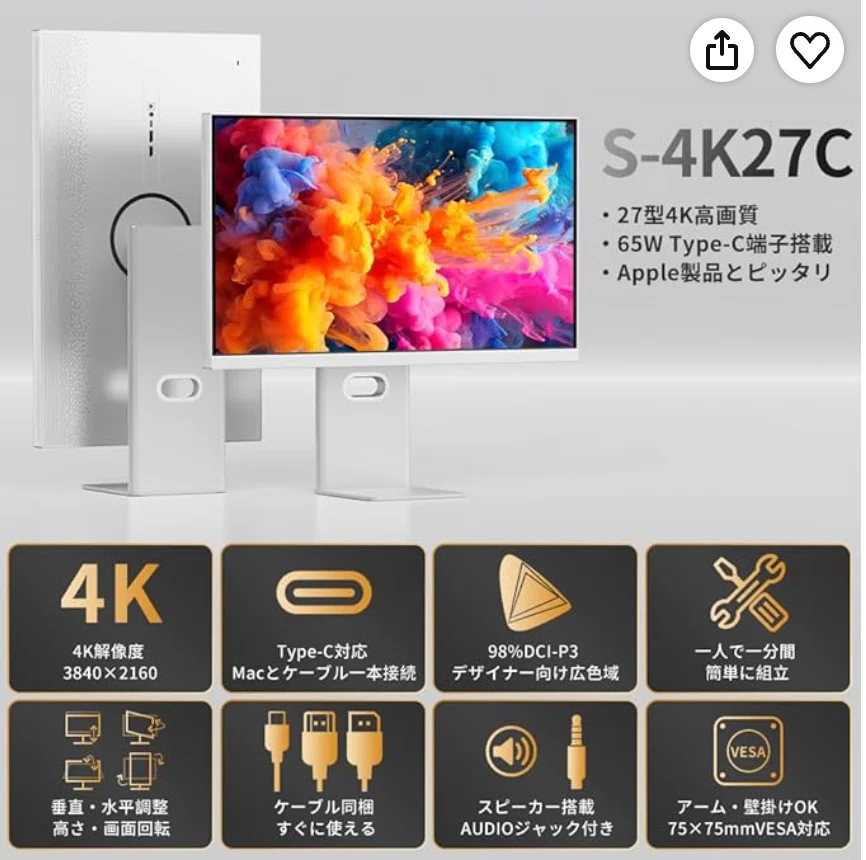
「デザインはMacに寄せたい、でも予算は3万円台に抑えたい…!」
という方に向けた、まさにコスパ特化の決定打。
これまで紹介したモデルはどれも素晴らしいものの、
10万〜20万円台とそれなりの投資が必要です。「最初の1台として、手頃かつMacの世界観を壊さないモニターが欲しいんじゃ、、、、、!!」という現実的なニーズに真正面から応えてくれるのが、
このcocoparの27インチモデル!
MacBookと違和感なく溶け込む「パールグレー」のメタル質感
この価格帯のモニターにありがちな「安っぽい黒いプラスチック感」が排除されているんよ。
統一感のある佇まい: 全体にパールグレーのメタル調仕上げが施されており、MacBookのシルバーやスペースグレイの横に並べてもデスクのノイズにならない。
約2mmの極細ベゼル: 枠の主張が少なく、画面占有率が高いから、作業時の没入感もしっかり確保される。
クリエイティブ作業にも耐える「DCI-P3 98%」と高輝度
低価格帯ながら、パネルスペックは実用レベルをしっかりクリアしているというバグ。
広色域カバー: 映画・映像制作の標準規格である「DCI-P3」を98%カバー。MacBook内蔵ディスプレイに近いリッチな色合いを再現でき、写真の現像やデザイン作業でも色が破綻しにくいのが強み。
450nitsの明るさ: 一般的な低価格モニター(250〜300nits程度)よりも一段明るく、HDRコンテンツもメリハリのある描写で楽しめる。
ケーブル1本でデスク完結。65W給電対応のUSB Type-C
給電と映像出力を1本化: 付属のType-Cケーブル1本で、MacBookを最大65Wで充電しながら4K/60Hzの映像出力が可能。デスク上のケーブルを最小限に抑えられる。
豊富なスタンド調整機能: チルトだけでなく、高さ調整や縦画面表示(ピボット)にも標準で対応。高額なモニターアームを買い足さなくても、届いてすぐに理想のポジションを作れる。
モニターアーム自体も結構するんだよね。
Studio Displayや他モデルと比較してのメリット・デメリット
メリット:
圧倒的な導入のしやすさ: 3万円台半ばで手に入るため、2台並べたデュアルモニター環境も構築しやすい。
扱いやすい27インチ: 32インチだとデスクの奥行きが必要ですが、27インチなら一般的な作業机(奥行き50〜60cm)でも圧迫感なく収まる。
スタンド標準装備: 高さ・回転調整ができるスタンドが最初から付属。デメリット:
給電能力は65W: MacBook Airや14インチMacBook Pro(ベースモデル)なら十分ですが、16インチProなどでフル稼働させると給電が追いつかない場合がある。
内蔵スピーカーの音質: 音声確認用としては使えますが、Studio Displayのような高品位なサウンドは望めないため、音楽鑑賞や編集時はヘッドホンや外付けスピーカーの併用が前提になります。
解像度は4K: 27インチ5K(Studio Display)ほどの超高密度ドット(Retinaネイティブ表示)ではないため、至近距離で見ると細部のシャープさに差はあります。
こんな人におすすめ
・Macに合うシルバー系のモニターが欲しいけれど、予算は3〜4万円に抑えたい」という人
・MacBook AirやMac miniの相棒として、手軽に作業領域を広げたい人
・32インチは大きすぎてデスクに置けないため、定番の27インチを探している人
高級機のような圧倒的なビルドクオリティとまではいかなくても、「見た目のノイズを減らしつつ、作業効率を一気に引き上げる」という目的であれば、これ以上ないほど現実的で費用対効果の高い選択肢なんじゃないかな?
まとめ
と、いうわけで今回は僕が魅力的に感じたMacとの作業が楽しきなりそうなディスプレイの紹介でした!
毎日目に入るものだからこそ、テンションが上がるものを選びたいですよね。スペック表だけで選ぶよりも、「デスクに置いたときの絵」を想像して選ぶほうが、満足度は高い気がしてる。
特に動画編集や写真編集をしていると、作業環境の美しさって意外と気になるんだよね。
新生活が始まるこのタイミングで、モニターをアップデートするのも一つの手。
せっかくなら、「ただの作業環境」ではなく、「見せたくなるデスク環境」をつくってみるのはどうでしょうか?
MacBookの横に、美しい一枚を。
それだけで、作業時間がちょっと楽しくなると思います。
ではでは!!!
関連記事
ケーブルと規格の違いで映像品質が変わる話はこちら。
MacとWindowsの配線を分けて快適にした話はこちら。
セールで液晶モニターを狙う話はこちら。
ここまで読んでいただき、ありがとうございます。Macやガジェットの困りごと解決と、日々の記録を書いています。フォローしてもらえると更新が届くので、よければぜひ。
SNS類やってます!下記リンクより✨
質問はこちらから
note等でも取り上げていきます