
【初心者向け】Jメド工房の保存ガイド(音源・動画)

Jメド工房で紹介している楽曲、MVやメドレーを、
あとで楽しめるように保存したい方向けに、使い方をまとめました。
音源の保存、
YouTube動画の保存、
プレイリストの移行を、
目的に合わせて使い分けできます。
① 音源のダウンロード
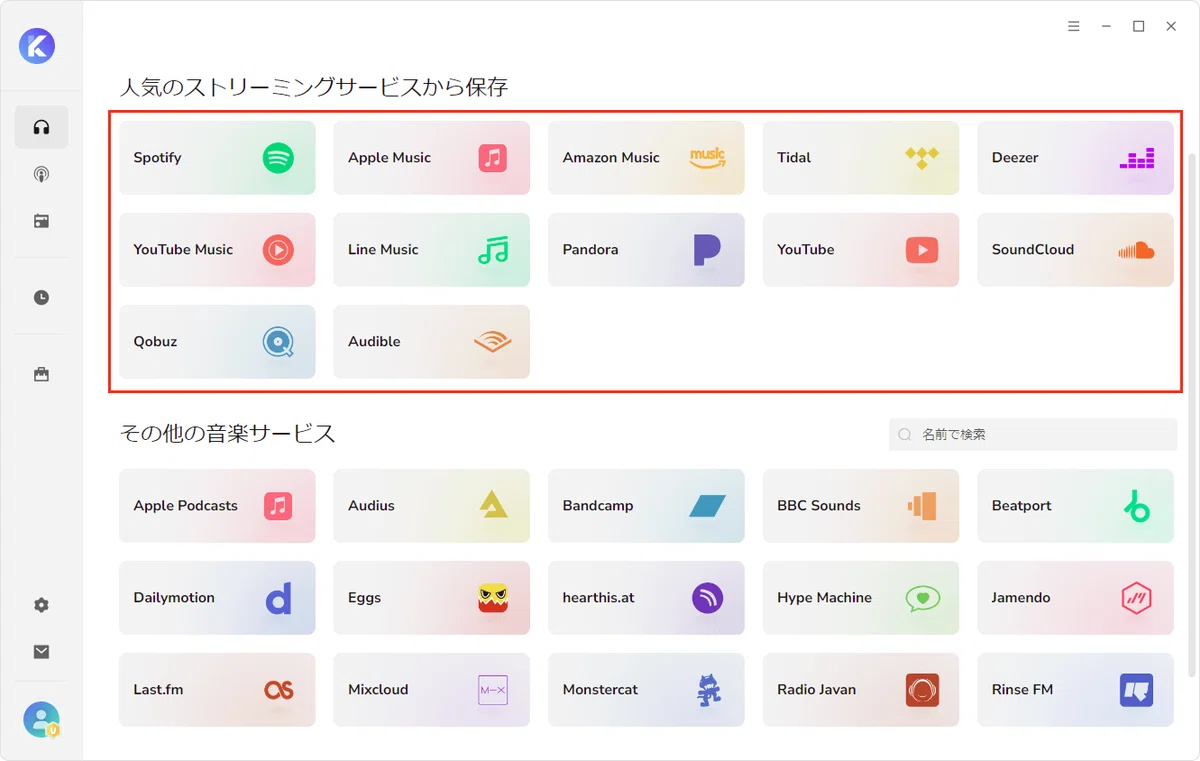
対応サービス:Spotify / Apple Music / YouTube Music / Amazon Music / LINE MUSICなど
MP3形式で音楽を保存したい方や、サブスク解約後もオフラインで聴きたい方に便利です。
①-A 曲名から保存する場合
こんな方におすすめ
Shortsやコメント欄で見つけた曲だけ保存したい
プレイリストではなく、1曲単位で探したい
気になる曲をすぐ保存したい
Step1:検索と追加
保存したい曲名を、ツール内の Spotify / Apple Music / YouTube Music / Amazon Music などの検索欄に入力します。
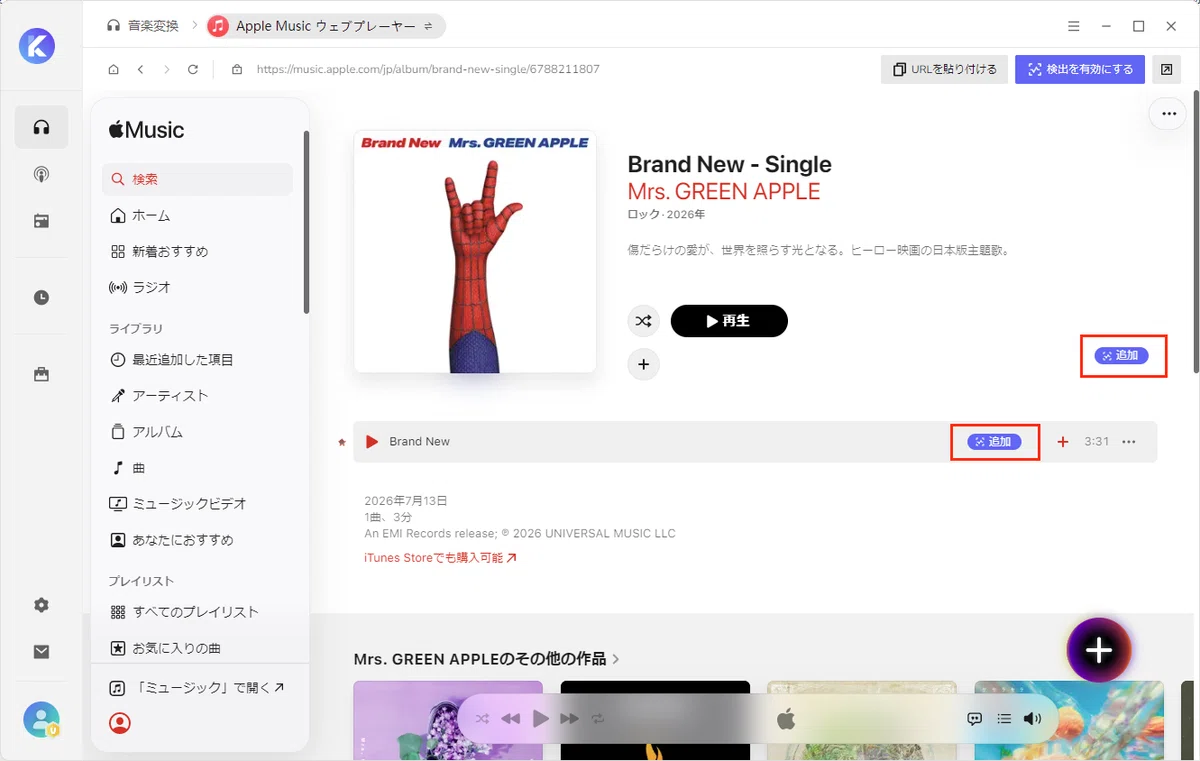
検索結果から保存したい楽曲またはアルバムを見つけたら、右側の「追加」ボタンをクリックします。
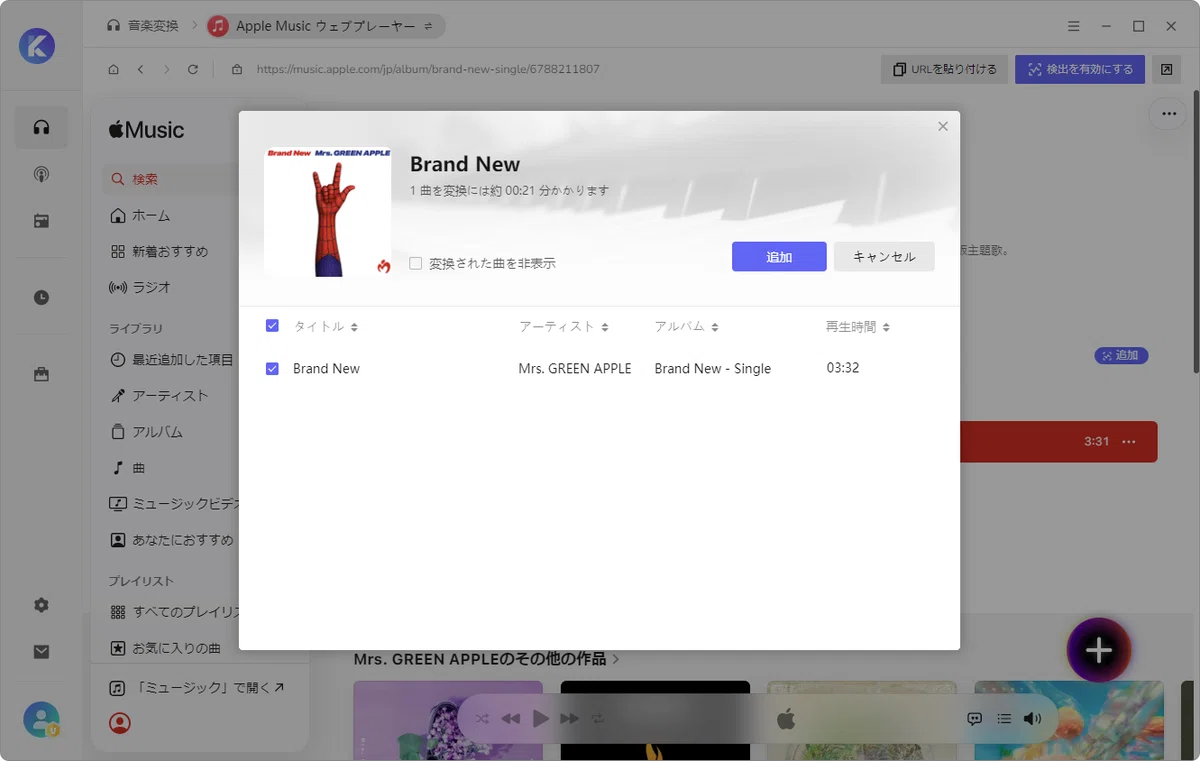
Step2:楽曲をダウンロード
約1秒で楽曲情報が解析され、ダウンロードリストへ追加されます。
①-B SpotifyプレイリストをまとめてDLする場合
こんな方におすすめ
Jメド工房のプレイリストをまとめて保存したい
Spotifyのプレイリストやアルバムを一括保存したい
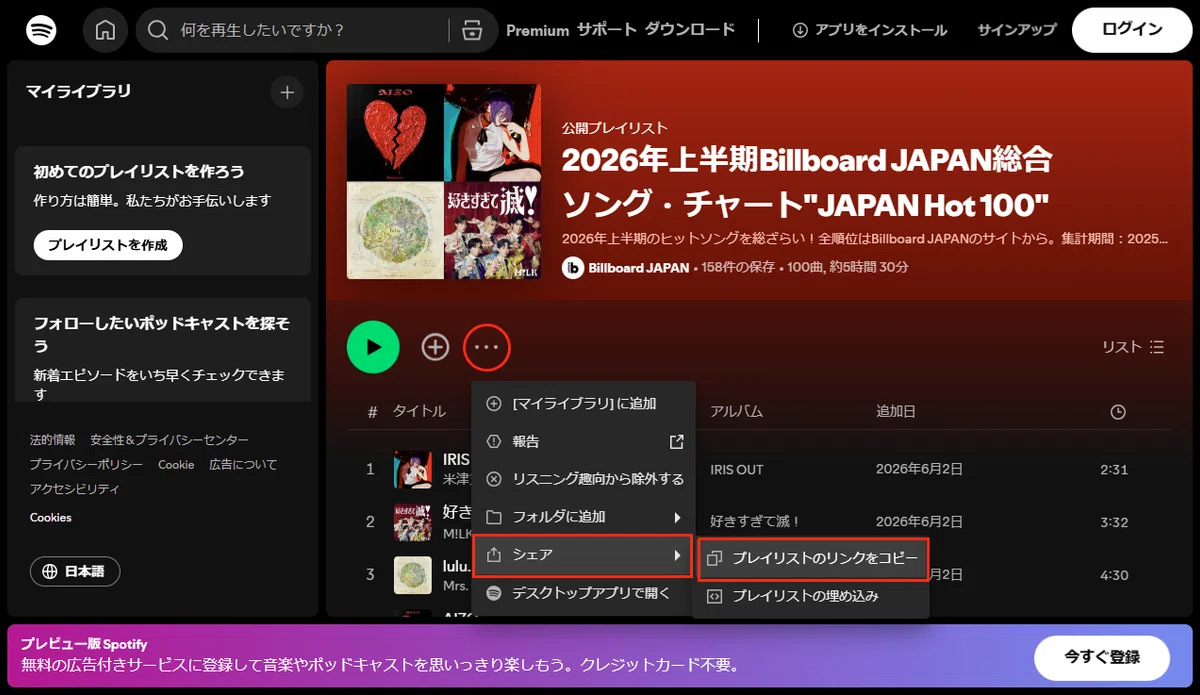
Step1:SpotifyのURLをコピー
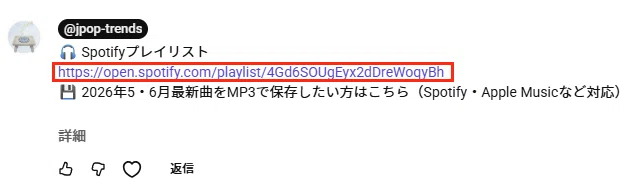
Spotifyのプレイリスト・アルバム・楽曲のURLをコピーします。
URLは次のいずれかの方法で取得できます。
Jメド工房の動画概要欄・コメント欄にあるSpotifyリンクをコピー
Spotifyで 「シェア」→「リンクをコピー」
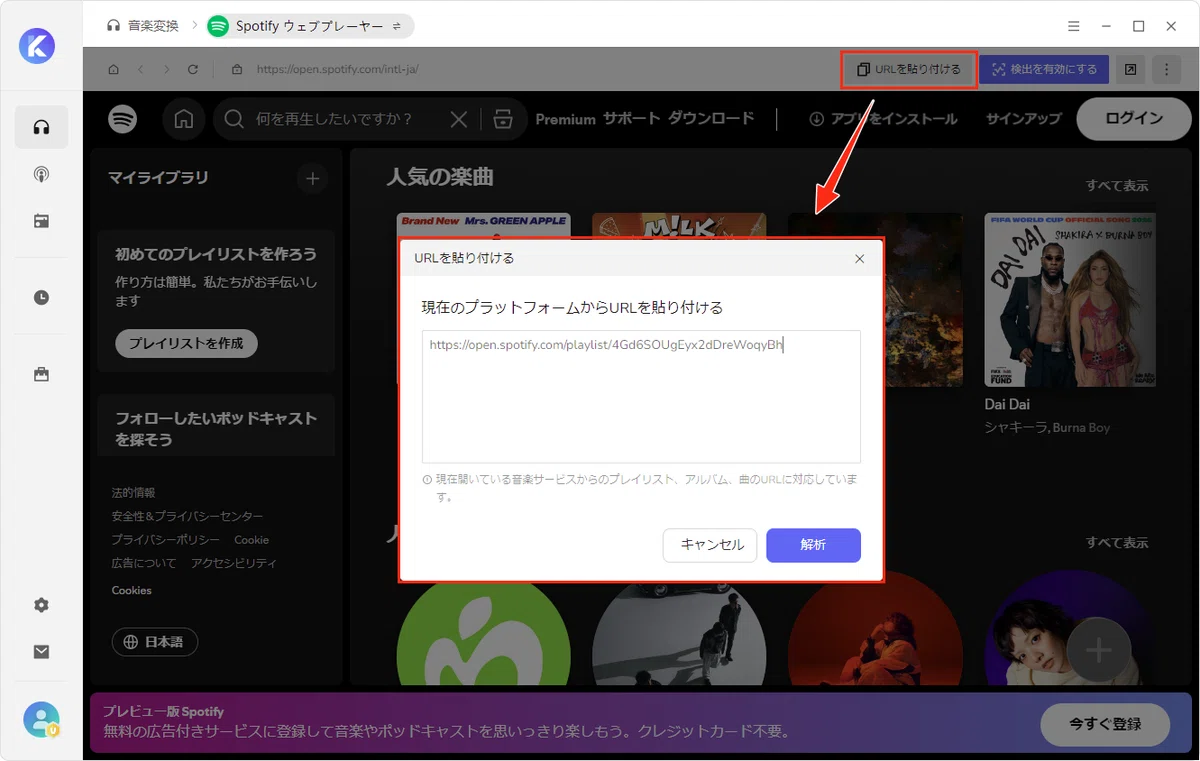
Step2:「URLを貼り付ける」で解析
【オールインワン音楽ダウンローダー】でSpotifyを開き、「URLを貼り付ける」をクリックします。
コピーしたURLが自動で読み込まれ、Spotifyのプレイリストやアルバムの内容をすぐに解析できます。
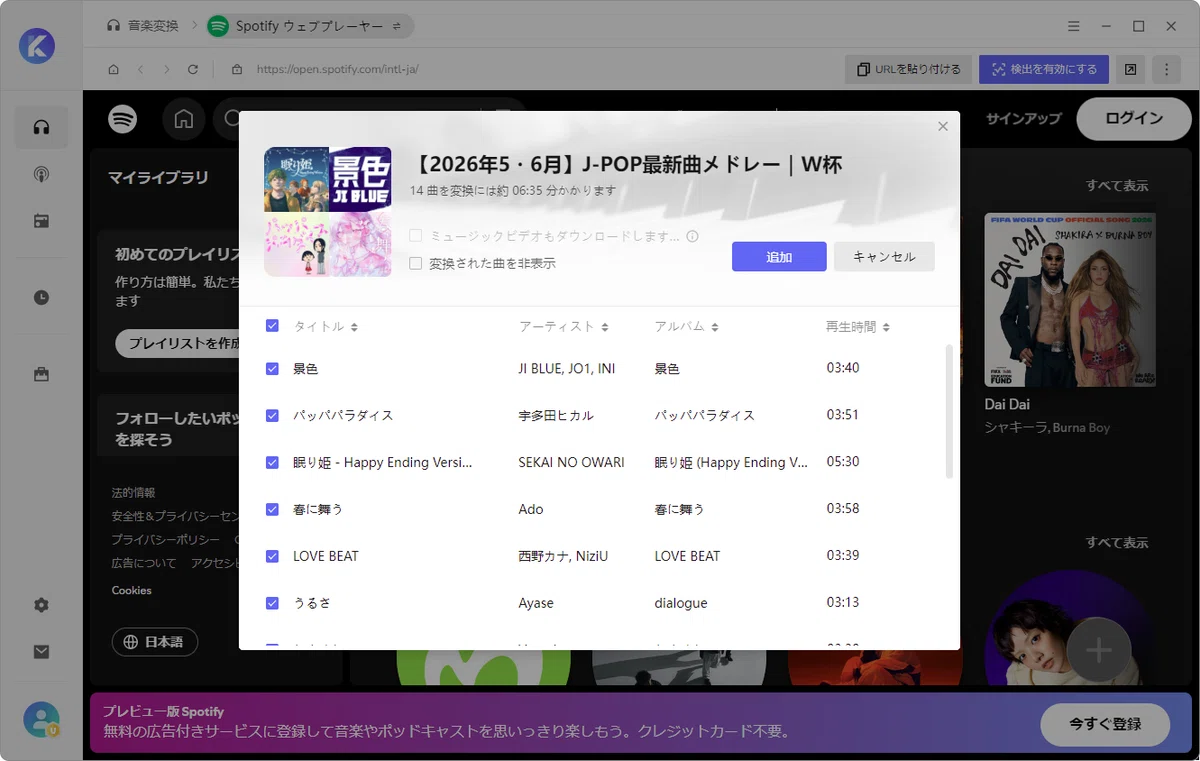
Step3:ダウンロードする曲を選択
保存したい楽曲を選択し、ダウンロードリストへ追加します。
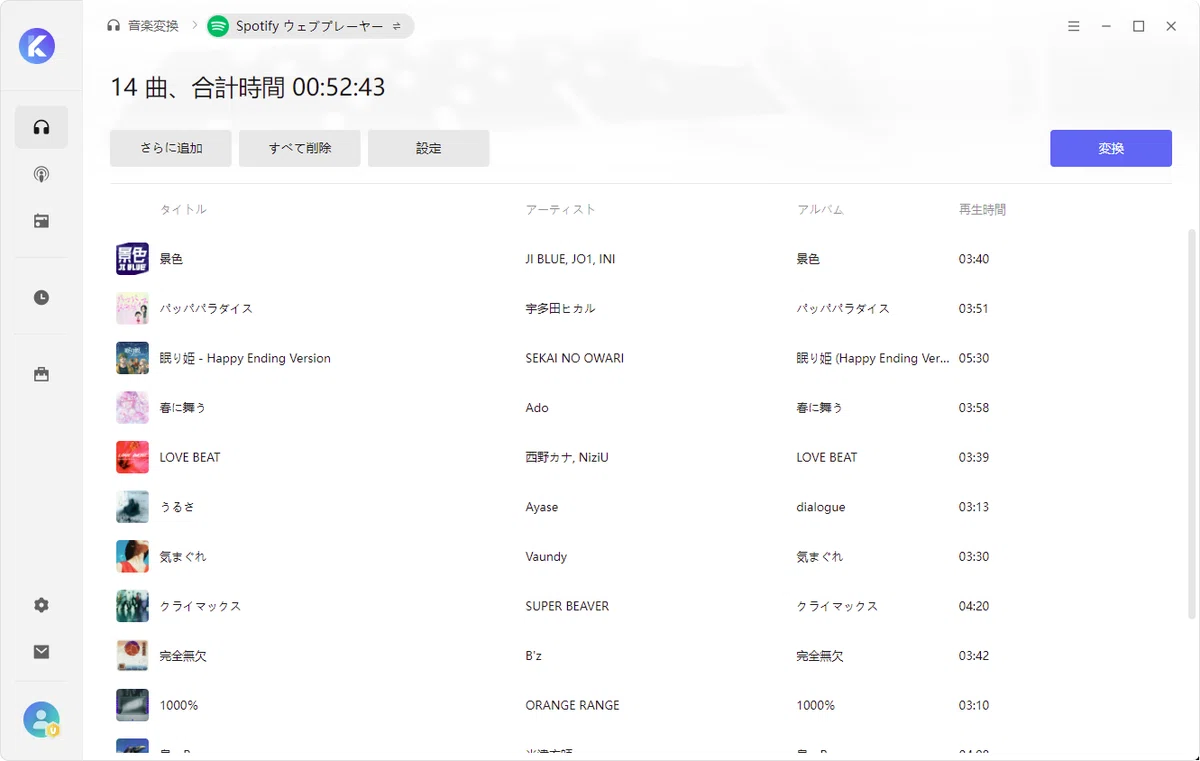
Step4:設定してダウンロード開始
保存形式(MP3・FLACなど)や音質を設定し、ダウンロードを開始します。
※ Spotify以外のサービス(Apple Music / YouTube Music / Amazon Musicなど)でこのプレイリストを聴きたい場合は、
プレイリストを移行してからダウンロードする方法もおすすめです。
② Music Video・メドレーのダウンロード
YouTube上のMVやメドレーをMP4で保存して、あとで見返したい方に便利です。
こんな方におすすめ
Jメド工房のメドレー動画を保存したい
YouTubeのMusic Video再生リストをまとめて保存したい
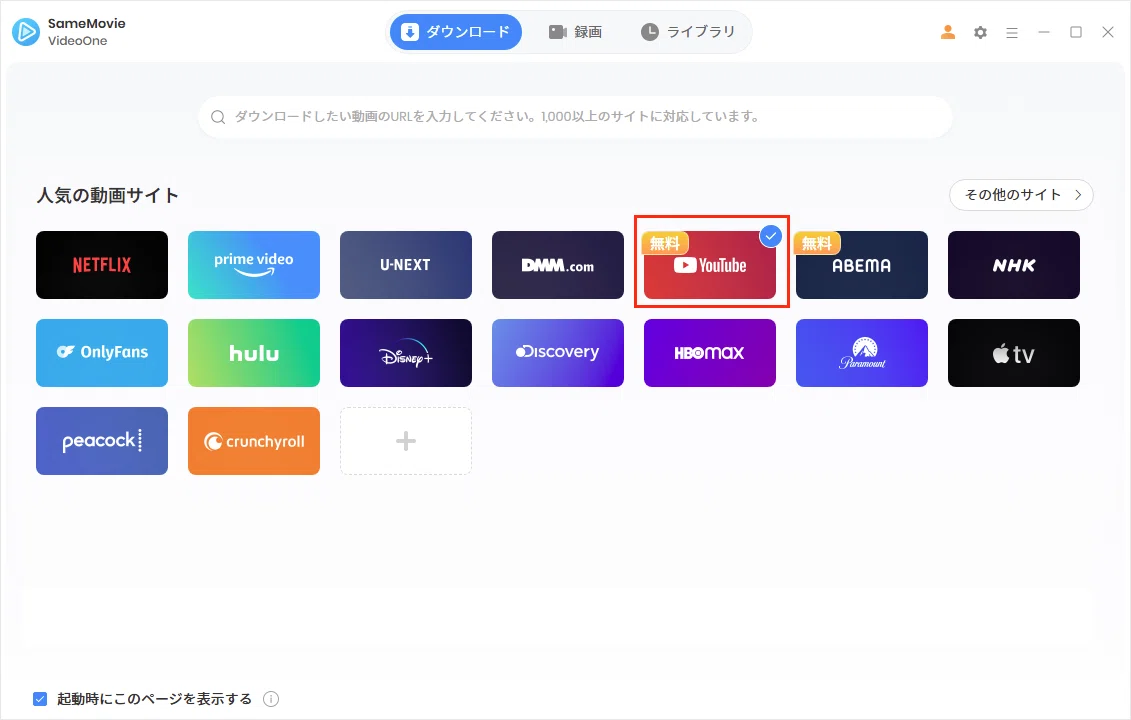
Step1:動画ページを開く
ツール内のYouTubeから「Jメド工房(@jpop-trends)」チャンネルを検索します。
Step2:動画または再生リストを選択
保存したいメドレー動画や再生リストを開きます。
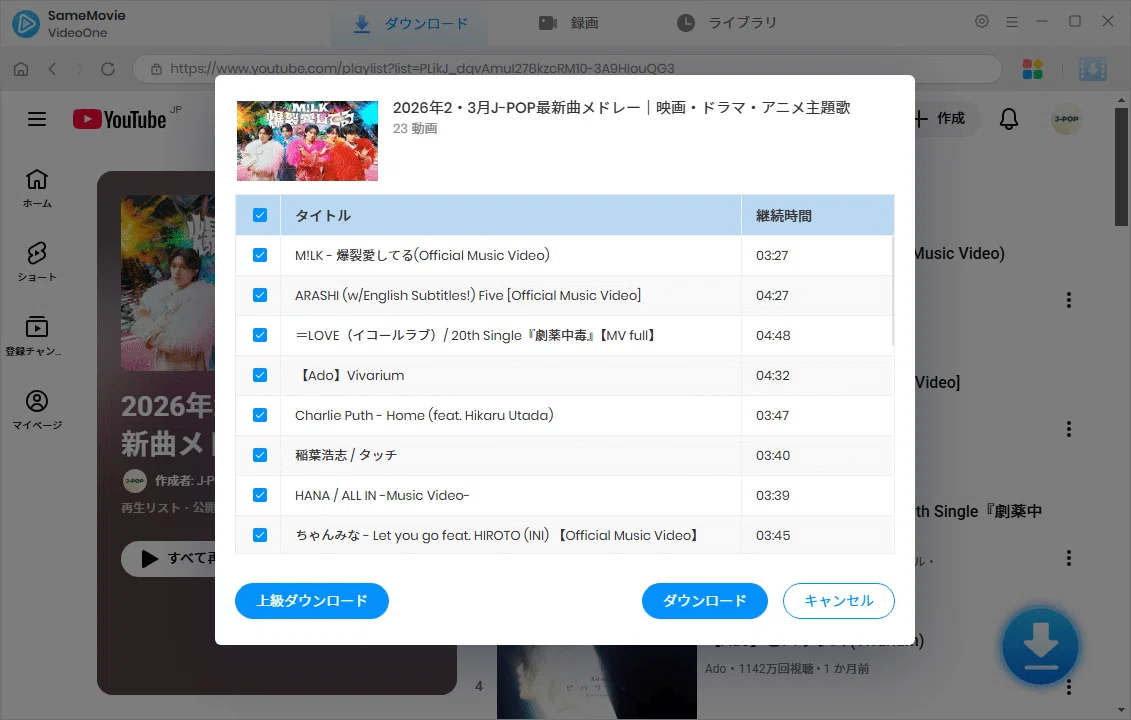
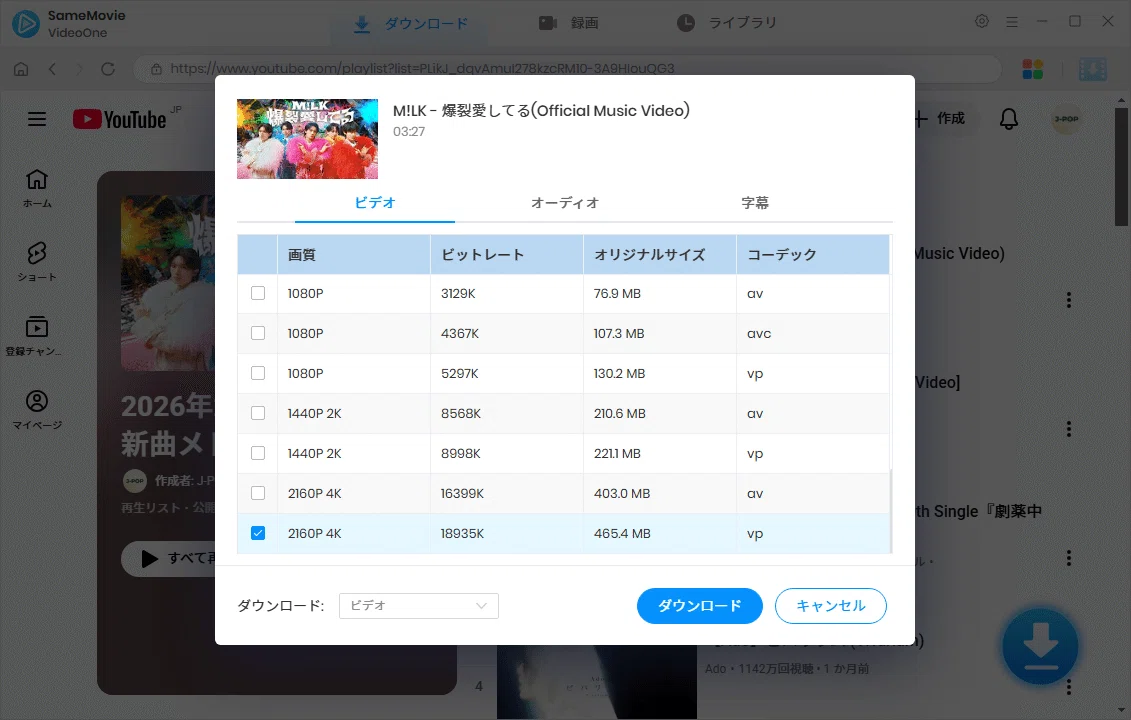
Step3:画質を選んでダウンロード
ダウンロードボタンをクリックし、画質を選択して保存します。
③ プレイリスト間の移行
ツール:【プレイリスト移行ツール】
Spotifyのプレイリストを、Apple MusicやYouTube Musicでも使いたい方に便利です。
こんな方におすすめ
Spotifyでのプレイリストを他サービスに移したい
Apple MusicやYouTube Musicでも同じ曲順で楽しみたい
曲を探し直す手間を減らしたい
Step1:プレイリストURLを貼り付け
Spotifyプレイリストのリンクをコピーし、「URLを貼り付ける」を選択します。

Step2:移行先サービスを選択
Apple MusicやYouTube Musicなど、移行先を選んでログインします。
Step3:楽曲をマッチングして転送
曲を確認し、そのまま転送を完了します。

※ プレイリスト移行後は、楽曲をダウンロードしてオフラインで楽しむことも可能です。
