Lightroomの新機能「光彩」を試した。ミストフィルターっぽい光を、あとから。

Lightroomがアップデートされました。今回、僕がいちばん気になったのは「効果」パネルに加わった光彩です。

ざっくり言うと、ミストフィルターを使ったときのように、明るい部分をほわっとにじませる機能。スタイルを変えれば、光が線のように伸びるストリーク風の表現もできます。
今までは、ハイライトをマスクして明瞭度を下げたりしていました。それがスライダーひとつで試せるのは、かなりうれしい。
今回はLightroomのデスクトップ版で検証しました。モバイル版やLightroom Classicでも使えます。
─────
同じ写真で、光彩の違いを見比べる
比較のベースには、前回紹介したRNI All Films 5の無料版のプロファイルを使っています。最初の画像は未編集のRAWではなく、光彩だけをかけていない状態です。
掲載順:光彩なし → ブルーム → 誤差拡散法(Diffusion) → ハレーション → モーション → 連続(Streak) → 連続(光彩の量を下げた版)


窓枠やグラスの縁を見ると、違いがわかりやすいです。ブルームは光がふわっと広がり、ハレーションは明るい輪郭に赤みが出る。モーションと連続は、光が横に流れる感じが面白いです。
─────
作例:実際の写真に使ってみた
僕は、光彩を強くかけるより、写真に馴染む程度にとどめて、少し大きめの粒子を足す使い方が好みでした。光だけが目立ちすぎず、フィルムっぽい雰囲気に寄せやすいです。
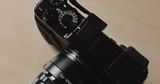
カメラはFUJIFILM X-E1です。


─────
ミストフィルターの雰囲気を、欲しい写真だけに
ミストフィルターの写りは好きなんですが、レンズにつけっぱなしにするのは少し抵抗がありました。
撮ったあとに「この写真だけ、光を少し柔らかくしたい」と思ったとき、Lightroomの中で強さまで決められるのがいい。普段の現像でも、出番が増えそうです。
_______
関連記事