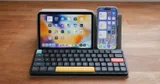
iPad Air用キーボードはSmart Keyboard Folioが最適

iPad Airを買う前からSmart Keyboard Folioを使おうと決めていました。
今ではiPadのキーボードといえばMagic Keyboardですが、11インチ用は約600g。ペットボトル一本分の重さが毎日バッグに加わると思うと、持ち歩き用としては少し重すぎると感じました。
そんな中、すでに終売しているSmart Keyboard Folioに目をつけて購入しました。Magic Keyboardも魅力的ではありますが、今回はSmart Keyboard Folioの魅力を紹介します。
Smart Keyboard Folioを選んだ理由
とにかく軽い

一番の決め手は軽さでした。Magic Keyboardが約600gに対して、Smart Keyboard Folioはおよそ294gです。

毎日iPad Airと一緒に持ち運ぶことを考えると、この300gの差は本当に大きいんです。バッグに入れた時の重量感がまったく違う。
また、自宅でもデスクで作業したり、ダイニングテーブルだったり、ソファだったりと、しょっちゅう場所を変えて使うので、一回一回の移動が軽いし心地いいんですよね。
掃除の手間がかからない

これは意外と重要なポイントなんです。Magic Keyboardのような従来のキーボードは、キーキャップの間に溝があるのでホコリやゴミが入りやすい。
私は紙を扱う仕事をしているので、細かい紙のチリが舞う環境で使うことがあります。Smart Keyboard Folioは布が覆い被さっているので、溝にゴミが混入する心配がありません。
サッと拭くだけでゴミが取り除けます。小さなことですが、日常的に使う上では大きな安心感につながります。
撥水性がある

公式では明記されていませんが、ナイロン繊維でできているので撥水性があります。
コーヒーやお茶を飲みながら作業することが多いので、万が一こぼしてしまっても安心感がある。実際に水滴を垂らしてみたところ、しっかりと弾いてくれました。
もちろん完全防水ではないので過信は禁物ですが、日常的な水分に対する安心感は違います。
瞬時にタブレット化できる

これがSmart Keyboard Folioの最大の魅力かもしれません。
キーボードを後ろに折り返せば、一瞬でタブレットに早変わり。
Magic Keyboardだと一度取り外す必要があるけど、Smart Keyboard Folioなら瞬時に切り替え可能。
キーボードも使うけど、Apple Pencilを多用する人は使いやすさはSmart Keyboard Folioのが優位だと思います。また、キーボードが下敷きになってくれるので、iPad本体のダメージを防げるのもポイントです。
折り返している時はキーに触れても入力感知されません。ちゃんと考えられていてSmart Keyboard FolioはiPadを立てかける溝に嵌め込まないと反応しないようになっているんですよね。
Apple Pencilとの相性

キーボードを折り返したタブレットモードでもApple Pencilは使いやすいです。
また裏技的な感じですがキーボードを出した状態でひっくり返すと、Apple Pencilで書き物をするのに絶妙な角度になるんです。
マグネットがしっかりしているので、ぐらつくこともありません。会議でメモを取りながら、途中で手書きに切り替えるなんて使い方がスムーズにできます。
ちなみにこの状態ではキーが反応するので、ソフトウェアキーボードはでてこないので注意が必要。
Smart Keyboard Folioの注意点
独特な打鍵感

パタパタとした打鍵感は、最初は慣れが必要でした。
従来のキーボードのカチカチした感触とは全然違います。でも慣れてくると、この軽やかな打鍵感が意外と気に入っています。静かなカフェでも音を気にせずタイピングできるのは嬉しい。
個人的には好きだけど、しっかりとした打鍵感を求める人には物足りないかもしれません。
角度調節が2段階のみ

Magic Keyboardのような無段階調整はできません。
Smart Keyboard Folioは2段階の角度をつけられ、テーブルやデスクで使う時には多くの人にとって見えやすい角度になっていると思います。

稀なケースだとは思いますが、私が床に座ってソファにiPadを置いて使う際は、ちょうど間の角度が見えやすいなと感じました。
テーブルやイスの高さ、座高などにもよって変わるので、自分にとってベストな角度がその2つの間にある場合は少し不便を感じるかも。
バックライトなし

当然ですが、バックライトは搭載されていません。
暗い場所での作業が多い人には不向きです。私は基本的に明るい場所で使うことが多いので、それほど困っていませんが、夜間作業が多い人は要注意ですね。
終売している現実

これが一番のネックかもしれません。Apple公式ではすでに取り扱いがなく、中古や在庫限りの品を探すしかありません。
今回の購入する際には状態の良いものを探すのに苦労しました。私が購入した時点では、残り少ない在庫を扱うショップで約6,000円でした(私はゲオ オンラインで購入)。
また、私が探していたのはレンズ用の穴が小さい11インチiPad Pro(2018)の時のもの。iPad Air用に使うならレンズ穴がぴったりなので、使うならこっちのが良いなと思いますが、中々良い状態のものがないんです。
↓整備済み品がAmazonで売っていますが、結構高い…!
Magic Keyboardとの違い

Magic Keyboardと比較すると、角度の無段階調整やバックライトなどがありますが、特に一番の違いはトラックパッドの有無でしょうか。
ある程度はキーボードショートカットで操作するこはできますが、画面にタッチして操作する必要がでてくるので、その場合は腕を伸ばして操作するのが少し億劫な時があります。
Magic Keyboardならキーボードから近い距離にトラックパッドがあるので、操作も難なくできるのが魅力的です。
また、iPadOS上で一部ウェブアプリでタッチ操作を受け付けなく、トラックパッドや外部マウスでないと反応しないボタンがあったりするので、その時は欲しくなってしまいますね。
まとめ
終売してしまったのが本当に惜しいキーボードです。
軽さ、手軽さ、そして瞬時に切り替えられる利便性は、他のキーボードにはない魅力だと思います。Magic Keyboardの高機能さも素晴らしいけど、シンプルイズベストを体現したSmart Keyboard Folioも捨てがたい。
独特な打鍵感ではありますが、慣れてくると軽快に打てるのも好きなポイントです。私はこのキーボードと一緒に、今日もiPad Airを相棒にしています。