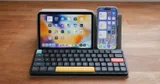
iPad mini・Mac miniのミニデスク環境

気がついたらiPad miniをMacのメインディスプレイにしていました。
最近iPad miniで作業することが増えていて、8.3インチという小さなディスプレイが意外と集中できるんです。それに、デスクをスッキリと整理したくて、大きな32インチモニターをしまい込み、iPad miniだけにしてみました。
一般的には考えられないセットアップですが、今回はそんな私の少し変わった(でも気に入っている)デスク環境についてお話しします。
iPad mini中心のデスク環境

Mac miniはスタンドで立てて使う

M2 Pro搭載のMac mini。以前はBlenderで3Dモデリング、Ableton LiveでDTMをしていたりしていましたが、最近はnoteの投稿やレトロゲームのエミュレーションなど、そこまで重たい処理はしないので、十分快適に使えています。
Mac miniを机の上に平らに置くと、思いのほかスペースを取ってしまうんですよね。そこで「KAKETE」というスタンドを使って縦に立てています。このスタンドの魅力は、挟む幅を調整できることと、スマホやタブレットを置ける追加スペースもついているところなんです。

ここにスマホやタブレットを立てかけられるので、視界に入る位置に置いておけるのがとても便利なんです。立てかけることでデスクスペースも節約できるし、見た目もスッキリして気に入っています。
残念ながらスタンドは4〜5年前に購入していて、現在では取り扱いがありませんでした。似たような調整できるスタンドは↓
iPad mini(A17 Pro)をディスプレイにする

以前は32インチの大きなモニターを使っていたんですが、デスクをスッキリさせたい気持ちと、iPad miniへの愛情から思い切ってiPad miniだけの環境に変えてしまいました。

iPad miniをMacのディスプレイとして使うために、「GENKI ShadowCast」というキャプチャーボードを活用しています。
ただ、そのままだと16:9の映像がiPad miniの画面を最大限に使い切れないので、Macの「Sidecar」機能を使って主ディスプレイとして表示させています。試してみたところ、UVC接続よりもSidecar機能の方が動きがスムーズだったんですよね。

シングルタスクは普通に快適。画面が小さいためウィンドウを2つ以上にすると途端に使いづらいし、シングルタスクでもLightroomみたいな細かなUIのアプリだと辛い(当たり前)。
でも、このコンパクトな環境にロマンを感じます。家では仕事をしないし、趣味のデスクだからいいよね。
iPad miniのスタンドに
iPad miniをディスプレイにするなら、高さを出すスタンド選びも重要です。私は主に2つのスタンドを使い分けています。
UGREEN マグネットスタンド

一つ目はUGREENのマグネットスタンド。元々はスマホ用なんですが、iPad miniを支えるには十分な強度があります。
3軸で自由に角度を調整できるので、作業内容によって最適な位置に調整できるのが魅力。アルミ製で質感も高く、脚にちょうど良い空間が空いているのでケーブルを通して上手い具合に固定できています。
Majextand M

もう一つはMajextand Mというマグネットスタンド。こちらの最大の特徴は畳むと超薄くなること。私はこれを主に持ち歩き用として使っています。
スタンドを繰り出すギミックがオタク心をくすぐるんですよね。薄い板なのに最大500gまでのデバイスを固定できるなんて。
デスクではUGREENを使うことが多いですが、気分によって使い分けています。
手触りにこだわるデスクマット

デスクのアクセントになるデスクマットも大事なアイテム。私が使っているのは「Minimal Desk Setups DESK PAD」というフェルト製のマットです。
柔らかい羊毛と耐摩耗性の合成物を混紡したフェルト素材で、4〜5mmの厚みがあります。このクッション性がタイピング音を柔らかくしてくれるし、冬場でも冷たさを感じないのが嬉しいですね。

裏面には無数のイボイボがあって、グリップ力が非常に高いのもポイント。一度置いたら、よほどのことがない限りズレることはありません。
Nuphy Air60 v2

キーボードには「Nuphy Air60 v2」という60%キーボードを使っています。テンキーやカーソルキーがないコンパクトなサイズで、デザインが可愛いて気に入っています。
ホットスワップ対応で好みのキースイッチに交換できるし、ロープロファイルなので見た目もスッキリでリストレストが無くてもタイピングもしやすい。

最大4台までワイヤレスで接続できるので複数のデバイス環境でも瞬時に切り替えて使えるのも便利ですね。
また、QMK/VIAでキーカスタマイズもできるので、自分の使いやすいように設定できるのが魅力。
ちなみにキーカスタマイズでJIS配列のように英かなキーを再現しています。右⌘キーを短押しで「かなキー」、左⌘キーを短押しで「英語キー」に、さらにそれぞれを長押しで「⌘キー」になるようにしています。これがすごく良い。
Macではアプリで⌘キーを英かなにできますがiPadだとできません。元々US配列派でしたが、英かなにしたいためにiPadのキーボードではJIS配列を選んでいましたが、Nuphy Air60 V2自体にカスタマイズできるのでどんなデバイスでも英かなキーを再現できるのです。
Logicool M575S

マウスには「Logicool M575S」というトラックボールを使っています。これの最大のメリットは、腕をほとんど動かさなくても操作できること。
狭いデスクでも快適に使えるし、肩こりも軽減された気がします。最初は慣れるまで時間がかかりますが、慣れてしまえば普通のマウスには戻れないくらい快適。
バルミューダ ザ・ランタン

デスク環境の雰囲気作りに一役買っているのが、バルミューダの「ザ・ランタン」です。
ダイヤルを回すだけで調光できて、キャンドルのような揺らぎのある暖色光から、温白色まで調整可能。夜遅くの作業でも目に優しい光で照らしてくれるので助かっています。
バッテリー内蔵で持ち運べるので、デスク以外の場所でも使えるのが便利。USBで充電できるので、充電の手間も少なくて済みます。
明るさを落として作業すると、不思議と集中力が増す気がするんですよね。デスクライトとしてだけでなく、作業モードへの切り替えスイッチとしても機能しています。
LISEN 3in1 ワイヤレス充電器

iPhoneやAirPods、Apple Watchを一度に充電できる便利な充電スタンドです。iPhoneには最大15Wの出力に対応し、Apple Watchは2.5W、AirPodsは3Wで充電できます。

元々は旅行用に購入した折りたたみ式の充電器ですが、日常使いにも十分な性能で、自宅でもメインで使っています。

特に気に入っているのは、iPhoneとApple Watchの充電部分がスタンド状に起き上がるので、iPhoneのスタンバイモードが使えるところ。
シン・仮面ライダーと無印のステンレスペントレー

デスク右側にはシン・仮面ライダーと無印のステンレスペントレーを置いています。
このシン・仮面ライダーは特別なもので、息子が自分のお小遣いを使ってクレーンゲームで取ってプレゼントしてくれたんです。
今まで父の日や誕生日でも何かをもらったことはあまりなかったので、とても嬉しくて大切に飾っています。

無印良品のステンレスペントレーは小物入れとして重宝していて、最近購入した手のひらサイズのゲーム機「GKD Pixel 2」や、スマホスタンドの「MOFT Snap-On」、コンパクトなタブレットスタンド「Majextand M」、それにUSB-Cハブやクリーニングクロスなどを入れています。
特にGKD Pixel 2はコンパクトで可愛らしいデザインながら、本格的なゲームが楽しめる優れものです。ちょっとした空き時間の気晴らしや、外出先でのゲームプレイにぴったりです。
有孔ボード

デスクの横には、100円ショップで購入した有孔ボード(穴の開いた板)を取り付けています。ここに時計やゲーム機をかけることで、デスク上のスペースを有効活用しています。

特にお気に入りのPSポータルもここに掛けています。これはPS5のゲームをリモートプレイするための専用デバイスなのですが、スマホやタブレットでのリモートプレイとは違って、コントローラーの振動やトリガーの重さがゲーム内容に連動する(ハプティックフィードバック)にも対応しているので、ゲームの臨場感が格段に違うんですよ。
無印良品の壁に付けられる家具箱

デスクの正面の壁には、無印良品の「壁に付けられる家具箱」を2つ設置しています。シンプルなデザインながら収納力があり、ディスプレイケースとしても活用しています。
この棚には、大切なコレクションを飾っています。大好きなPSVITAや、チョロQとトミカ、子どもと一緒に組み立てたLaQ、それから様々なハンドヘルドゲーム機やカメラなど。
趣味のアイテムを見える場所に置くことで、ちょっとした癒しや創作意欲につながっています。
無印良品のタモ材デスク

最後にデスク本体の紹介です。無印良品のタモ材デスクで、幅110cm、奥行き55cmとコンパクトサイズです。
元々はIKEAの天板GERTONにヤスリをかけてワトコオイルで仕上げ、脚ADILSを取り付けた自作デスクを使っていました。でも犬を飼い始めたこともあり、デスクスペースが縮小せざるを得なくなったんです。
今のデスクは引き出し付きなので収納も便利だし、シンプルなデザインでどんなインテリアにも合います。小さくなってもなんとか工夫して使いこなしています。
まとめ:独特だけど快適なデスク環境
iPad miniをモニターにするのは非効率的だし確かに万人向けではありません。でもこんな片手でも持てるデバイスがMacとしても使えるってロマンを感じます。
今回は極端すぎるセットアップでしたが、自分に合った環境を見つける冒険は楽しいものです。意外と独特な選択が、あなたにとっての最適解かもしれませんよ。