iPad miniのキーボード探しの旅、ついに終着点?

前から気になっていた折り畳みキーボード、Nillkin Cube Pocket KeyboardをiPad mini用に購入しました。
1週間ほど使ったところ、打鍵感の心地よさとタッチパッドの使い勝手が思いのほか良くて、これiPad miniの最適解なのでは?とちょっと興奮しています。
iPad miniのキーボード問題

iPad miniには、Magic Keyboardのような純正キーボードが用意されていません。物理キーボードを使いたいなら、好みのものを自分で探すしかないんですよね。
これまでにも「iPad miniを本気で使うぞ!」と意気込んで、色々なキーボードを試してきました。コンパクトなのにメカニカルで打鍵感にこだわったものや、キー数が極端に少ないクセつよなキーボードを合わせたり。

一度は手放したものの、半年も経たずに買い直してしまいました。スマホでは小さすぎる。でもPCを開くほどでもない。そんな“中間”をサッと埋めてくれる感覚が恋しくて。
今回はソフトウェアキーボードで十分と考えていたんですが、使っていくうちに熱が入って文章を打ち始めると、やっぱり物理キーボードが欲しくなってしまう。
そこで目をつけたのが、折り畳みキーボードです。
Nillkin Cube Pocket Keyboard


選んだのはNillkin Cube Pocket Keyboard。フルサイズに近いキーボードにテンキーまでついた、本格派の折り畳みキーボードです。

外装はシリコンレザーで、しっとりとした手触りと見た目がクール。摩擦やスクラッチにも強く、開いたときに接地面がレザーになるので滑りにくいのも地味にポイント高いです。

折り畳んだ状態の面積はiPad miniをひとまわり小さくした感じ(10.8×18.2cm)で、厚みはiPad miniの2枚分ほど(1.6cm)。重量は238gで、重量級スマホくらいの感覚です。
折り畳み時:10.8 × 18.2 cm
展開時:10.8 × 34.2 cm
重量:238g

最大3台までBluetoothでマルチペアリングでき、Windows / macOS / Android / iOSに対応。

そして地味に嬉しいのが「Esc」キーが独立してあること。キャンセルや中断のたびに使うキーなので、これがちゃんとあるかどうかは結構大事なんですよね。折り畳みキーボードで、独立したEscキーを持つものは意外と少ないです。
打鍵感は折り畳みとは思えない

キーピッチは18mmほど。手元にあったMagic Keyboardと並べると若干狭いですが、体感的にはほぼフルサイズ。

実際にタイピングしてみて一番驚いたのは、ガタつきのなさです。折り畳みキーボードってどこかフワフワした感触があるイメージだったんですが、これはしっかりしている。
スイッチはパンタグラフで、ペチペチ系の打鍵感。私好みです。キーサイズも十分あるので、タイピングミスも少なく長文でも快適に打てます。
テンキー兼タッチパッドが決め手だった

テンキーはタッチパッドと兼用になっていて、FnキーとCommandキーを押すことで切り替えられます。
今回の購入の決め手は、ズバリこのタッチパッドです。
iPadOSではマウスも使えますが、ジェスチャー対応のタッチパッドのほうが操作性は断然上。2本指での進む・戻る、3本指でのアプリ切り替えやホーム画面への移動など、直感的に使えます。

Majextand Mのように高さを出すスタンドを使うと画面が遠くなるので、ポインティングデバイスはほぼ必須。Nillkin Cube Pocket Keyboardはキーボードとタッチパッドが一体なのがやっぱり便利です。

タッチパッドは6×6.5cmとやや小さめですが、2・3本指でのジェスチャー操作は案外ちゃんとできます。表面はサラサラしていて、指滑りもなめらかです。
タッチパッド下から1/3の位置がクリック領域になっていて、押し込むとカチッと沈み込む仕様。ただ、iPadの設定でトラックパッドの「タップでクリック」をオンにしておくと押し込まずにタップで操作できるので、これは先に設定しておくことをオススメします(2本指タップで右クリックも可能になります)。
iPadOSではトラックパッドのタップを維持しても、クリックの維持はできません。アプリアイコンを持ってきて分割表示したり、アプリウインドウをリサイズといった、ドラッグ操作は押し込む必要があるので、全域を押し込めないのは難点な部分もあります。
純正トラックパッドの「指が吸い付く感じ」には及ばないものの、アプリ起動・スクロール・ピンチ操作・アプリ切り替えといった日常的な操作は問題なし。スクロールもカクつかずスムーズです。マウスより使いやすいと感じました。
US配列のみという点について

Nillkin Cube Pocket KeyboardはUS配列のみの展開です。人によってはここが選ぶかどうかの分岐点になるかもしれません。
私は普段US配列派なんですが、iPadに限ってはJIS配列が好みでした。スペース両隣の「英・かな」キーが便利で、今どちらの入力モードなのか迷わずに済むんですよね。PCならアプリを入れてスペース隣のキーに割り当てられますが、iPadOSではそれができない。
US配列だと「Control + スペース」で切り替えになるので、2キーの同時押しが少し面倒。設定から「Caps Lockを使用して言語を切り替え」をオンにすると1キーで切り替えられるので、US配列を使うならこれは設定しておくと快適さが増します。
コンパクトなフル装備デスク環境ができた

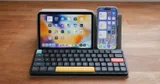
iPad mini + Majextand M + Nillkin Cube Pocket Keyboardの組み合わせで、合計687gのコンパクトなフル装備デスク環境が完成しました。

Majextand Mで高さを出せば目線が上がって首が楽になるし、浮いたiPadの画面もタッチパッドでジェスチャー操作できる。キーボードとタッチパッドが1台にまとまっているおかげで、机の上もすっきりしています。

iPad miniだけでなく、Galaxy S25 Ultraで使うのも意外と良かったです。Androidでもマウスやトラックパッドはちゃんと使えるので、iPad miniと同様の使用感。画面が狭い分、1つのタスクに集中しやすくなるんですよね。このnoteの下書きも、実はそんな環境で書いていたりします。テキスト作業との相性はかなり良いと思います。
あとがき
iPad miniのキーボード探しは、これまでいくつも試してきた末の話です。
Nillkin Cube Pocket Keyboardは、打鍵感・タッチパッド・携帯性のバランスが今のところ一番しっくりきています。iPad miniの「サッと使える軽さ」を損なわずに、物理キーボードとタッチパッドまで揃う。
238gと軽いので、使わない日はバッグに入れっぱなしでもいい。その日の気分でソフトウェアキーボードと使い分けられるくらい、重さはほとんど気になりません。これくらいの気軽さがあると、道具として長く付き合っていけそうだなと思っています。