Bambu Lab P2Sを開封~セットアップ+とりあえず買った備品たち紹介

2025年もあと1ヶ月を切りましたね、、どうもkazyです。
今回は到着してから寝かせていたBambu Lab P2Sについて、重い腰を上げついに初回セットアップまで完了したので備忘録兼ねて書き綴りたいと思います。
内容的には非常に薄い、3DP初心者の話なのでご了承ください笑
✔️この記事はAmazonアソシエイトリンクを含みます
1.ワゴンラックは準備完了している
前回、ラック購入について記事を書きましたが
その後ようやくP2Sが届きまして、ダンボールから開封こそしたのですが、バタバタしていたこともあって、ずっとラックに載せたまま止まっていたんですよね。
ちなみに、まだそこまで使ってないですがこのワゴン安さ重視ならおすすめではあります。
製造上の当たり外れはもう仕方がないので祈りましょう。
2.届いた3DPはBambu Lab P2S Combo
僕が購入したのは、こちらのBambu Lab P2S Combo。
↑ブラックフライデーもあったりで現在売り切れていますがAmazonだと盛られて高くなる傾向があるので、Amazonで買う必要性がなければ公式で買うのをおすすめします。
届くのはもう少しあとだと思っていたのですが、思ったより早くきてしまったのです。
え、P2S届くの予定より早くない?笑
— kazy@FlutterDev/自キー好き (@kazy_developer) November 15, 2025
26日予定だと思っていたから心の準備がまだ... https://t.co/WUdWjf1gA9 pic.twitter.com/XDFbxlr01q
3.事前に買っておいた備品類
3-1.Bambu 常温プレート SuperTack
ビルドプレートというのは、フィラメントの造形物を載せる板。
どうやら使うフィラメント素材やら、模様やら、多種多様で何がいいとか初心者には全くわからない。
標準でも付いてくるけど、割とこの常温プレートの評価がまぁ良さそう。
という理由で買ってみたもの。
【参考】
Bambuの常温プレート SuperTack買ってみたけどノリなしで反らなさそうだし凄くいいかもしれない。最近PETGを総合性能の良さから使いがちだったけど、これならPLAも有りかもしれない。
— てぃた (@SolarLottery) March 8, 2025
Bambu Labのセールで買った常温プレート使ってみたのだけど、とてもいい感じ。いい買い物をした。https://t.co/uvnaZbvrJX
— ogi (@y_ogi) June 26, 2025
3-2.フィラメント
PLAマットチャコール(11101)
PLAマットアイボリーホワイト(11100)
公式でオーソドックスなPLAをとりあえず2つ。
安かったから大量に買ってもよかったけど、まずは様子見かなと。
通常の白と黒でもよかったけど、テカらないほうが好みなのでマットに。
3-3.3Dプリンタ 防振パッド 足滑り止めゴムショックパッド 4個セット X1/P1/P1P/P1Sシリーズ用
どうやらA1やA1 miniに比べると騒音は大きいらしい。
可能な限り静かにしたいので、色々調べたところ公式でも似たものがあります。
ただAmazonのほうが安かったので購入しておきました。
なお、P2SもP1Sとゴム脚の規格は同じなのでP1シリーズとあればサイズ的な問題はない(はず…)
追記:問題なかったです。
⚠️追記⚠️
コメントで教えていただきました。
P2Sの場合標準で付いているゴム脚は防振のもののようなので、買わなくてもよかったかもしれません笑
P2Sの場合↓が標準でついてくる。
3-4.電源3ピン→2ピン 変換プラグ
P2Sの電源ケーブルはアース付きの3ピンでそのままでは家庭用コンセントにさせません。ぼくはこれを買いました。

3-5.他にも買っておきたかったものはあるが…
スティックのり、乾燥剤、防湿ボックスなどなど…他にも買っておいた方が良さそうなものはあったけど、一旦必要に駆られてからでいいかなとも思ったので他は買わなかった。
今季節的にも冬で湿度も高くはないし、なんとかなるでしょう笑
4.さぁようやく本題の開封です
※写真については、開封しながら都度写真を取る暇がなかった…というより面倒だったので後から撮ったものになります。
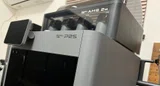
ダンボールから出しただけどの状態とはこういう状態です。

中には、AMSが収納されているので取り出したり、付属のタッチディスプレイやチューブの装着等が必要な状態。
5.付属説明書と公式開封~セットアップ動画を見るんだ!
はい、もう僕なんかがまとめたブログよりも説明書と公式チュートリアル動画があればあとは何もいらないんじゃないかってくらい丁寧に解説されています。
5-1.P2S Combo開梱ガイド動画
これを見ればもう書くことがないぐらいです。
6.注意しておいた方が良いこと
とはいえ、せっかく組み立てたのでセットアップするまでにわずかですが手こずった点や注意しておいた方が良い箇所を載せておきます。
参考になれば…
6-1.防振ゴム脚の取り替え
先ほども記載しましたが、P2Sの場合は、防振脚座-P2Sが標準でついているので無理して買う必要はなかったかもしれません笑
ゴム脚をを替える場合は、取り付けられたゴムを外しますが、
もともとねじ止めなどはされておらず、引っ張ると簡単に取り外せる構造になっています。

↑取り外したゴム脚は溝がありただくっついているだけなので、単純に外して差せばOK。
交換する際は、P2Sの中身を、ヒートベット下の発泡スチロールだけがある状態で横に寝かせて行うのが良いかもしれません。
また、買ったこのゴム脚は標準で取り付けられているゴムより少し高さがありますのでつけたまま引きずって移動すると簡単に剥がれてしまうので注意。
しかし、P2S標準の防振ゴム脚よりは高さがあるのでその分揺れやすくなるものの、振動軽減はありそう。
6-2.本体の中に入っているAMS一式は正面ドアから出すのではない
説明通りにやればいいのですが、間違っても正面ドアから出そうとしてはいけません。というかサイズ的にも出せないはず…
ぼくは正面から出そうと足掻いてしまったので恥ずかしい限りです。
6-3.AMSと繋ぐPTFEチューブは長いものを使う
付属してくるチューブは3つあり、短いチューブ1つ、長いチューブ2つです。
このうち、短いチューブはスプールホルダーにつける長さだと思われるので、AMSと繋ぐチューブは長いほうにしましょう。
一回間違えて短い方をAMSに差してしまいました笑
ちなみに、公式動画でも映っていますが、チューブはこれ以上差せない状態まで差し込んだ上、抜けないかチェックするのが良いと思います。
AMS側に差したチューブを抜く場合は、プッシュボタンを押しながら引けば抜けます。
また、フィラメントバッファーに接続されているPTFEチューブを取り外す場合は、黒い空気圧コネクタを押し下げ、チューブを軽く外側に引き抜きます。
↓このあたりに書いてあるので参考に。
6-4.ヒートベット下の黒い発泡スチロールはそのままにする
説明書では詳しく触れられていませんが、ヒートベット下に敷かれたクッションの黒い発泡スチロールは抜こうとしてもこのタイミングでは取れません。
キャリブレーションが完了するまで、ヒートベッドの周囲のフォームをそのままにしておきます。
引用: 公式ガイド説明
それ以前のクッションの取り除きについては、説明書に詳しく記載があったけど、ここは触れられていませんでした。
電源オンからのwifiセットアップやアプリとの連携周りを完了させると、P2Sのタッチパネルには、キャリブレーションを行う画面が表示されるんですが、
初心者のぼくは、
「これ、キャリブレーション前にクッション取らないとヒートベットが上下に移動した時、引っかかって壊れない!?」
と焦ったんですよね、恥ずかしや笑
安心してください。そのままキャリブレーションを行っちゃって問題なしです。

キャリブレーションが始まると、ヒートベットはどんどん上昇しますが、この後このヒートベットが基の位置に下がることはありませんでした。
40分ほどでキャリブレーションが完了し、初期セットアップもそれで完了となりました。
取り出した発泡スチロールのクッションが↓こちら↓

…って、オマエ!実は一体になってたんかーい!笑
これ、多分みんな共感してくれるはず。
4つ角にそれぞれついてるだけだと思っていたけど、通りで引っ張って抜き取れなかったわけです。
なので、キャリブレーション前ではどうあがいても取れないはずなので逆に抜かないように注意すべきです。
ということが説明書に書いてあったらなとは思いましたね…😂
7.セットアップ完了!
というわけで、ようやく完全開封からセットアップが完了しました🎉

実際は、ビルドプレートを差し替えたり、フィラメントセットしたりがあるので、他に買い足したい備品が揃ったら次は人生初の3DP印刷をやっていきたいと思います。
記念に自キーデスクに近づけて写真をパシャリ。

3DPを置いたことで一層自キー部屋の完成度が高まってきました。
とってもいい感です!
というわけで、また進展あったら記事にしたいと思います。
お読みいただきありがとうございました〜
みなさんも楽しい3DPライフを!