AI情報のインプットに困っている私が、「UPDF」で海外論文をサクッと読んでみた【PR / 画像生成AI / AIイラスト / AIアート / AI活用 / AI漫画 / Google Gemini】

こんにちは、Kinuです。
遊びに来てくださり、ありがとうございます(*^^*)
今日は、ご縁があって、「UPDF」ツールを触る機会を頂きました✨
既に、有益な情報を発信してくださってる皆様がいらっしゃいますので、私なりのツールの使い方をご紹介しようと思います!
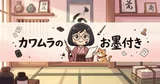
【カワムラさんの記事】
わかりやすくて、カワムラさんらしさが光っていて、とても素敵でした✨
(勝手にご紹介すみません💦)

「PDFのソフト」と聞いて、
最初は、ビジネスマン向けの事務ツールか、「AIイラストと関係なさそうだな」と正直なところ思っていたのですが…。
実際にAI機能を触ってみたら、「リサーチ」や「情報インプット」にめちゃくちゃ使える!と思えたので、私のリアルな実験レポートをお届けします!
📖 英語の論文を読むために「UPDF」を使ってみた。

というわけで…!
今回、私がUPDFに読み込ませたのは、「AIイラストにおけるプロンプトの体系化と構造」などを学術的に分析した英語論文(A Taxonomy of Prompt Modifiers for Text-To-Image Generation)です。
① まずは、日本語に翻訳してもらう
今回は、ブラウザ版のUIで試してみました。
chat画面で、PDFをアップロードし、翻訳をクリック。

すると、すぐに翻訳してくれて、左側に英語、右側に日本語が表示されました。

翻訳してもらったら、サラッと全体に目を通して大枠を把握します。
② 次に、要約してもらう

【AIが要約してくれた論文の結論(抜粋)】
画像生成AIに「どんな言葉を足すか(修飾子)」にはパターンがあり、それらを整理すると6種類に分類できる。
人はこれらの修飾子を試しながら調整し、欲しい画像に近づけていく。これは技術というより「創作作業」に近い。
修飾子の組み合わせ方によって、同じテーマでもまったく違った画像が作れる。
このプロセスを研究することは、人とAIがどう協力して創作するかを理解するうえでとても重要。
今後は、修飾子の効果を数字で比べたり、コミュニティ内の知識共有の仕組みを調べたり、より便利なツールを作ることが課題。
つまりまとめると、
「プロンプトの工夫しだいでAI画像の出来が大きく変わる。その工夫の仕方を体系化し理解することは、人間とAIの創作をより良くするカギになる」
とのこと。

「日々の実践」と「知識」をつなぎ合わせる!
これこそ、AIをパートナーにして創作を深める最大の醍醐味だなと感じます✨
そして、UPDFの本当の凄さは「1つの論文を翻訳・要約して終わり」ではありません。
「UPDF」で個人的に「使えるな」と思った機能5選
① UPDF AIによる「ドキュメント要約」機能
読みたい論文や資料が複数ある時、すべてを最初から読むのは大変です。UPDF AIを使えば、数十ページあるPDFでも、ワンクリックで全体の要約を生成してくれます。「今の自分の創作に必要な資料か?」を数秒で見極められるので、リサーチの時短に直結します。
② PDFとの「対話(チャット)」機能
「あの論文のどこかに『プロンプトの構造』についての話が書いてあったはず…」という時。
UPDFのAIチャット機能を使えば、「プロンプトの構造についてどう書かれている?」と質問するだけで、AIが文脈を理解して答えを提示してくれます。大量の設定資料の中から、必要なアイデアのピースをピンポイントで引っ張り出す時にめちゃくちゃ便利です。
③ ページ管理(抽出・整理)機能
論文の中から自分にとって有益なページだけを、直感的な操作で「抽出(抜き出し)」することができます。
不要なページを削り、複数のPDFから美味しいところだけを繋ぎ合わせれば、「自分だけのリファレンス資料」を簡単に再構成できちゃいます。
④ ウォーターマーク(透かし)追加機能
UPDFで作った自分だけの「作品集」や「世界観の設定資料」など、誰かに共有したり公開したりする際、無断転載を防ぐための透かし(ウォーターマーク)をサクッと追加できます。
⑤ ブックマーク(しおり)機能
長大な英語論文や設定資料を読む際、重要な章や図表があるページに「ブックマーク(しおり)」を自由に設定できます。AIの要約機能で全体像を掴み、重要なポイントにブックマークで目印をつけておくことで、情報が迷子にならない自分専用のデータベースとして活用できます。
まとめ
事務的なPDF管理ツールだと思っていたUPDFですが、蓋を開けてみれば「英語の壁を壊し、クリエイターの思考を拡張してくれるAIパートナー」だと感じました。
私のように「英語が苦手だけど、論文を読んでみたい方」「チャットと会話をしながらPDF資料を読み込みたい方」におすすめのツールです!
気になった方は、ぜひ一度、無料体験で試してみてくださいね。
🎁 期間限定のお得なキャンペーン情報
▼ UPDF 公式サイト
▼ UPDF AI の詳細はこちら
▼ 期間限定割引キャンペーン
最後までご覧くださり、ありがとうございます。
今日も、あなたにとって素敵な一日になりますように!