blender 4.3 LineArt でイラストレーション

オブジェクトにラインを描く機能はいくつかありますが、そのなかで、オブジェクトの輪郭に沿ってグリースペンシルを適用できる、ラインアート機能を紹介します。
環境 Blender 4.3.0 , Mac Mini M1 OS 14.4
シーン
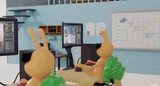
下のシーンを作成し、デフォルトの EEVEE でレンダリングを行った。ここにラインアートを適用する。

セットアップ
イラスト調のレンダリングなので、それにあわせ若干のセットアップを行なっている。

ワールドプロパティの背景のカラーは、白とし、影をつくるために、サンライトを 1 灯設置した。

各マテリアルは、光沢をほぼゼロに抑えるため、デフォルトの設定から、「粗さ」を 1.0 とした。
ラインを付けたいオブジェクトのみ選択し、M キー > 新規コレクション で、コレクションを作成し、収納する。

コレクションに収納したすべてのオブジェクトにラインを付ける場合。後述のように、シーン全体、あるいはオブジェクト単体にラインを付ける場合はこの手順は必要ない。
LineArt
アウトライナー上のコレクションを選択
Shift + A > グリースペンシル > コレクションラインアートを選択

シーン全体にラインを付ける場合は「シーンライトアート」を、オブジェクト単体のみにラインを付ける場合は、「オブジェクトラインアート」を選択する。
コレクション内に「LineArt」オブジェクトが追加され、ラインアートモディファイアが適用される。


ライン幅がすべて一定なので、あまり印象はよくない。そこで、ライン幅を手動で調整してみる。
スカルプト
モディファイアプロパティ上で、⌘(Ctrl)+ A を押すか、下矢印ボタン > 適用(アクティブキーフレーム) を選択する。

ラインは現状の視点で作られるため、この操作を実行すると、視点を変えた場合はラインをずれる。レンダリング画面やカメラ視点で構図に満足した後に実行しよう。
スカルプトモードに変更、下段の Thickness ブラシを選択、上段の、−(マイナス)をチェック。半径は適宜調整し、強さはここでは 0.3 とした。

スカルプトモードの Thickness ブラシは、ラインの幅を手動で変更できる機能。+ にチェックならば、マウスカーソルでなぞったエリアのラインが太くなり、− にチェックで細くなる。

完成
他のエリアのラインも細く、あるいは太く変更し、レンダリングを行った。

生成されるラインは基本的にグリースペンシルによるもので、グリースペンシル自体は機能も多い。ラインのカラーやラインスタイルについては グリースペンシルの基礎知識 を参照してください。

試作


制約点
特定の視点で生成されたラインのため、ラインアートモディファイアを「適用」後は、視点を変えるとラインが合わない。

また、PC の性能にもよるが、ポリゴンの多い複雑な形状のオブジェクトや、オブジェクト数の多いシーンでは動作に負担がかかり、正しく適用することができない。
家具の多いインテリアシーンにも試みてみたが、動作が重くなりすぎたりラインが一部引かれなかったりした。そのようなシーンでは、FreeStyle によるライン付けが適しているようだ。
まとめ
以前の記事でも、フリースタイルやコンポジットによるによるライン付けを紹介しましたが基本的に自動でラインが引かれるので、このラインアートによる方法では、太さの調整だけとはいえ、手動の要素が入る分だけ、どこかイラストを描いている実感がすこしだけあるかもしれません。
比較的かんたんなシーンを作るだけで、絵ごころがほとんどなくとも、手軽にそれなりの雰囲気のイラストが出来上がります。参考まで。
先日ちょっとしたことで医者にみてもらったら、んー、歳のせいですね、といわれました。がんばってイラストを描いてみても、いつのまにかどこか昔の絵本のようになるのはそのせいでしょう。