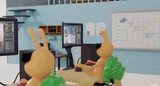
工作としての blender - 撮る

現実と同じく、いくらよい作品を作っても、あまり上手ではない写真に撮られると魅力のかなりの部分が損なわれます。そこで、モデリングをバーチャルな工作と捉える 第 8 回では、「撮る」、モデルをなるべく魅力的にみせるレンダリングのいくつかを紹介します。
環境 Blender 4.3.0 , Mac Mini M1 OS 14.4
モデル
以下のモデルを作成した。これを撮影 - レンダリングする。

撮影台
広い平面オブジェクトを撮影台としてもよいが、すこし雰囲気を出すために実際の物撮り(ブツドリ)にも使われる撮影台オブジェクトを用意する。
下の平面オブジェクト中央の辺を選択し、辺 > 辺をベベル(⌘ ctrl + B)を適用。


オブジェクトを右クリック > スムーズシェードを適用。
カメラ
モデルを置き、カメラオブジェクトを配置。ここでは、焦点距離は 350 mm とした。


撮影対象やシチュエーションにもよるが、ここでは、遠近による歪みを抑えるため、焦点距離は望遠に近い値とした。
HDRI によるライティング
照明のセッティングにはいくつかの方法があるが、ここではまず、手軽な HDRI による背景(環境)光による照明を当ててみる。
HDRI は実際の部屋や屋外を撮影した 360°画像で、あたかもその空間にいるようなライティングが行われ、ライトオブジェクトを配置するよりも手間がかからず、現実的な照明を実現できるのが特長。
PolyHaven より、brown_photostudio_06_2k.hdr をダウンロード。

ワールドプロパティ > カラーのドットをクリック、環境テクスチャを選択

「開く」から、ダウンロードした HDRI 画像を選択
いずれかの画面を「シェーダーエディター」とし、「ワールド」を選択

Shift + A キーで、ノードを追加し、下の構成に組む。

レンダープレビューで確認しながら、マッピングノードの回転 Z の値を適宜変更する。

HDRI の表示が回転し、メインの照明(ここでは窓からの太陽光)の当たる角度を変更できる。角度によってさまざまな表情になり、一般的には後ろ斜めくらいから照明が当たる角度がよいだろう。
各レンダリングエンジンで、レンダリングを行った。


cycles によるレンダリングの方がリアルだが、オブジェクトやコンセプトによっては、 EEVEE の方が雰囲気が出ることもあるだろう。
なお、デフォルトの EEVEE では、HDRI 環境光からの影は生成されないので、シーンにサンライト(強さ 1.0)を足している。なお、4.2 以降の EEVEE では下の設定で、影が生成される。

ワールドプロパティ > 設定 > 影 にチェック。
もちろん、HDRI 画像を変更することで、異なった雰囲気を演出できる。


3点照明によるライティング
このようなブツドリの基本である、3 点照明を当ててみる。
3点照明とは、キー、バック、フィルの 3 灯の照明を当てるライティング。スタジオでの商品撮影やポートレイトなどの基本。
左から、キー、バック、フィル の、エリアライトによる 3 点照明。

必須ではないが、ここではバックライトは壁に光を当てている。壁からの反射光(間接光)をおもな照明とするため。EEVEEではレンダープロパティの「レイトレーシング」を ON (4.2以降)にするか、バックライトの向きをカメラの方向に調整する。


HDRI による照明よりも、各ライトの設定により陰影をつけるなど、細かな調整が可能だ。また、ライトのベースカラーを変更することで、異なる雰囲気になる。


上の例では、背景光はほぼゼロとしているが、このような 3 点照明は、強さを弱くした前述の HDRI 背景光と組み合わせても有効だ。
カラーマネージメント
レンダリング後の画像は、レンダープロパティ > カラーマネージメント で、さらに、明るさ、コントラスト、色温度などの調整が可能だ。


ここでは、やや大げさに修正を加えているが、とくにトーンカーブで、やや明るさとコントラストを加えることでほぼどのシーンでも訴求力が上がる。Photoshop 等の専用のソフトウェアでの調整も普通だが、基本的な色彩調整はカラーマネージメントだけでも十分だ。
まとめ
写真の撮影とレンダリングには、カメラの設定や照明などに多くの共通点があります。現実か仮想かという違いはありますが、モノに当たった光を捉え、それを画像にする、という点では同じだからです。
そういう意味では、ごく普通の部屋、スマホでもよいので、適当な小物などの写真を撮り、どこから光が当たっているときにより魅力的に写るのか、を試してみるのもレンダリングの向上にもつながるでしょう。参考になれば幸いです。
今回作ったモデルは、60 , 70年代ソビエト風SFをイメージしました。あまり知られていませんが、その頃のソ連はちょっと風変わりなSF映画の宝庫です。