「noteで払えますか?」と言ってもらえたので、CaptureAppのnote決済版を用意しました

現在のバージョン:v1.8.3
7月29日 v1.8.3で大幅アップデート。内容記事を公開。
「noteでお支払いは対応できませんでしょうか」
こんなコメントをいただきました。 ありがとうございます。 とてもうれしかったです。
たしかに、知らない販売ページで、初めて見るカード入力画面に番号を打ち込むの、ちょっと身構えますよね。

いつもnoteを読んでくれている人ほど、そうだと思います。 それなら、noteの中でそのまま買えたほうが安心です。
そこで今回、CaptureAppのnote決済版を用意しました。
CaptureAppは、買い切り1,980円(税込)のWindows向け画面録画・スクショアプリです。 月額課金はありません。
そして、ただ録るだけのアプリではありません。
録って、撮って、隠して、貼れる状態まで整える。
それがCaptureAppです。

ちょうど今週、大きなアップデートをしました

このアプリは買い切りですが、アップデートは無料です。 放っておいても、自動で最新版に育っていきます。
「本当に育つの?」と思われそうなので、ちょうど今週配信したばかりの最新アップデート(v1.7.1)の中身を、そのまま見てもらうのが早いと思います。
テーマは「スクショと注釈の大幅強化」です。
スタンプが456種類になりました
矢印、吹き出し、丸バツ三角の判定マーク、①〜⑳の番号バッジ(4色)、キーボードのキー(A〜Z・数字・F1〜F12・Ctrlなどの名前付きキー)、手や顔のリアクション、アイコン、ラベル。
全部で456種類。GPT image2で生成して作りました。

いざ手順を説明するとなると、この矢印もこの番号も、意外と使えます。
「ここをクリック」と矢印で指す。 手順に①②③の番号を振る。
「Ctrl+C」をキーのスタンプで見せる。
操作説明で毎回描いていたものが、ワンクリックで置けます。
矢印などの単色スタンプは好きな色に変えられて、向きもドラッグした方向に合わせられます。

文字入れが「フォント4種 × 装飾6種」になりました

スクショや録画中に入れる文字に、
フォント4種類(ゴシック/明朝/教科書体/UD角ゴシック)と、
装飾6種類(シンプル/袋文字/ポップ/影/帯/ネオン)を用意しました。
YouTubeのテロップみたいな「白文字に赤フチの袋文字」も、選ぶだけです。フォントも装飾も色も、入力しながらその場で切り替えてプレビューできます。
置いたものを、あとから動かせるようになりました

地味です。 他のアプリには当たり前のようにある機能。
こういう小さな機能もユーザーフレンドリーへの一歩です。
これまで注釈は「描いたら描きっぱなし」で、位置を間違えたらUndo(1つ前に戻るボタン)してやり直しでした。
新しく選択ツールが付いて、置いたあとの図形・モザイク・スタンプ・文字を、あとからつかんで移動・サイズ変更・削除できます。 矢印は端をつかんで、向きや長さも変えられます。
「スタンプをちょっと右にずらしたい」が、ちゃんと「ちょっと右にずらす」で済みます。

スクショを保存しても、そのまま編集を続けられます
スクショに注釈を入れて保存すると、これまではそこで画面が閉じていました。
今は保存したあともそのまま残って、注釈を足してもう一度保存できます。
「まず素の状態で1枚保存して、注釈入りをもう1枚」みたいな使い方が、撮り直しなしでできます。
撮影キーを、好きなキーに変えられるようになりました

クイックスクショはPrintScreenキー一発で起動します。 このキーを、設定画面から好きなキーに変更できるようになりました。
「PrintScreenを押すと他のソフトが反応しちゃう」 そんな人でも、自分の使いやすいキーに逃がせます。
地味ですが、こういう小さな引っかかりが無くなると、撮るのが億劫じゃなくなるんですよね。
ここまでが、今回のアップデートです。
こんな感じで、買った時点の機能が「全部」ではありません。 買い切りのまま、増えていきます。 追加料金はありません。
そもそもCaptureAppでできること
アップデートの話を先にしてしまったので、本体の機能もざっくり紹介します。
録画する

画面全体・ウィンドウ・範囲指定の3通り。 15/30/60FPS。 システム音声とマイクの両方に対応。
録画中にペンや矢印で「ここ見て!」と直接書き込むこともできます。
スクショを撮る

PrintScreen一発で範囲・ウィンドウ・全画面を撮影して、その場でモザイク・文字・スタンプ。 上で紹介した注釈機能は、ぜんぶここでも使えます。
Webページを丸ごと1枚に撮る機能もあります。
映り込んだ個人情報を隠す

画面録画でいちばん怖いのが、メールアドレス・名前・通知などの映り込みです。CaptureAppは、隠したい場所をドラッグするだけでモザイクをかけられます。
動画なら「この時間からこの時間まで隠す」という指定もできるので、一瞬だけ映った情報もピンポイントで隠せます。
あばけろ君🐸「これがあると安心して録画できるね」
noteに貼れるGIFへ自動で整える

noteのGIFには「10㎆ 20MB以下」の壁があります。と、公式は言っています。
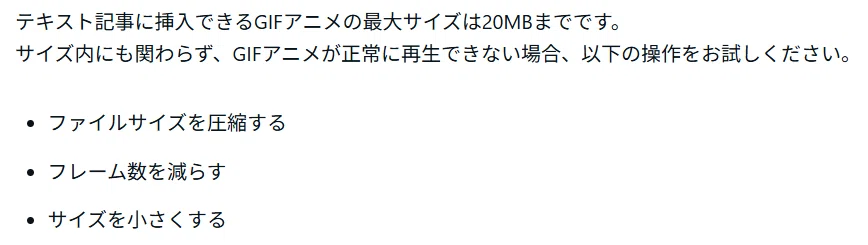
でも実は、20MB以下にしただけでは貼れないことがあります。 その他いくつかの要因で、容量が足りていてもnote側で拒否されるからです。
CaptureAppの「note用GIF」書き出しは、完成後のファイルサイズを実際に測って、確実に貼れるサイズへ整えます。

※noteに貼れるGIFのサイズについての実験記事はコチラ👇
公開前の編集をひととおり
カット(中抜き)
トリミング
テロップ
図形・画像・スタンプ
顔出しワイプ
区間ごとの音量調整
BGM・効果音
早送り
コマ送り
Undo(ひとつ前に戻るボタンです)
書き出しはMP4/GIF中心で、縦型(TikTok・Reels向け)や正方形にも「はめ込み」方式で対応。 ウォーターマーク(透かし)は入りません。
すごい映像作品を作るためのアプリではありません。
人に見せられる操作説明を、なるべく少ない手間で作るためのアプリです。
どんな人に向いているか
noteやブログに操作デモのGIFやスクショを載せたい人
アプリやWebサービスの使い方を説明したい人
AIツール紹介の記事を書いている人
画面録画に個人情報が映るのが不安な人
AIにスクショで指示だししてる人
サブスク型の録画ソフトは使いたくない人
とくに、noteでアプリ紹介やAIツール紹介を書いている人とは相性がいいと思います。私自身もそういう記事を作る側なので、困るところがかなり近いはずです。
逆に、映画みたいな凝った映像作品を作りたい人には、これは向きません。
あくまで「人に見せられる操作説明を、なるべく少ない手間で」に振り切ったアプリです。
価格
CaptureApp note決済版の価格は 1,980円(税込) です。
月額課金ではありません。 一度購入すれば、そのまま使えます。
そして上で見てもらったとおり、アップデートは無料・自動です。 新機能が追加されると、買い切りのまま最新版に育っていきます。
現在はWindows版です。 Mac版は未定です。
note決済版と公式サイト版の違い
違いは「どこで支払うか」だけです。
アプリ本体は公式サイト版とまったく同じものです
価格も同じ1,980円(税込)です
アップデートも公式サイト版と同じように自動で受けられます
この記事は、CaptureAppをnote経由で購入したい方向けの記事です。 noteは決済窓口として使う形で、アプリ本体の配布とアップデートは公式サイト側で行います。
購入後の有料部分に、以下を載せています。
ダウンロードページのURL
ダウンロードページのパスワード
インストール手順(Windowsの警告が出たときの対処を含む)
サポート窓口 ・アップデートについての案内
すでに公式サイトから購入済みの方は、この記事を追加購入する必要はありません。
購入前に確認してください
対応OSはWindowsです(Windows 11で動作確認済み)
Mac版は現時点では未提供です
書き出し形式は MP4/GIF が中心です(WebM/AVI/MOV にも対応)
音声はシステム音声
マイクの両方を録音できます
1ライセンスにつき1台での利用を想定しています
アプリの利用にはPCへのインストールが必要です
会社や学校のPCでは、セキュリティ設定によりインストールできない場合があります
購入後の案内は、有料部分に記載しているダウンロードページから行います
そして、いちばん大事なところです。
30日間の返金保証があります。
購入したのに動作しなかった、環境に合わなかった。 そういう場合は、購入から30日以内にDMまたはLINE公式へご連絡ください。
noteで購入した場合の返金手順も、お問い合わせいただければ個別にご案内します。
それでも不安な点がある場合は、購入前にコメントやお問い合わせから聞いてください。
「自分の用途に合いそう」と思った方に使ってもらえたら嬉しいです。
購入はこちら
ここまで読んで「使ってみたい」と思ってくださった方は、このまま有料部分へお進みください。
有料部分に、ダウンロード方法と購入者向けの案内を載せています。