【AIイラスト】SD、PixAIで起こる「色移り」… 防止する方法!【プロンプト付き】

こんにちは、きょんです!
みなさんはAIツールでお絵描き、してますか?
「Stable Diffusion(SD)」、「PixAI」、「Midjourney」、etc…
それぞれの良さがあるので、好みが分かれると思います。
私は最近、PixAIにドハマりしていて、かわいいイラストを描くために
日々プロンプトやモデル、LoRAを研究しています!
でも実は、初めてSDでイラストを描いた時に、
なかなか色の設定が上手くいかなくて…
自キャラのデザインを確立するまで半日ほど費やしました…;;
今回は、そんな私のように
「SDやPixAIでキャラの髪や瞳、服の色設定が上手くいかない!」
という方に向けて、色指定の方法をいくつか紹介します!
👚「色移り」とは?
今回のテーマは「色移り」。
色の濃い服と色の薄い服を一緒に洗濯したら…
ではないです(それも色移り)
AIイラストだと、
特定の箇所に指定した色が、他の箇所にも反映される
現象ですね。
言葉だと分かりづらいので、例を挙げると、

「赤色の髪」に「緑色の瞳」が特徴の子。
プロンプトだと、
red hair, green eyesになりますね。
「髪と瞳に色を指定するだけだから、簡単じゃん!」
キャラのデザインを設定して…
他に背景や服、シチュエーションなども設定して…
実際にやってみると…

なんで…!?
「赤い髪」ってちゃんと書いたのに…
これが色移りです。
2色くらいの色指定であれば大丈夫なんですが、
3色以上の色が含まれると特に起こりやすいようです。
今後、私みたいな色移りに悩まされる方が出ないためにも、
対処法を書き記しておきます!
対処法
私が実際にやった方法3選です。
①<②<③の順で、効果が強かったです。
①:弱め
②:まあまあ効果あった
③:ほぼ確実!
「じゃあ③でいいじゃん!」となると思いますが、
①と②もSD、PixAIのテクニックとして知っておいて損はないと思います。
「どうしても時間がない!」という方、③を使ってください。(即答)
①:ネガティブプロンプト(SD、PixAI共通)
まずは、ネガティブプロンプトで回避する方法です。
イラストに入れたくない要素を設定するやつです。
今回の場合だと、
髪の色が背景の色に引っ張られているので、
ネガティブプロンプトに以下を追加します。
blue hair, white hair, blue eyes, white eyesこれらの要素を追加することにより、
髪の色と瞳の色への色移りを防止できます。
「青と白を髪と瞳の色に使っちゃダメ!」と言ってるイメージですね。
②:Cutoff(SD限定)
ネガティブプロンプトでも色移りを防げない場合は、
拡張機能である「Cutoff」を使用しましょう。
SD限定ですが、色指定を強化してくれる機能です。
導入方法:
①Web UIの「Extensions」タブから、「Install from URL」を選ぶ

②「URL for extension’s git repository」に以下のURLを入力し、
「Install」をクリック
https://github.com/hnmr293/sd-webui-cutoff.git
③インストール後、WebUIをリロードして「txt2img」タブ画面の下部に「Cutoff」の項目があればOK!

使い方:
CutoffタブのTarget tokensに、指定したい色を入力します。
Enebledにチェック✅もお忘れなく!

「red hair, green eyes」の場合だと、入力内容は
red, greenになります。これで、
・髪に赤色
・瞳に緑色
が、より強くかかるようになります。
「Target tokens」という名前の通り、
指定した色に狙いを定めるイメージですね。
③:名詞+形容詞+名詞(SD、PixAI共通)
ネガティブプロンプト、Cutoffでもダメな場合の最終手段で、
私が現在使っている方法です。
最初は①と②を組み合わせて使っていたんですが、
なかなか安定しなかったので…
方法は簡単!
「形容詞+名詞」の形式ではなく、
「名詞+形容詞+名詞」の形式で指定するだけ!
「red hair, green eyes」の場合だと、入力内容は
hair red hair, eyes green eyesになります。
この方法であれば、ネガティブプロンプトやCutoffを設定しなくても
狙った箇所に色を反映することができます!
(今のところ、SD、PixAIで成功率ほぼ100% 最強の呪文です✨)

形容詞を名詞で挟み込んで逃がさない!
…そんなイメージですかね?
まとめ:思い通りの絵を描こう!
SDとPixAIにはimg2img(i2i)という機能があるので
生成後にイラストの編集という手もあるんですが、
上手く色の変更ができなかったり、他の箇所が変わっちゃったりして
なかなか思い通りにいかないので、
なるべくプロンプトの段階で狙った画像を生成しておきたいです。
PixAIだと修正する度にクレジットも消費しちゃうので…
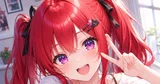
⬆️PixAIのチャット編集(i2i)で苦戦するきょんるびぃさん
「SD、PixAIを使い始めたけど、色指定が上手くいかない!」
という方の助けになれば幸いです!
ここまで読んでいただき、ありがとうございました!
私もPixAIマスターを目指して頑張りますので
これからも応援よろしくお願いします!