スマホアプリ「LUMIX Lab」の使い方(接続・転送・編集の基本操作編)

2024年5月に発表されたスマートフォンアプリ「LUMIX Lab」。
スマホ内で写真・動画の編集やLUTの作成ができ、LUMIXのカメラと接続することで写真や動画、LUTの転送ができる、とても便利なアプリです。
LUTとは「Look up table(ルックアップテーブル)」の略称です。写真・動画の編集時に適用できるカラープリセットのようなもので、LUMIXのリアルタイムLUTで使用することにより、写真撮影・動画撮影時における色味やトーンの自由度を上げ、思い通りの表現を叶えられます。
こちらの記事では、LUMIX Labの概要と、基本機能の使い方についてご紹介します!
■「LUMIX Lab」とは?
LUMIX Labは、パナソニック公式のスマートフォンアプリ(iOS/Android)です。
対応するLUMIXのカメラとスマホをワイヤレスで連携することで、「撮影→転送→編集→共有」までのワークフローを、PCなしで一本化できます。
一部の対応機種では、USBケーブルによる有線接続にも対応しています。
主な機能は以下の通りです。
■写真・動画の高速転送
■写真・動画の編集
■RAW編集
■S&Q(スロー&クイック)動画作成
■LUTの作成
■LUTのダウンロード
■LUTの転送
■マイフォトスタイル編集
■フォトフレーム
■Magic LUT
■リモート撮影
■シャッターリモコン
■ライブ配信
■各種SNS連携
■具体的な使用例
例えば、以下のようなシーンで役に立ちます。
①スマホだけで簡単に、フィルター感覚で編集したい!
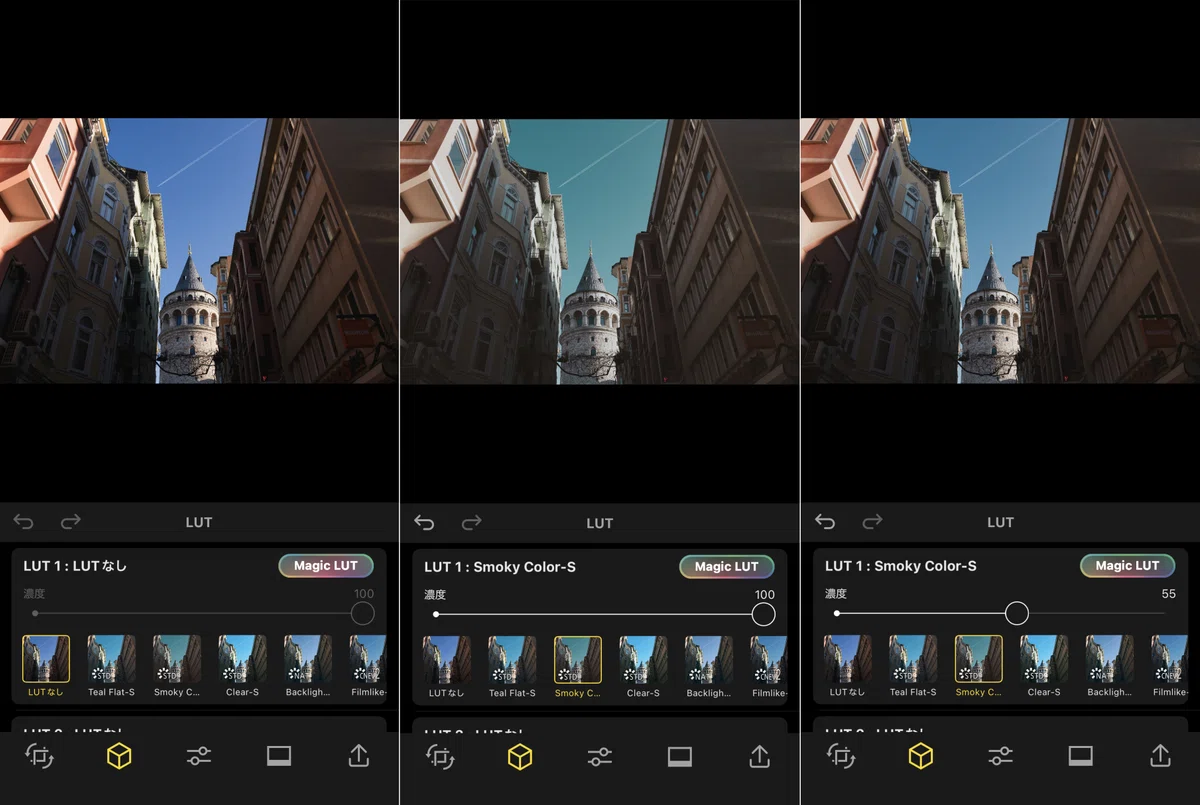
(左)元画像
(中)任意のLUTを適用
(右)LUTの濃度を変更
LUMIX Labでは、多種多彩な選択肢の中から好きな色味のLUTを無料でダウンロードできます。
ダウンロードしたLUTは、アプリ内でフィルターのように扱えるため、難しい編集スキルやPCがなくても、好みの世界観にマッチした写真に仕上げられます。
②自分だけのLUTを作り、その色味のまま撮影したい!
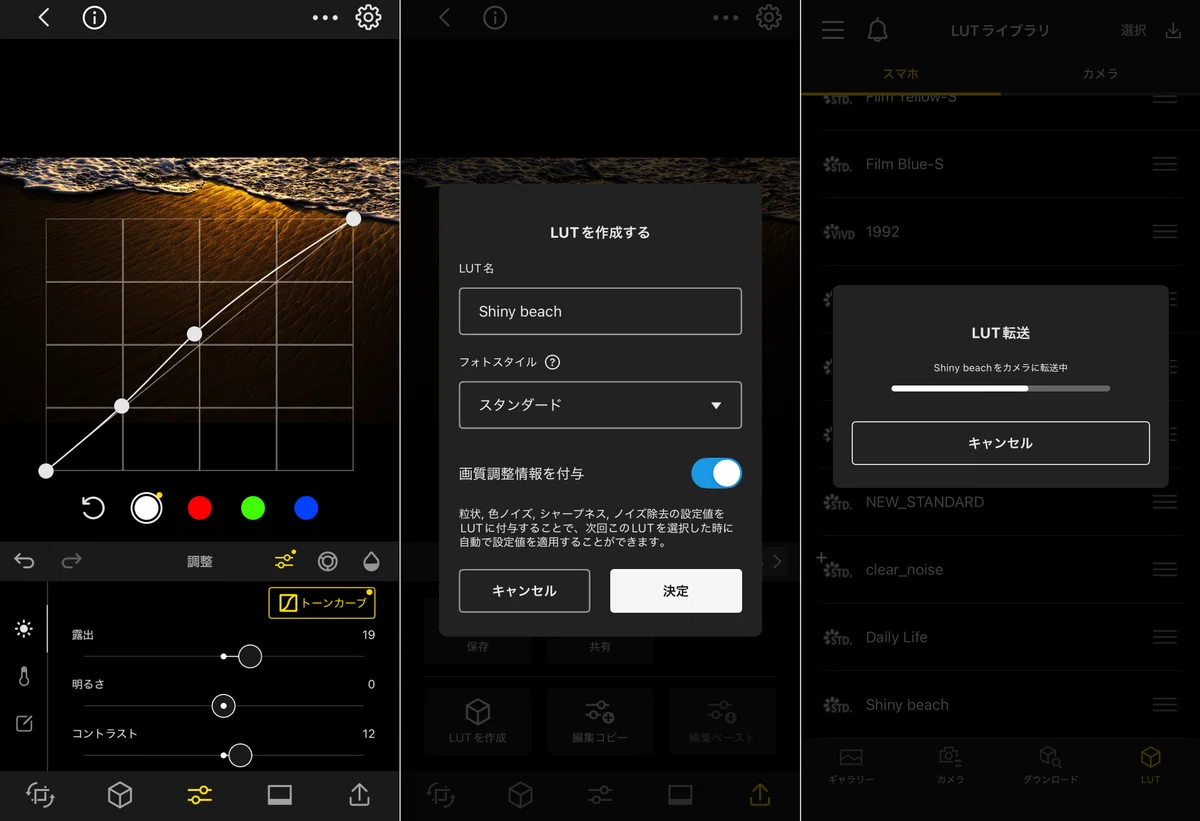
(左)LUMIX Labの編集画面
(中)オリジナルのLUTを作成
(右)LUTはそのままカメラに転送可能
LUMIX Labに対応するカメラで写真を撮影し、撮影した写真をLUMIX Labに転送すれば、アプリ内で写真を編集できます。
さらに、編集したパラメータは「オリジナルのLUT」として保存も可能!
作成したLUTをカメラに転送し、リアルタイムLUTで使用することで、いつでもどこでも「自分が好きな世界観」の写真や動画を撮影できます。
リアルタイムLUTは、カメラ内でLUTの色味を適用し、そのままライブビューで確認しながら写真・動画を撮影できる、LUMIX独自の機能です。
③撮影後、すぐにExif情報付きでSNS投稿したい!
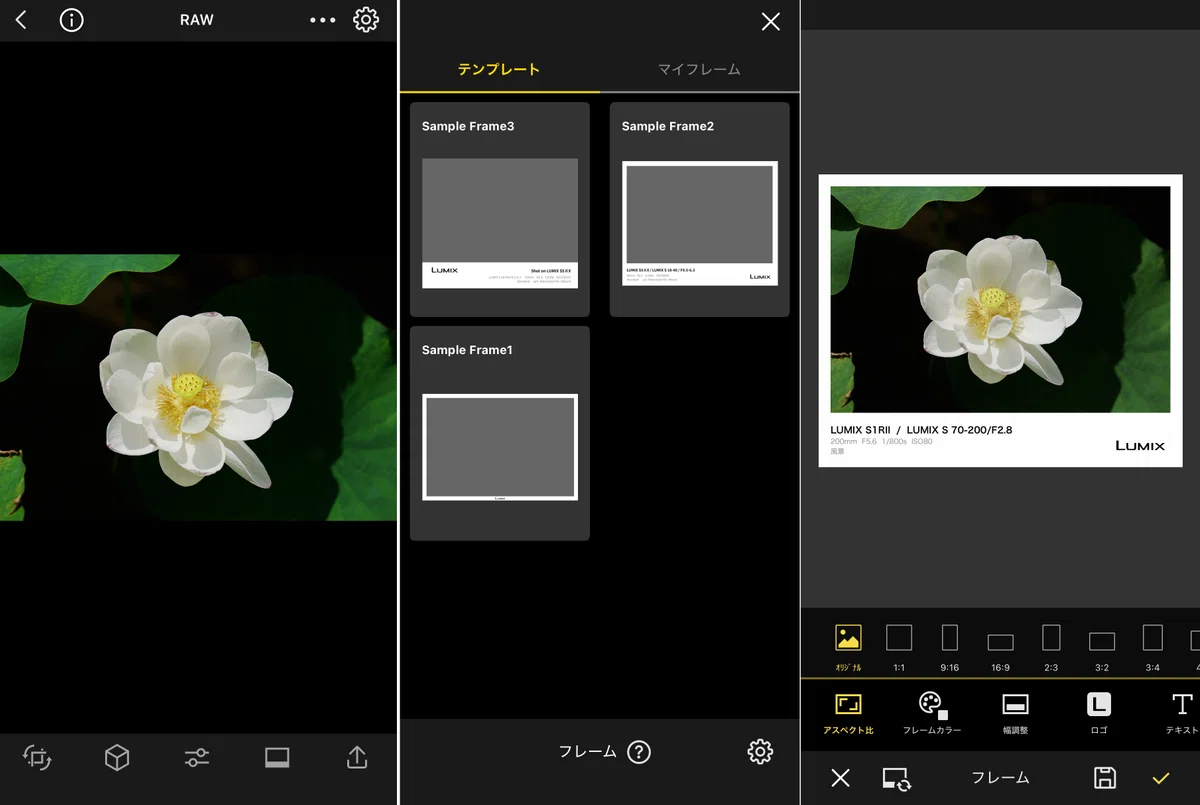
(左)撮影データをアプリに転送
(中)フレーム選択画面
(右)Exifの記載等、編集が可能
撮影した写真・動画はカメラからスマホへ、ワイヤレスで転送できます。
転送された写真や動画をLUMIX Labで編集し、そのままSNSへシェア。さらに、写真にはExif情報を記載したフォトフレームをつけることもできます。
Exifとは、撮影した画像データに埋め込まれた、撮影日時やデジタルカメラの機種名、絞り値、画素数、ISO感度等の情報のことです。
撮影から投稿までをPCなしでシームレスに完結できるため、撮影の合間や移動中でも効率的に、撮影の感動や熱を発信できます。
■LUMIX Labの使い方
それでは、ここからは、上記でご案内した基本機能より「転送・編集」に特化した機能の使い方を解説します。
Magic LUTは専用記事で解説しますので、そちらを参考にしてください。
■カメラとスマホを繋げる
まずは、カメラとスマホを接続することから始めましょう。
【初回接続の前に、こちらをご確認ください】
・スマホのOSバージョンが対応しているか確認してください
・スマホのBluetooth機能を「ON」にしておいてください
・お使いのカメラが「LUMIX Lab」対応機種であるか確認してください
・過去に別のスマホでペアリングしていた場合、スムーズに接続できない場合があるので、スマートフォンとカメラ双方のペアリング設定を解除したうえで、再設定してください
▼対応機種や動作確認済み端末はこちらからご確認いただけます
なお、一部の対応機種では、USBケーブルによる有線接続にも対応しています。有線接続では、画像転送やLUT転送等をワイヤレスよりも高速で安定して行えます。対応機種は上記のサポートページからご確認ください。
■カメラとスマホを「Bluetooth接続(ペアリング)」する
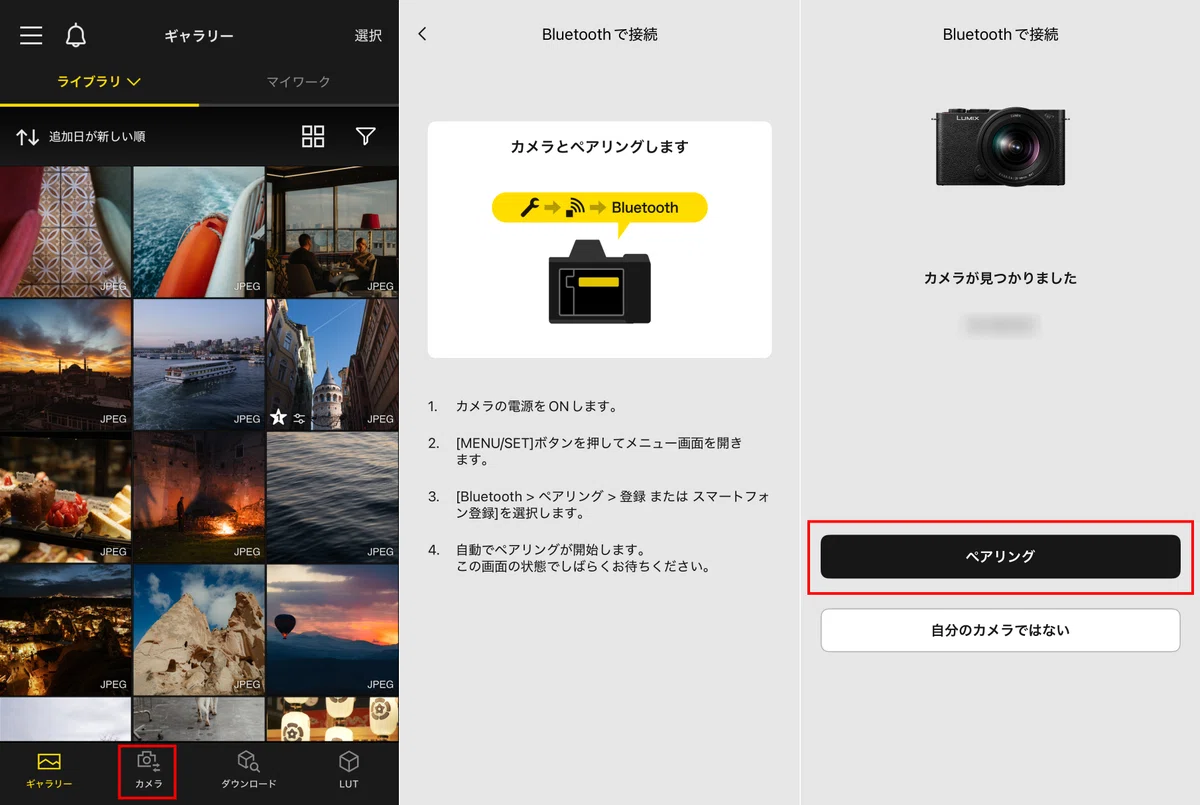
スマホでLUMIX Labを起動し、画面下部から「カメラ」を選び、「ペアリング」をタップします。
カメラ側のBluetoothがONになっていない場合、待機画面が表示されるので、カメラのBluetoothをONにしましょう。方法は以下の通りです。
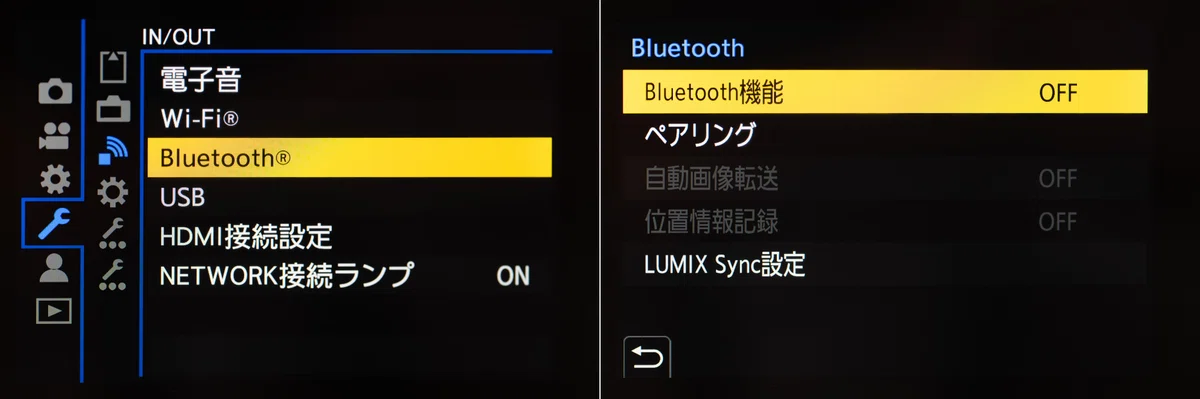
カメラのメニューを開き、「設定」→「IN/OUT」→「Bluetooth」→「Bluetooth機能」をON にします。
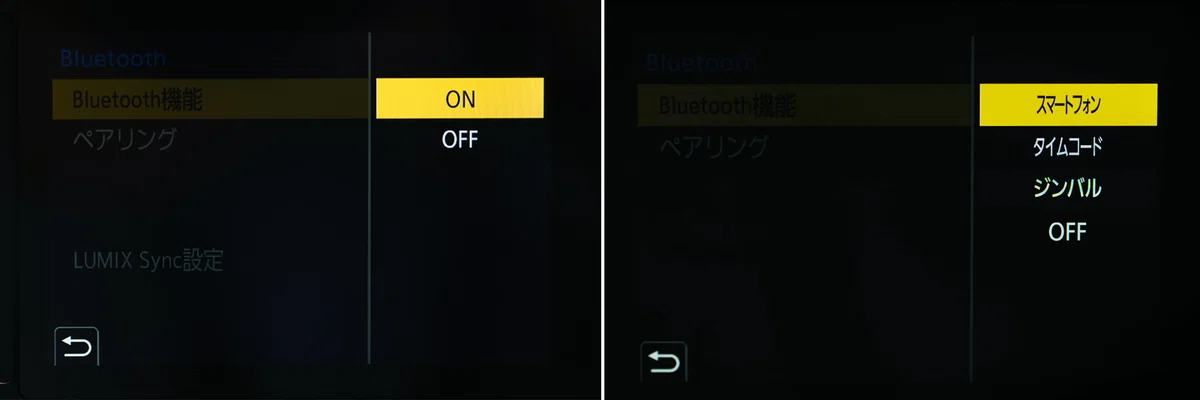
S1RII等の一部機種の場合、スマートフォンやジンバル等のBluetoothをそれぞれ選択できます。LUMIX Labと連携する場合は「スマートフォン」を選択してください
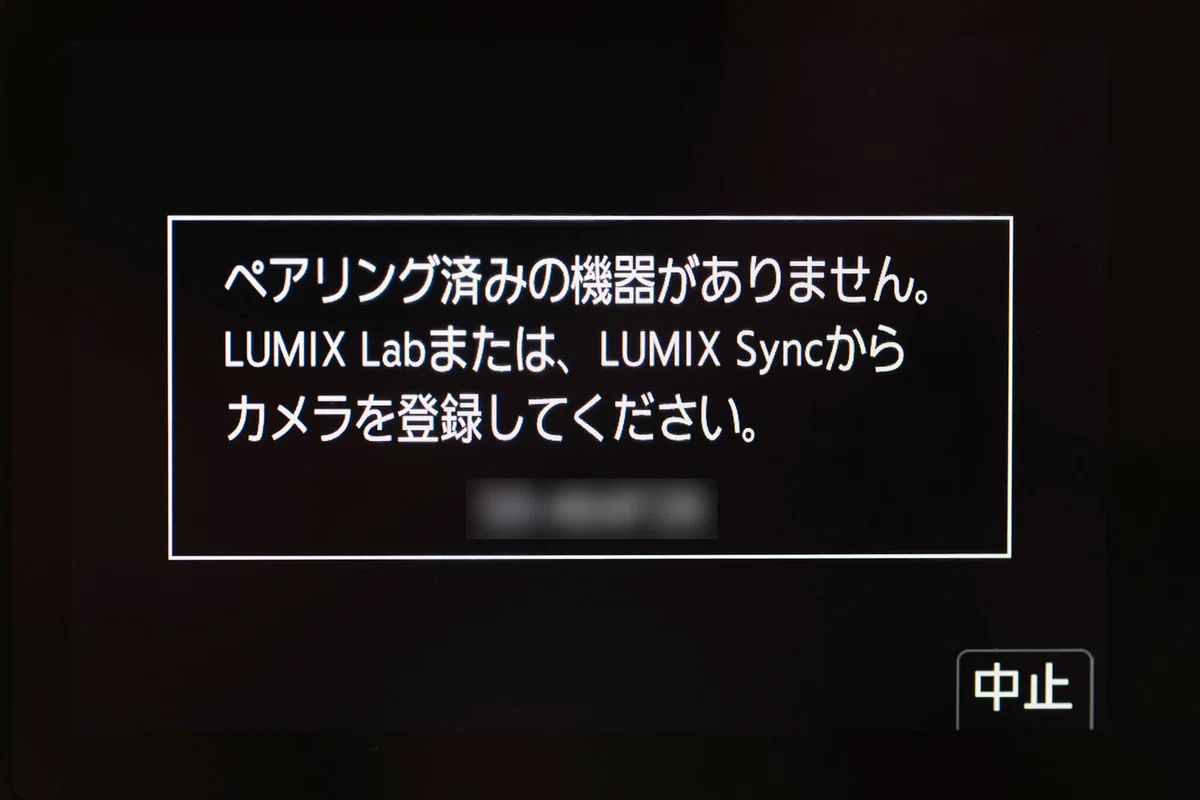
カメラ側でペアリングの待機画面が表示されます。
ここで、アプリを確認しましょう。
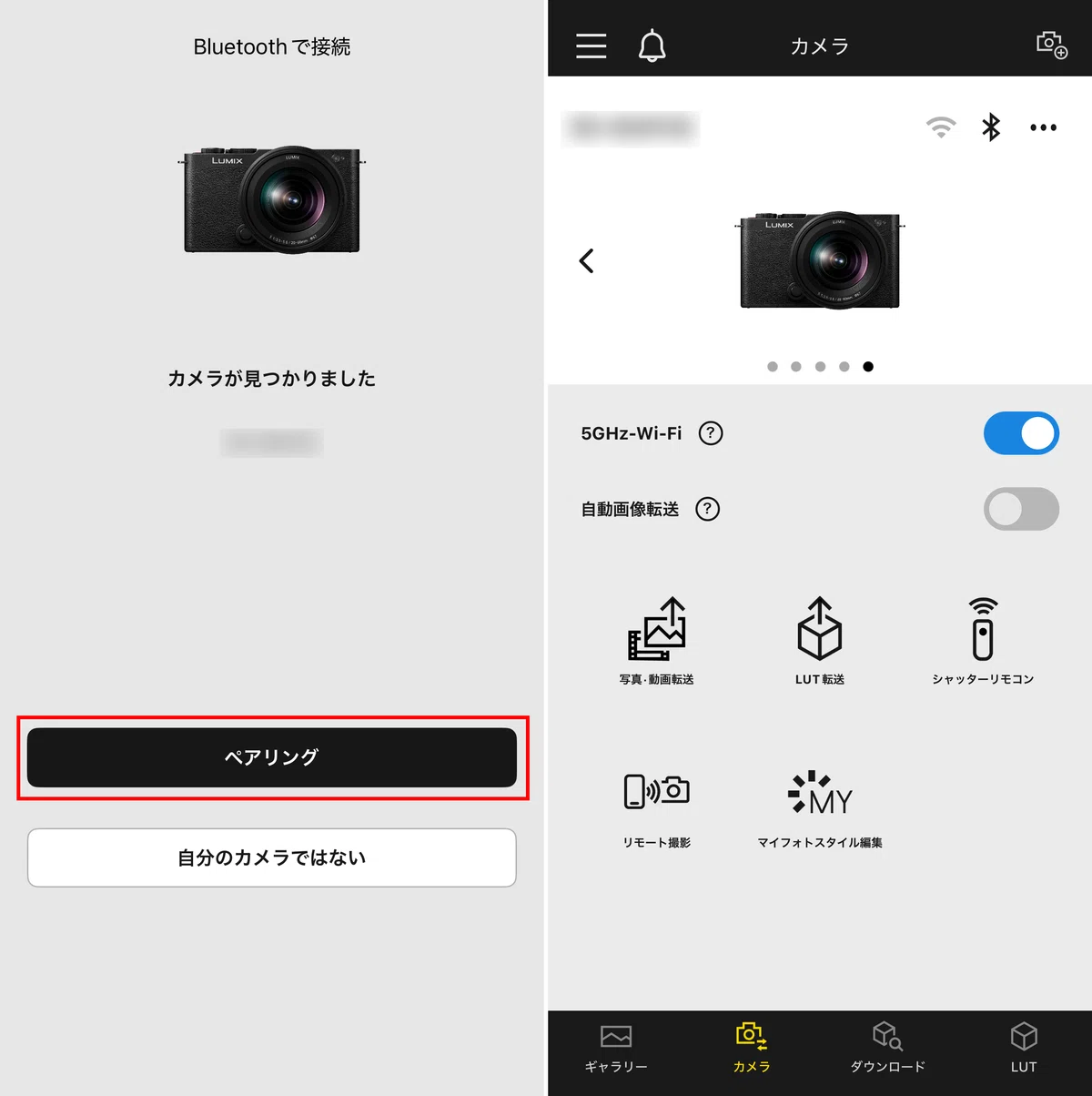
(右)ペアリング成功
スマホのアプリ上にカメラの機種名が表示されたら、「ペアリング」を押します。ペアリングが成功すると、右のような表示になります。
カメラを確認しましょう。
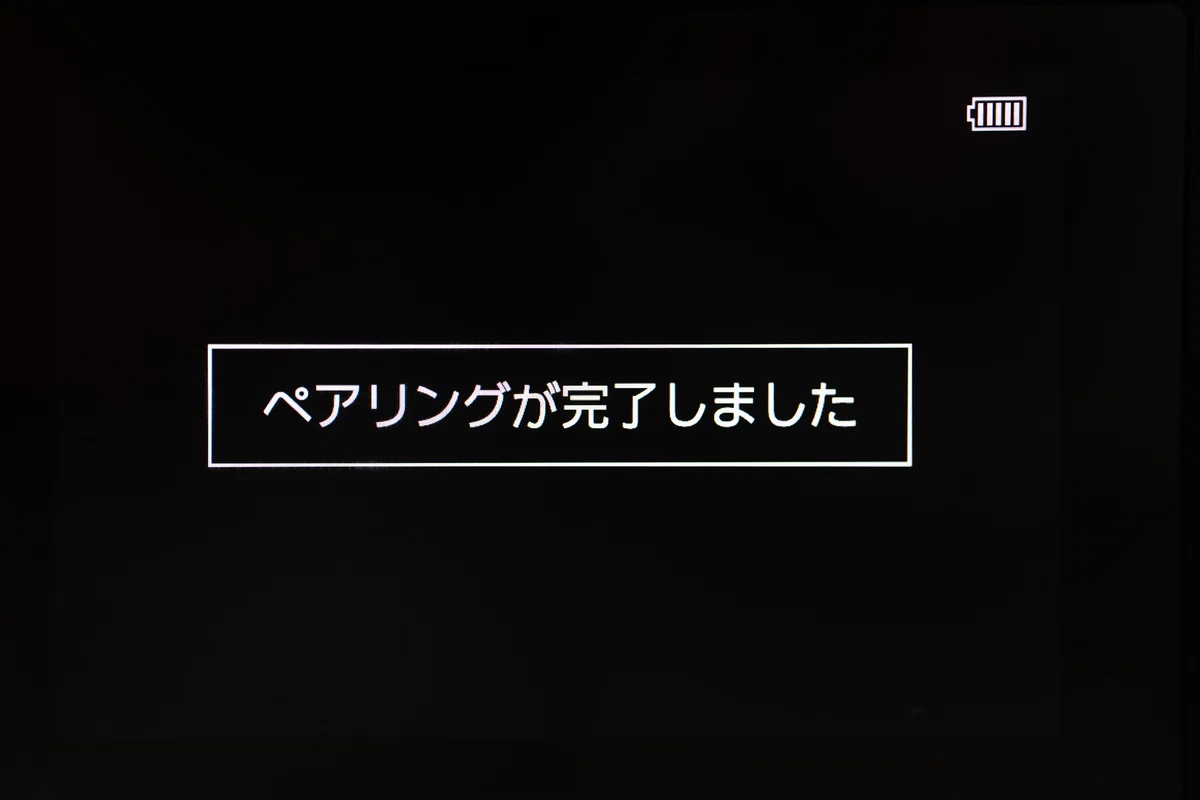
カメラ側でもペアリングが確認できました。
これでペアリングは完了です。
次回以降、一度ペアリング済みとなった機種は、カメラのBluetoothがONになっていて、LUMIX Labを起動すると、自動的にBluetooth接続されます。
■カメラとスマホを「USBケーブルで有線接続」する
一部の対応機種では、Bluetooth/Wi-Fiによるワイヤレス接続に加え、USBケーブルによる有線接続にも対応しています。
有線接続では、ワイヤレスよりも高速で安定した通信が可能。撮影データの転送はもちろん、LUTの転送も有線で行えます。
大量の写真や容量の大きい動画をまとめて転送したいときや、電波状況の良くない場所でも快適です。
使い方はシンプルで、カメラとスマホをUSBケーブルで接続するだけ。
初めての接続時のみ、Bluetoothでのペアリングと同様にカメラの登録が必要になりますので、そちらの手順をご紹介しましょう。
USB接続をお試しいただく際には、カメラのファームウェアを最新にしてください。
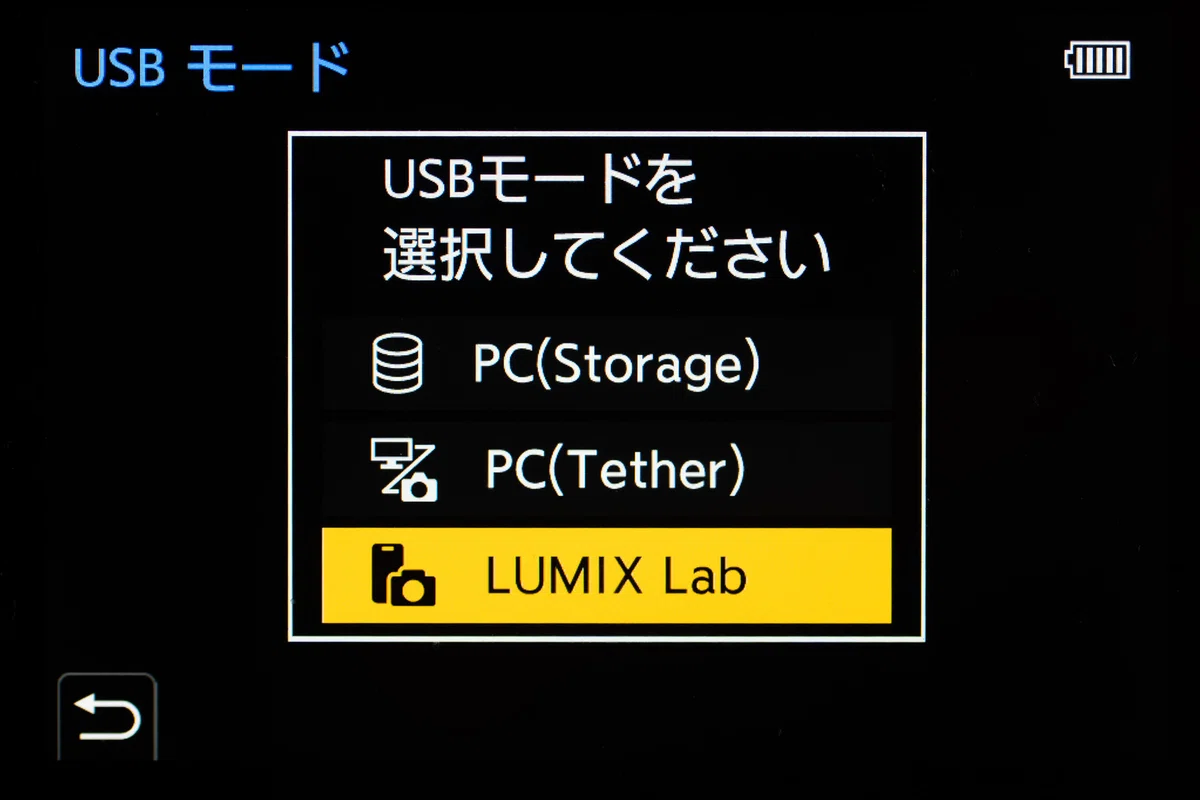
カメラとスマホをUSB接続すると上のような画面が表示されるので「LUMIX Lab」を選択します。もし上のような画面が表示されない場合は、メニューから「IN/OUT」の「USB」で「USBモード」を確認すると、同様の画面が表示されます。
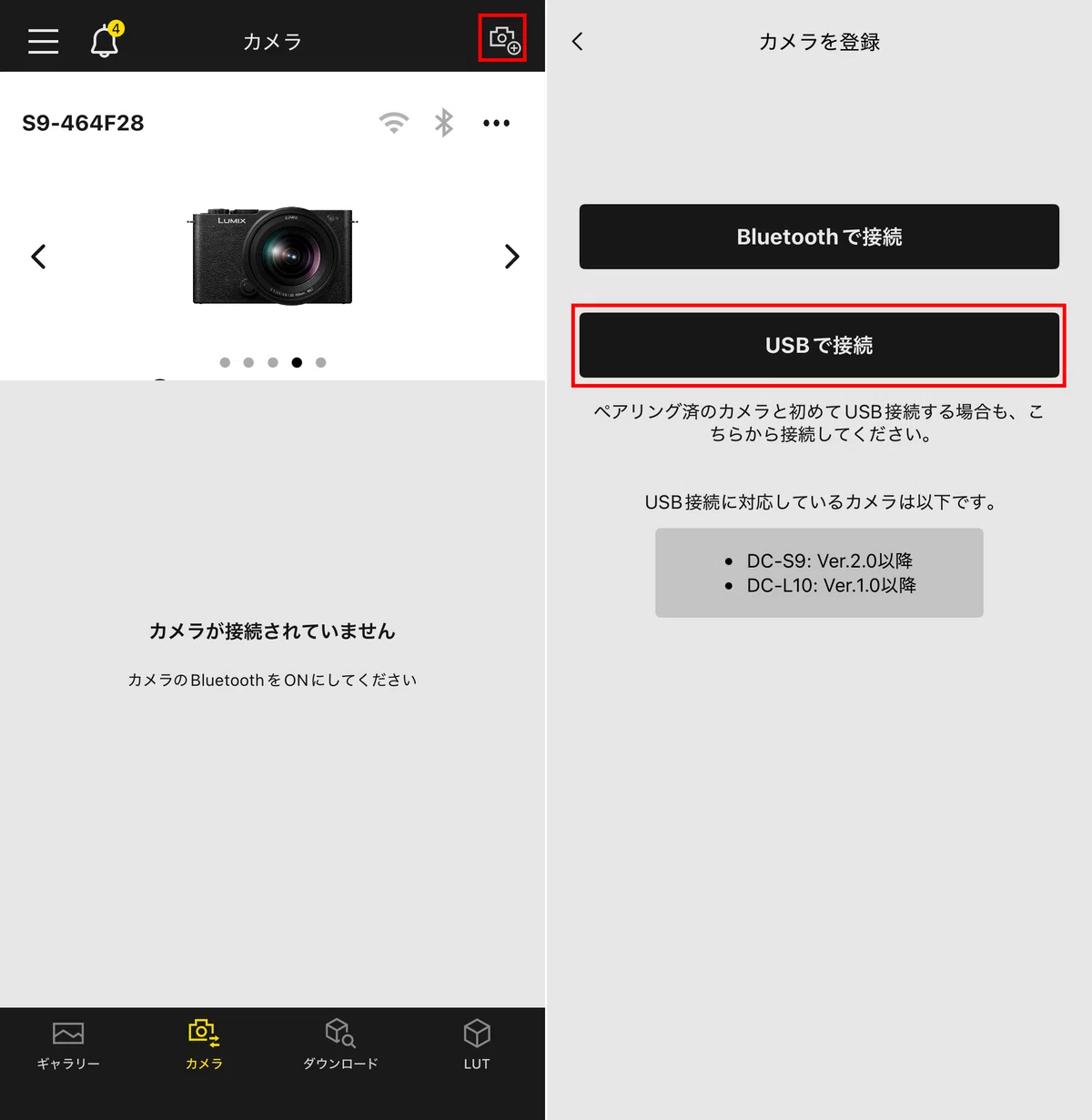
カメラのUSBモードをLUMIX Labに設定したら、スマホでアプリの操作を進めていきます。
ペアリング接続と同様に、右上の+マークから「USBで接続」を選択し、画面の指示に従って操作を進めてください。
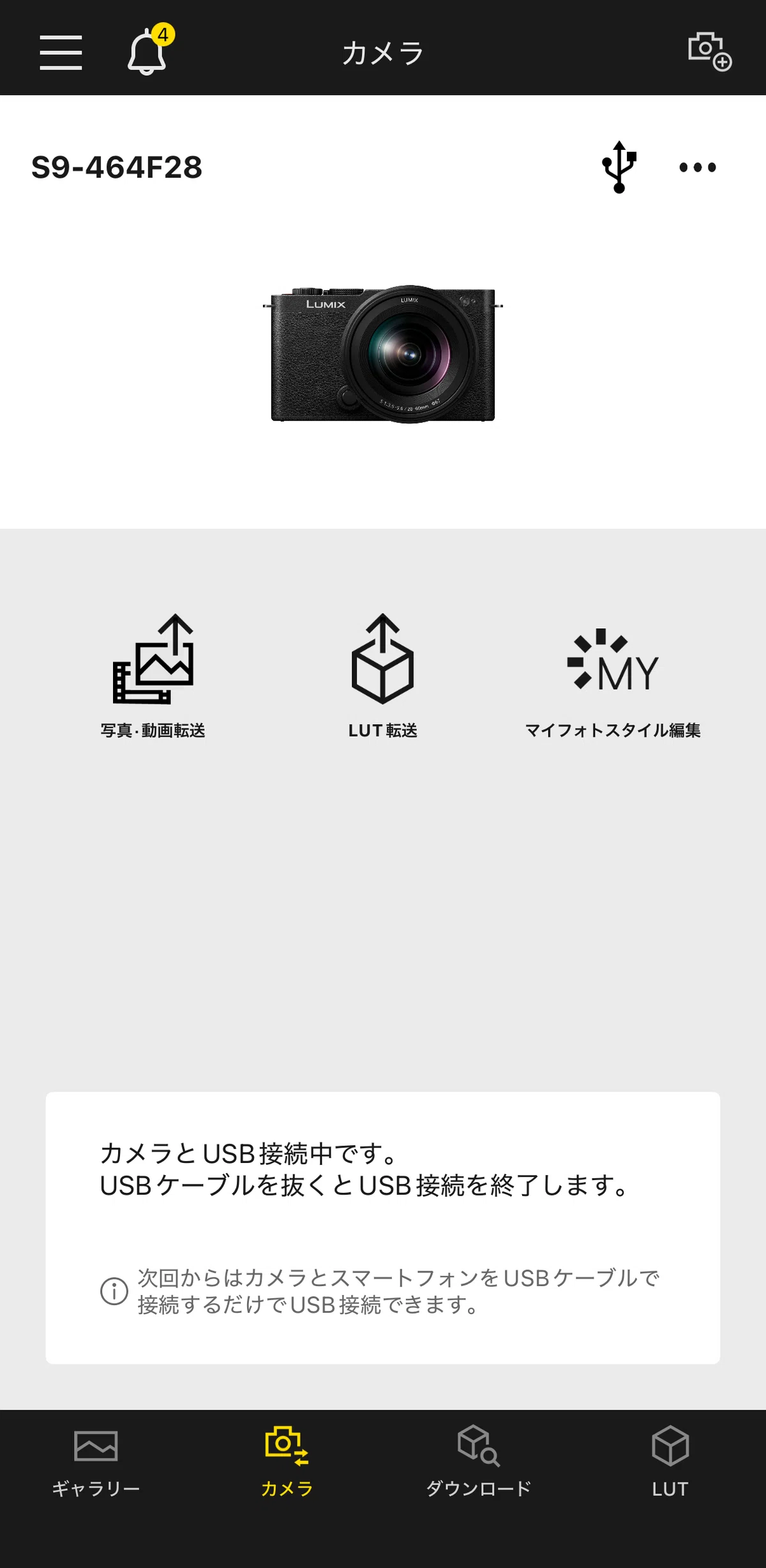
USB接続が完了すると、上のような画面が表示されます。これ以降の操作はワイヤレス接続時と変わりません。
以降の解説は、カメラとスマホがBluetoothでペアリングされている状態を前提とします。
■写真・動画の高速転送
LUMIX Labでは撮影後に自身でデータをセレクトして転送する「手動転送」と、撮影中からスマホと繋げておくことでデータを転送する「自動転送」の二つの転送方法が存在します。
一つずつご案内しましょう。
■手動転送の方法
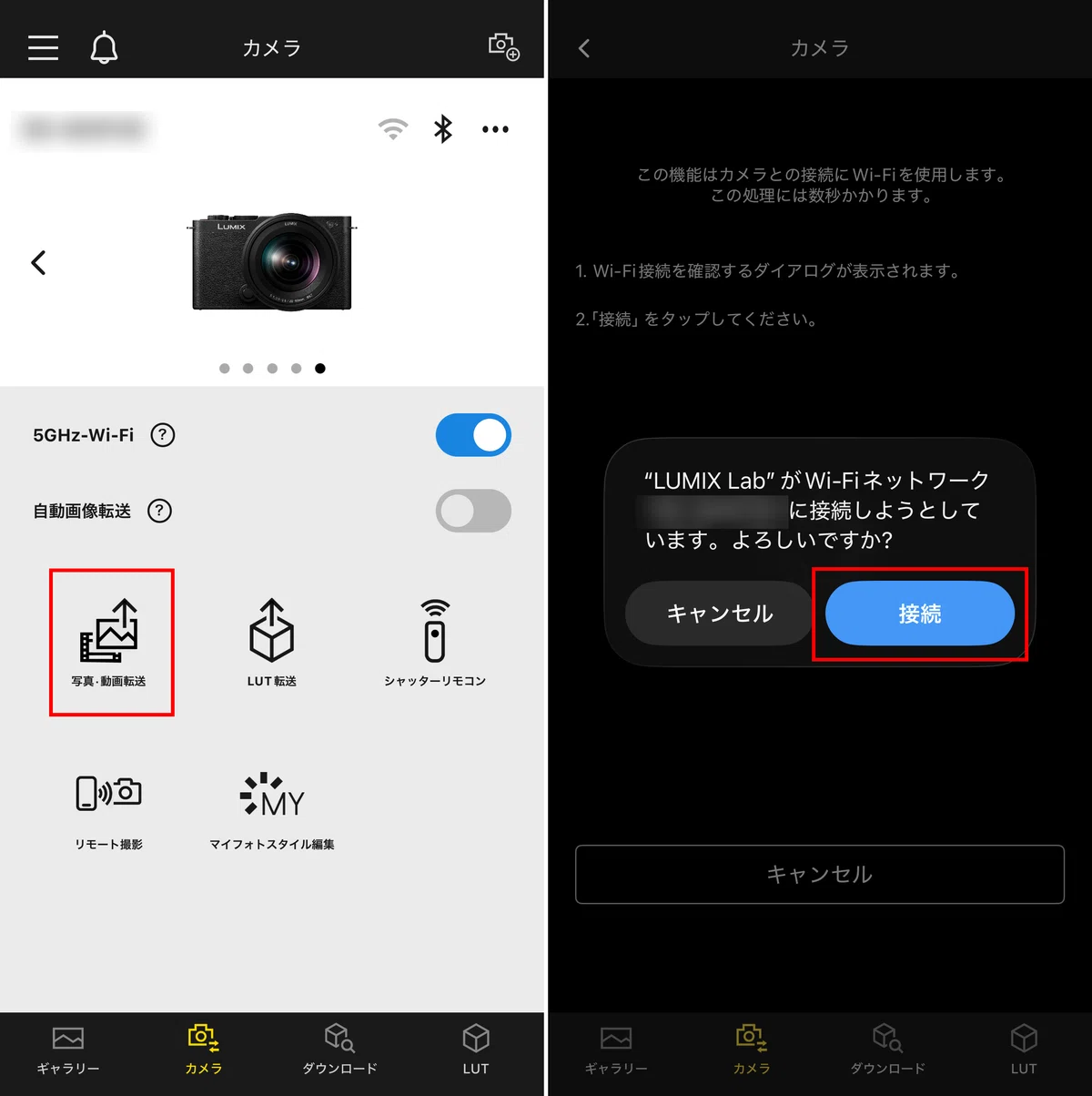
LUMIX Labを起動し、画面下部のメニューから「カメラ」→「写真・動画転送」を選択します。
アプリ側でWi-Fi接続を求められるので「接続」をタップして、カメラとスマホをWi-Fiで接続します。
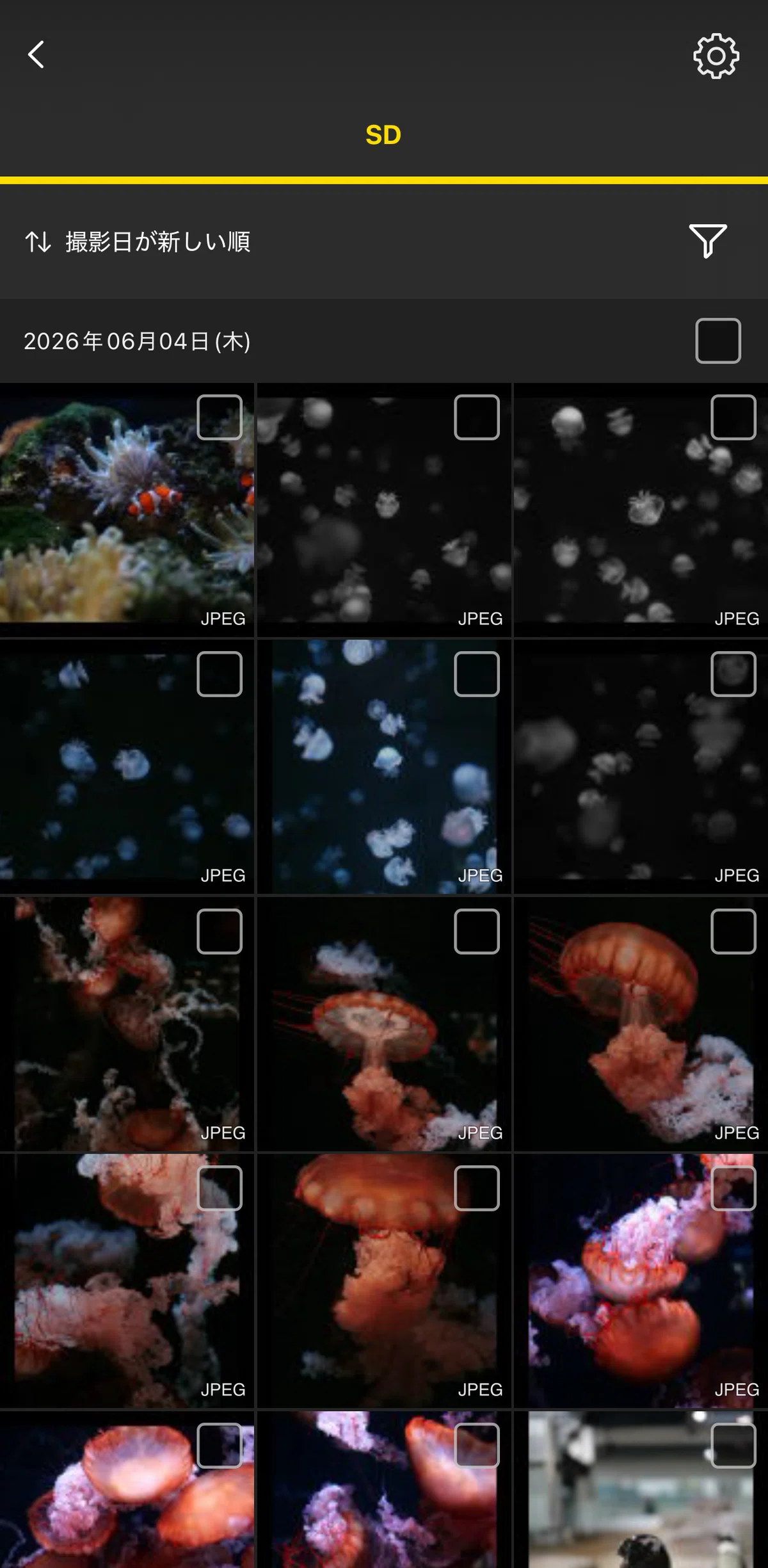
Wi-Fi接続されると、スマホの画面に、カメラに挿入しているカードの記録データが表示されます。
今回は例として、赤いクラゲの写真をスマホへ転送してみましょう。
サムネイル右上のチェックボタンをタップ、またはサムネイルをタップして画面左下のチェックボタンをタップしてください。
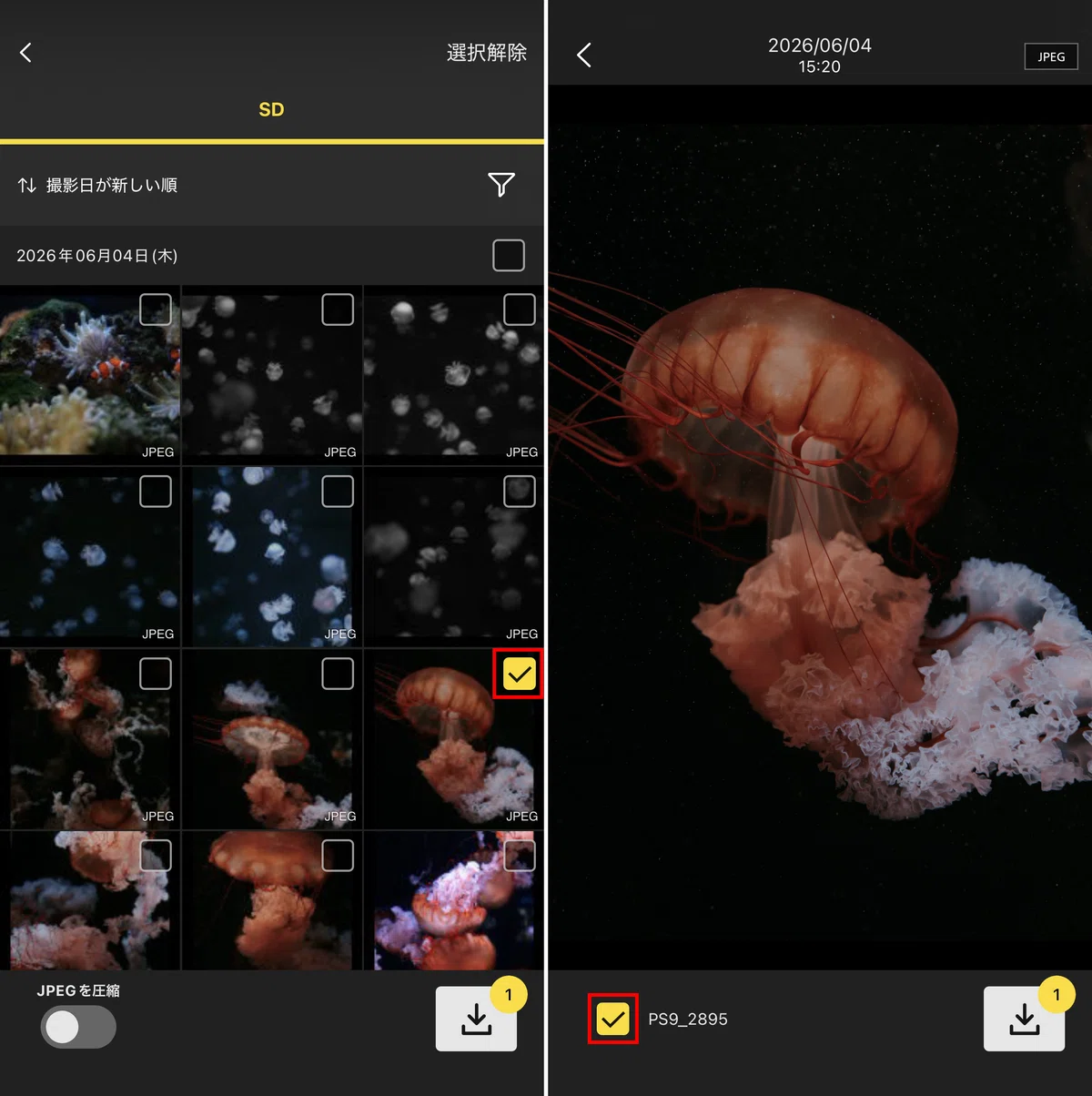
(右)一枚毎の拡大表示
このように、チェックマークが付きます。
全データ表示の画面左下にある「JPEGを圧縮」を押すと、圧縮されたデータを転送できます。スマホでの閲覧やSNS投稿だと、こちらの圧縮データも快適です。
写真のセレクトが完了したら、転送します。右下の保存ボタンを押してください。
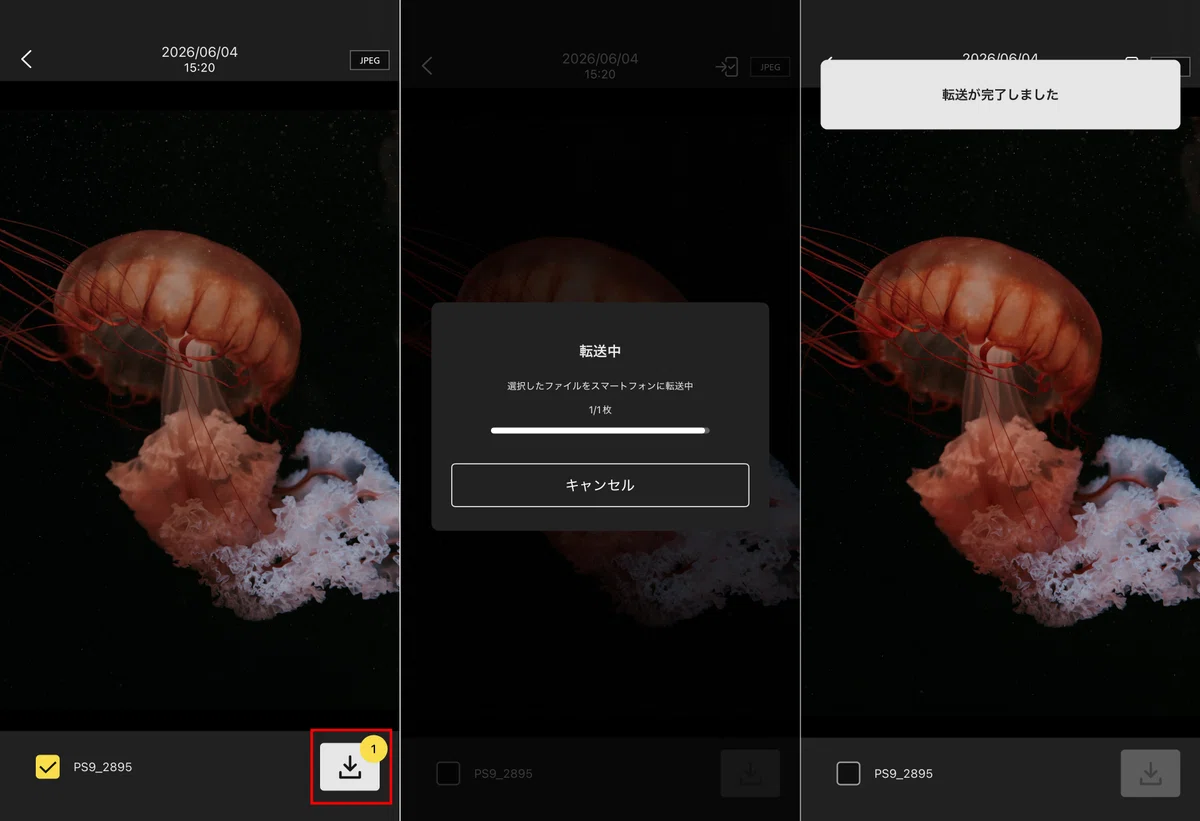
選択した写真がスマホに転送されます。転送された写真はスマホの写真アプリに保存されます。
また、スマホに転送した写真は、アプリ内の「ギャラリー」にも反映されます。ここから、編集を行うことも可能です。編集方法については別項目で解説します。
■自動転送の方法
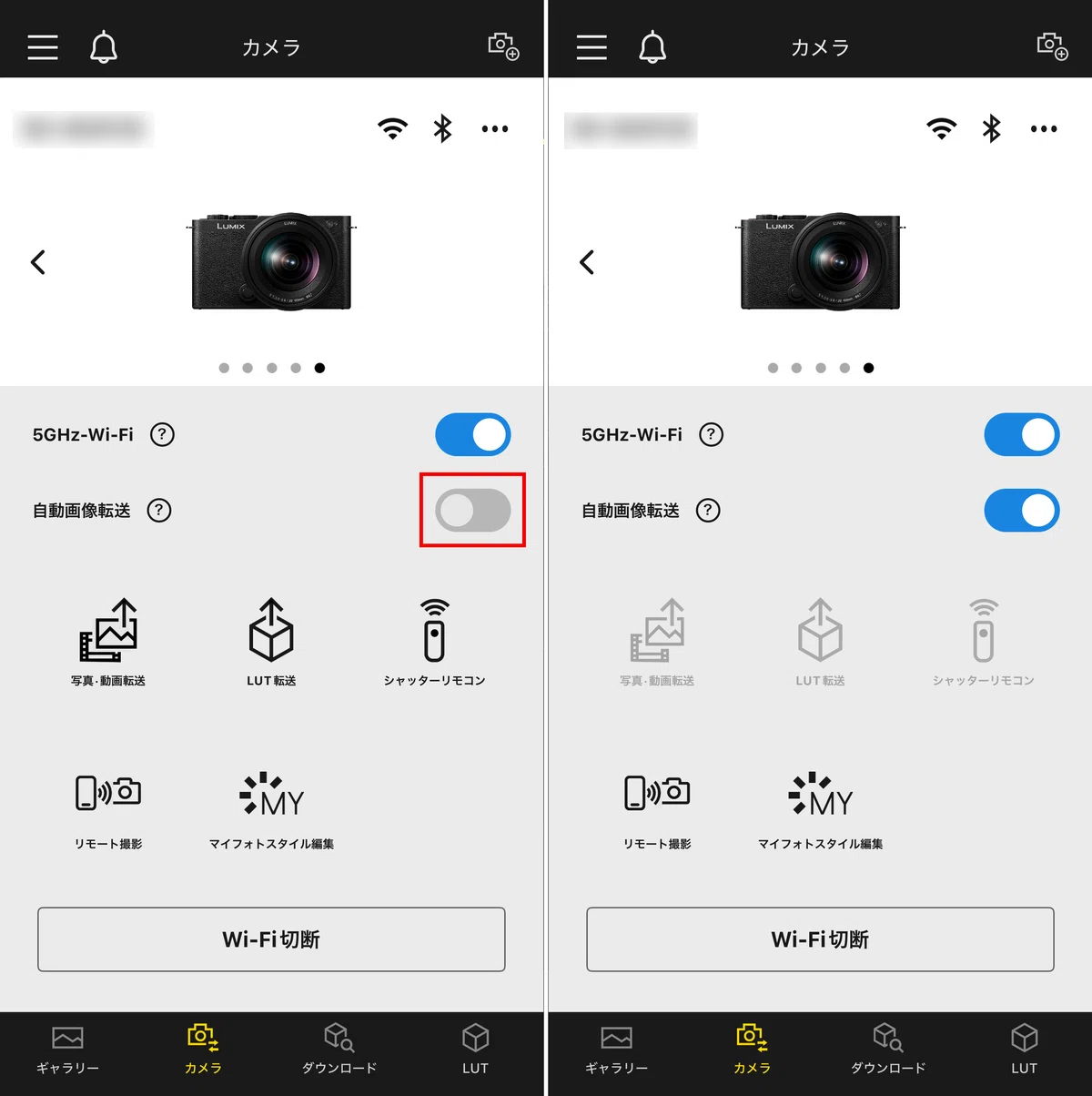
アプリ上の「自動画像転送」のボタンを押します。Wi-Fi接続を求められるので許可し、接続すると、自動接続がONになります。
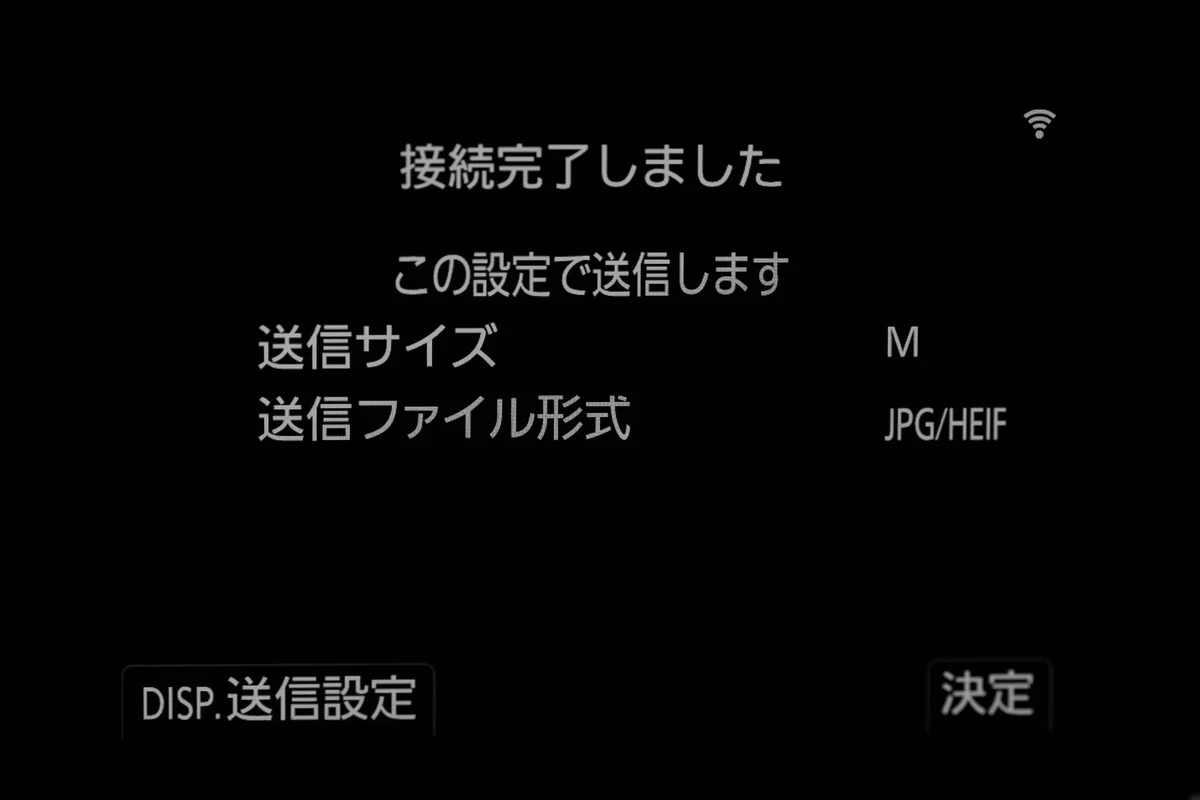
接続が完了するとカメラ側ではこのような表示が出ます。カメラのDISP.ボタンを押すと送信サイズや送信ファイル形式を変更できます。
例として、送信サイズを変更してみます。
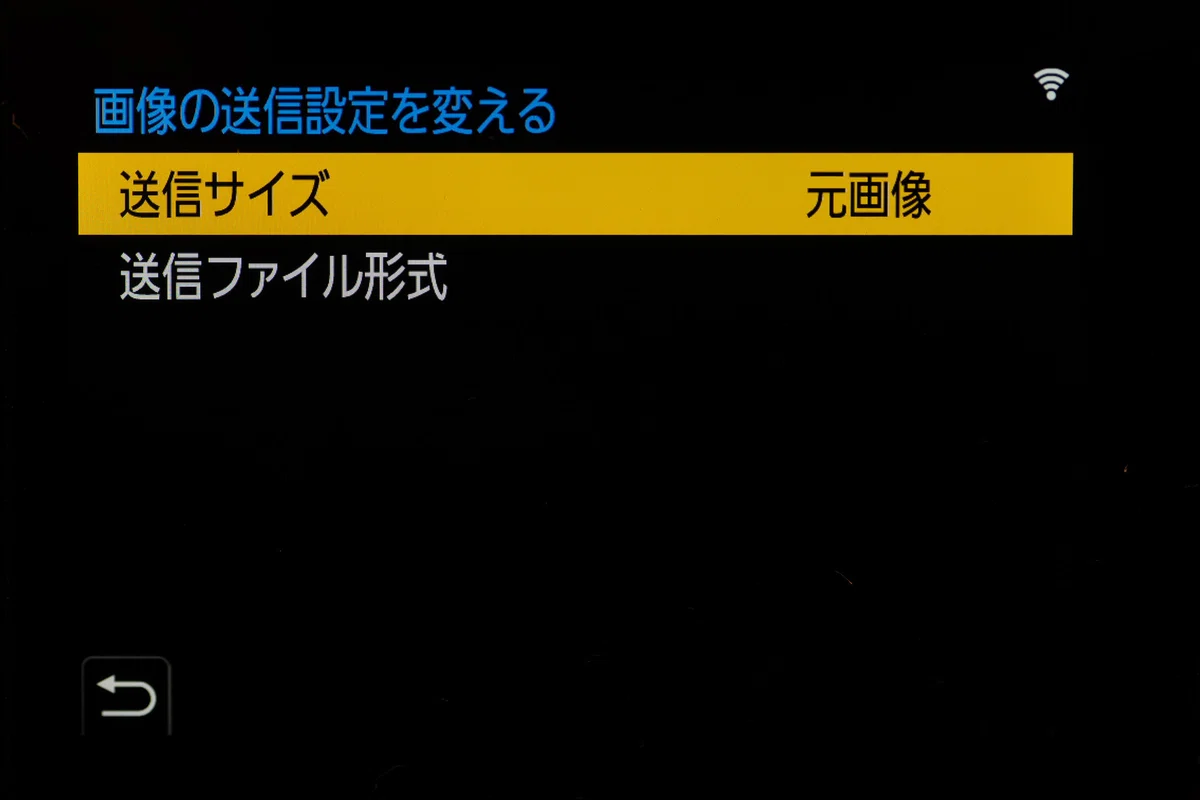
DISP.ボタンを押すと変更メニューが表示されるので、任意の項目を押します。今回は送信サイズを押します。
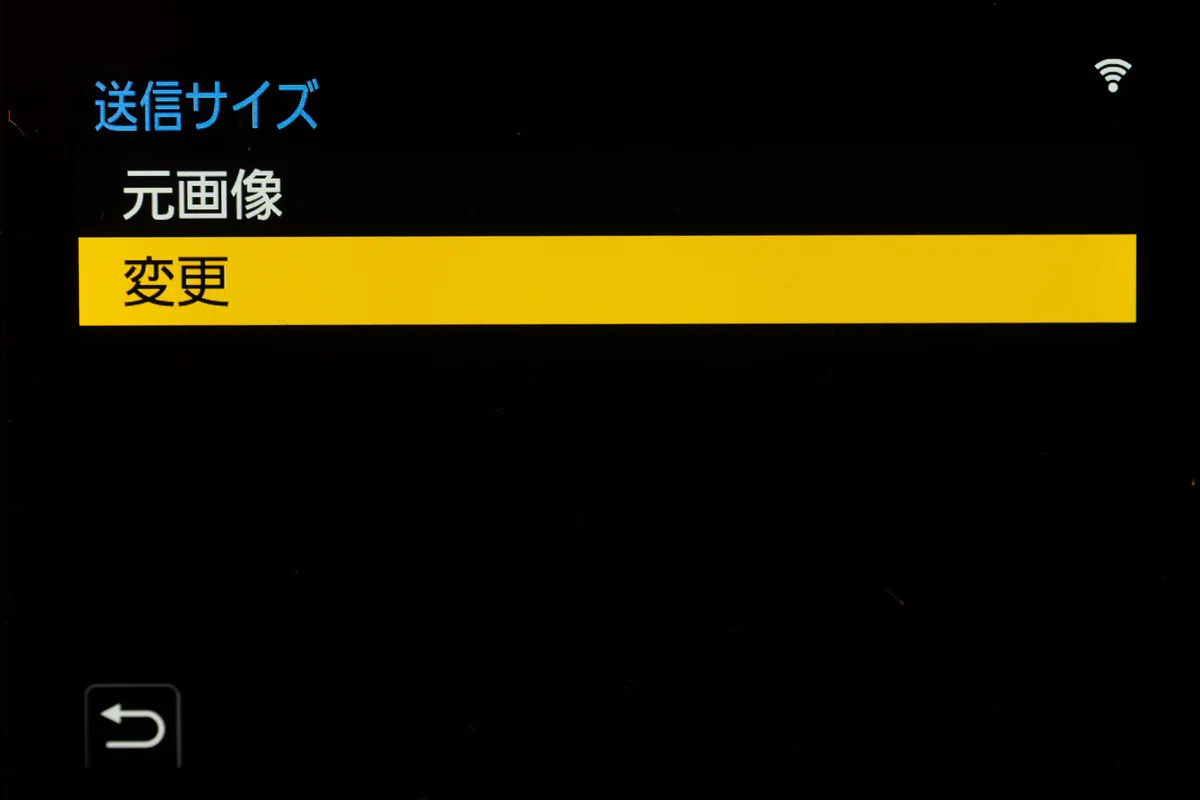
変更を押します。
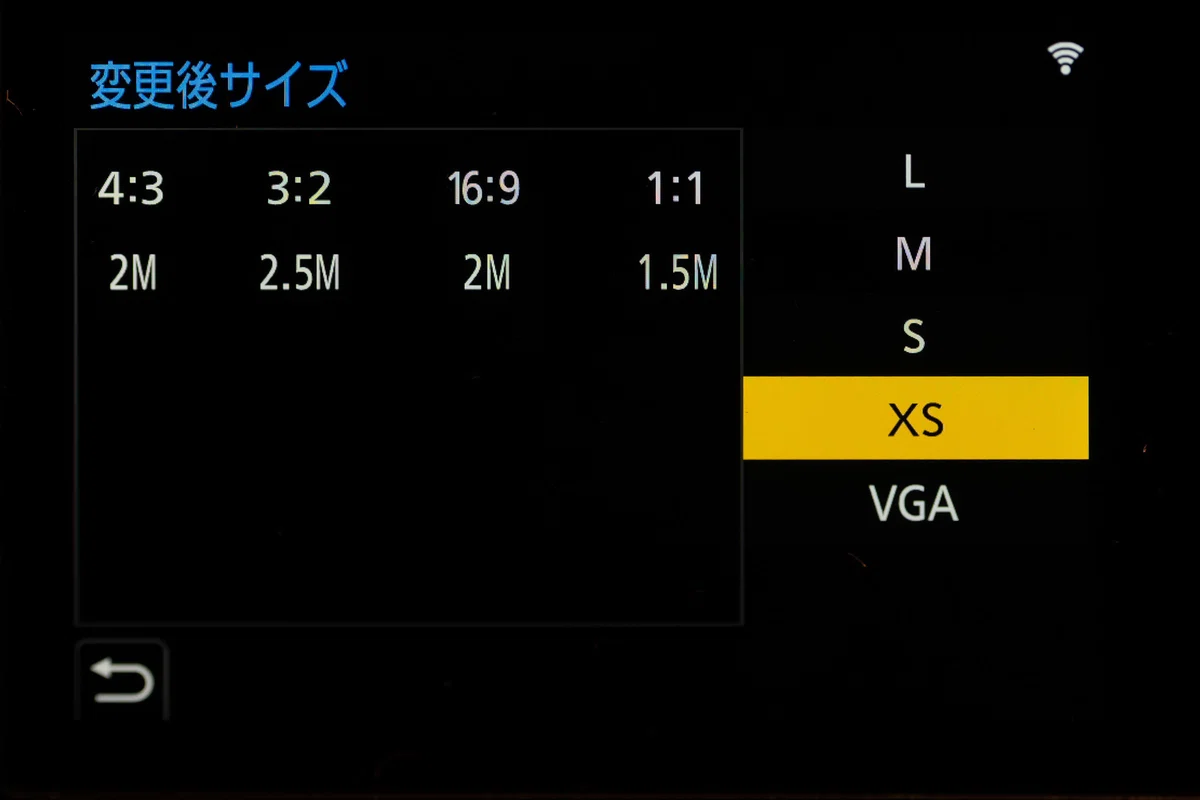
それぞれの画像サイズを選んでください。
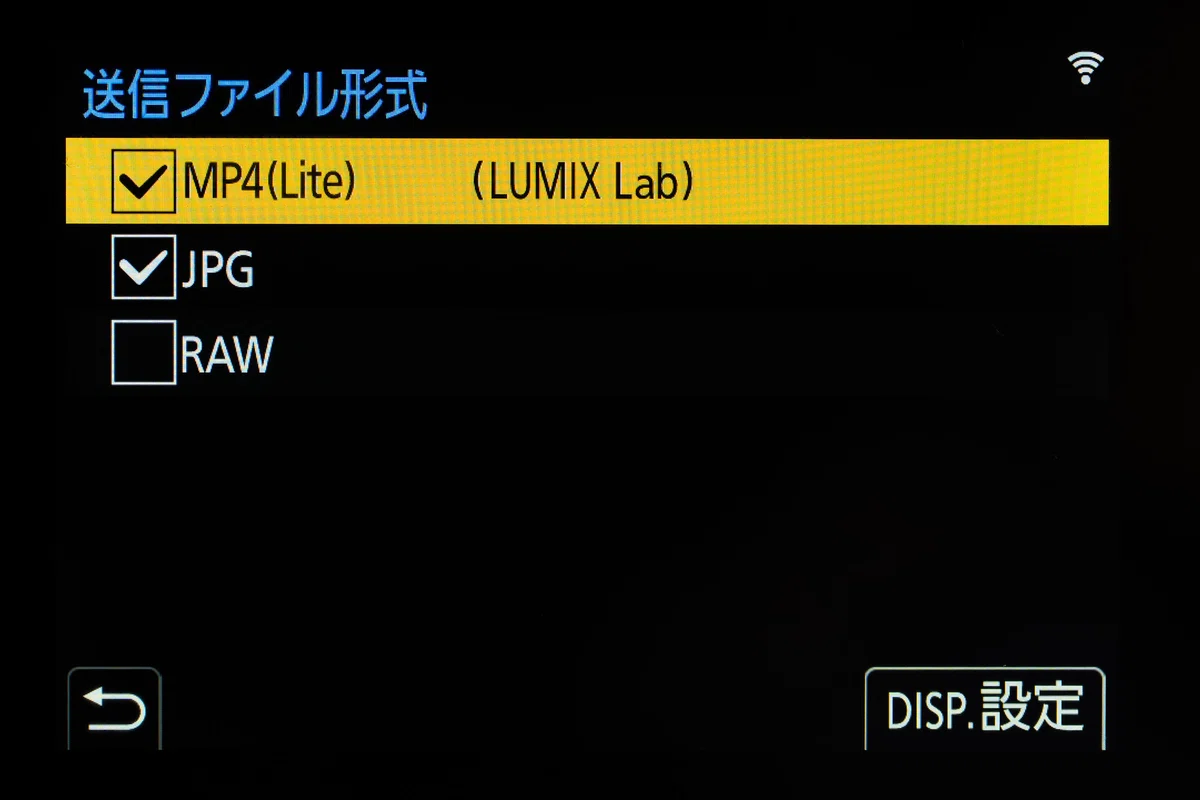
同様に、ファイル形式も変更できます。
では、実際に自動転送してみましょう。試しに手元のカメラを撮影してみます。シャッターボタンを押すと、アプリへ自動転送が開始されました。
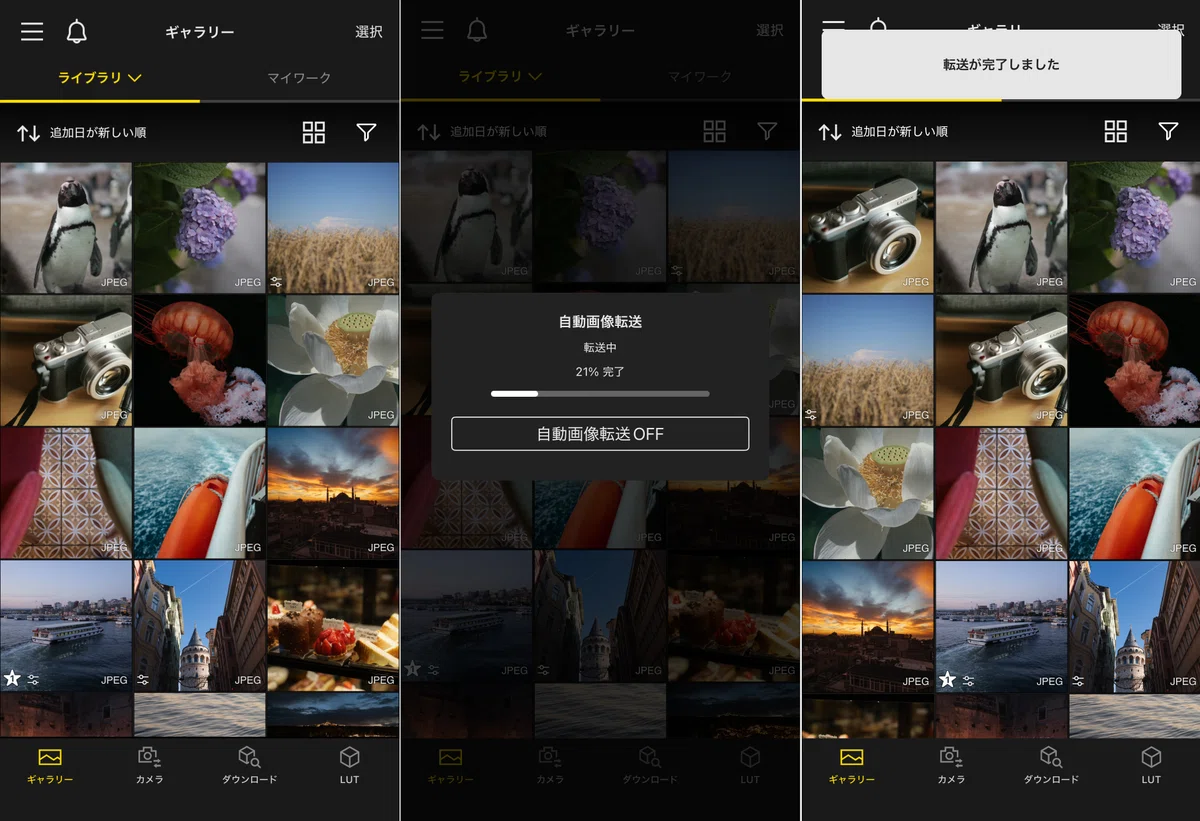
(中)自動転送中の画面
(右)転送完了
自動転送が完了すると、ギャラリーに写真が反映されます。撮影した写真は、そのままLUMIX Labで編集できます。
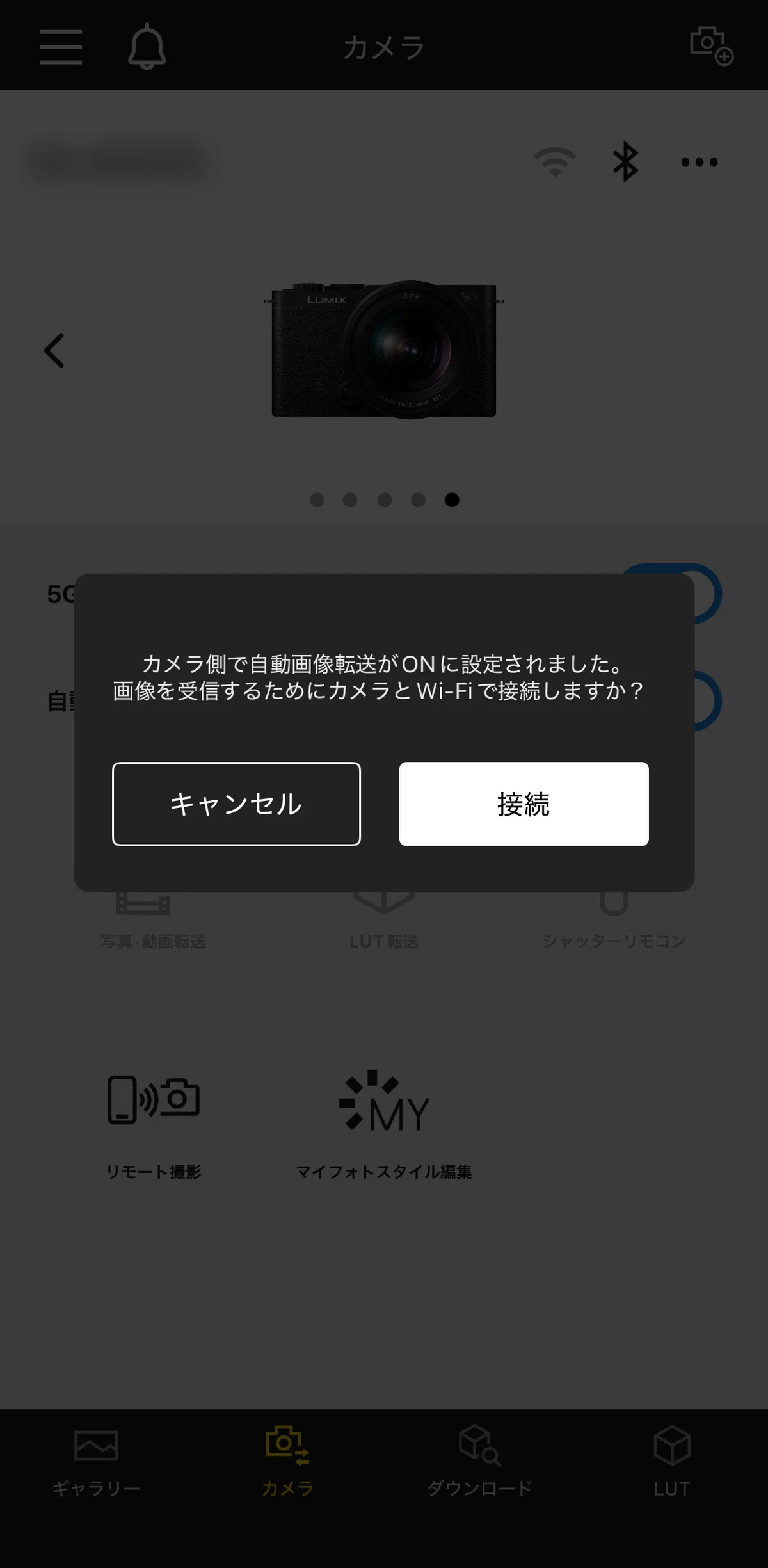
ちなみに、自動転送をONにしたままの場合、アプリを立ち上げた状態でカメラの電源を入れると、以下のような表示が出ます。適宜、ON/OFFを切り替えてください。
■写真・動画の編集
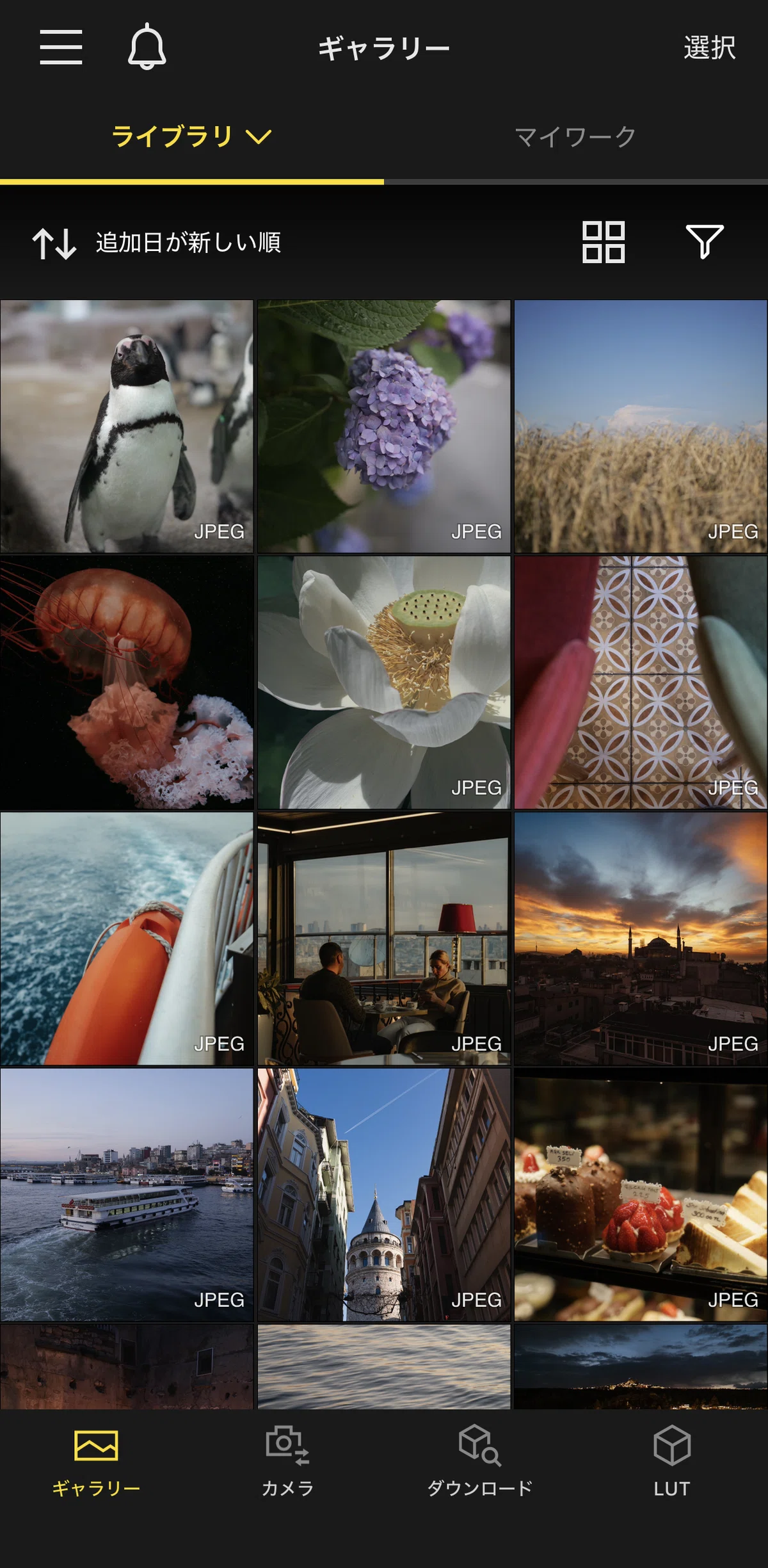
LUMIX Labの「ギャラリー」にある写真や動画は、アプリ内で編集できます。
カメラから転送した写真・動画はもちろん、スマホで撮影した写真・動画や、他社製カメラからスマホに取り込んだ写真・動画も編集可能です。
例として、「カメラから転送し、ギャラリーに反映されたJPEGデータ」の編集方法からご紹介します。
■JPEG編集
編集したい写真のサムネイルをタップしてください。
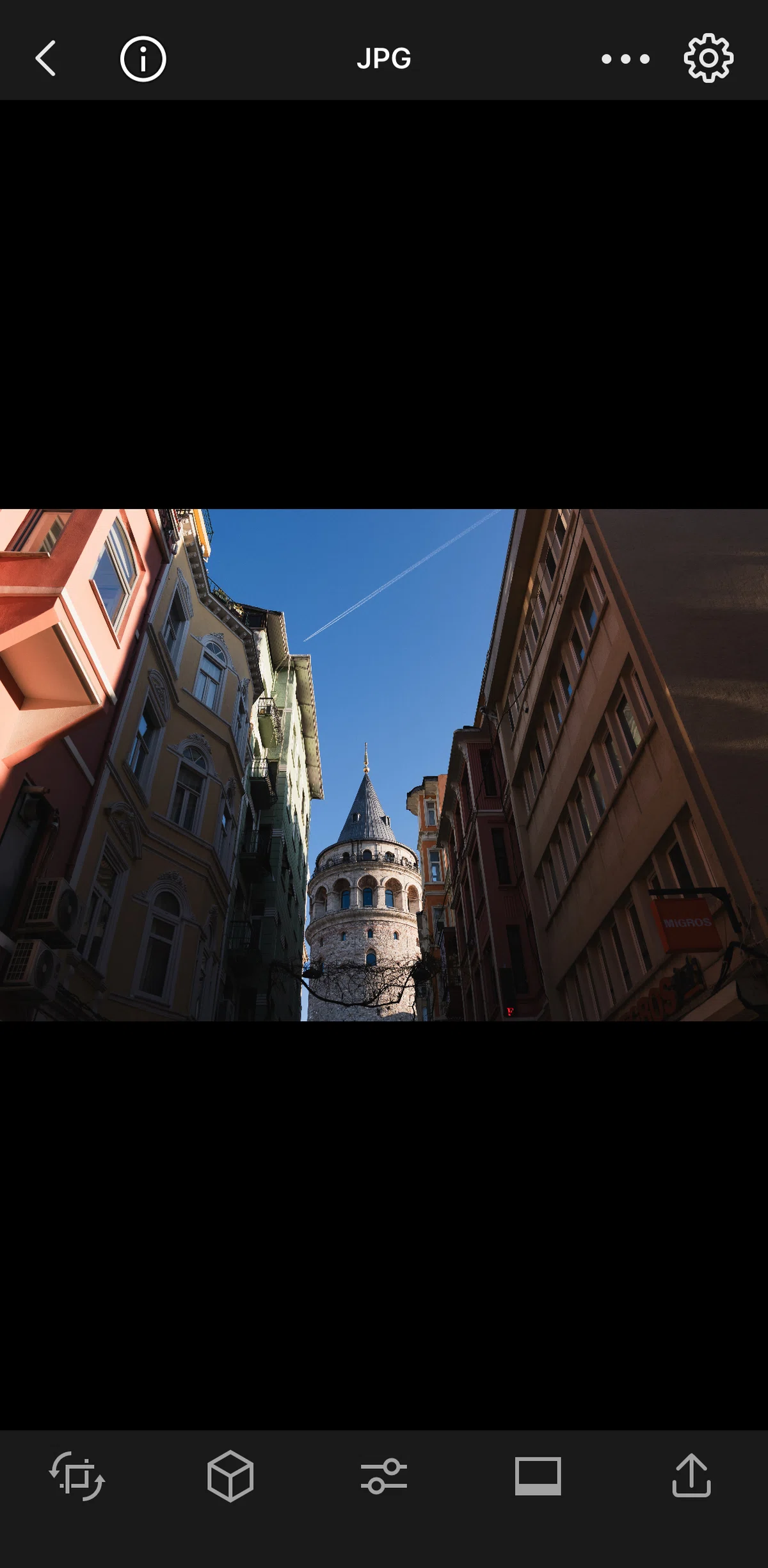
編集画面に移動します。
画面下のメニューには、左から「トリミング」「LUT」「調整」「フレーム」「エクスポート」のアイコンが並んでいます。
今回の編集では、「トリミング」「LUT」「調整」を使用します。
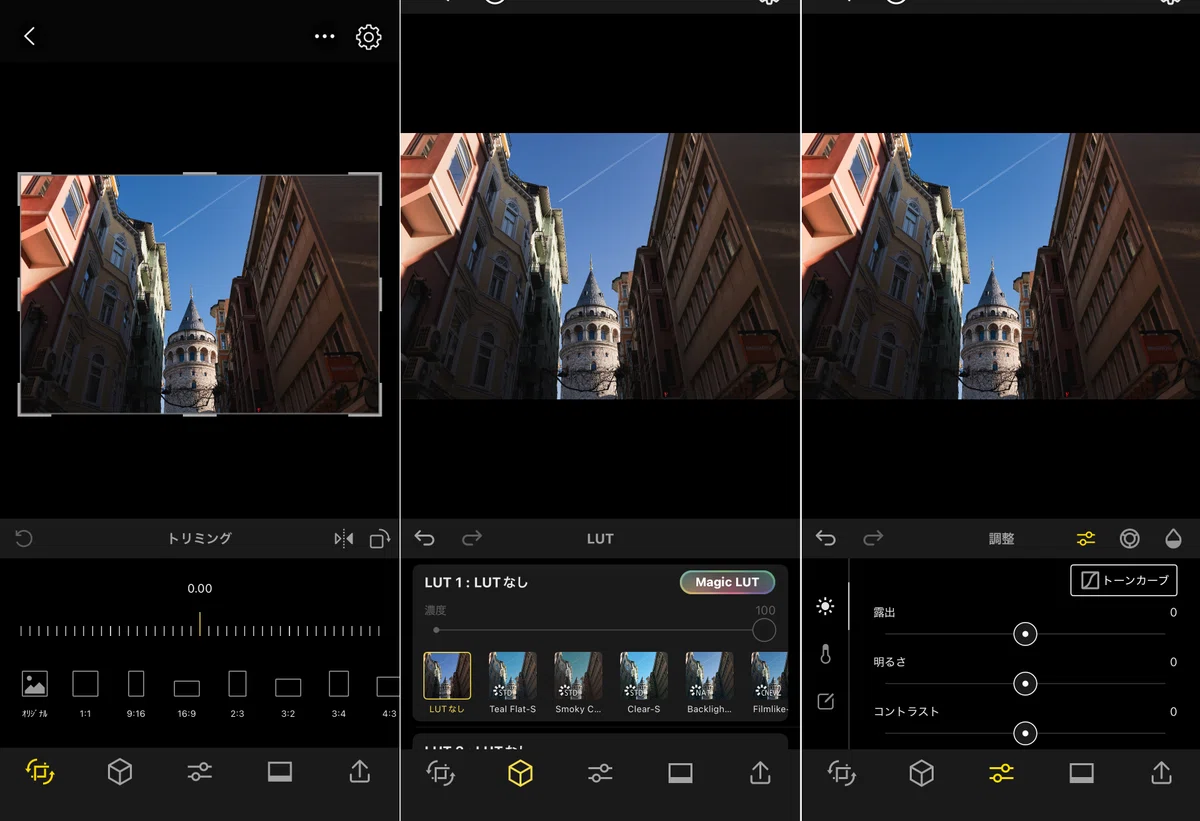
それぞれ、アイコンをタップすると該当の画面が表示される。
■トリミング
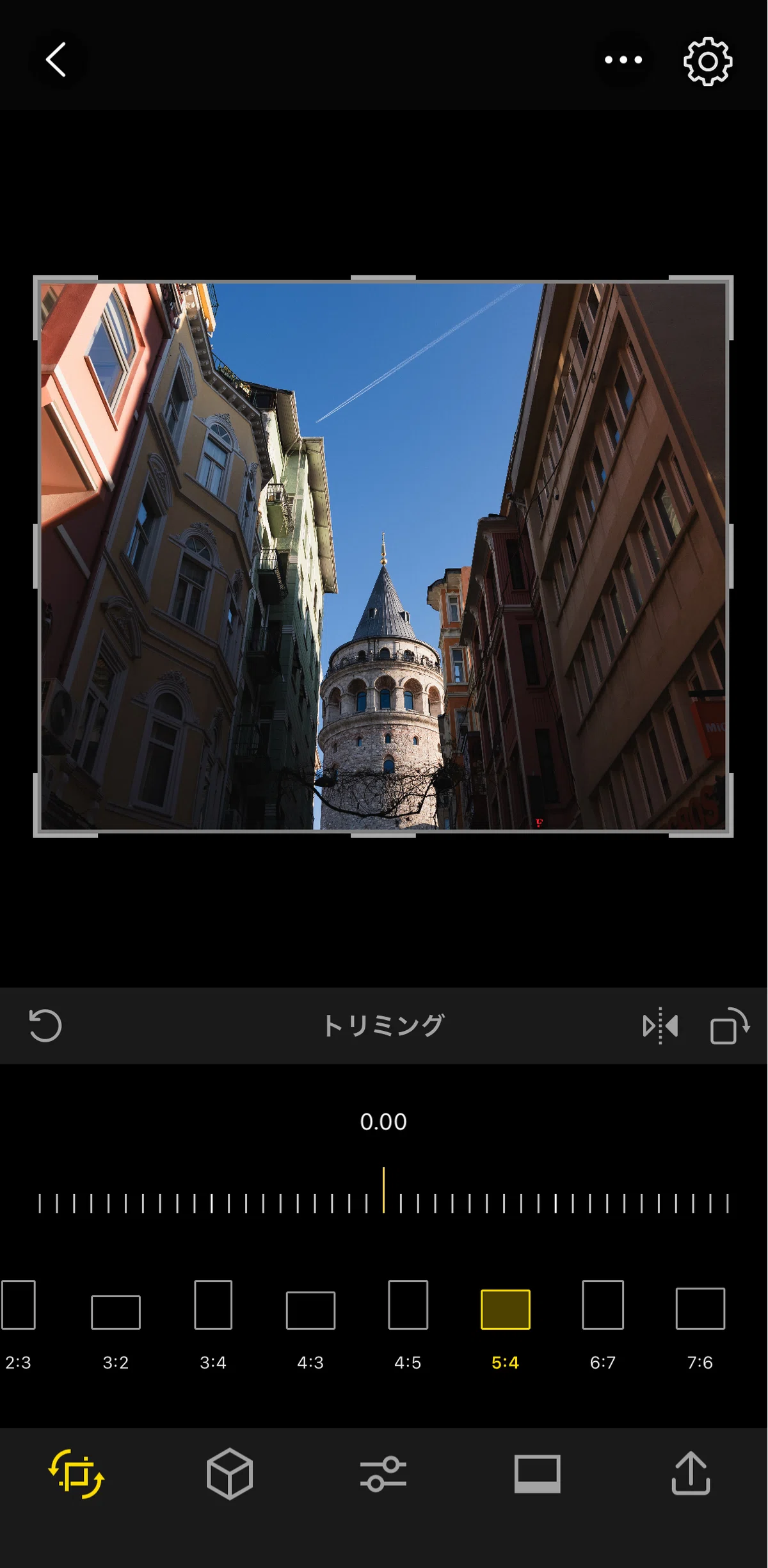
「トリミング」では、テンプレートで設定されている比率や、枠を操作した自由なトリミングの他、画像の反転や回転の操作も行えます。
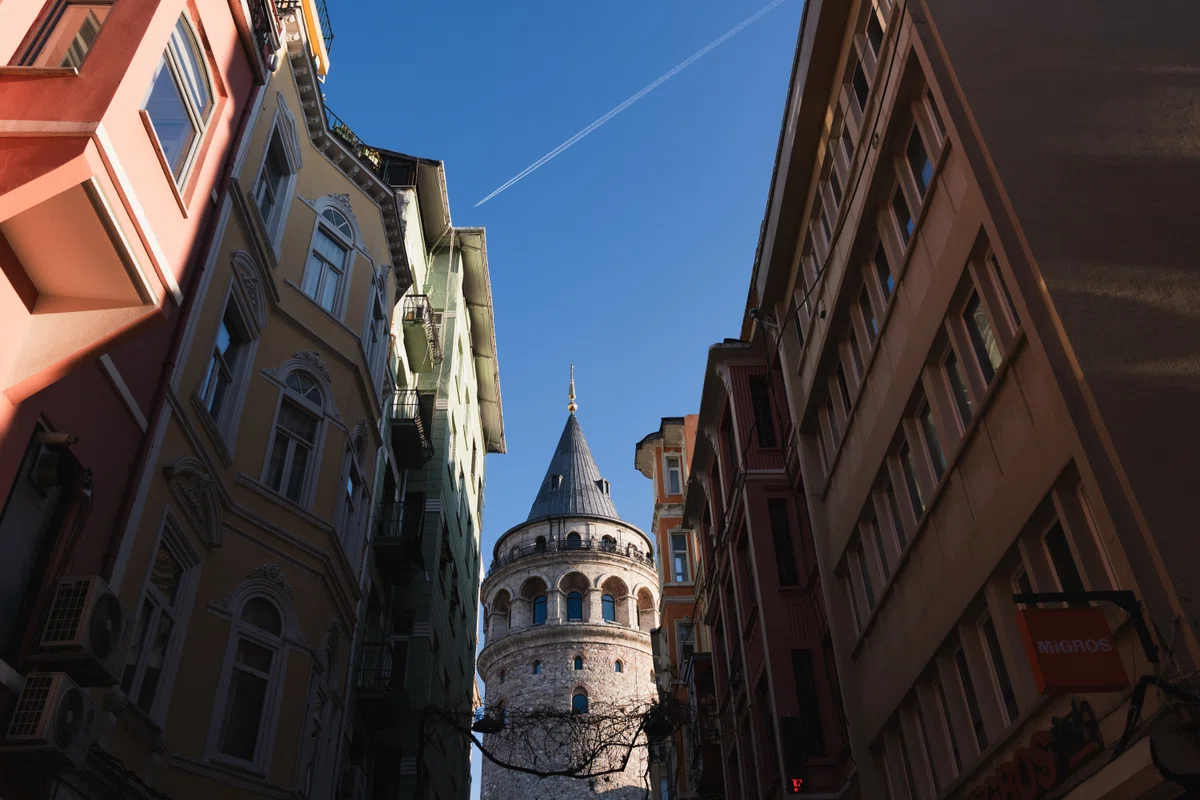
今回は例として、3:2で撮影していた写真を5:4にトリミングし、少しズレていた構図を修正します(塔の位置を中央にしました)。
■LUT
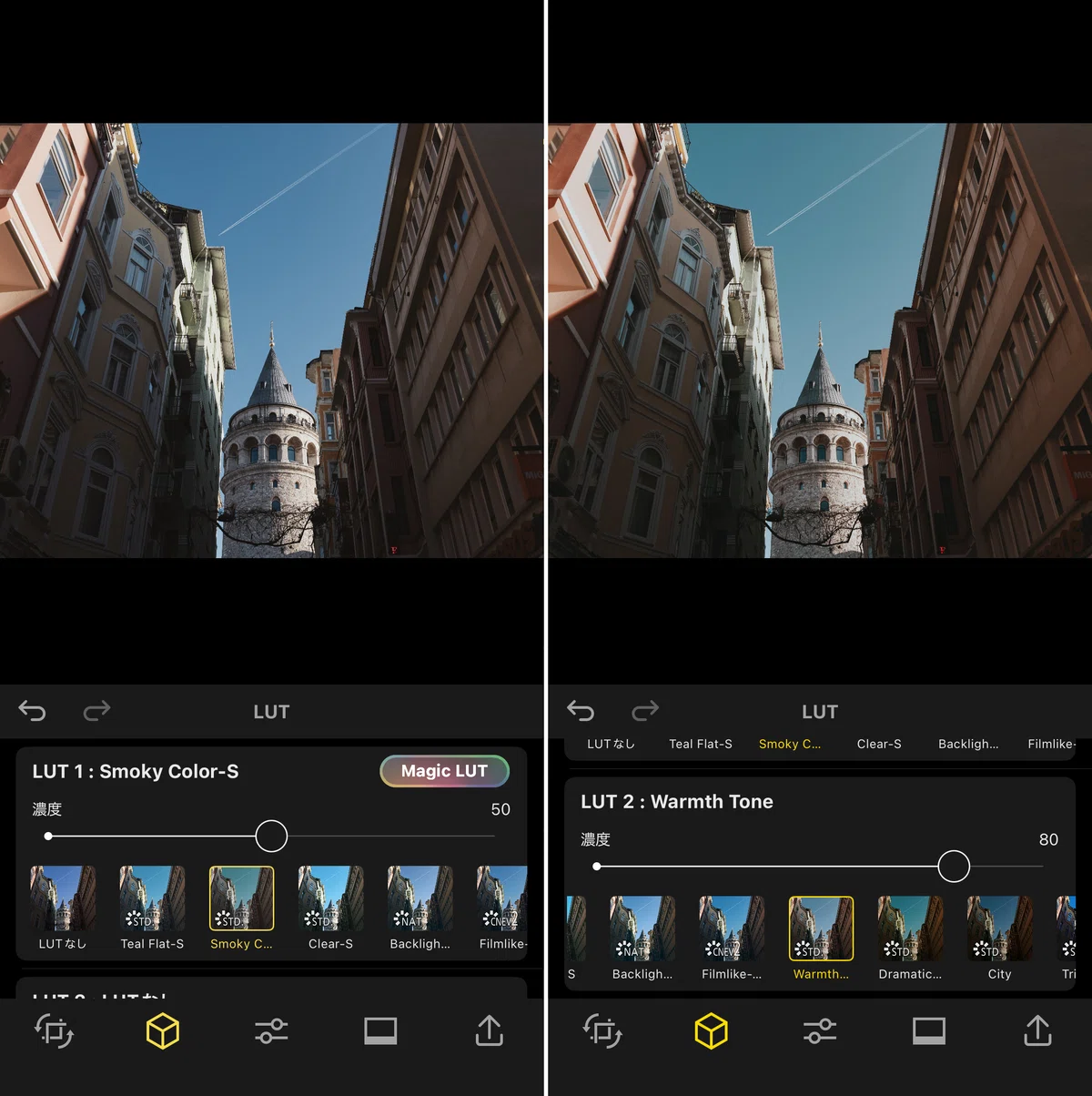
(右)LUT 2
「LUT」では、LUMIX LabのLUTライブラリに登録されているLUTを適用できます。LUTの濃度を調整できる他、画面を下にスクロールすると「LUT 2」の操作も可能で、LUTの重ねがけができます。
LUTの追加方法は、後ほど詳しくご紹介します。
今回は例として、「LUT 1」にLUMIX公式よりダウンロードしたLUTを、「LUT 2」にオリジナルの微調整用LUTを適用し、それぞれ濃度を調整しました。
■調整
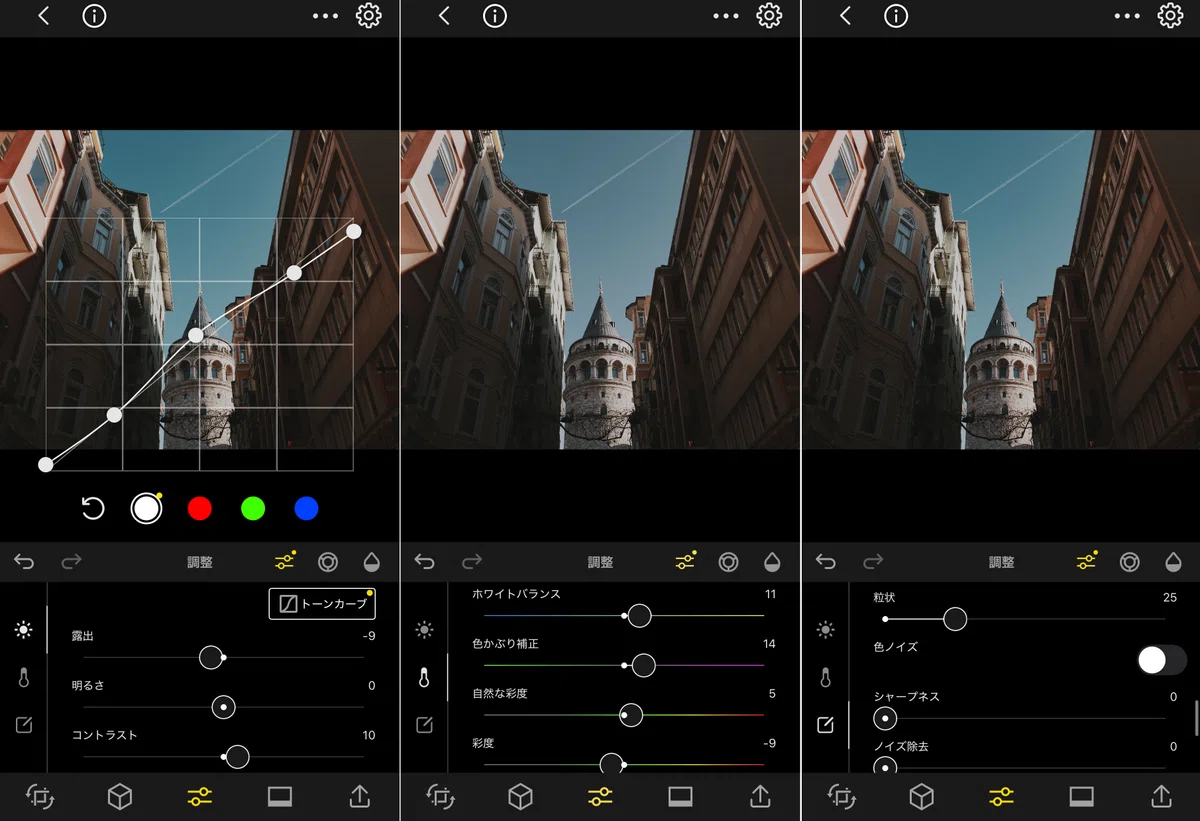
「調整」では、露出や色に関する基本的な項目に加え、粒状やノイズ除去等の画質に関する調整もできます。
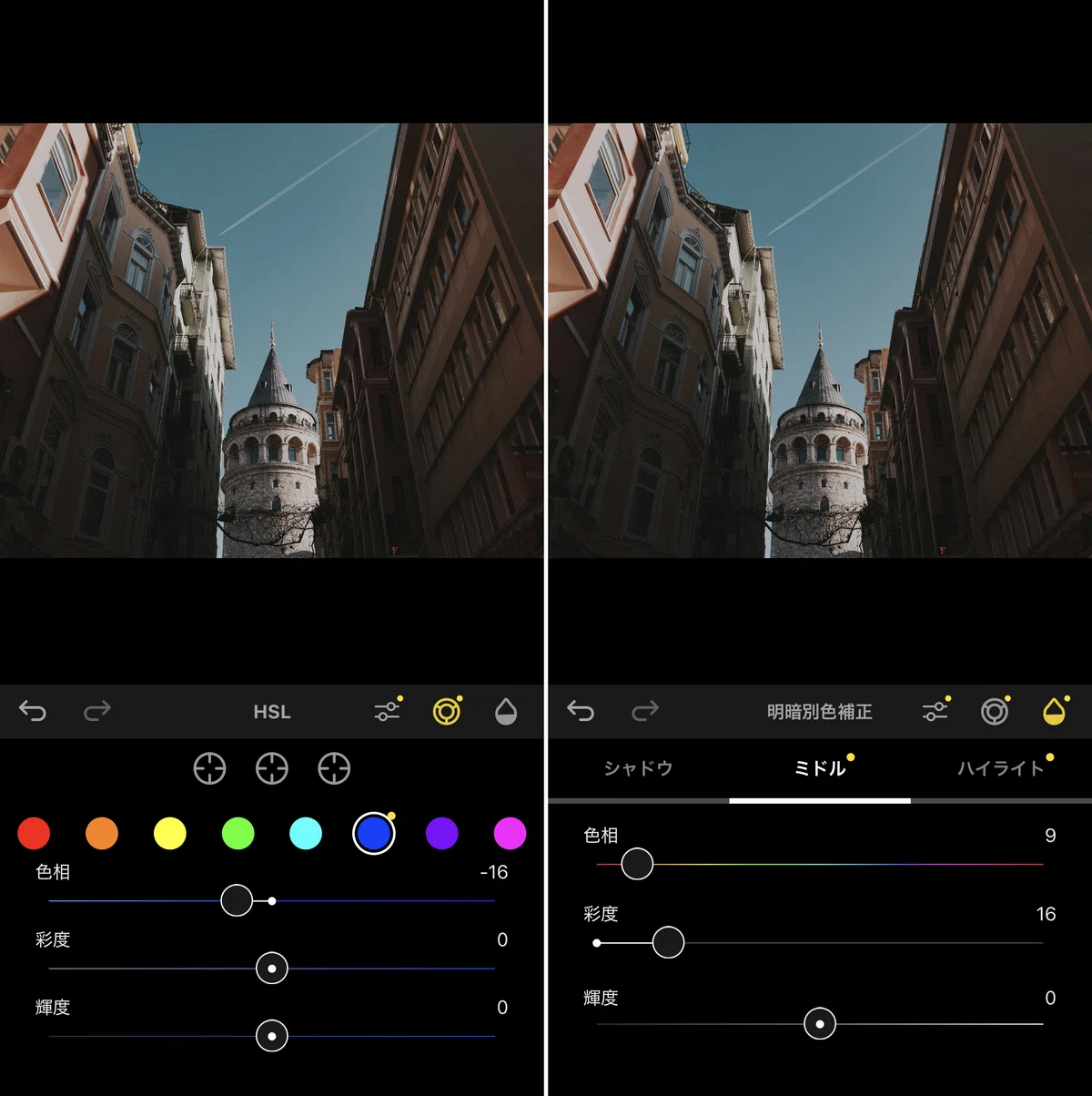
細かな色調整がしたい方は「HSL」や「明暗別色補正」もご活用ください。
今回は例として、トーンや色を調整しつつ、粒状を少しだけ乗せました。
■保存
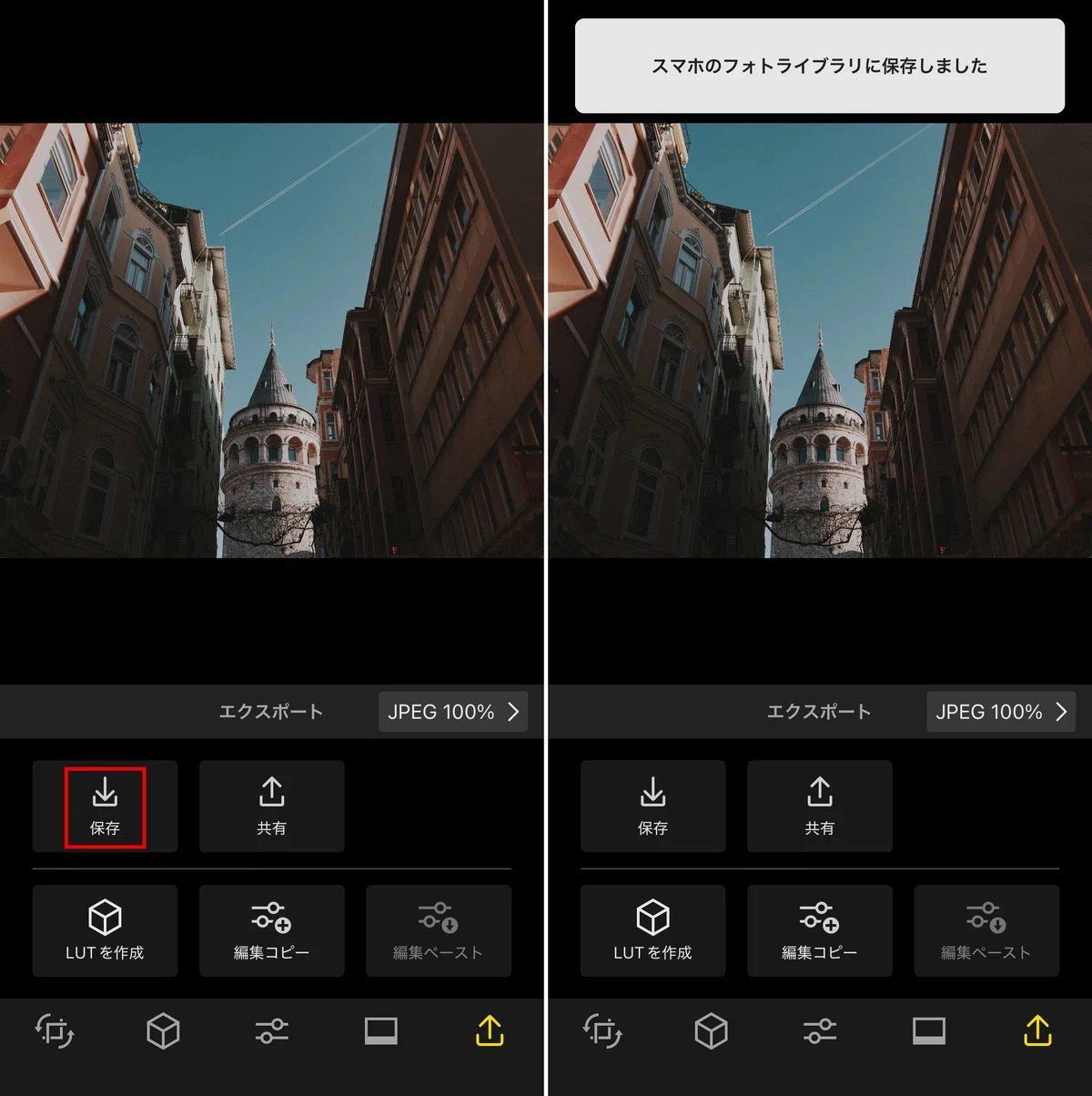
編集作業が終わったら、「エクスポート」の画面から保存すると、スマホの写真アプリに編集した写真が保存されます。
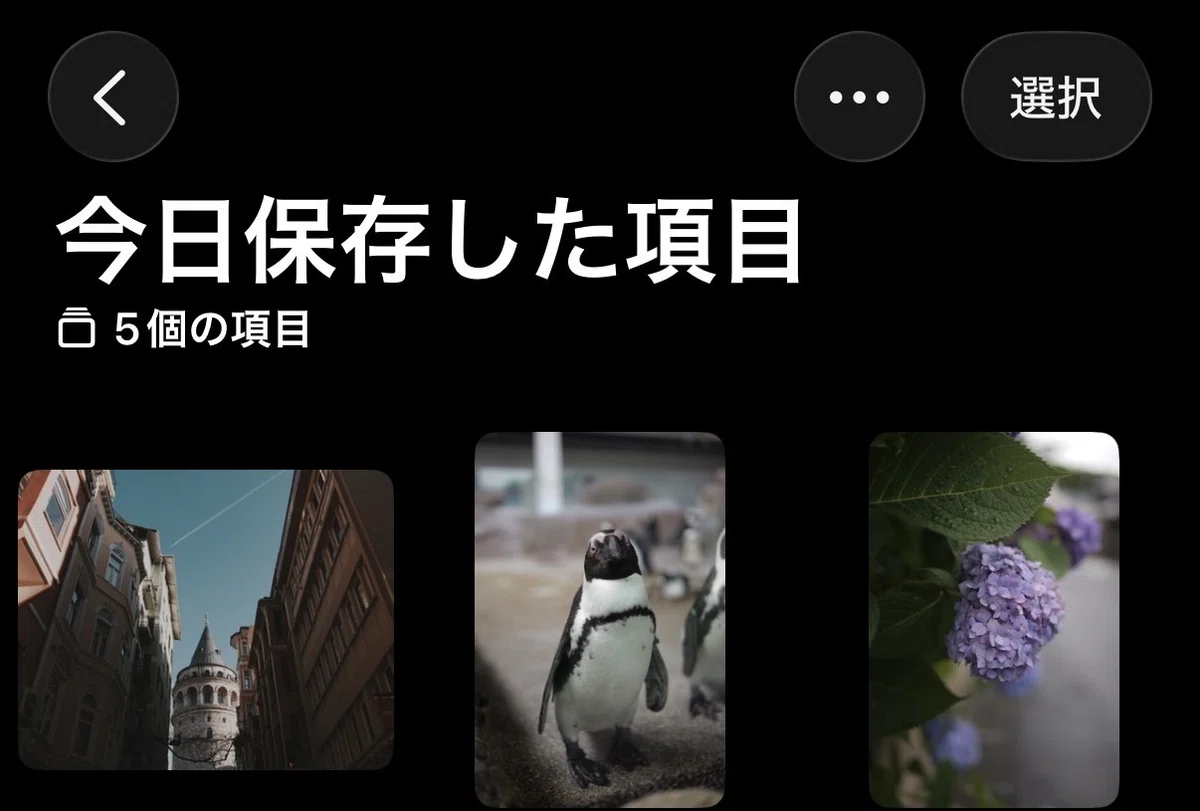
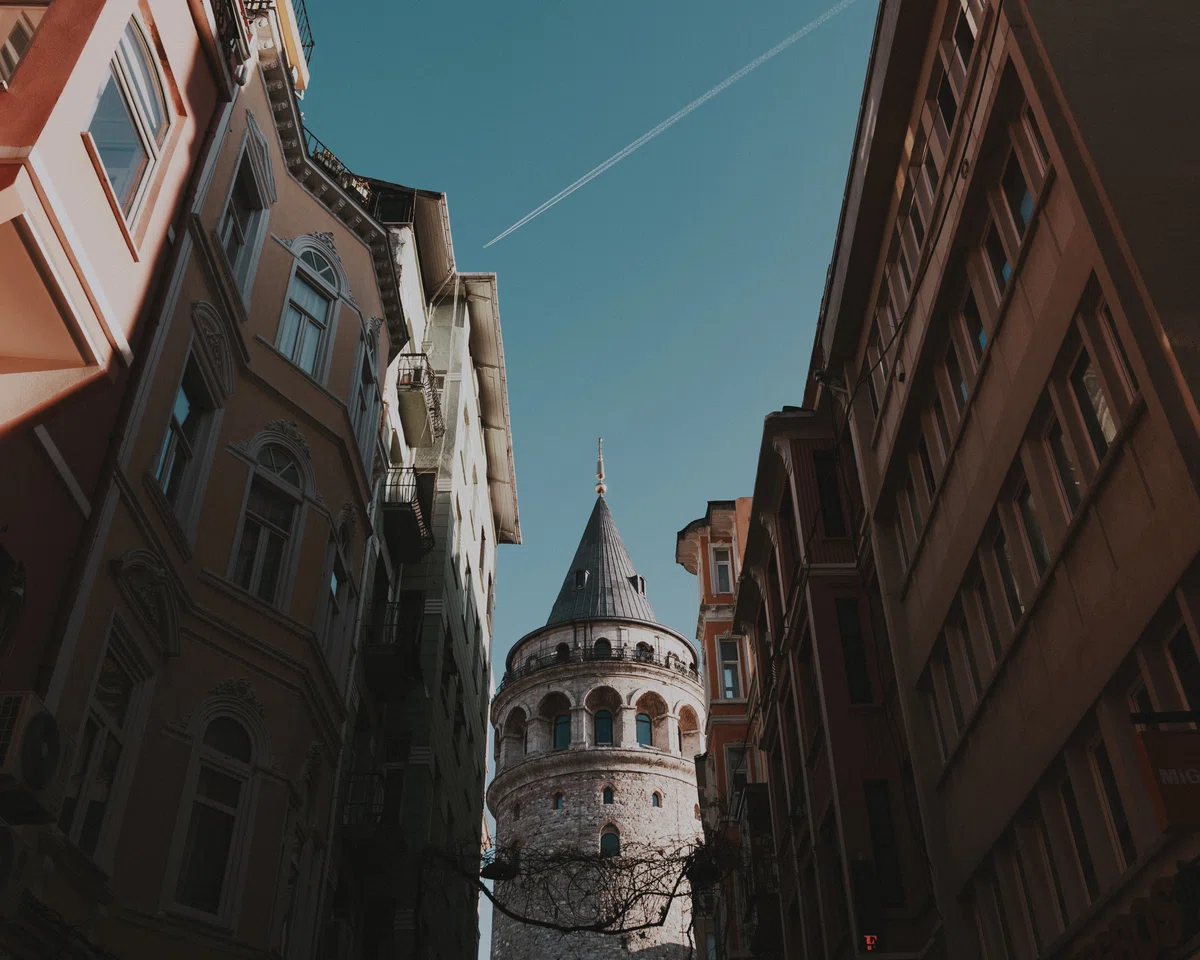
編集作業自体は1〜2分で完了しました。
■RAW編集
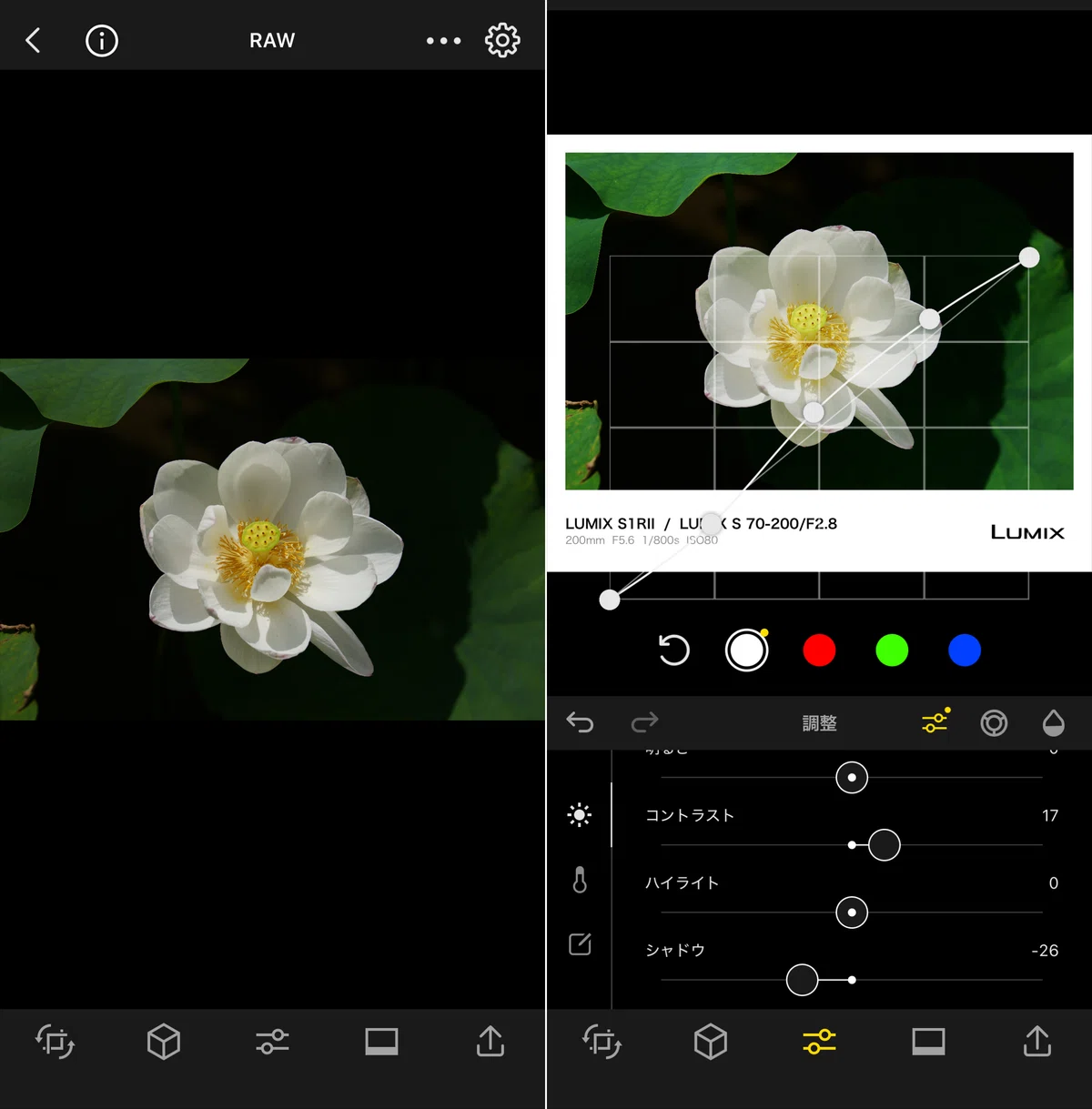
LUMIX Labでは、LUMIX Lab対応機種で撮影したRAW画像をアプリ内で編集し、書き出すことができます。PCや専用の現像ソフトは必要ありません。
JPEGと比べて豊富な情報量を持つRAWデータを、スマホだけで自分好みに仕上げられるので、「撮影→現像→共有」までの流れがさらに快適になります。
編集方法は、これまでにご紹介した方法と同様です。
カメラからRAW画像を転送し、ギャラリーでサムネイルをタップして編集してください。
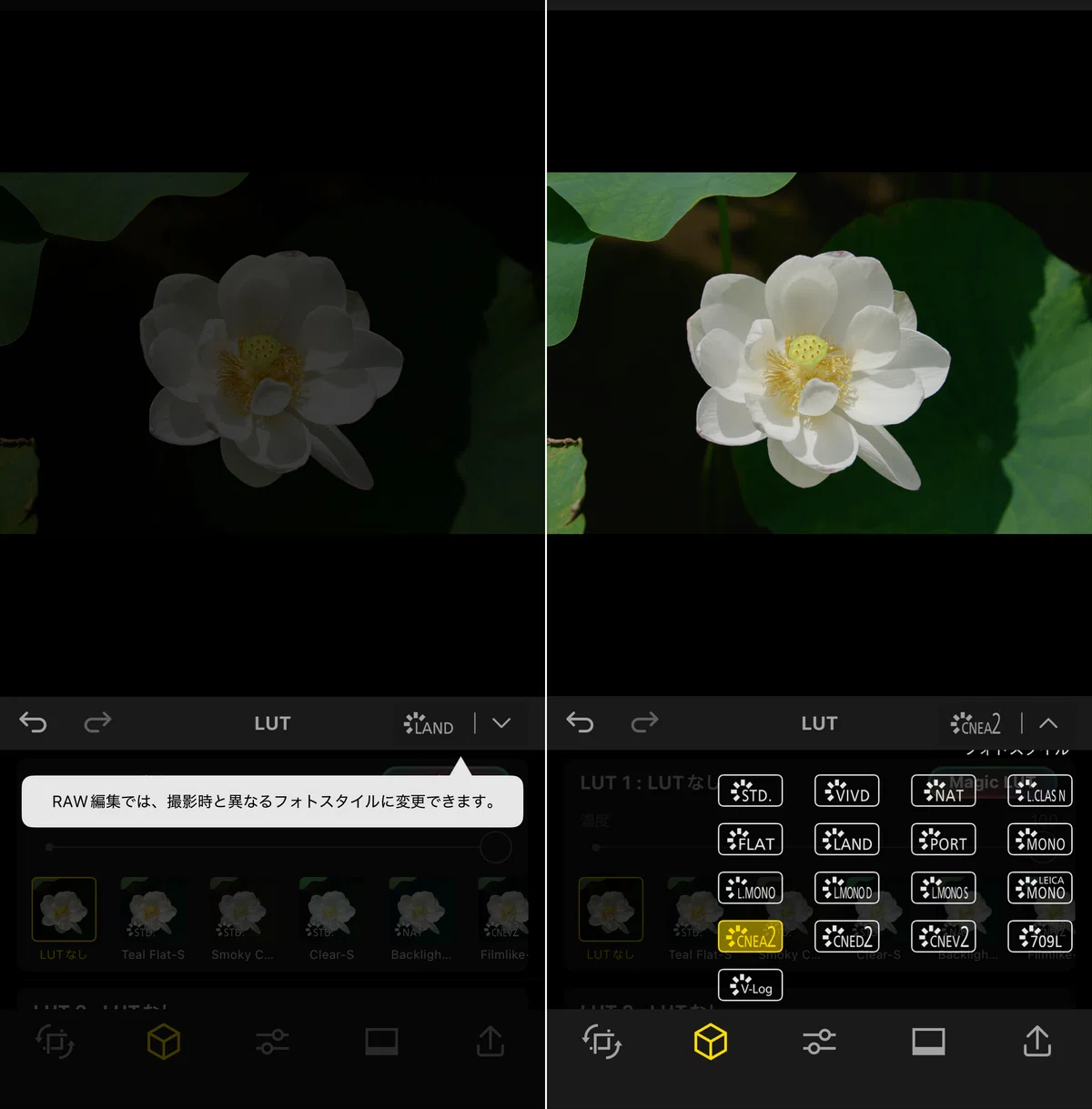
また、RAW編集に限り撮影時のフォトスタイルをアプリ上で変更できます。
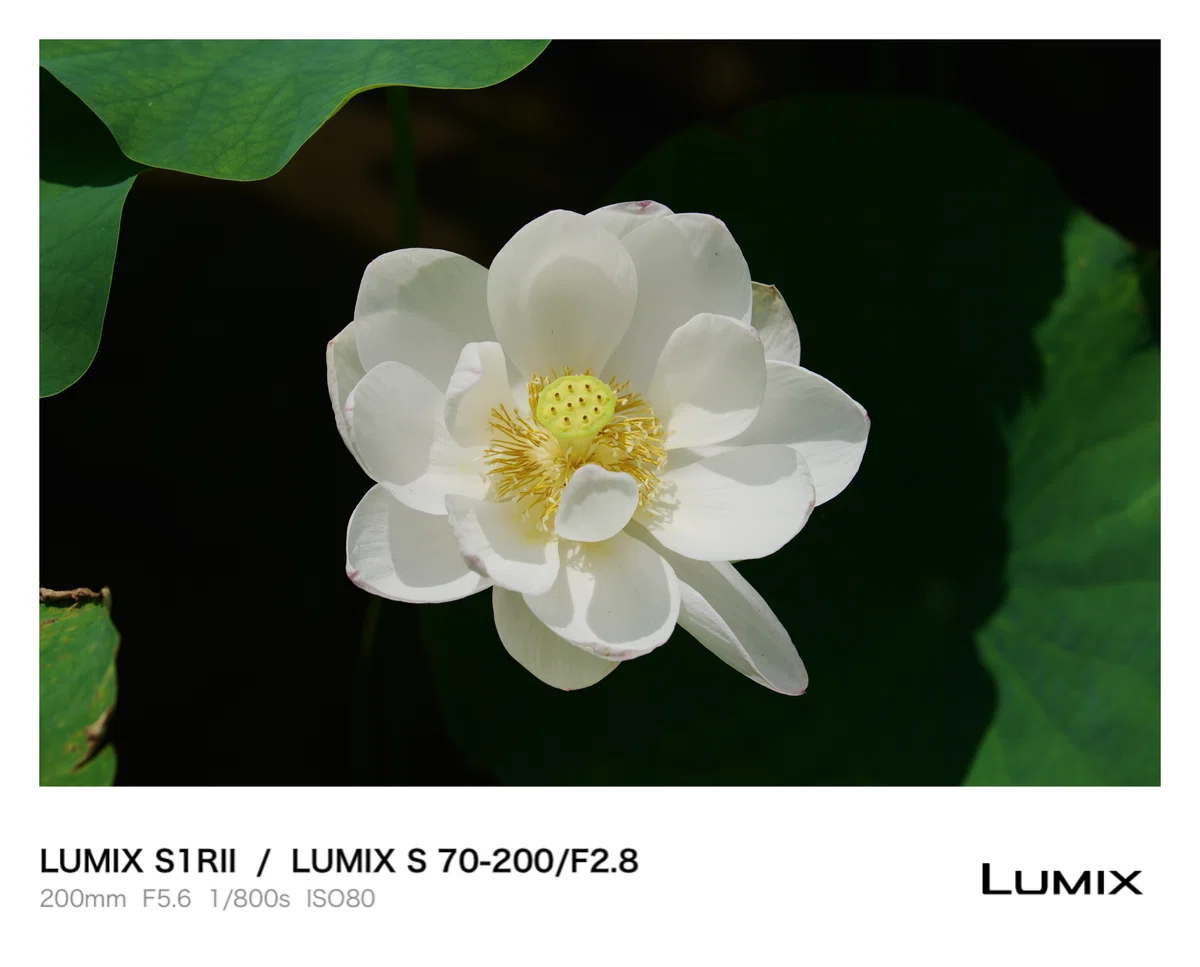
フレームの付け方は記事の後半でご紹介します。
■LUMIXのカメラ以外で撮影されたデータの編集
LUMIX Labでは、例えばスマホや他社製カメラで撮影した写真など「LUMIXで撮影して転送した以外の写真」も編集できます。
今回は例として、LEICA Q2で撮影した写真をLUMIX Labで編集します。
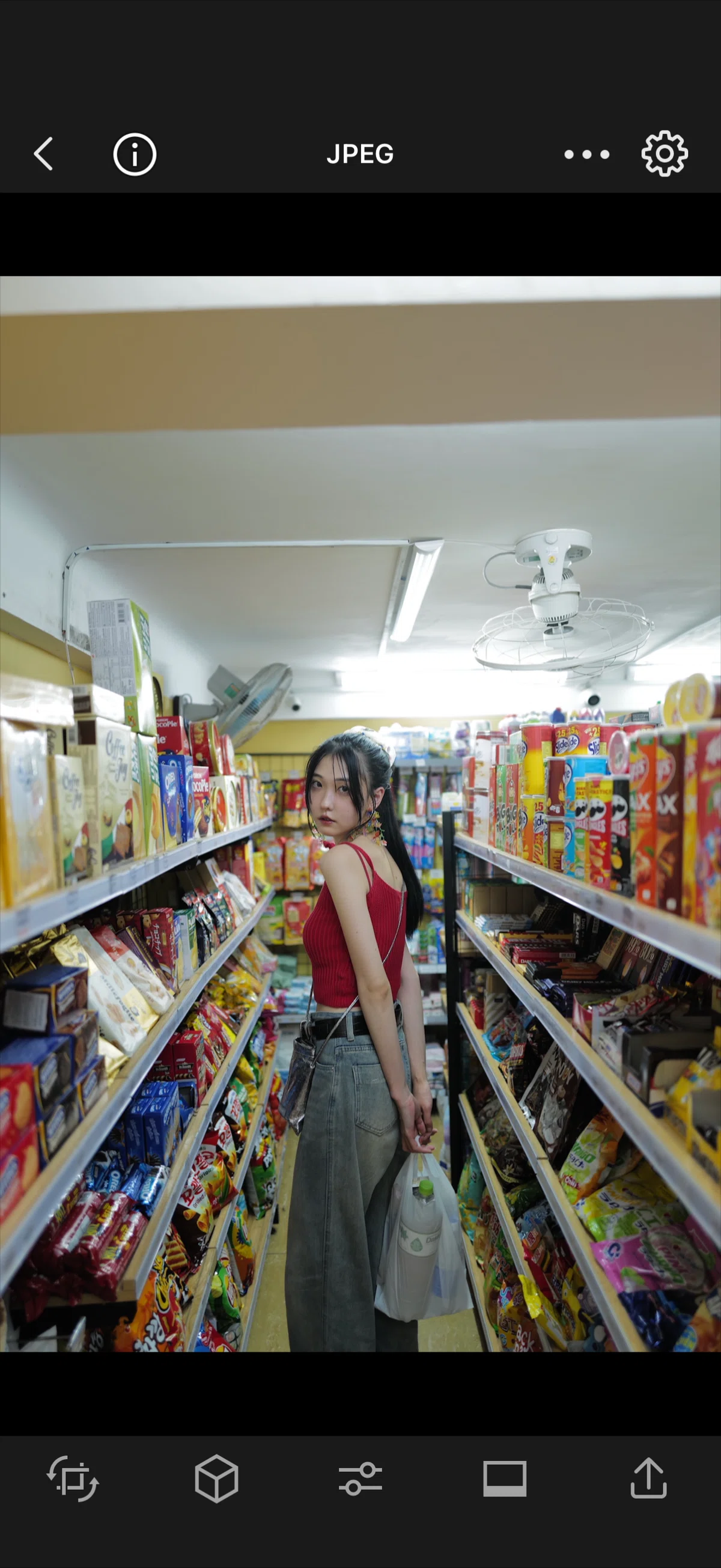
こちらがLEICA Q2で撮影した写真です。編集方法は、これまでにご紹介した方法と変わりません。
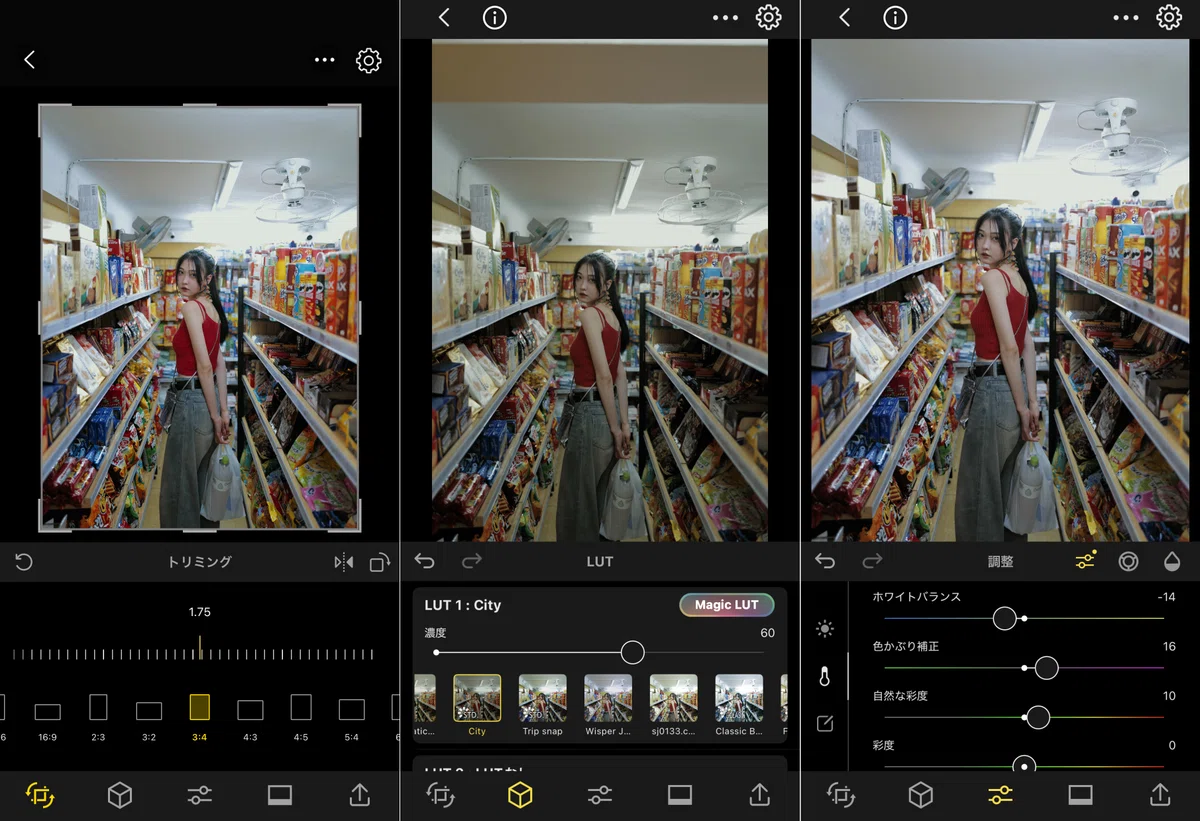
アスペクト比や角度を調整したり、LUTを適用したり、明るさや色味を調整したりと、項目も変わりません。編集作業が終わったら、同様に保存してください。

例として写真の編集方法をご紹介しましたが、動画においても同様の流れで編集できます。
ここまでの情報を少し整理しましょう。
ここまで、
・カメラとスマホの接続方法
・カメラとスマホの画像転送方法
・アプリ内での画像編集方法
を解説しました。
ここまでの解説で、
・撮影した写真や動画をカメラからスマホに転送する
・撮影した写真や動画をアプリで編集する
ができるようになりました。
次からは「LUT」に関する操作方法を解説していきます。
次からの説明で、
・アプリでオリジナルのLUTを作成し、カメラに登録する
・アプリでクリエイターのLUTをダウンロードし、カメラに登録する
が、できるようになります。
■LUTの作成
LUMIX LabではオリジナルのLUTを作成できます。その方法は簡単。
ギャラリーで写真・動画を編集した時のパラメータをそのままLUTとして保存できるのです。
今回は例として、編集方法をご説明した際のパラメータをLUTにしてみましょう。
編集が完了している写真の編集画面から、エクスポートを開き「LUTを作成」を押すと、LUT名やフォトスタイルの指定ができる画面が表示されます。
LUT名は好きな名前をつけてください。フォトスタイルは、LUMIXで撮影した写真をベースにLUTを作成する場合、その写真で使用されたフォトスタイルが自動で反映されます。
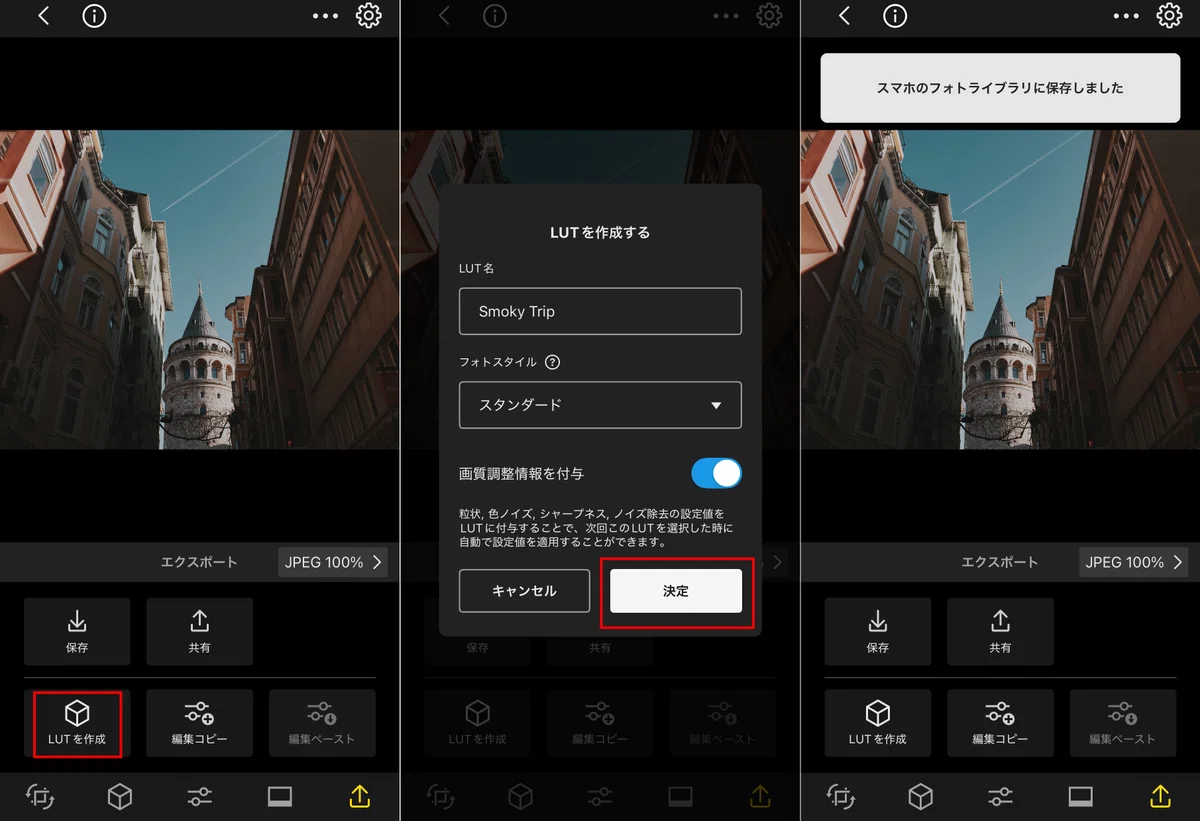
また、今回の例のように「粒状」等の画質調整情報が付与されている場合は、それらを含めたLUTとして保存するかどうかを選択できます。
「色味やトーンは気に入ってるけど、粒状等の付与はその撮影ごとに考えたい」という場合は、こちらをOFFにしてください。
今回は例として、ONにしたままLUTを作成します。
LUTが作成され、LUTライブラリに保存されたので確認しましょう。
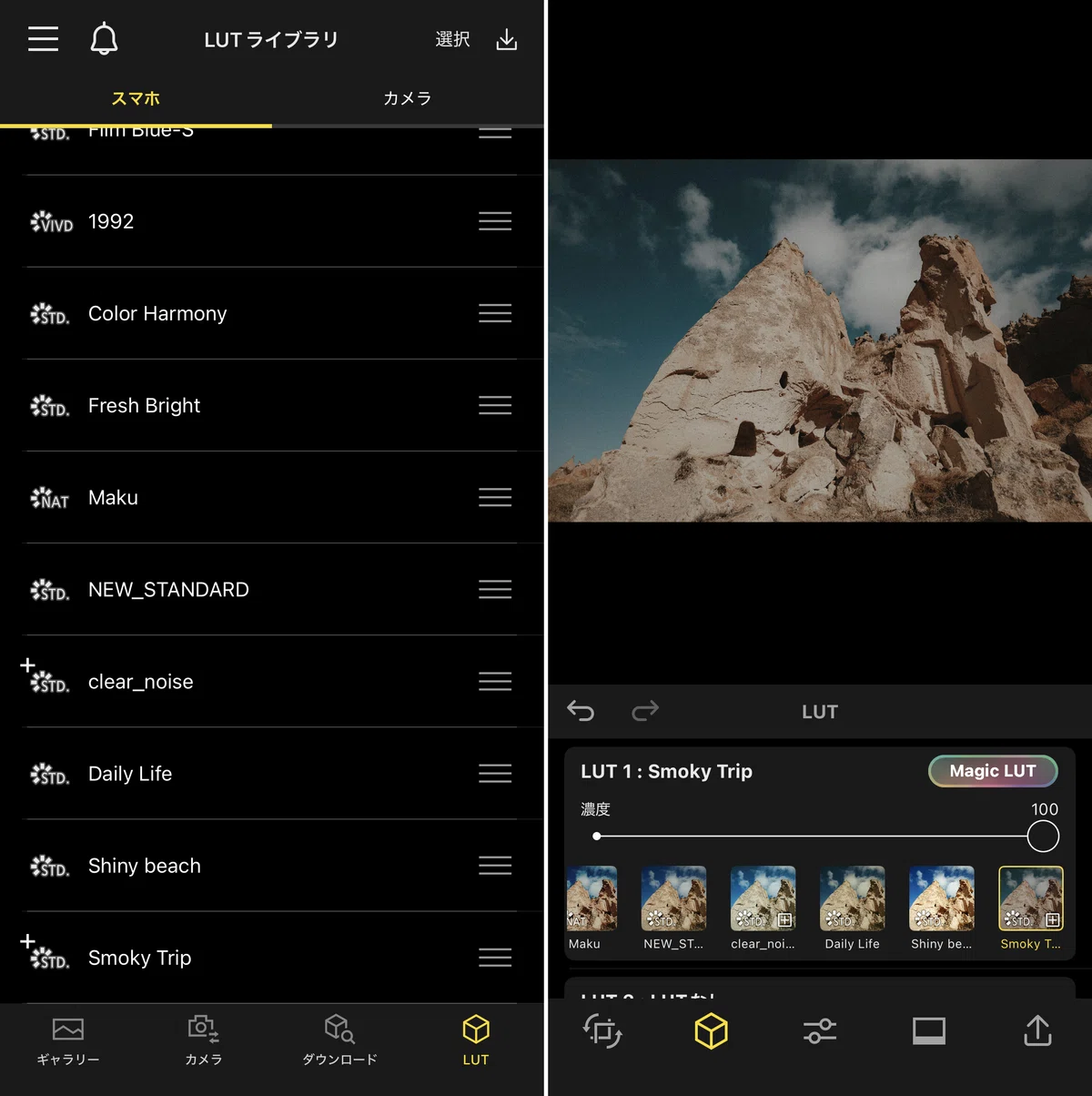
スマホのLUTライブラリにも先ほど作成したLUTが保存され、他の写真にも同様のLUTを適用できました。
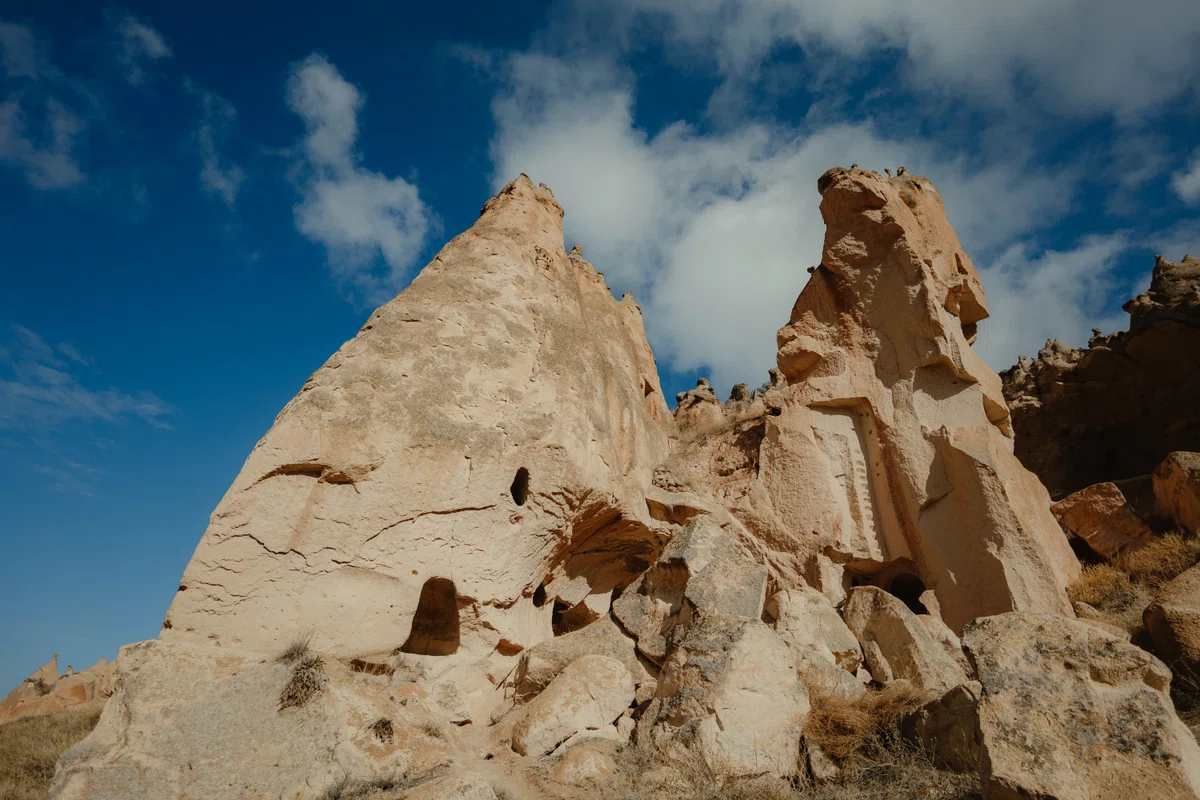
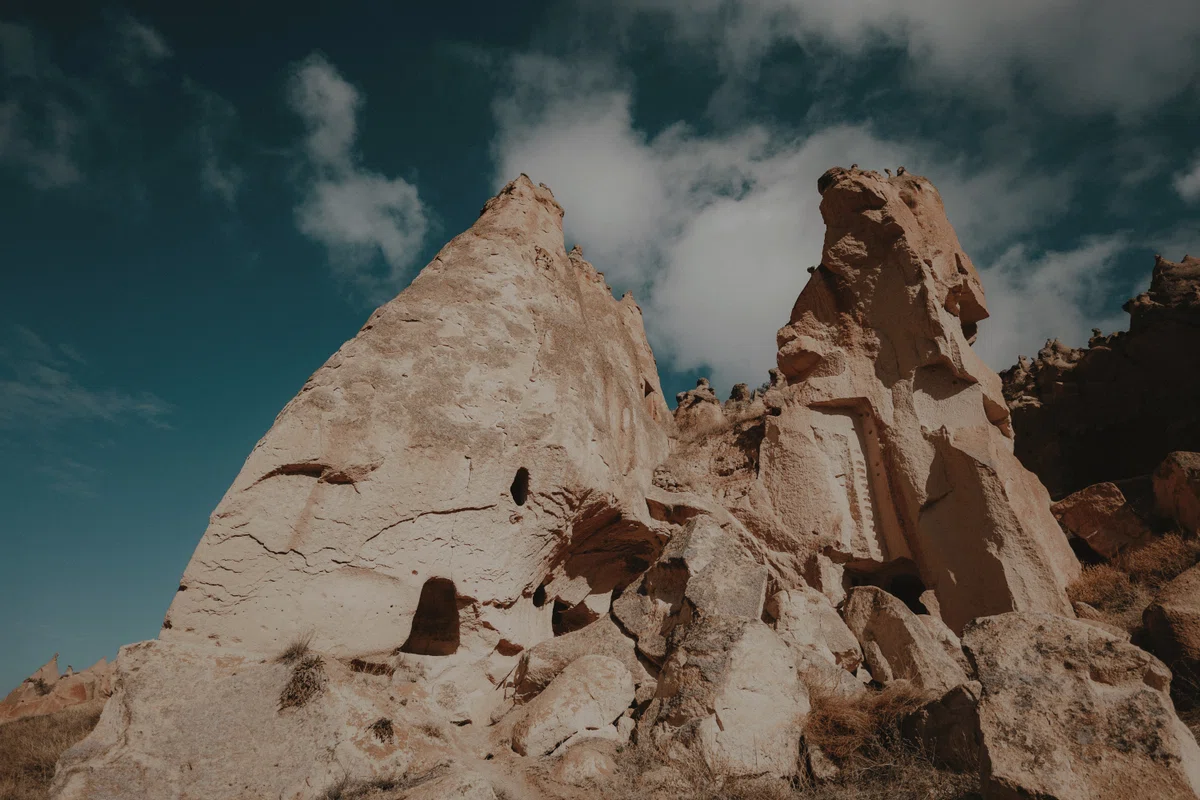
■Magic LUT
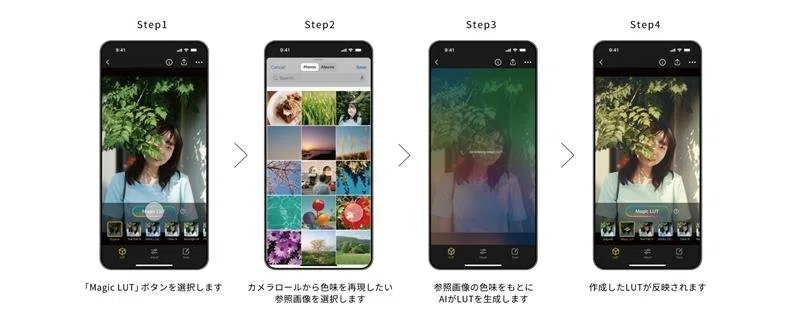
「Magic LUT」とは、スマホの中にある好きな写真をアプリ内で選択すると、その写真の色味に近いLUTをAIが自動で生成してくれる機能です。
生成したLUTは、アプリ内で画像編集に使えるだけでなく、リアルタイムLUTに対応したLUMIXのカメラに転送することで、リアルタイムLUT撮影でも使用できます。
※利用する画像は、そのライセンス条件、適用法令、著作権・肖像権等の法的権利等に抵触しない範囲でご利用ください。
▼詳しい使い方はこちらの記事をご覧ください!
■LUTのダウンロード
「自分でLUTを作るのは難しいけど、リアルタイムLUTを使ったり、好きなクリエイターさんの色で編集したりしたい」という方はLUMIX LabでクリエイターLUTをダウンロードしましょう。
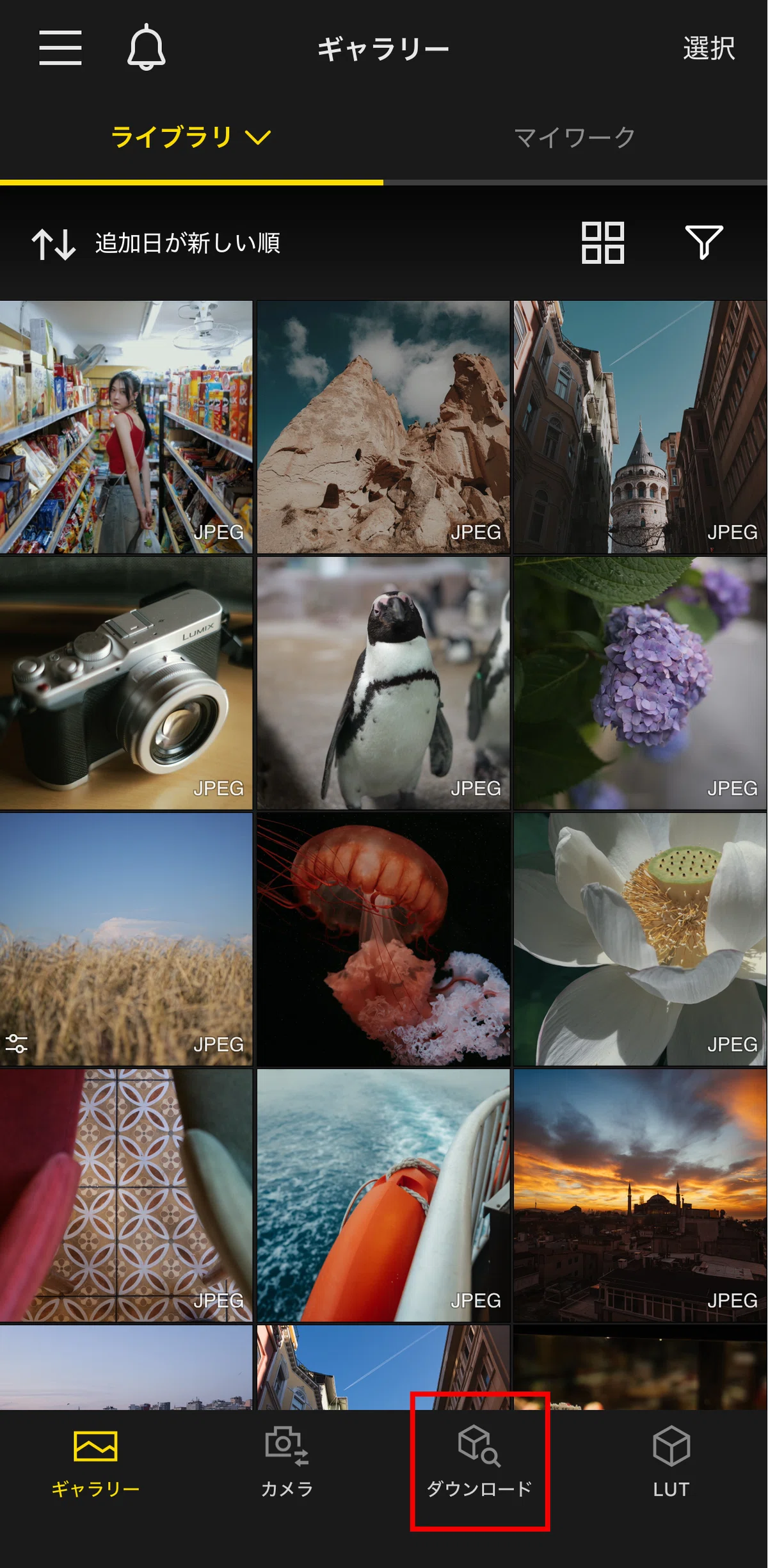
アプリ下部から「ダウンロード」タブを選択します。
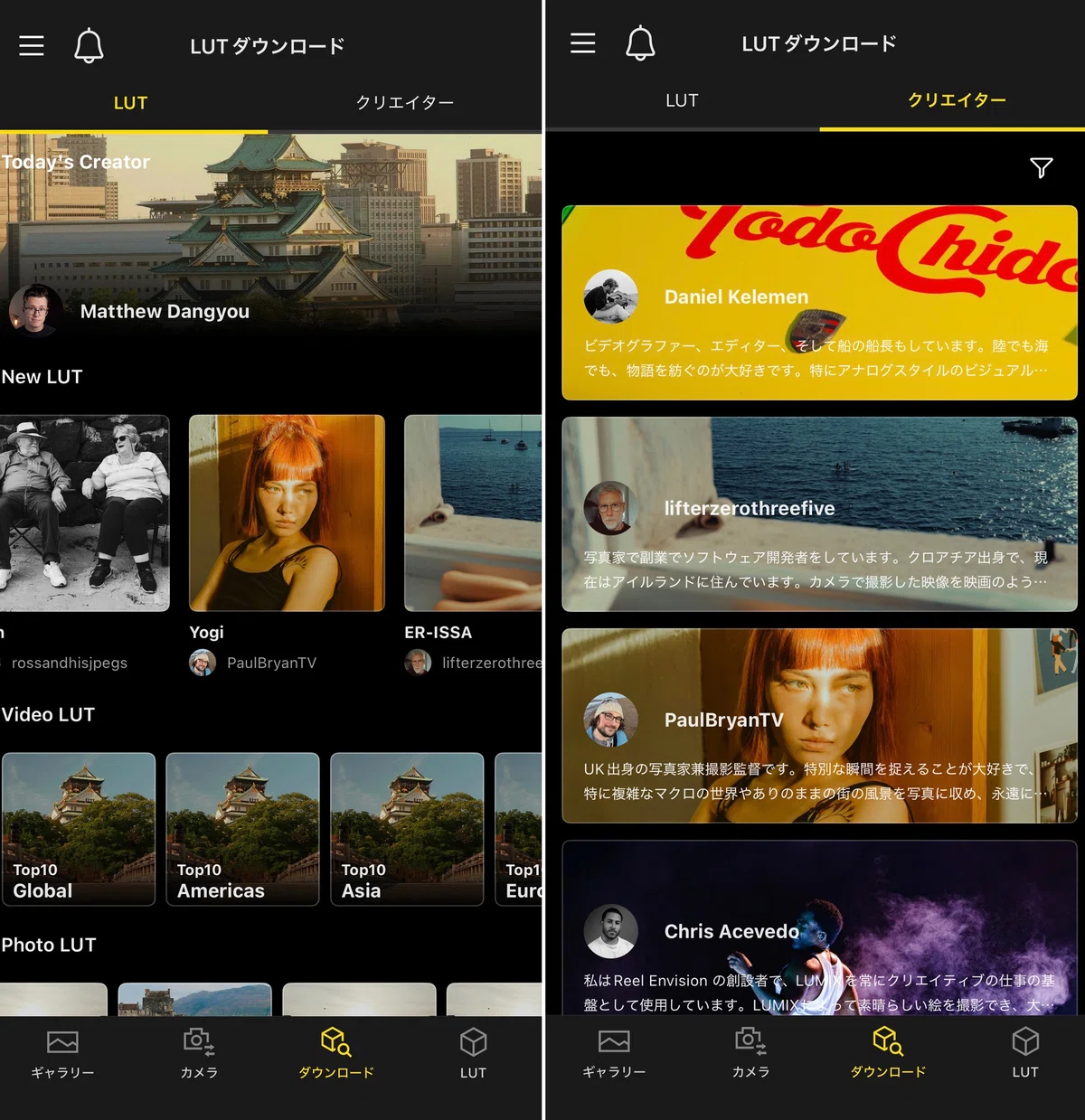
(右)クリエイター別LUT
はじめに表示される左側のページでは、写真・動画・エリア別のクリエイターLUTランキングを閲覧できます。右側のページでは、クリエイター毎のLUTが閲覧できます。
今回は右側のクリエイターページより、例として、最下部にあるLUMIX公式LUTをダウンロードし、カメラに登録したいと思います。皆様は、お好きなクリエイターのLUTで試してみてください。
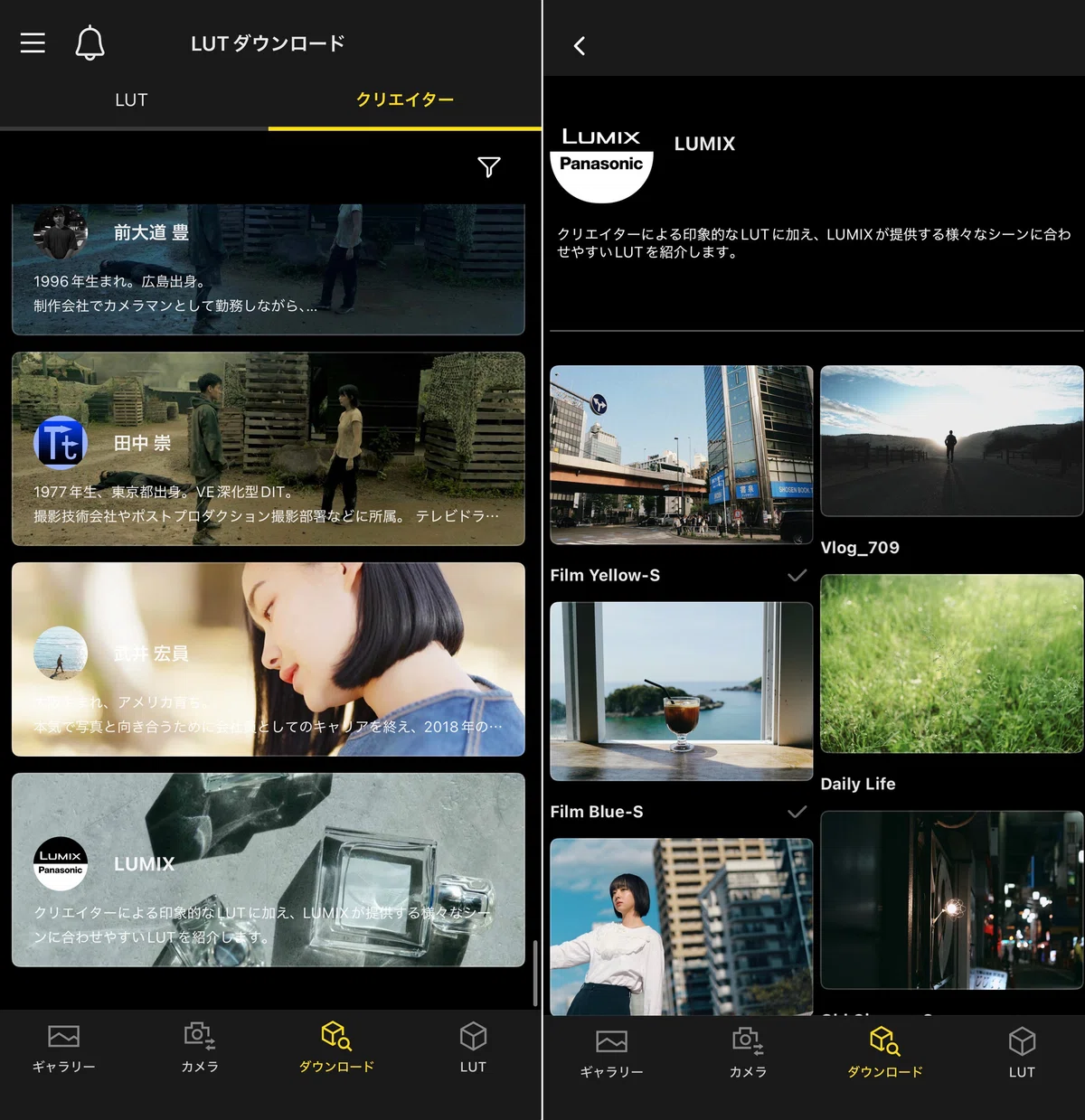
表示されたクリエイターの一覧から、好みのクリエイターをタップしてLUTの詳細を確認します。今回は例として、LUMIX公式を選択し、表示されたLUT一覧の中から「Daily Life」をダウンロードします。
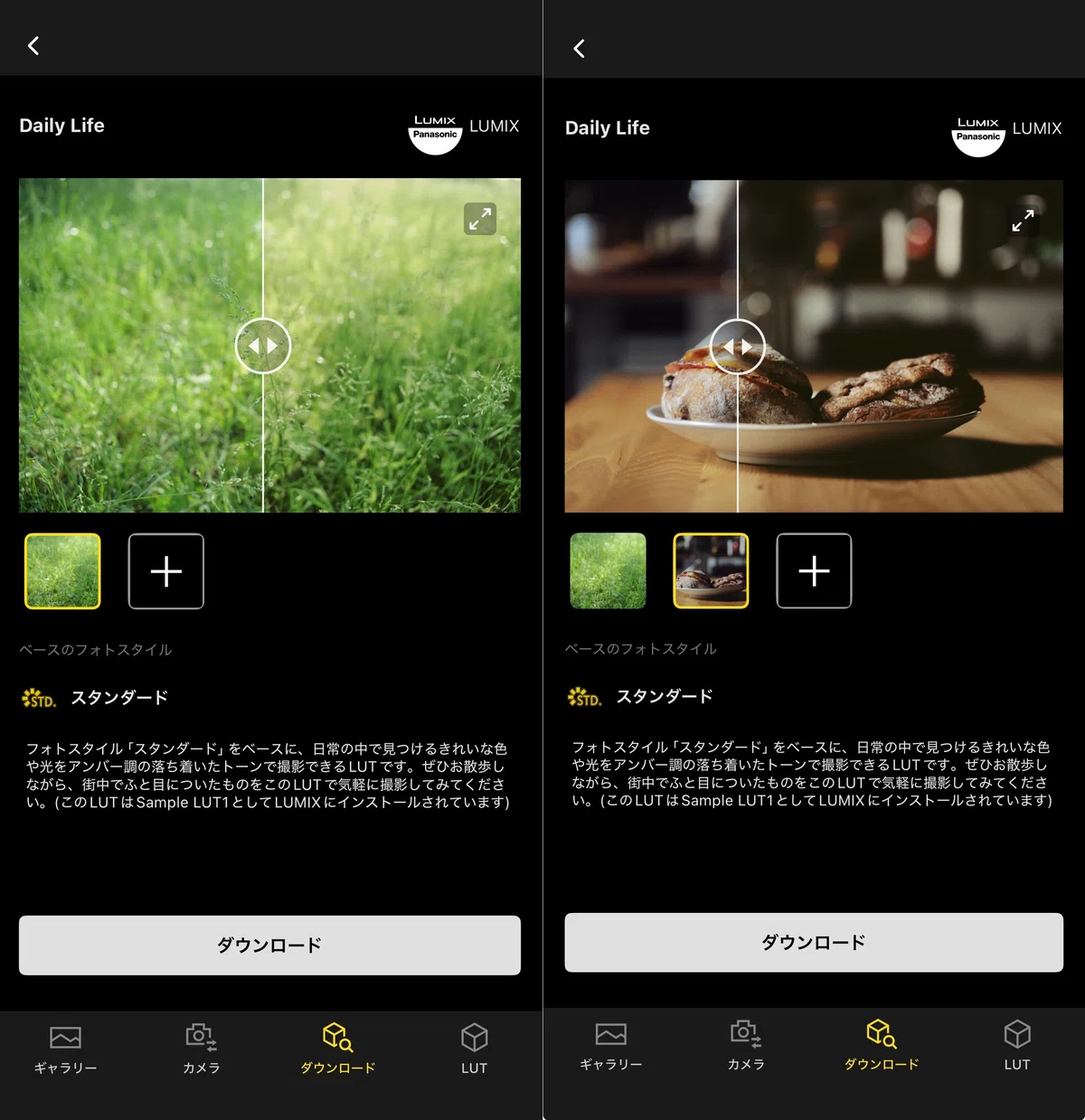
LUTページを開くと、LUTの詳細が表示されます。画像上のカーソルを動かすと、Before Afterを確認できます。また、「+」を押すと、ギャラリーから任意の画像を追加でき、LUTをダウンロードする前から、自分の写真にマッチするかを確認できます。
LUTが気に入ったら、ページ下部の「ダウンロード」を押してください。
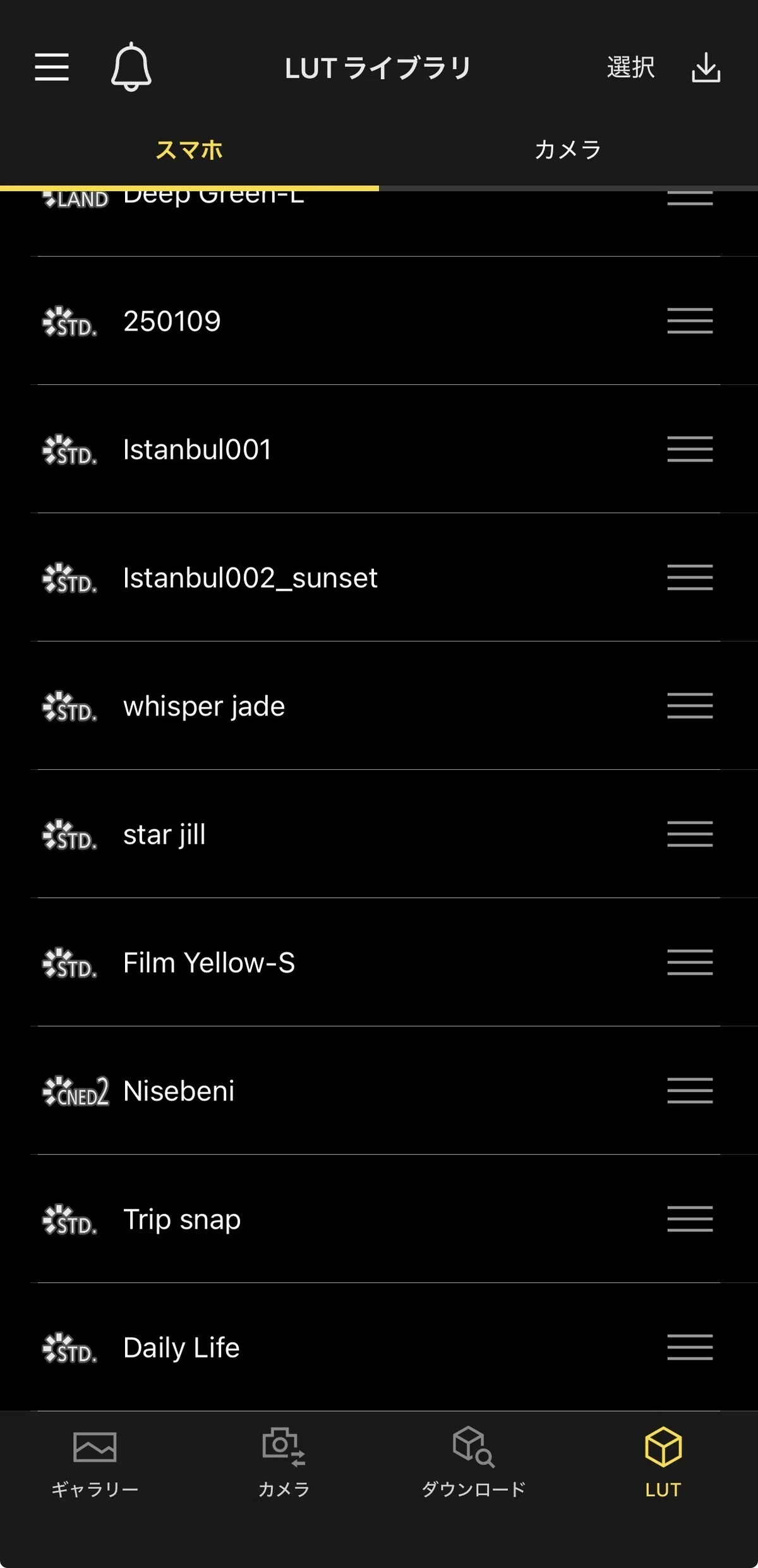
ダウンロードが完了したら、アプリ内のLUTライブラリに反映されます。
■LUTの転送
作成したLUTやダウンロードしたLUTは、カメラに転送し、リアルタイムLUTとして使用できます。
リアルタイムLUTとは、LUTをカメラのライブビュー画面やJPEG画像、動画に適用して撮影できる、LUMIX独自の機能です。
カメラへの転送方法は以下の通りです。
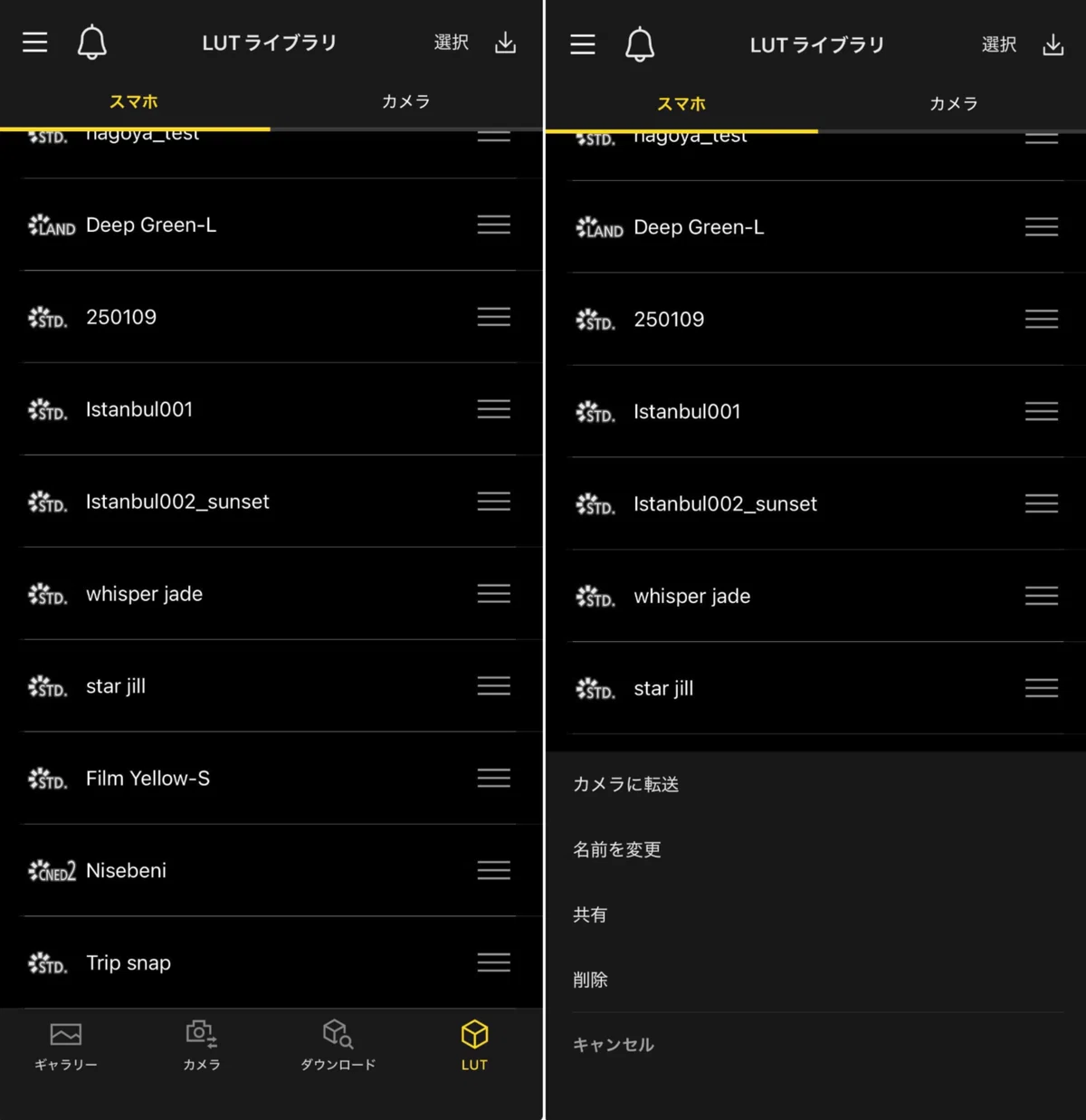
(右)表示された「カメラに転送」を押す
画面下部のメニュー右側にある「LUT」をタップすると、アプリ内のLUTライブラリが表示されるので、カメラに転送したいLUT名をタップしてください。
今回は「Trip snap」と命名したLUTを転送してみます。
「LUT名」をタップするとメニューが表示されるので、「カメラに転送」を押してください。
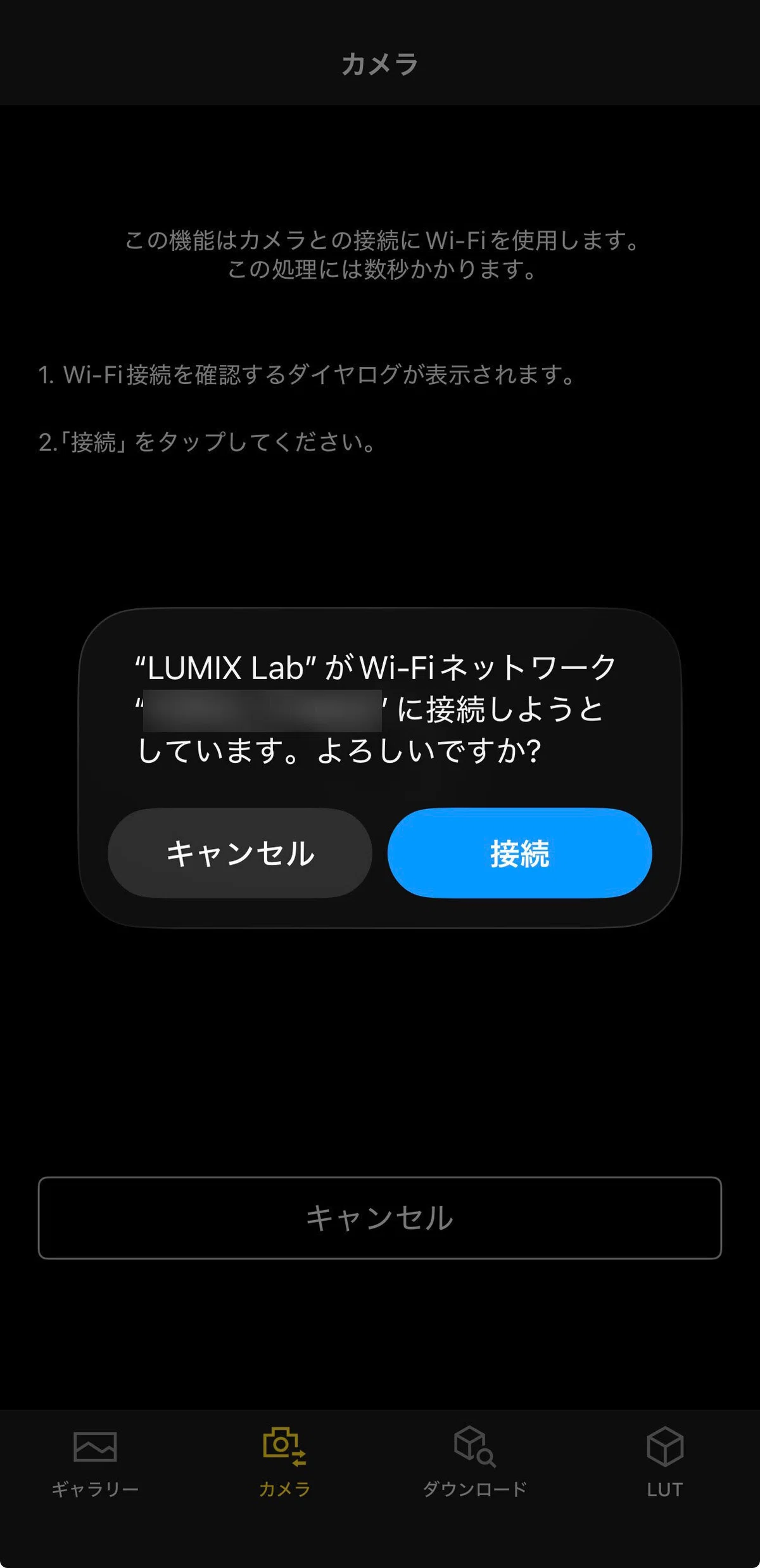
Wi-Fi接続を求められるので、接続します。
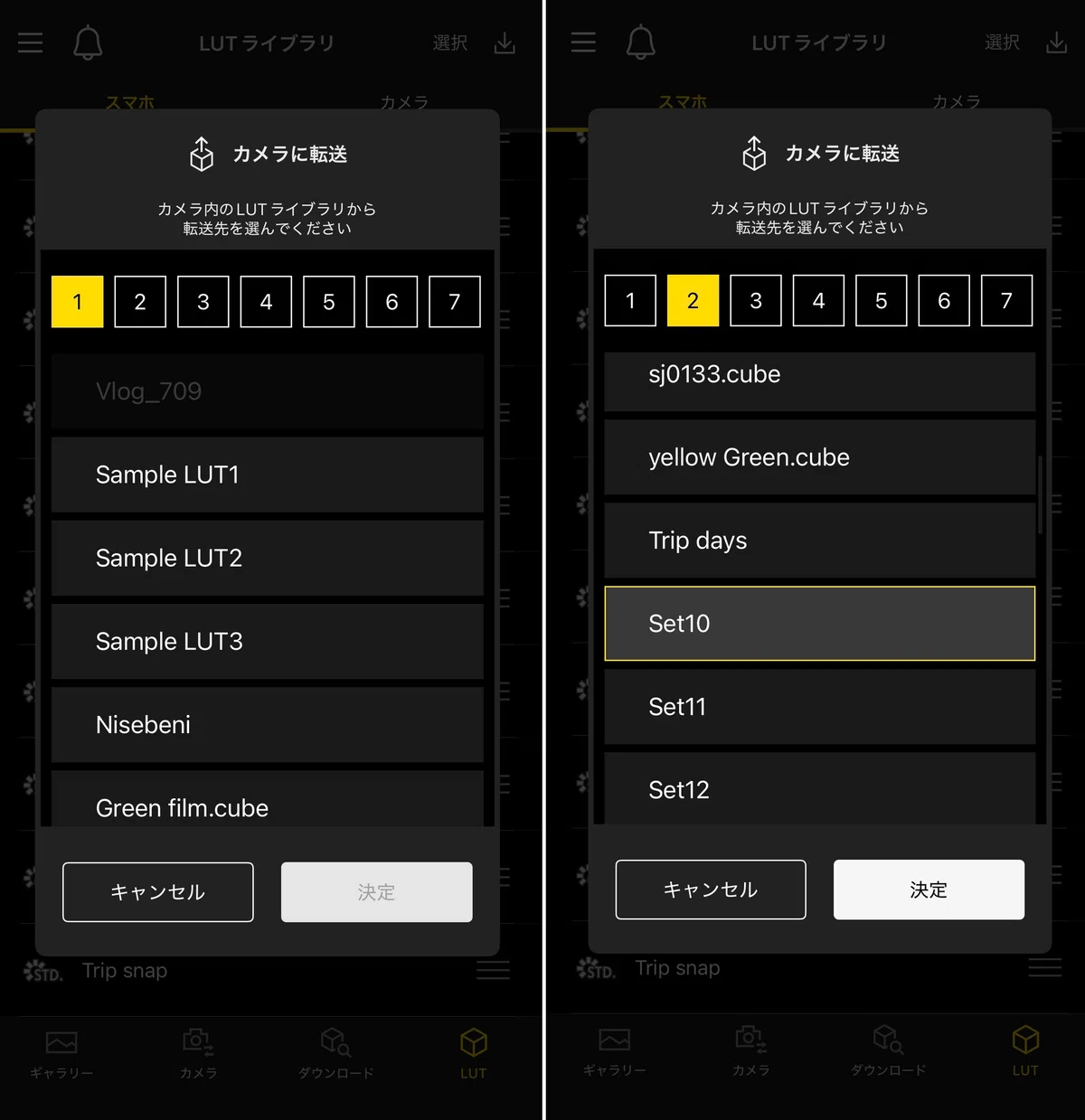
アプリ上に「カメラ内のLUTライブラリ」が表示されます。LUT名が表示されている欄は既にLUTが登録されており、初期設定で「Set(数値)」と表示されている欄は空白の欄になります。
任意のLUTに新しいLUTを上書きしたい場合は任意のLUT名を選択し、空白の欄に新しくLUTを登録したい場合は「Set(数値)」の欄を押し、決定ボタンを押してください。
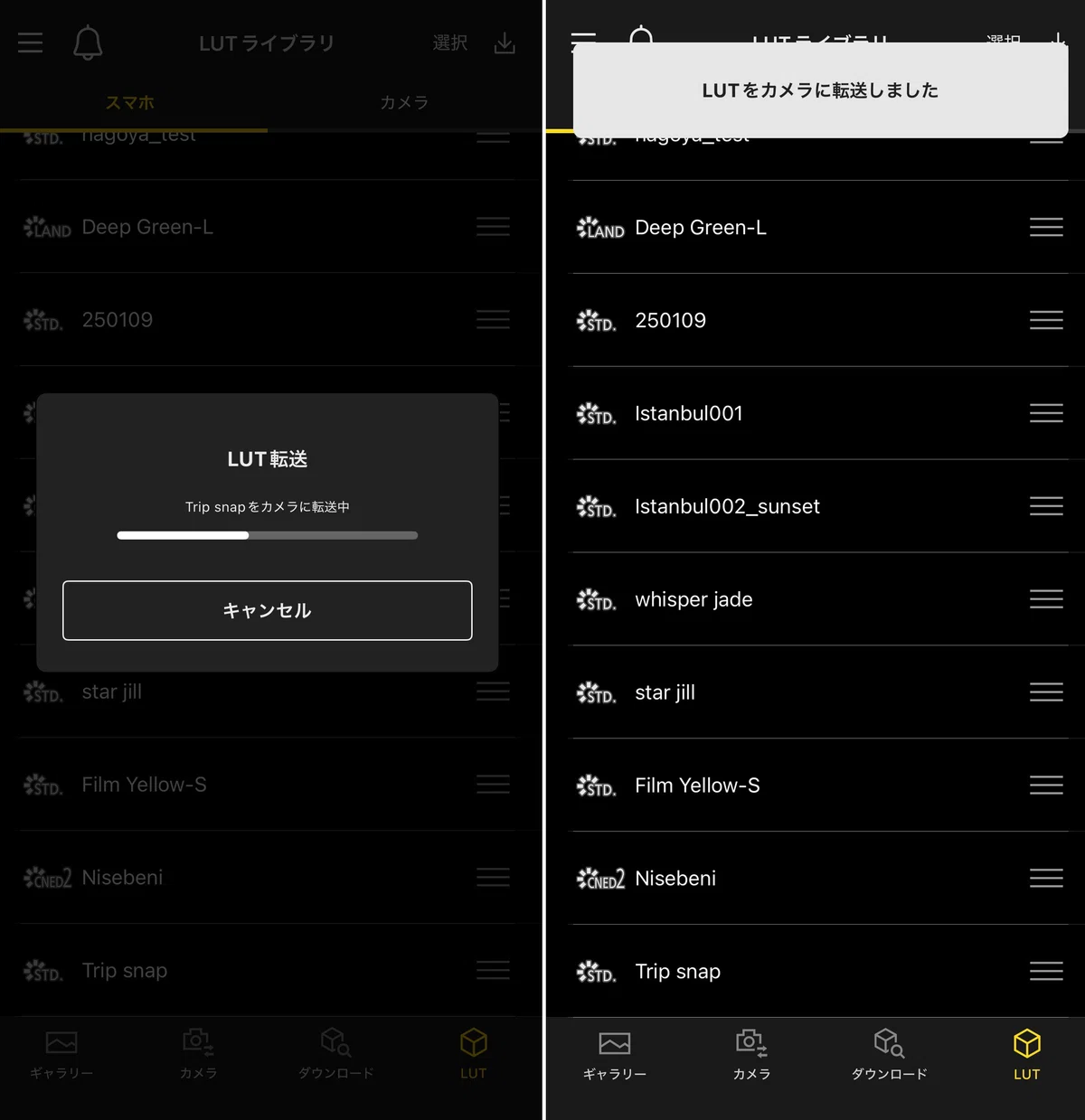
LUTがカメラに転送されました。
続いて、LUTがカメラに登録されているかを確認しましょう。
メニューより、「設定」→「画質」→「LUTライブラリ」を選択してください。
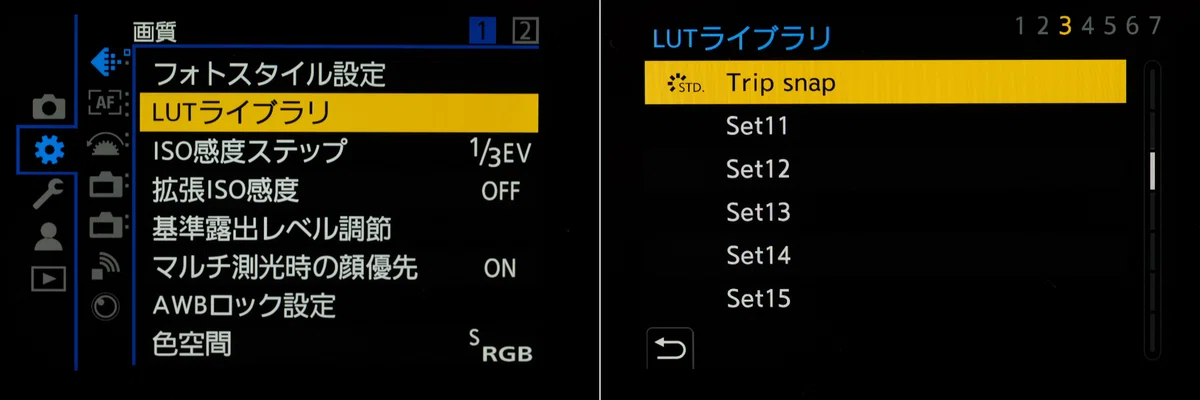
アプリで指定した欄に、任意のLUTが登録されていることを確認できました。
これで、オリジナルのLUTをリアルタイムLUTとして使用できるようになりました。
▼リアルタイムLUTの使い方はこちらから!
■その他の機能
ここまでは、スマホ接続やデータ転送、色味等の編集機能についてご紹介しました。
ここからは、LUMIX Labに搭載されているその他の便利な機能についてもご紹介します。
■フォトフレーム
「編集」で少し触れましたが、LUMIX Labにはフォトフレーム機能が搭載されています。
こちらでは、フォトフレーム機能と操作方法について簡単に解説します。
「フォトフレーム」は編集画面のメニューから設定できます。流れは以下の通りです。
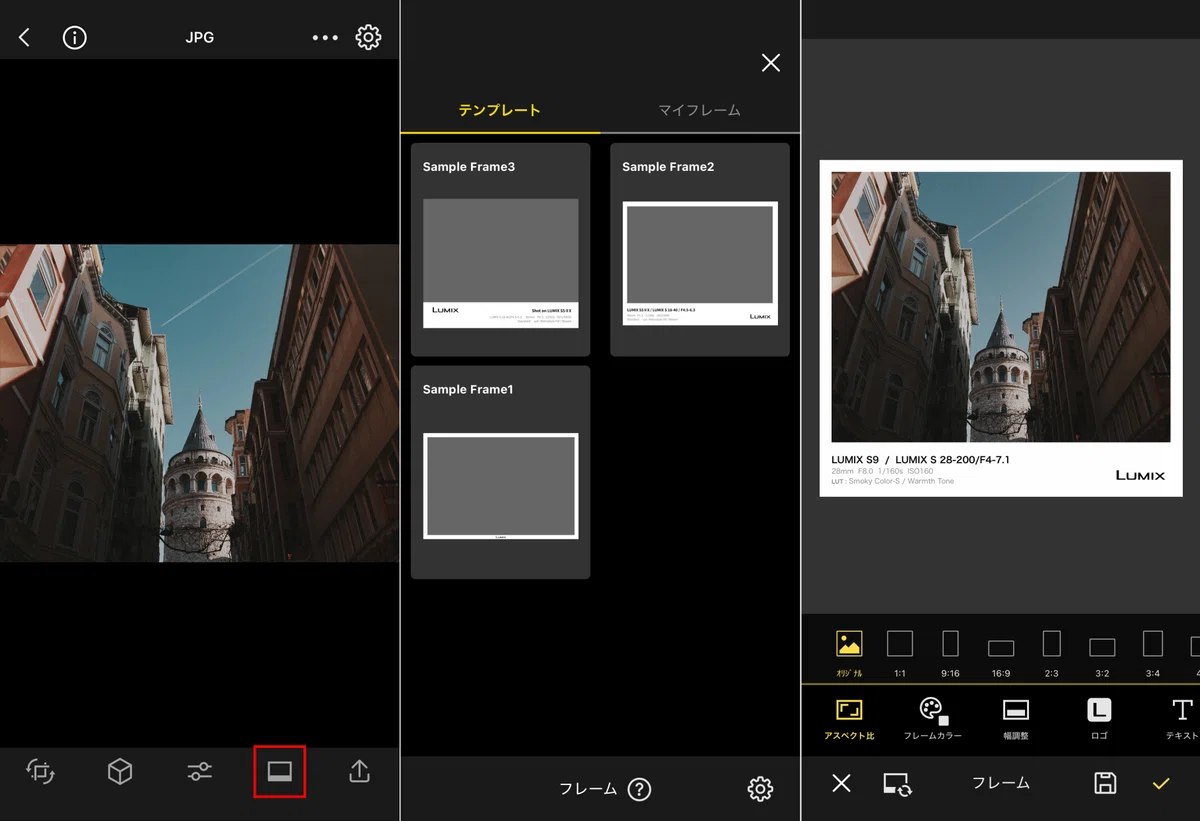
ギャラリー画面で任意の写真をタップし、「フレーム」をタップ。
テンプレートに複数のフレームが表示されるので、好みのものを選択してください。今回は例として「Sample Frame2」を選びます。
フレームをタップすると、先ほど選んだ写真にフレームが設定され、フレーム編集画面に移動します。
フレーム編集画面では以下の項目を調整できます。
・フレームのアスペクト比(オリジナル、1:1、16:9、4:3等)
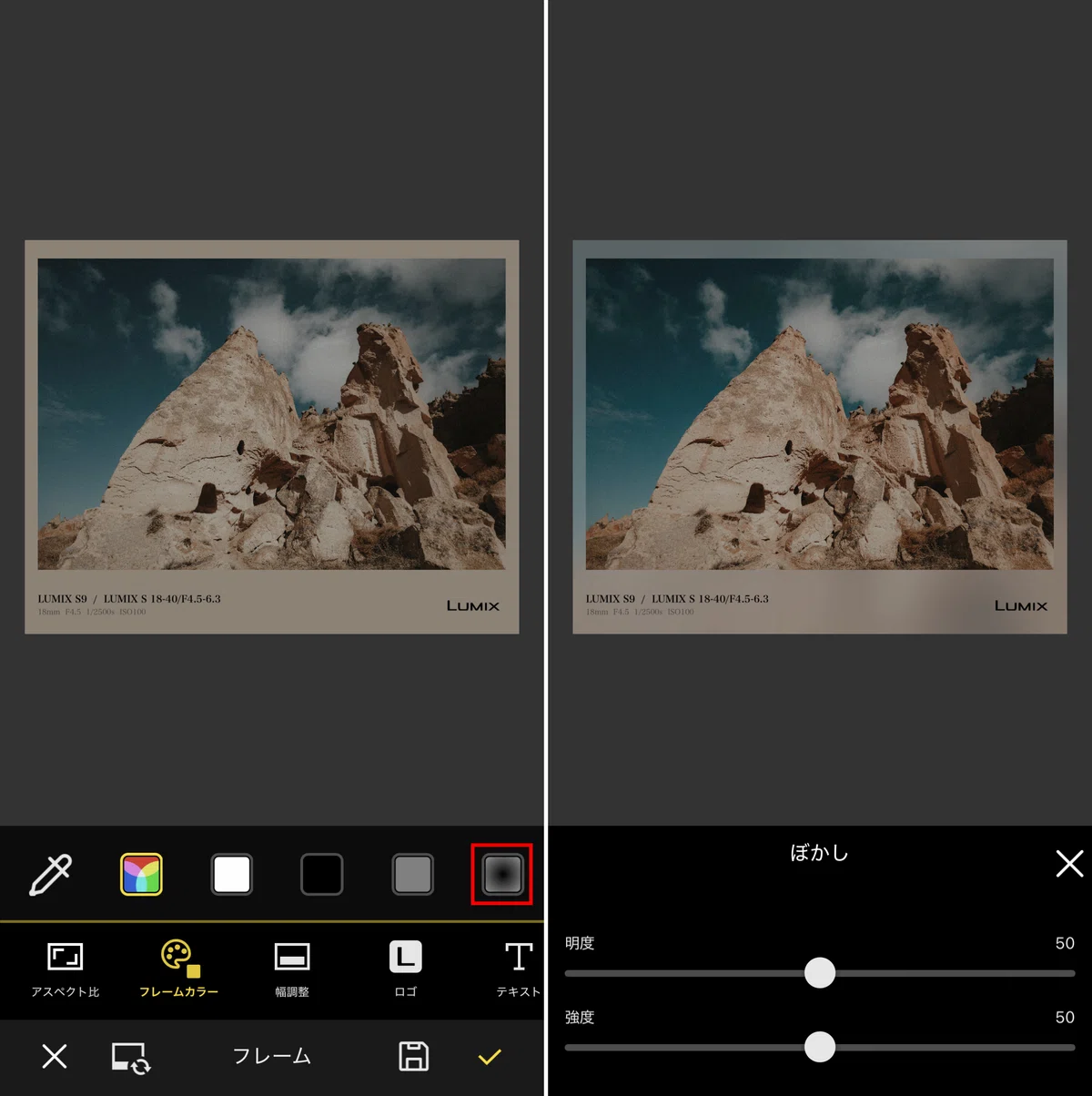
・フレームカラー(白・黒・グレーの他にもフレキシブルに対応。ぼかし効果も追加)
・微調整(情報の位置変更)
・ロゴ(白・黒・非表示)
・テキスト(Exif情報やLUT名の変更)
・テキスト位置(左・中央・右)
・テキストカラー(白・黒・グレーの他にもフレキシブルに対応)
・フォント(ゴシック・セリフから選択可能)
例として、色々と編集してみました。
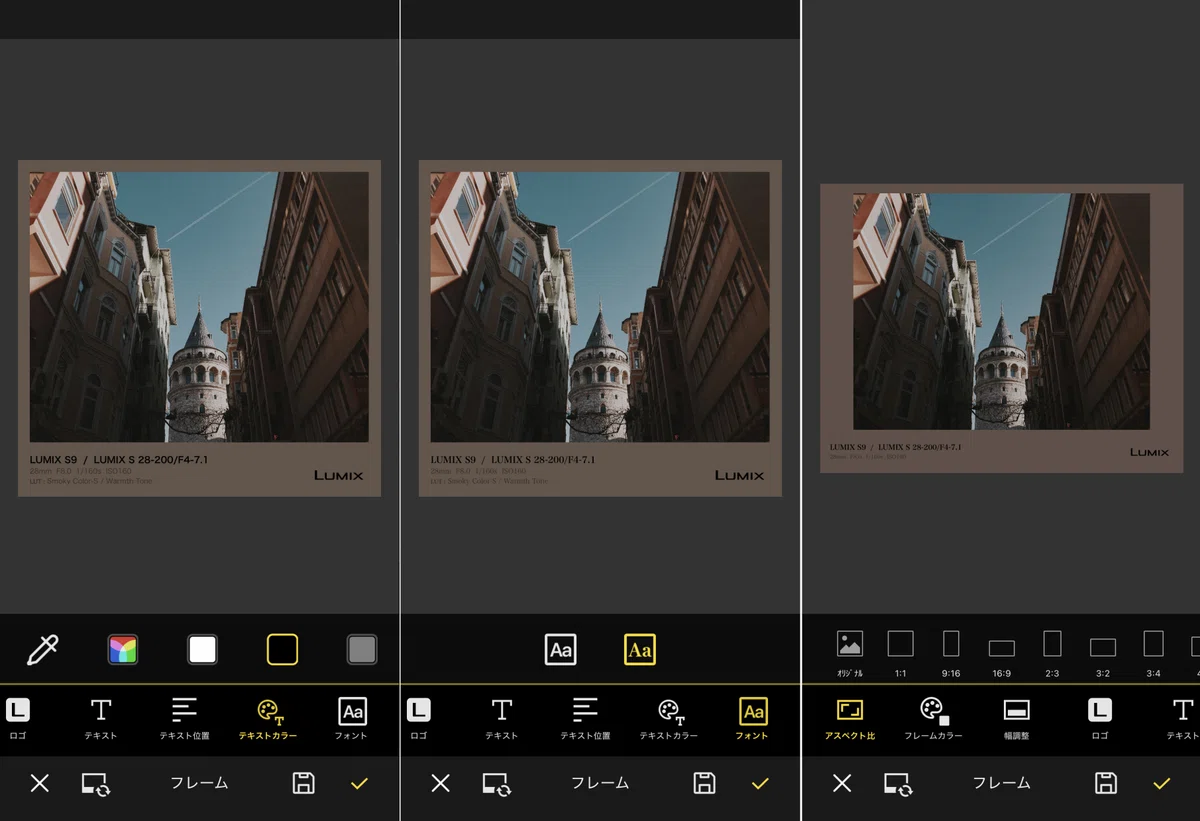
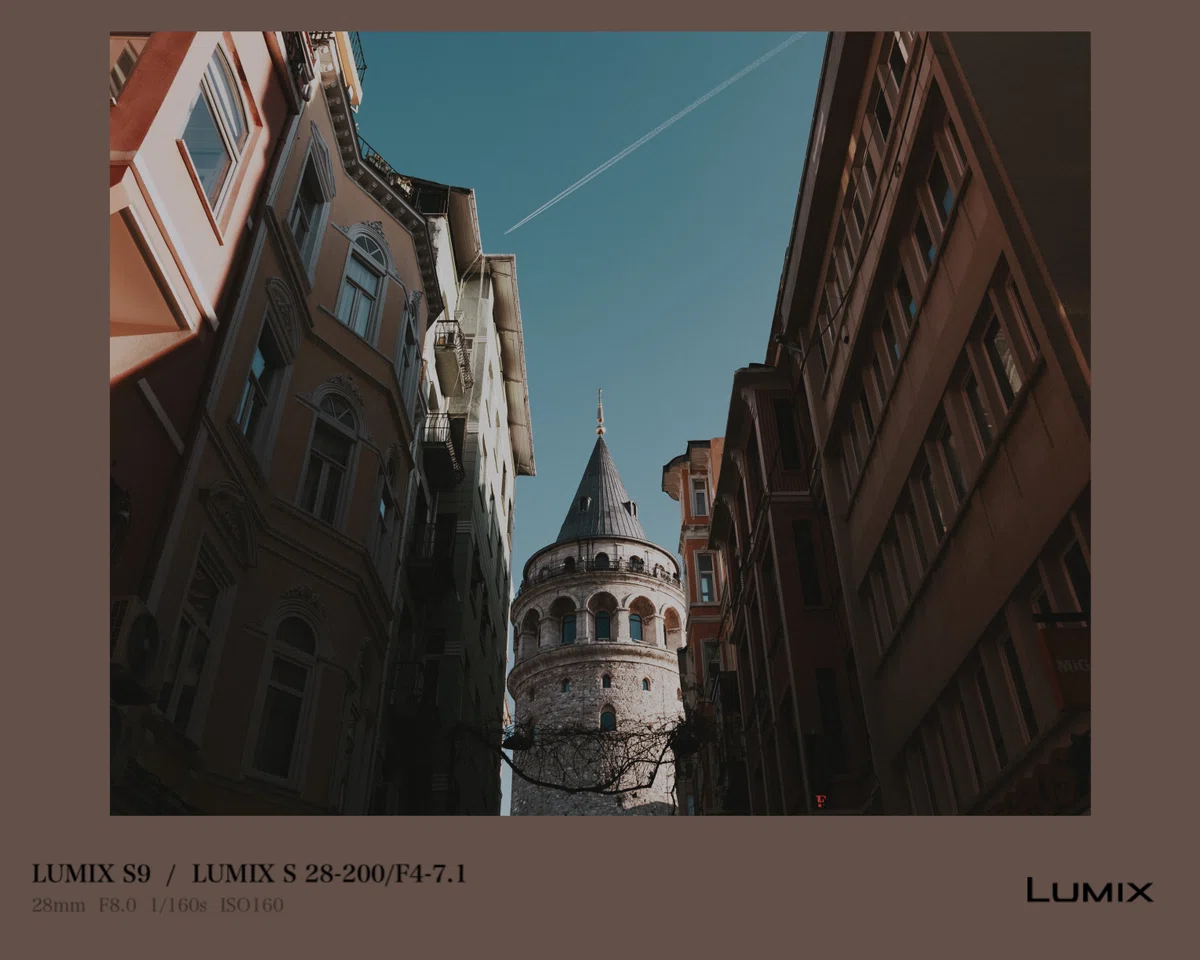
編集後は、エクスポートから保存すると、フレーム付きの写真がスマホの写真アプリに保存されます。
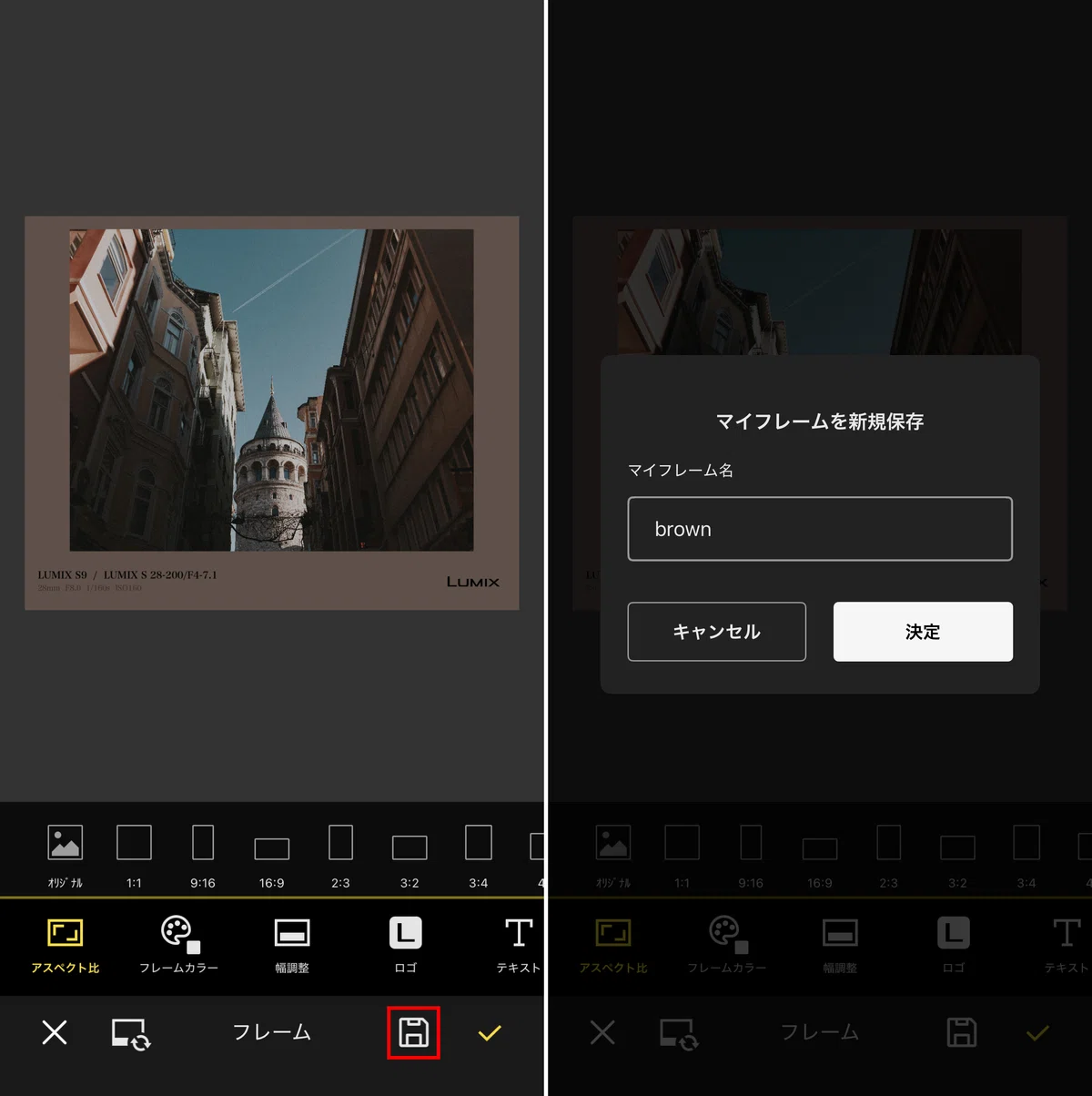
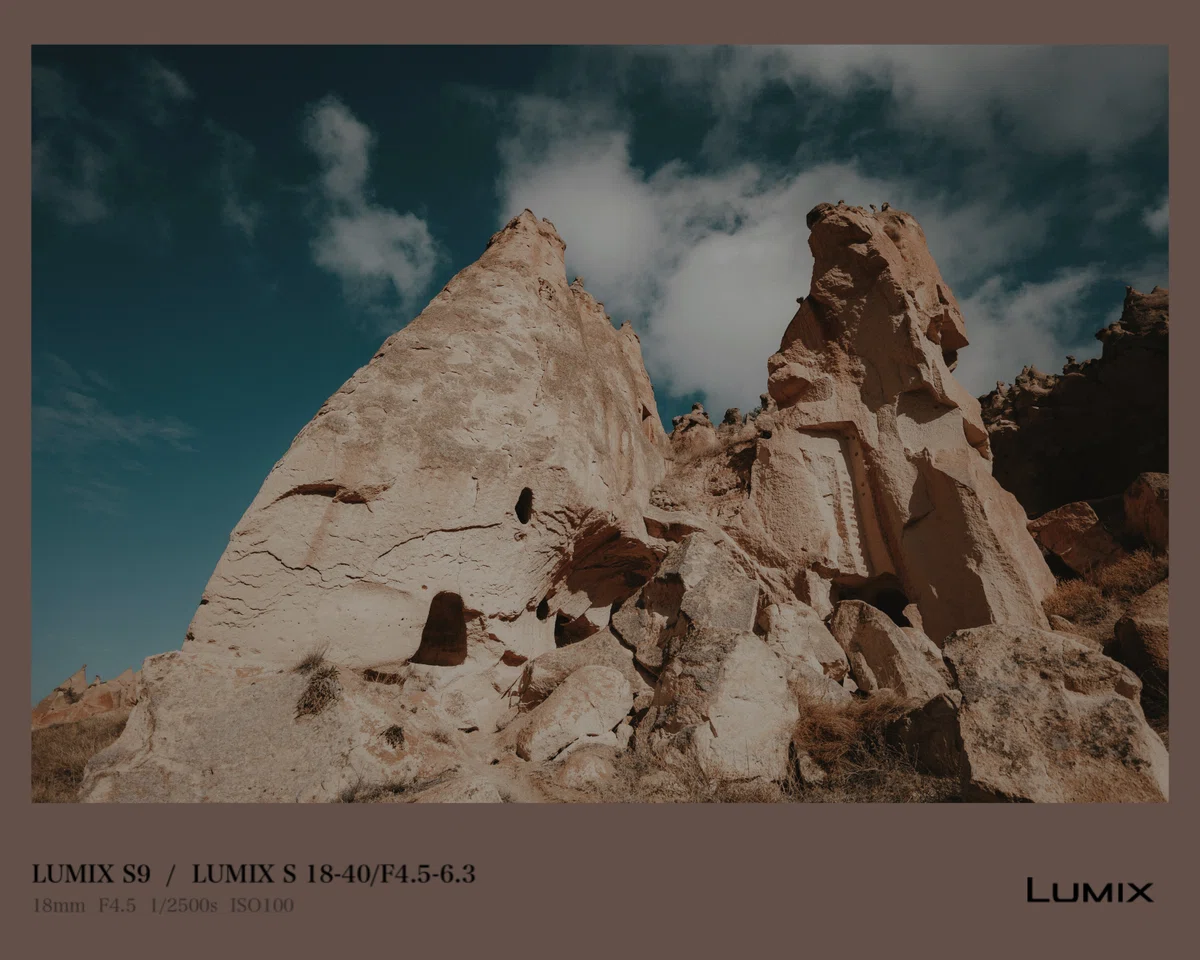
また、フレームの編集内容は「マイフレーム」として保存できます。マイフレームに保存することで、他の写真にも、同様のフレームを付与できます。
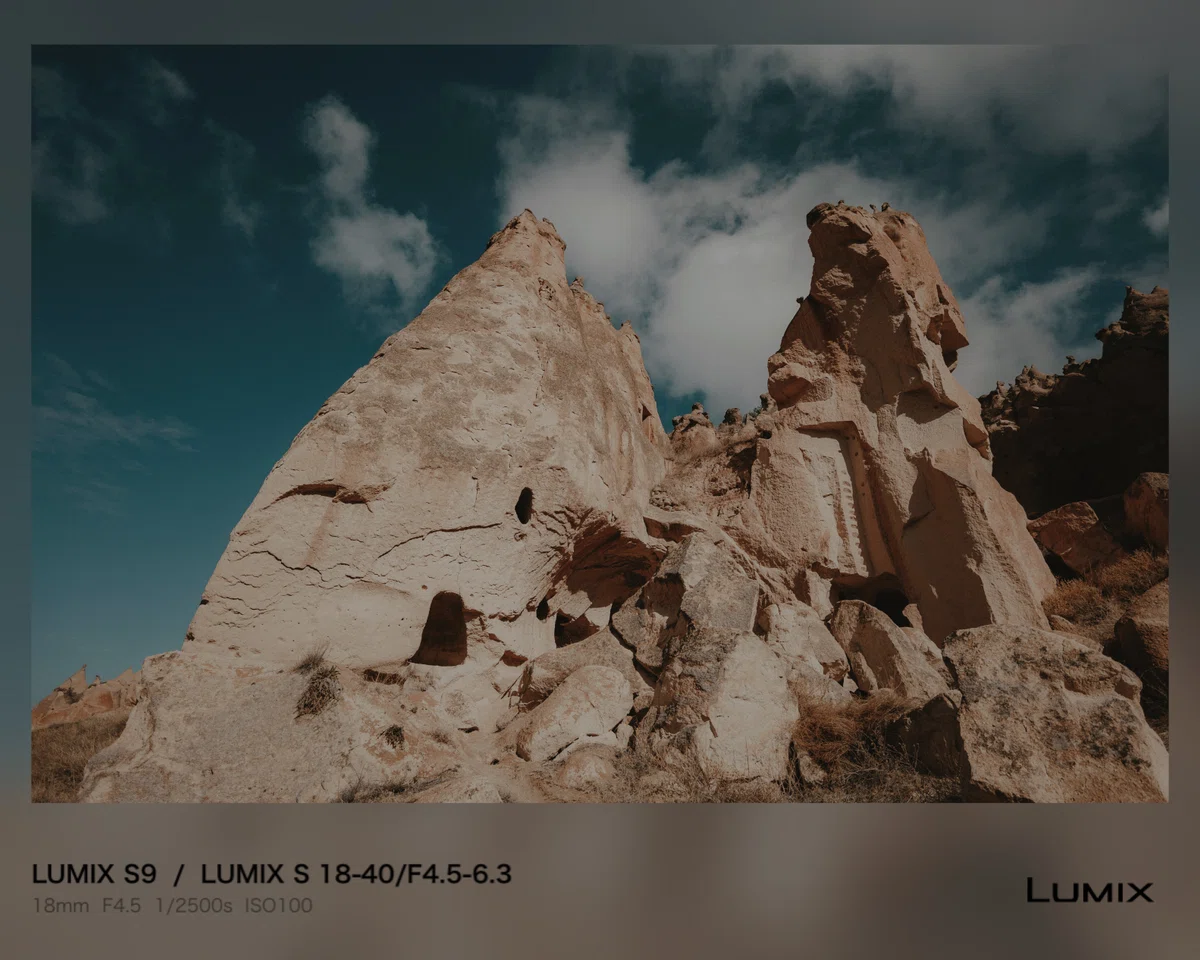
さらに、フレームカラーの「ぼかし」を活用すれば、該当写真をぼかしたフレーム背景を付与できます。
■S&Q(スロー&クイック)動画作成
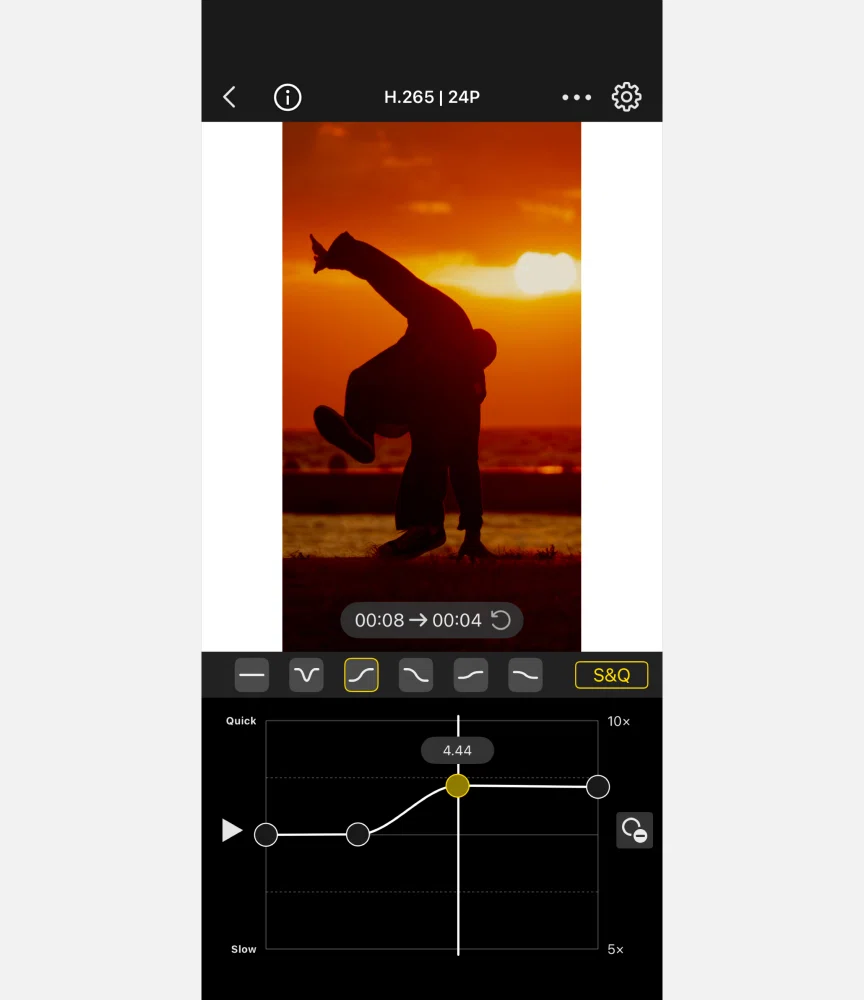
LUMIX Labは、S&Q(スロー&クイック)動画の作成に対応しています。ギャラリー内の動画から、最大5倍のスロー効果や、最大10倍のクイック(タイムラプス風)効果を持つ動画を手軽に作成できます。
動きのあるシーンをドラマチックなスローモーションに、長回しの映像をテンポの良いタイムラプス風に。
撮影後の動画に、スマホだけで新しい表現を加えられます。
■マイフォトスタイル編集
一部の対応機種では、カメラの「マイフォトスタイル」をLUMIX Labで編集できます。
フォトスタイルの細かなパラメータ調整を、カメラの小さな画面ではなくスマホの大きな画面でじっくり行い、そのままカメラに反映できる機能です。
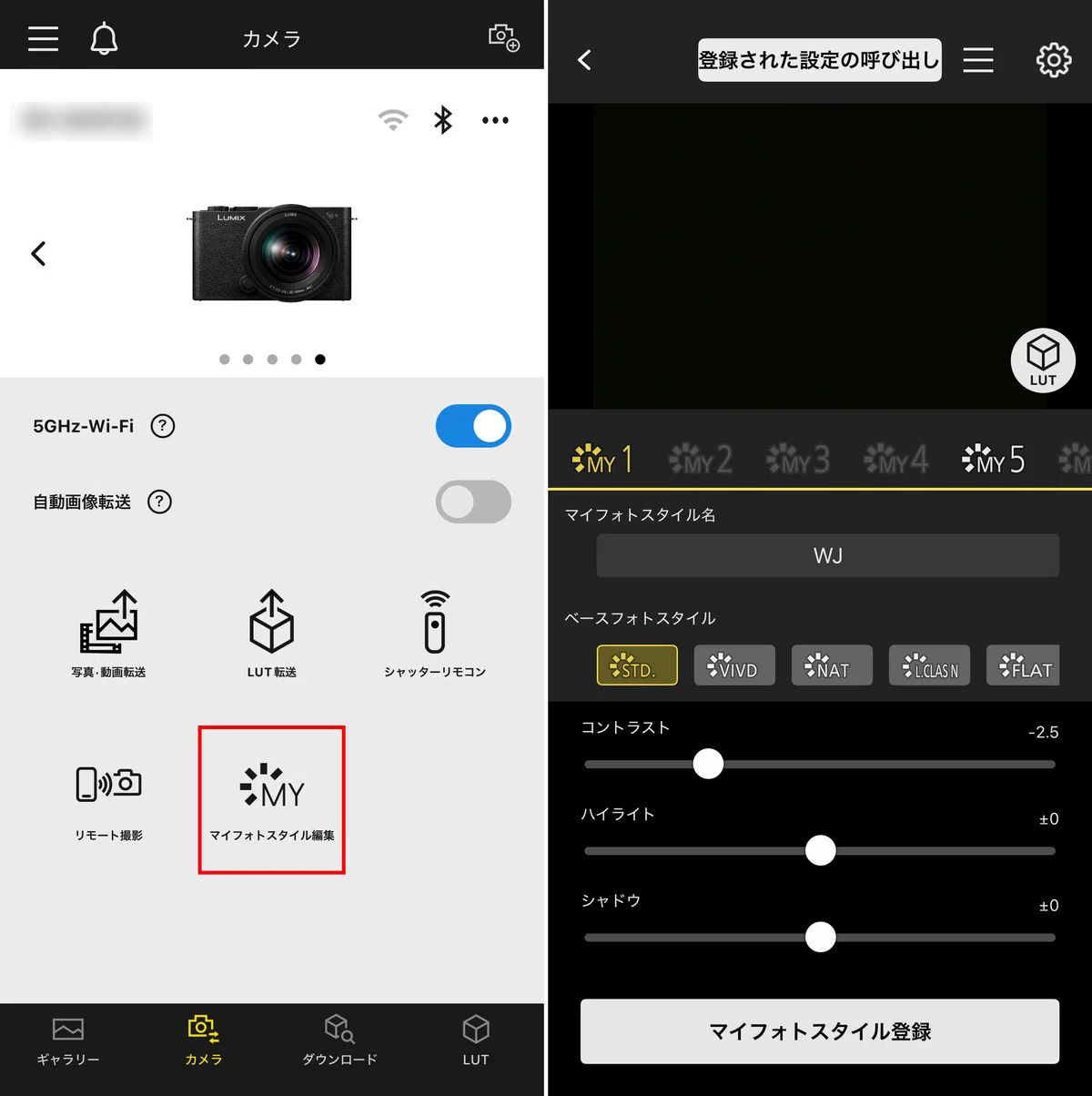
カメラとアプリを接続して「マイフォトスタイル編集」を押すと、カメラに登録されたマイフォトスタイルの詳細が表示されます。
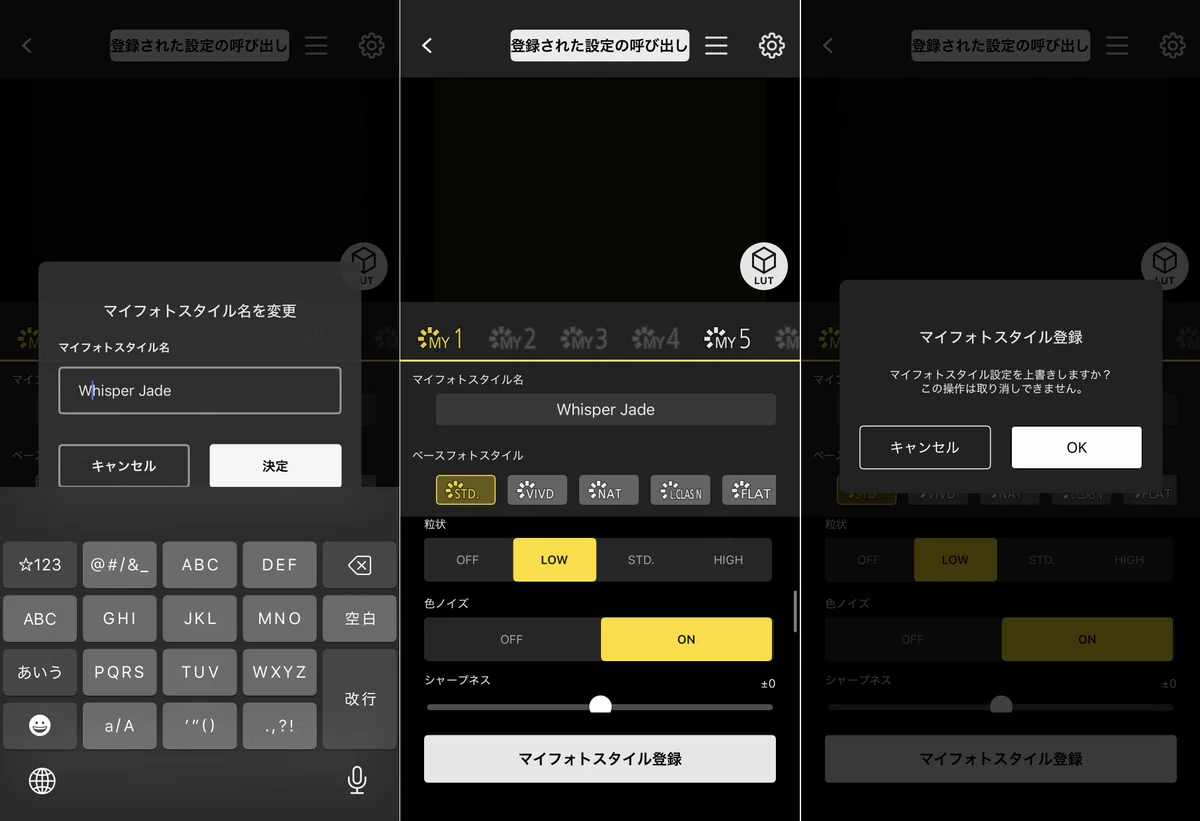
パラメータ調整の他に、名前の変更も可能です。
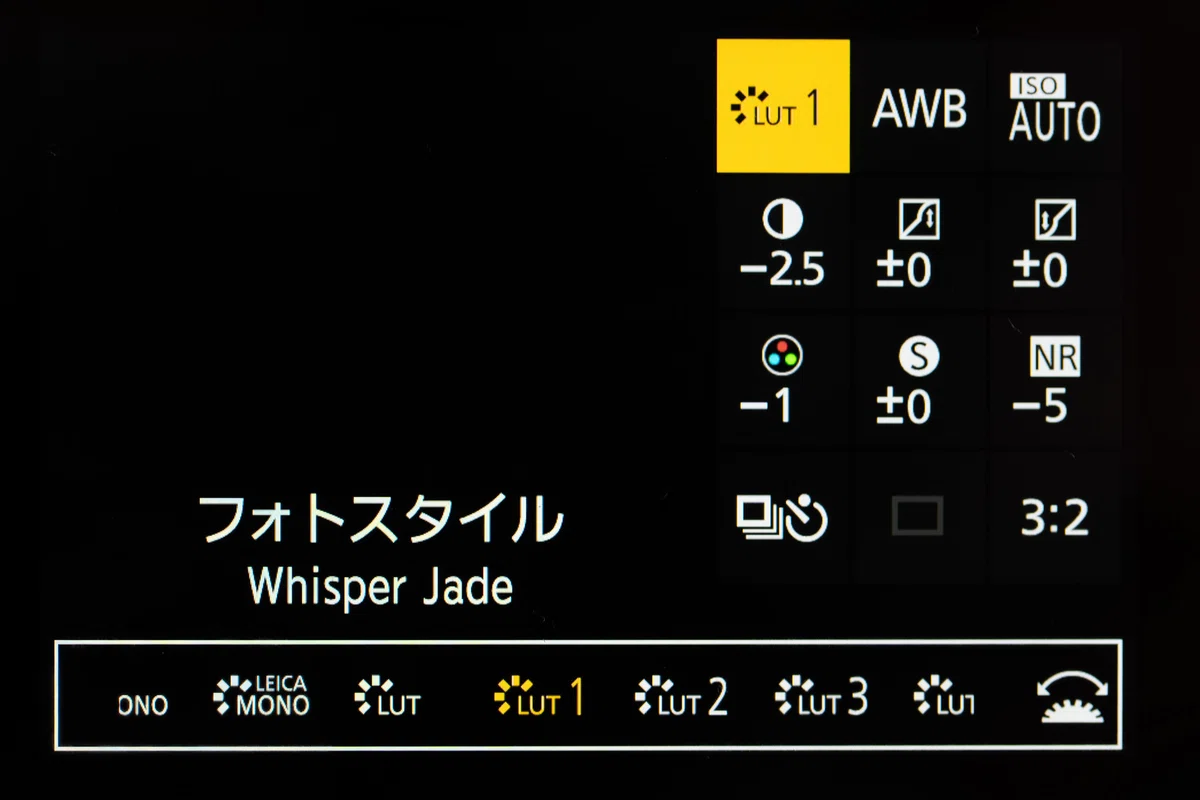
登録すると、カメラ側にも変更後の名前やパラメータが反映されました。
以上が、LUMIX Labの基本操作の解説でした。
LUMIX Labを使えば、PC不要で「撮る・編集する・シェアする」を一元化できます。
撮る感動、分かち合う喜びをシームレスに体験できるこのアプリを、ぜひ皆様もご活用ください。
▼こちらのページでは、各機能の動画解説を閲覧できます
▼Magic LUTの使い方はこちらの記事を参考にしてください
