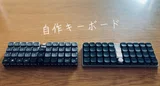
小市民、キーボードを設計する。 ② 〜ZMK Firmware構築〜

いち小市民であるわたしが、ふと思い立ってキーボードを設計からやってみた記録である。
どこかのだれかが、自作キーボードの沼にはまるきっかけにでもなれたら光栄である。
前回まで
JLCPCBに無事発注まで済んだので、基板が届くまでの間に今回はZMK Firmwareを作っていくことにする。
ZMK Firmwareとは
ZMKファームウェアは、Zephyr™ Project Real Time Operating System(RTOS)上に構築されたオープンソース(MIT)キーボードファームウェアです。ZMKの目標は、電力効率、柔軟性、および幅広いハードウェアサポートのために設計された、最新で強力なファームウェアを提供することです。ZMKは、有線入力デバイスと無線入力デバイスの両方に使用できます。
インストール
前提としてGithubのアカウントが必要になる。
上記サイトのとおりにいわれるがまま雛形を自分のGitHubのリポジトリに作成する。そして、そのままローカルリポジトリにクローンして編集していく。
「Sourcetree」というGitHubをGUIで操作できるソフトウェアを使用しているが、初心者でもとっつきやすいのでおすすめ。
導入は以下の記事を参考にしてもらうと良い。
ZMK Firmwareを作るにあたり、基本的には似たようなキーボードのコードを改良するのが手っ取り早いだろう。
コーディング
準備は整ったので、自分のキーボード用にカスタマイズしていく。
Charlieplexing、LED、ロータリーエンコーダー、ZMK Studio、Keymap等に対応すべくコーディングするが、なかなかビルドが通らない。
修正すれば、別のエラーが出て、またそれを修正したら別のエラー…
投げ出しそうになる。
しかし、このトライアンドエラーでだいぶ理解を深めていったので逆に良かったのかもしれない。…が結局エラーは解決せず。
うーん不可解だ。大丈夫と思うんだけどなぁ、プログラムは嘘をつかないし、どこが間違っているのかわからぬままだ。
ここでまた偉大なる先輩方の知恵をお借りすることにした。
まさに地獄に仏とはこのこと。原因を指摘していただき無事ビルド成功まで行き着くことができたのだ。
・エラーの原因
わたしがひっかかったエラーは主に以下の点である。
・全角スペースを使っていた
・コメントアウトの記号ミス
・.overlayに記載すべきコードを.dstiに記載していた。
結構単純なミスが多かったし、特に全角スペースは盲点だった。
どうやらわたしの目は節穴みたいだ。
・OLEDの無効化
I2Cデバイス(OLED、センサーなど)を使っていない場合や、他の用途でピンを使いたい場合には、I2Cを無効化することで競合や無駄な初期化処理を防ぐことができる。
I2Cデバイスとは
I²C(Inter-Integrated Circuit)は、複数のセンサーやデバイスを2本の信号線(SCL/SDA)で接続できる通信方式。
.dtsi
&xiao_i2c { status = "disabled"; };上記を記載する
・Charlieplexの設定(マトリックス)
Charlieplexドライバはアドレス指定できない位置のため、キーボードとリンクしない。そのため、行列変換を使用してペアをキーのレイアウトにマッピングする必要がある。アドレス可能な領域全体をマッピングする必要はない。
.conf
CONFIG_NFCT_PINS_AS_GPIOS=yCharlieplexとは関係ないが、NFC用ピン(P0.09 と P0.10)を通常のGPIOとして使えるようにするための設定
.dtsi
kscan0: kscan {
        compatible = "zmk,kscan-gpio-charlieplex";

        interrupt-gpios = <&xiao_d 1 (GPIO_ACTIVE_HIGH | GPIO_PULL_DOWN) >;
    };

default_transform: matrix_transform {
        compatible = "zmk,matrix-transform";
        rows = <7>;
        columns = <8>;
		// | SW1   | SW5   | SW9   | SW13  | SW17  |       | SW24  | SW28  | SW32  | SW36  | SW40 |
		// | SW2   | SW6   | SW10  | SW14  | SW18  | SW21  | SW25  | SW29  | SW33  | SW37  | SW41 |
		// | SW3   | SW7   | SW11  | SW15  | SW19  | SW22  | SW26  | SW30  | SW34  | SW38  | SW42 |
		// | SW4   | SW    | SW12  | SW16  | SW20  | SW23  | SW27  | SW31  | SW35  | SW39  | SW43 |
        map = <
            RC(0,4) RC(1,0) RC(1,4) RC(2,0) RC(2,4)         RC(3,4) RC(4,0) RC(5,4) RC(5,0) RC(6,0)
            RC(0,5) RC(0,1) RC(1,5) RC(2,1) RC(2,5) RC(3,1) RC(3,5) RC(4,1) RC(4,5) RC(5,1) RC(6,1)
            RC(0,6) RC(0,2) RC(1,6) RC(1,2) RC(2,6) RC(3,2) RC(3,6) RC(4,2) RC(4,6) RC(5,2) RC(6,2)
            RC(0,7) RC(0,3) RC(1,7) RC(1,3) RC(2,7) RC(2,3) RC(3,7) RC(4,3) RC(4,7) RC(5,3) RC(6,3)
        >;
    };
基板が届いてから気づくのだが、行と列を逆にしてしまい入力キーと出力キーがめちゃめちゃになった。
上記は修正済みのコードである。
ピンの設定は下記の.overlayに記載した。
.overlay
 &kscan0 {
        gpios
          = <&xiao_d 2 GPIO_ACTIVE_HIGH>
          , <&xiao_d 3 GPIO_ACTIVE_HIGH>
          , <&xiao_d 4 GPIO_ACTIVE_HIGH>
          , <&xiao_d 5 GPIO_ACTIVE_HIGH>
          , <&xiao_d 6 GPIO_ACTIVE_HIGH>
          , <&xiao_d 7 GPIO_ACTIVE_HIGH>
          , <&xiao_d 8 GPIO_ACTIVE_HIGH>
          , <&gpio0 10 GPIO_ACTIVE_HIGH>
          ;
};
・LEDの制御
xiao ble のLEDで、バッテリーの容量を確認したり、レイヤーごとに色を変えて表示したり、接続を確認したりできるようにするには以下を導入すると良い。
これもInstallに記載されている通りにコードを書いていく。
.conf
CONFIG_RGBLED_WIDGET=y
CONFIG_RGBLED_WIDGET_INTERVAL_MS=250
CONFIG_RGBLED_WIDGET_BATTERY_LEVEL_HIGH=50
CONFIG_RGBLED_WIDGET_BATTERY_LEVEL_CRITICAL=10
CONFIG_RGBLED_WIDGET_SHOW_LAYER_CHANGE=n

CONFIG_RGBLED_WIDGET_SHOW_LAYER_COLORS=y
#num_cyan
CONFIG_RGBLED_WIDGET_LAYER_1_COLOR=6
#sym_yellow
CONFIG_RGBLED_WIDGET_LAYER_2_COLOR=3
#jis_white
CONFIG_RGBLED_WIDGET_LAYER_3_COLOR=7
#jisnum_cyan
CONFIG_RGBLED_WIDGET_LAYER_4_COLOR=6
#jissys_yellow
CONFIG_RGBLED_WIDGET_LAYER_5_COLOR=3
#macarrow_magenta
CONFIG_RGBLED_WIDGET_LAYER_6_COLOR=5
#winarrow_magenta
CONFIG_RGBLED_WIDGET_LAYER_7_COLOR=5
#BT_blue
CONFIG_RGBLED_WIDGET_LAYER_8_COLOR=4
レイヤーごとに色を設定している。
west.yml
manifest:
  remotes:
    - name: zmkfirmware
      url-base: https://github.com/zmkfirmware
    # Additional modules containing boards/shields/custom code can be listed here as well
    # See https://docs.zephyrproject.org/3.2.0/develop/west/manifest.html#projects
    - name: caksoylar
      url-base: https://github.com/caksoylar
  projects:
    - name: zmk
      remote: zmkfirmware
      revision: main
      import: app/west.yml
    - name: zmk-rgbled-widget
      remote: caksoylar
      revision: main
  self:
    path: config
west.ymlにモジュールを追加
build.yaml
---
include:
  - board: seeeduino_xiao_ble
    shield: mamekey rgbled_adapter
    snippet: studio-rpc-usb-uart
    cmake-args: -DCONFIG_ZMK_STUDIO=y
include:
- board: seeeduino_xiao_ble
shield: mamekey rgbled_adapter
部分を追加
「snippet」以下の部分はZMK Studio関連なので後述する。
・Underglowの制御
光の民ではないが、後学のために追加する。
なのでLEDは1つだけである。
.conf
CONFIG_ZMK_RGB_UNDERGLOW=y
CONFIG_WS2812_STRIP=y
CONFIG_ZMK_RGB_UNDERGLOW_EXT_POWER=n
CONFIG_ZMK_RGB_UNDERGLOW_AUTO_OFF_USB=n
underglowを使えるように上記を記載
CONFIG_ZMK_RGB_UNDERGLOW_EXT_POWER
RGBアンダーグロー用LEDに外部電源制御が必要かどうかを指定するオプション
n(= No): 外部の電源制御(例えばトランジスタなどを経由した電源ON/OFF制御)が 不要
→ LEDは常時電源が供給されている(主電源と一緒)
y(= Yes): 外部電源制御が 必要
→ GPIOピンなどで LED への電源供給を ZMK が制御する必要がある(主に電源制御用のトランジスタなどを使っている回路向け)
.overlay
#include <dt-bindings/led/led.h>


&pinctrl {
    spi3_default: spi3_default {
        group1 {
            psels = <NRF_PSEL(SPIM_MOSI, 0, 2)>;
        };
    };

    spi3_sleep: spi3_sleep {
        group1 {
            psels = <NRF_PSEL(SPIM_MOSI, 0, 2)>;
            low-power-enable;
        };
    };
};

&spi3 {
    compatible = "nordic,nrf-spim";
    status = "okay";

    pinctrl-0 = <&spi3_default>;
    pinctrl-1 = <&spi3_sleep>;
    pinctrl-names = "default", "sleep";

    led_strip: ws2812@0 {
        compatible = "worldsemi,ws2812-spi";

        /* SPI */
        reg = <0>; /* ignored, but necessary for SPI bindings */
        spi-max-frequency = <4000000>;

        /* WS2812 */
        chain-length = <1>; /* number of LEDs */
        spi-one-frame = <0x70>;
        spi-zero-frame = <0x40>;
        color-mapping = <LED_COLOR_ID_GREEN
                         LED_COLOR_ID_RED
                         LED_COLOR_ID_BLUE>;
    };
};


/ {
    chosen {
        zmk,underglow = &led_strip;
    };
};
上記コードを.overlayに追加
pselsにはLEDに設定しているGPIOを記述する
.keymap
/ {
    aliases {
        led-red = &led0;
        led-green = &led1;
        led-blue = &led2;
    };

    leds {
        compatible = "gpio-leds";
        status = "okay";
        led0: led_0 {
            gpios = <&gpio0 26 GPIO_ACTIVE_LOW>;  // red LED, connected to P0.26
        };
        led1: led_1 {
            gpios = <&gpio0 30 GPIO_ACTIVE_LOW>;  // green LED, connected to P0.30
        };
        led2: led_2 {
            gpios = <&gpio0 6 GPIO_ACTIVE_LOW>;  // blue LED, connected to P0.06
        };
    };
};
・ロータリーエンコーダーの制御
.conf
CONFIG_INPUT=y
CONFIG_EC11=y
CONFIG_EC11_TRIGGER_GLOBAL_THREAD=y
CONFIG_INPUT=y
主にポインティングデバイス(トラックボール・ジョイスティック・タッチパッドなど)の入力サポートを有効にするために使われる。
…エンコーダではいらないかも
.dtsi
    encoder: encoder {
        compatible = "alps,ec11";
        a-gpios = <&xiao_d 10 (GPIO_ACTIVE_HIGH | GPIO_PULL_UP)>;
        b-gpios = <&xiao_d 9 (GPIO_ACTIVE_HIGH | GPIO_PULL_UP)>;
        steps = <24>;
        status = "okay";
    };

    sensors: sensors {
        compatible = "zmk,keymap-sensors";
        sensors = <&encoder>;
        triggers-per-rotation = <10>;
    };
a-gpiosとb-gpiosは、エンコーダに使用するピンに置き換える必要がある。
・ZMK Studioの制御
結局使わなかったのだが、一応記載してみた。
ZMK Studioは、ZMK搭載デバイスにランタイム更新機能を提供し、新しいファームウェアをキーボードにフラッシュすることなく、キーマップレイヤーを変更できる。
.conf
CONFIG_ZMK_STUDIO=y
CONFIG_ZMK_STUDIO_LOCKING=n
以上を追加
.dtsi
#include <physical_layouts.dtsi>

(省略)

/ {

(省略)

 mamekey_physical_layout: mamekey_physical_layout {
        compatible = "zmk,physical-layout";
        display-name = "Default";
        transform = <&default_transform>;
        kscan = <&kscan0>;

        keys  //                     w   h    x    y     rot    rx    ry
            = <&key_physical_attrs 100 100    0    0       0     0     0>
            , <&key_physical_attrs 100 100  100    0       0     0     0>
            , <&key_physical_attrs 100 100  200    0       0     0     0>
            , <&key_physical_attrs 100 100  300    0       0     0     0>
            , <&key_physical_attrs 100 100  400    0       0     0     0>
            , <&key_physical_attrs 100 100  600    0       0     0     0>
            , <&key_physical_attrs 100 100  700    0       0     0     0>
            , <&key_physical_attrs 100 100  800    0       0     0     0>
            , <&key_physical_attrs 100 100  900    0       0     0     0>
            , <&key_physical_attrs 100 100 1000    0       0     0     0>
            , <&key_physical_attrs 100 100    0  100       0     0     0>
            , <&key_physical_attrs 100 100  100  100       0     0     0>
            , <&key_physical_attrs 100 100  200  100       0     0     0>
            , <&key_physical_attrs 100 100  300  100       0     0     0>
            , <&key_physical_attrs 100 100  400  100       0     0     0>
            , <&key_physical_attrs 100 100  500  100       0     0     0>
            , <&key_physical_attrs 100 100  600  100       0     0     0>
            , <&key_physical_attrs 100 100  700  100       0     0     0>
            , <&key_physical_attrs 100 100  800  100       0     0     0>
            , <&key_physical_attrs 100 100  900  100       0     0     0>
            , <&key_physical_attrs 100 100 1000  100       0     0     0>
            , <&key_physical_attrs 100 100    0  200       0     0     0>
            , <&key_physical_attrs 100 100  100  200       0     0     0>
            , <&key_physical_attrs 100 100  200  200       0     0     0>
            , <&key_physical_attrs 100 100  300  200       0     0     0>
            , <&key_physical_attrs 100 100  400  200       0     0     0>
            , <&key_physical_attrs 100 100  500  200       0     0     0>
            , <&key_physical_attrs 100 100  600  200       0     0     0>
            , <&key_physical_attrs 100 100  700  200       0     0     0>
            , <&key_physical_attrs 100 100  800  200       0     0     0>
            , <&key_physical_attrs 100 100  900  200       0     0     0>
            , <&key_physical_attrs 100 100 1000  200       0     0     0>
            , <&key_physical_attrs 100 100    0  300       0     0     0>
            , <&key_physical_attrs 100 100  100  300       0     0     0>
            , <&key_physical_attrs 100 100  200  300       0     0     0>
            , <&key_physical_attrs 100 100  300  300       0     0     0>
            , <&key_physical_attrs 100 100  400  300       0     0     0>
            , <&key_physical_attrs 100 100  500  300       0     0     0>
            , <&key_physical_attrs 100 100  600  300       0     0     0>
            , <&key_physical_attrs 100 100  700  300       0     0     0>
            , <&key_physical_attrs 100 100  800  300       0     0     0>
            , <&key_physical_attrs 100 100  900  300       0     0     0>
            , <&key_physical_attrs 100 100 1000  300       0     0     0>            ;
    };

(省略)

};
以上を追加。
Key Layout Editorで作成したJSONを、ZMK physical layout converterで変換し作成した。
build.yaml
---
include:
  - board: seeeduino_xiao_ble
    shield: mamekey rgbled_adapter
    snippet: studio-rpc-usb-uart
    cmake-args: -DCONFIG_ZMK_STUDIO=y
snippet: studio-rpc-usb-uart
cmake-args: -DCONFIG_ZMK_STUDIO=y
部分を追加
・マウススクロール機能の追加
ロータリーエンコーダーにスクロール機能を割り当てしたいため、マウススクロール機能を追加する。
実際のkeymapへの割り当ては、以下の「keymapの設定」で行う。
.config
CONFIG_ZMK_POINTING=y.keymap
#define ZMK_POINTING_DEFAULT_SCRL_VAL 120 // (好きな値)
#include <dt-bindings/zmk/pointing.h>・Keymapの設定
わたしの環境は、職場ではWindowsの有線でJIS仕様(セキュリティ上いろいろ変更できない)、MacBook Airは無線のUSキーで使用している。
そのため、USとJISに対応したりMACとWindowsに対応したりとめんどくさい…
わたしは、レイヤーで切り替えたり、behaviorで対応した。
詳細なキー設定については、完全に決まったら別の記事にしようと思う。
ではコードを実装していく。
とりあえず定義やヘッダを読み込むコードを書く
#include <behaviors.dtsi>
#include <dt-bindings/zmk/keys.h>
#include <dt-bindings/zmk/bt.h>
#include <dt-bindings/zmk/outputs.h>
#include <dt-bindings/zmk/rgb.h>
#include <behaviors/rgbled_widget.dtsi>bt.h:bluetooth設定
outputs.h:bluetoothとusbの切り替え
rgb.h:underglow設定
rgbled_widget.dtsi:xiaoについているLED関連
レイヤーに名前をつける
#define NUM 1 //MAC US
#define SYM 2 //MAC US
#define JIS 3 //WIN JIS
#define JNUM 4 //WIN JIS
#define JSYM 5 //WIN JIS
#define MARR 6 //MAC
#define WARR 7 //WIN
#define BT 8
JISに対応
USキーとJISキーのミスマッチ解消用に定義をしてあげる。
eswaiさんのを使わせていただいた。
ただし、この「JP_…」はZMK StudioやKeymapEditorが認識しないので注意!
#define JP_ZKHK  GRAVE        // Zenkaku ↔ Hankaku ↔ Kanji (半角 ↔ 全角 ↔ 漢字)
#define JP_MINUS MINUS        // -
#define JP_CARET EQUAL        // ^
#define JP_YEN   INT3         // ¥
#define JP_AT    LBKT         // @
#define JP_LBKT  RBKT         // [
#define JP_EISU  CAPS         // Eisū (英数)
#define JP_SEMI  SEMI         // ;
#define JP_COLON SQT          // :
#define JP_RBKT  NUHS         // ]
#define JP_COMMA COMMA        // ,
#define JP_DOT   DOT          // .
#define JP_SLASH SLASH        // /
#define JP_BSLH  INT1         // (backslash)
#define JP_MHEN  INT5         // Muhenkan (無変換)
#define JP_HENK  INT4         // Henkan (変換)
#define JP_KANA  INT2         // Katakana ↔ Hiragana ↔ Rōmaji (カタカナ ↔ ひらがな ↔ ローマ字)
#define JP_EXCL  LS(N1)       // !
#define JP_DQT   LS(N2)       // "
#define JP_HASH  LS(N3)       // #
#define JP_DLLR  LS(N4)       // $
#define JP_PRCNT LS(N5)       // %
#define JP_AMPS  LS(N6)       // &
#define JP_SQT   LS(N7)       // '
#define JP_LPAR  LS(N8)       // (
#define JP_RPAR  LS(N9)       // )
#define JP_EQUAL LS(JP_MINUS) // =
#define JP_TILDE LS(JP_CARET) // ~
#define JP_PIPE  LS(JP_YEN)   // |
#define JP_GRAVE LS(JP_AT)    // `
#define JP_LBRC  LS(JP_LBKT)  // {
#define JP_CAPS  LS(JP_EISU)  // Caps Lock
#define JP_PLUS  LS(JP_SEMI)  // +
#define JP_ASTRK LS(JP_COLON) // *
#define JP_RBRC  LS(JP_RBKT)  // }
#define JP_LT    LS(JP_COMMA) // <
#define JP_RT    LS(JP_DOT)   // >
#define JP_QMARK LS(JP_SLASH) // ?
#define JP_UNDER LS(JP_BSLH)  // _
コンボ設定
combos {
        compatible = "zmk,combos";

        esc {
            bindings = <&kp ESC>;
            key-positions = <1 0>;
        };

        shift_tab {
            bindings = <&kp LS(TAB)>;
            key-positions = <2 1>;
        };

        single_quotation {
            bindings = <&kp SINGLE_QUOTE>;
            layers = <0>;
            key-positions = <6 5>;
        };

        single_quotation_JIS {
            bindings = <&kp JP_SQT>;
            layers = <JIS>;
            key-positions = <6 5>;
        };

        tab {
            bindings = <&kp TAB>;
            key-positions = <8 7>;
        };

        eq {
            bindings = <&kp EQUAL>;
            layers = <0>;
            key-positions = <20 19>;
        };

        eq_JIS {
            bindings = <&kp JP_EQUAL>;
            layers = <JIS>;
            key-positions = <20 19>;
        };

        mac_layer_bt {
            bindings = <&tog BT>;
            key-positions = <18 17>;
        };

        mac_layer_arrow {
            bindings = <&tog MARR>;
            layers = <0 MARR>;
            key-positions = <13 12>;
        };

        win_layer_arrow {
            bindings = <&tog WARR>;
            layers = <JIS WARR>;
            key-positions = <13 12>;
        };

        minus {
            bindings = <&kp MINUS>;
            key-positions = <9 8>;
        };

        ctrl_alt_del {
            bindings = <&kp LC(RA(DEL))>;
            key-positions = <22 21>;
        };

        atmark {
            bindings = <&kp AT_SIGN>;
            layers = <0>;
            key-positions = <31 30>;
        };
        atmark_JIS {
            bindings = <&kp JP_AT>;
            layers = <JIS>;
            key-positions = <31 30>;
        };
    };
key-positionの数字は同時押しするキーの位置を表しており、左上から右に0,1,2,3,…と増えていく。上の行が終わったら、次の行の左に続く。
例えば、0は「Q」で1は「W」になる。
behaviors設定
behaviorsに関するコードは、すべて以下の通りに記載する。
 behaviors {

        //ここに以下のbehaviorsに関するコードを記載する

};
behaviors (Tap Dance)
1つのキーに対して、押す回数や押し方によって異なる動作を割り当てる機能。
例)1回タップ → A を送信
2回タップ → B を送信
長押し → C を送信
td_mt: tap_dance_mod_tap {
compatible = "zmk,behavior-tap-dance";
#binding-cells = <0>;
tapping-term-ms = <200>;
bindings = << WARR LA(GRAVE)>, <&kp LC(SPC)>;
};ちなみにこれは、1回タップでWindowsの言語切替、2回タップでMacの言語切り替え、長押ししている間はWindows用の矢印レイヤーになる。
behaviors (encorder)
エンコーダーのキー設定
 //encorder control WIN
    w_r_alt_p: win-right-alt-positive {
        compatible = "zmk,behavior-mod-morph";
        #binding-cells = <0>;
        bindings = <&kp 0>, <&kp RIGHT>;
        mods = <(MOD_RALT)>;
        keep-mods = <(MOD_RALT)>;
    };
    w_alt_p: win-alt-positive {
        compatible = "zmk,behavior-mod-morph";
        #binding-cells = <0>;
        bindings = <&w_r_alt_p>, <&kp TAB>;
        mods = <(MOD_LALT)>;
        keep-mods = <(MOD_LALT)>;
    };
    w_r_gui_p: win-right-gui-positive {
        compatible = "zmk,behavior-mod-morph";
        #binding-cells = <0>;
        bindings = <&kp 0>, <&kp LC(RIGHT)>;
        mods = <(MOD_RGUI)>;
        keep-mods = <(MOD_RGUI)>;
    };
    w_gui_p: win-gui-positive {
        compatible = "zmk,behavior-mod-morph";
        #binding-cells = <0>;
        bindings = <&w_r_gui_p>, <&kp RIGHT>;
        mods = <(MOD_LGUI)>;
        keep-mods = <(MOD_LGUI)>;
    };
    w_alt_gui_p: win-alt-gui-positive {
        compatible = "zmk,behavior-mod-morph";
        #binding-cells = <0>;
        bindings = <&w_gui_p>, <&w_alt_p>;
        mods = <(MOD_LALT|MOD_RALT)>;
    };
    w_r_ctrl_p: win-right-ctrl-positive {
        compatible = "zmk,behavior-mod-morph";
        #binding-cells = <0>;
        bindings = <&kp 0>, <&kp TAB>;
        mods = <(MOD_RCTL)>;
        keep-mods = <(MOD_RCTL)>;
    };
    w_ctrl_p: win-ctrl-positive {
        compatible = "zmk,behavior-mod-morph";
        #binding-cells = <0>;
        bindings = <&w_r_ctrl_p>, <&kp DOWN>;
        mods = <(MOD_LCTL)>;
    };
    w_shift_p: win-shift-positive {
        compatible = "zmk,behavior-mod-morph";
        #binding-cells = <0>;
        bindings = <&none>, <&kp RIGHT>;
        mods = <(MOD_RSFT|MOD_LSFT)>;
    };
    w_shift_ctrl_p: win-shift-ctrl-positive {
        compatible = "zmk,behavior-mod-morph";
        #binding-cells = <0>;
        bindings = <&w_shift_p>, <&w_ctrl_p>;
        mods = <(MOD_LCTL|MOD_RCTL)>;
    };
    w_shift_ctrl_none_p: win_shift-ctrl-none-positive {
        compatible = "zmk,behavior-mod-morph";
        #binding-cells = <0>;
        bindings = <&kp C_VOL_UP>, <&w_shift_ctrl_p>;
        mods = <(MOD_LSFT|MOD_LCTL|MOD_RSFT|MOD_RCTL)>;
    };
    win_enc_p: win-enc-positive {
        compatible = "zmk,behavior-mod-morph";
        #binding-cells = <0>;
        bindings = <&w_shift_ctrl_none_p>, <&w_alt_gui_p>;
        mods = <(MOD_LALT|MOD_LGUI|MOD_RALT|MOD_RGUI)>;
    };

    w_r_alt_n: win-right-alt-negative {
        compatible = "zmk,behavior-mod-morph";
        #binding-cells = <0>;
        bindings = <&kp 0>, <&kp LEFT>;
        mods = <(MOD_RALT)>;
        keep-mods = <(MOD_RALT)>;
    };
    w_alt_n: win-alt-negative {
        compatible = "zmk,behavior-mod-morph";
        #binding-cells = <0>;
        bindings = <&w_r_alt_n>, <&kp LS(TAB)>;
        mods = <(MOD_LALT)>;
        keep-mods = <(MOD_LALT)>;
    };
    w_r_gui_n: win-right-gui-negative {
        compatible = "zmk,behavior-mod-morph";
        #binding-cells = <0>;
        bindings = <&kp 0>, <&kp LC(LEFT)>;
        mods = <(MOD_RGUI)>;
        keep-mods = <(MOD_RGUI)>;
    };
    w_gui_n: win-gui-negative {
        compatible = "zmk,behavior-mod-morph";
        #binding-cells = <0>;
        bindings = <&w_r_gui_n>, <&kp LEFT>;
        mods = <(MOD_LGUI)>;
        keep-mods = <(MOD_LGUI)>;
    };
    w_alt_gui_n: win-alt-gui-negative {
        compatible = "zmk,behavior-mod-morph";
        #binding-cells = <0>;
        bindings = <&w_gui_n>, <&w_alt_n>;
        mods = <(MOD_LALT|MOD_RALT)>;
    };
    w_r_ctrl_n: win-right-ctrl-negative {
        compatible = "zmk,behavior-mod-morph";
        #binding-cells = <0>;
        bindings = <&kp 0>, <&kp LS(TAB)>;
        mods = <(MOD_RCTL)>;
        keep-mods = <(MOD_RCTL)>;
    };
    w_ctrl_n: win-ctrl-negative {
        compatible = "zmk,behavior-mod-morph";
        #binding-cells = <0>;
        bindings = <&w_r_ctrl_n>, <&kp UP>;
        mods = <(MOD_LCTL)>;
    };
    w_shift_n: win-shift-negative {
        compatible = "zmk,behavior-mod-morph";
        #binding-cells = <0>;
        bindings = <&none>, <&kp LEFT>;
        mods = <(MOD_RSFT|MOD_LSFT)>;
    };
    w_shift_ctrl_n: win-shift-ctrl-negative {
        compatible = "zmk,behavior-mod-morph";
        #binding-cells = <0>;
        bindings = <&w_shift_n>, <&w_ctrl_n>;
        mods = <(MOD_LCTL|MOD_RCTL)>;
    };
    w_shift_ctrl_none_n: win_shift-ctrl-none-negative {
        compatible = "zmk,behavior-mod-morph";
        #binding-cells = <0>;
        bindings = <&kp C_VOL_DN>, <&w_shift_ctrl_n>;
        mods = <(MOD_LSFT|MOD_LCTL|MOD_RSFT|MOD_RCTL)>;
    };
    win_enc_n: win-enc-negative {
        compatible = "zmk,behavior-mod-morph";
        #binding-cells = <0>;
        bindings = <&w_shift_ctrl_none_n>, <&w_alt_gui_n>;
        mods = <(MOD_LALT|MOD_LGUI|MOD_RALT|MOD_RGUI)>;
    };

    win_enc: win-enc {
        compatible = "zmk,behavior-sensor-rotate";
        #sensor-binding-cells = <0>;
        bindings = <&win_enc_n>, <&win_enc_p>;
        tap-ms = <10>;
    };

//encorder control MAC

    //app select
    m_gui_p: mac-gui-positive {
        compatible = "zmk,behavior-mod-morph";
        #binding-cells = <0>;
        bindings = <&none>, <&kp TAB>;
        mods = <(MOD_LGUI|MOD_RGUI)>;
        keep-mods = <(MOD_LGUI)>;
    };
    //browser tab move
    m_r_ctrl_p: mac-right-ctrl-positive {
        compatible = "zmk,behavior-mod-morph";
        #binding-cells = <0>;
        bindings = <&kp 0>, <&kp TAB>;
        mods = <(MOD_RCTL)>;
        keep-mods = <(MOD_RCTL)>;
    };
    m_ctrl_p: mac-ctrl-positive {
        compatible = "zmk,behavior-mod-morph";
        #binding-cells = <0>;
        bindings = <&m_r_ctrl_p>, <&kp DOWN>;
        mods = <(MOD_LCTL)>;
    };
    m_shift_p: mac-shift-positive {
        compatible = "zmk,behavior-mod-morph";
        #binding-cells = <0>;
        bindings = <&none>, <&kp RIGHT>;
        mods = <(MOD_RSFT|MOD_LSFT)>;
    };
    m_shift_ctrl_p: mac-shift-ctrl-positive {
        compatible = "zmk,behavior-mod-morph";
        #binding-cells = <0>;
        bindings = <&m_shift_p>, <&m_ctrl_p>;
        mods = <(MOD_LCTL|MOD_RCTL)>;
    };
    m_shift_ctrl_none_p: mac_shift-ctrl-none-positive {
        compatible = "zmk,behavior-mod-morph";
        #binding-cells = <0>;
        bindings = <&kp C_VOL_UP>, <&m_shift_ctrl_p>;
        mods = <(MOD_LSFT|MOD_LCTL|MOD_RSFT|MOD_RCTL)>;
    };
    mac_enc_p: mac-enc-positive {
        compatible = "zmk,behavior-mod-morph";
        #binding-cells = <0>;
        bindings = <&m_shift_ctrl_none_p>, <&m_gui_p>;
        mods = <(MOD_LGUI|MOD_RGUI)>;
    };
    //app select
    m_gui_n: mac-gui-negative {
        compatible = "zmk,behavior-mod-morph";
        #binding-cells = <0>;
        bindings = <&none>, <&kp LS(TAB)>;
        mods = <(MOD_LGUI|MOD_RGUI)>;
        keep-mods = <(MOD_LGUI)>;
    };
    //browser tab move
    m_r_ctrl_n: mac-right-ctrl-negative {
        compatible = "zmk,behavior-mod-morph";
        #binding-cells = <0>;
        bindings = <&kp 0>, <&kp LS(TAB)>;
        mods = <(MOD_RCTL)>;
        keep-mods = <(MOD_RCTL)>;
    };
    m_ctrl_n: mac-ctrl-negative {
        compatible = "zmk,behavior-mod-morph";
        #binding-cells = <0>;
        bindings = <&m_r_ctrl_n>, <&kp UP>;
        mods = <(MOD_LCTL)>;
    };
    m_shift_n: mac-shift-negative {
        compatible = "zmk,behavior-mod-morph";
        #binding-cells = <0>;
        bindings = <&none>, <&kp LEFT>;
        mods = <(MOD_RSFT|MOD_LSFT)>;
  };
    m_shift_ctrl_n: mac-shift-ctrl-negative {
        compatible = "zmk,behavior-mod-morph";
        #binding-cells = <0>;
        bindings = <&m_shift_n>, <&m_ctrl_n>;
        mods = <(MOD_LCTL|MOD_RCTL)>;
    };
    m_shift_ctrl_none_n: mac_shift-ctrl-none-negative {
        compatible = "zmk,behavior-mod-morph";
        #binding-cells = <0>;
        bindings = <&kp C_VOL_DN>, <&m_shift_ctrl_n>;
        mods = <(MOD_LSFT|MOD_LCTL|MOD_RSFT|MOD_RCTL)>;
    };
    mac_enc_n: mac-enc-negative {
        compatible = "zmk,behavior-mod-morph";
        #binding-cells = <0>;
        bindings = <&m_shift_ctrl_none_n>, <&m_gui_n>;
        mods = <(MOD_LGUI|MOD_RGUI)>;
    };

    mac_enc: mac-enc {
        compatible = "zmk,behavior-sensor-rotate";
        #sensor-binding-cells = <0>;
        bindings = <&mac_enc_n>, <&mac_enc_p>;
        tap-ms = <10>;
    };
長ったらしい…ので簡単に説明する。
特定のキーを押したままローターリエンコーダーを回転させることで機能を変える
何も押さなければ音量に設定している
- Windows -
左Windowsマーク:ウィンドウを左右半分にスナップ
右Windowsマーク(Sキー長押しに割り当て):デスクトップの切り替え
左Alt:ウィンドウ切り替え
右Alt(Dキー長押しに割り当て):進む、戻る
左Ctrl:↓↑
右Ctrl(Fキー長押しに割り当て):ブラウザのタブ切り替え
左Shift:←→
- Mac -
⌘:アプリの切り替え
左control:↓↑
右control(Fキー長押しに割り当て):ブラウザのタブ切り替え
左shift:←→
次はLED関連
 //LED encorder
    led_ca_p: ctrl-alt-positive {
        compatible = "zmk,behavior-mod-morph";
        #binding-cells = <0>;
        bindings = <&rgb_ug RGB_HUI>, <&rgb_ug RGB_SAI>;
        mods = <(MOD_LCTL|MOD_RCTL)>;
    };
    led_br_sa_hu_p: led-br-sa-hu-positive {
        compatible = "zmk,behavior-mod-morph";
        #binding-cells = <0>;
        bindings = <&rgb_ug RGB_BRI>, <&led_ca_p>;
        mods = <(MOD_LALT|MOD_RALT|MOD_LCTL|MOD_RCTL)>;
    };

    led_ca_n: ctrl-alt-negative {
        compatible = "zmk,behavior-mod-morph";
        #binding-cells = <0>;
        bindings = <&rgb_ug RGB_HUD>, <&rgb_ug RGB_SAD>;
        mods = <(MOD_LCTL|MOD_RCTL)>;
    };
    led_br_sa_hu_n: led-br-sa-hu-negative {
        compatible = "zmk,behavior-mod-morph";
        #binding-cells = <0>;
        bindings = <&rgb_ug RGB_BRD>, <&led_ca_n>;
        mods = <(MOD_LALT|MOD_RALT|MOD_LCTL|MOD_RCTL)>;
    };
    led_control: led-control {
        compatible = "zmk,behavior-sensor-rotate";
        #sensor-binding-cells = <0>;
        bindings = <&led_br_sa_hu_n>, <&led_br_sa_hu_p>;
        tap-ms = <10>;
    };
何も押さなければ明るさが変わる
Alt:彩度
Ctrl:色相
マウススクロール割り当て
    scroll_up_down: behavior_sensor_rotate_mouse_wheel_up_down {
            compatible = "zmk,behavior-sensor-rotate";
            #sensor-binding-cells = <0>;
            bindings = <&msc SCRL_UP>, <&msc SCRL_DOWN>;
            tap-ms = <20>;
        };

    scroll_left_right: behavior_sensor_rotate_mouse_wheel_left_right {
            compatible = "zmk,behavior-sensor-rotate";
            #sensor-binding-cells = <0>;
            bindings = <&msc SCRL_RIGHT>, <&msc SCRL_LEFT>;
            tap-ms = <20>;
        };
behaviors (JISに対応)
USキーの「:;」をJISで表現するため
    //JIS
    moSEMI: moSEMI {
            compatible = "zmk,behavior-mod-morph";
            #binding-cells = <0>;
            bindings = <&kp JP_SEMI>, <&kp JP_COLON>;
            mods = <(MOD_LSFT|MOD_RSFT)>;
     };
USBとBTの切り替え
例えば、WindowsPCの有線とMacの無線を切り替えたい時に使う。
以下をキーに割り当てる
&out OUT_TOG・Reset用FWを作成するコード
分割型キーボードの左右のbluetoothペアリングのリセット用。
分割型ではないのでいらないかもしれないが、一応念のため作成。
新たに接続を増やしたい場合は必須みたい。
build.yaml
  - board: seeeduino_xiao_ble
    shield: settings_reset
これで、「settings_reset-seeeduino_xiao_ble-zmk.uf2」が作成される
・KeymapEditorに対応
.jsonが必要
.json
{
  "layouts": {
    "default_layout": {
      "name": "default_layout",
      "layout": [
  { "row": 0, "col": 1, "x": 0.0, "y": 0.0 },
  { "row": 0, "col": 2, "x": 1.0, "y": 0.0 },
  { "row": 0, "col": 4, "x": 2.0, "y": 0.0 },
  { "row": 0, "col": 5, "x": 3.0, "y": 0.0 },
  { "row": 0, "col": 6, "x": 4.0, "y": 0.0 },

  { "row": 1, "col": 0, "x": 6.0, "y": 0.0 },
  { "row": 1, "col": 2, "x": 7.0, "y": 0.0 },
  { "row": 1, "col": 3, "x": 8.0, "y": 0.0 },
  { "row": 1, "col": 4, "x": 9.0, "y": 0.0 },
  { "row": 1, "col": 5, "x": 10.0, "y": 0.0 },
  { "row": 1, "col": 6, "x": 0.0, "y": 1.0 },

  { "row": 2, "col": 0, "x": 1.0, "y": 1.0 },
  { "row": 2, "col": 1, "x": 2.0, "y": 1.0 },
  { "row": 2, "col": 3, "x": 3.0, "y": 1.0 },
  { "row": 2, "col": 4, "x": 4.0, "y": 1.0 },
  { "row": 2, "col": 5, "x": 5.0, "y": 1.0 },
  { "row": 2, "col": 6, "x": 6.0, "y": 1.0 },

  { "row": 3, "col": 0, "x": 7.0, "y": 1.0 },
  { "row": 3, "col": 1, "x": 8.0, "y": 1.0 },
  { "row": 3, "col": 2, "x": 9.0, "y": 1.0 },
  { "row": 3, "col": 4, "x": 10.0, "y": 1.0 },
  { "row": 3, "col": 5, "x": 0.0, "y": 2.0 },
  { "row": 3, "col": 6, "x": 1.0, "y": 2.0 },

  { "row": 4, "col": 0, "x": 2.0, "y": 2.0 },
  { "row": 4, "col": 1, "x": 3.0, "y": 2.0 },
  { "row": 4, "col": 2, "x": 4.0, "y": 2.0 },
  { "row": 4, "col": 3, "x": 5.0, "y": 2.0 },
  { "row": 4, "col": 5, "x": 6.0, "y": 2.0 },

  { "row": 5, "col": 0, "x": 7.0, "y": 2.0 },
  { "row": 5, "col": 1, "x": 8.0, "y": 2.0 },
  { "row": 5, "col": 2, "x": 9.0, "y": 2.0 },
  { "row": 5, "col": 3, "x": 10.0, "y": 2.0 },
  { "row": 5, "col": 4, "x": 0.0, "y": 3.0 },

  { "row": 6, "col": 0, "x": 1.0, "y": 3.0 },
  { "row": 6, "col": 1, "x": 2.0, "y": 3.0 },
  { "row": 6, "col": 2, "x": 3.0, "y": 3.0 },
  { "row": 6, "col": 3, "x": 4.0, "y": 3.0 },
  { "row": 6, "col": 4, "x": 5.0, "y": 3.0 },

  { "row": 7, "col": 0, "x": 6.0, "y": 3.0 },
  { "row": 7, "col": 1, "x": 7.0, "y": 3.0 },
  { "row": 7, "col": 2, "x": 8.0, "y": 3.0 },
  { "row": 7, "col": 3, "x": 9.0, "y": 3.0 },
  { "row": 7, "col": 4, "x": 10.0, "y": 3.0 }
            ]
     }
  },

  "sensors": [
    {
      "ref": "encoder",
      "name": "encoder",
      "identifier": "encoder",
      "compatible": "alps,ec11",
      "enabled": false
    }
  ]
}
・最終的なコード
(適宜最適化を行なっているので、記事の内容と変わっているかもしれない…)
Xiao BLEに書き込む
USBでPCとxiaoをつなぐ
xiaoのリセットボタンを2回連続で押す
xiaoにアクセスできるので、「settings_reset-seeeduino_xiao_ble-zmk.uf2」を入れる
エラーが出るけど無視
再度リセットボタンを2回連続で押し、作成した「mamekey rgbled_adapter-seeeduino_xiao_ble-zmk.uf2」を入れる
(分割型ではないので、「3」「4」はなくてもよい。)
さいごに
不安であったがなんとかビルドまで成功することができた。
これも諸先輩方が助けてくれたおかげである。
アドバイスがなかったら、今頃途方に暮れていたはずだ。
わたしの記事を見ることはないと思いますが、この場でお礼を言わせてください。本当にありがとうございました。
では今回はここまで!
次回は組み立てとFWの実装について。