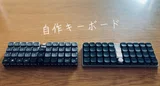
小市民、分割型のキーボード "mamekeyS" を設計する。③ 〜機能と特徴〜

初めて設計から製作まで行った自作キーボード「mamekey42」をベースに、次は分割型キーボードの制作に取り組むことにした。この記事では、その設計・製作の過程を記録していく。
前回まで
前回は作成と組み立てを行い、ひととおり完成させた。今回は、mamekeySの機能と特徴について紹介する。
前回の記事でも書いたが、レイヤーが16になった経緯や、実際使用してみての感想なんかを記していこうと思う。
機能・特徴
・左右分割
・無線と有線に対応(左右の接続は無線のみ)
・41キー(左21キー、右20キー)
・ChocV2とChocV1のホットスワップに対応
・17mmピッチ
・充電式(リポバッテリー)
・19mmトラックボール(マグネットで脱着化)
・トラックボールケースはベアリング方式とセラミックボール方式
・ベアリングはシャフトで固定
・トラックボールは「J」よりも左側に設計
・左右にロータリーエンコーダ
・左側にデジタルジョイスティック(上下左右と押し込み)
・左右に特殊キー(タクトスイッチ)
・ガスケットマウント
・ケースはスクリューレス設計(マグネット)
・チルト機構
・裏にリセット用の穴
以下に特徴を詳しく説明する。


・ジョイスティック
左側についているジョイスティックは、4方向+押し込みのタイプ。
人差し指でアクセスし、主に矢印関係に使用。
何気に矢印を使用しているわたしには地味に便利。
もちろん別のキーに振り分けも可能。
矢印レイヤーの時にはShift+矢印に設定して、右の親指で矢印レイヤーを保持したまま、左でスティック操作することで文字やセルを選択できる。
・特殊キー(タクトスイッチ)
普通のキーとして設定可能。
わたしはクリップボード(BetterTouchTool)や、MACとWindows系のレイヤー切り替えに使っている。
ちなみにクリップポードとは、いままでコピーしたリストのことである。
・ロータリーエンコーダ
左側のロータリーエンコーダは、ホームポジションを崩さずに左手親指でアクセスできる。
今のところ、デフォルトをデスクトップ切り替えに使用しているが、何かいい使い方がないか模索中である。
もし、おすすめ等があったらぜひ教えていただきたい。
右手のロータリーエンコーダーはボリュームにして、人差し指でアクセスしている。
動画編集しているひとはこの二つのエンコーダは大いに役に立つ…のかもしれない。
・トラックボール
19mmのトラックボールは小さすぎて操作性はどうなんだろうと思っていたが、意外と悪くない。25mmや34mmを使っていた時と遜色がないくらいだ。
そして、ベアリングとセラミックボールの両方作成したのだが、どちらもぬるぬる回ってくれて、満足感が高い。
ベアリングの方が若干滑らかなので、ベアリングばかり使っている。
マグネットでの脱着は、程よい吸着力であり、操作中に動いたりすることもない。
だいたいのトラボ付き分割型キーボードのほとんどが、「J」の位置あたり、もしくはそれよりも右側に配置されているように感じた。(あくまでわたしがみた範囲で)
そうなると、親指を少し握り込むかたちになり、わたしの脆弱な親指がすぐ悲鳴を上げる。
どうしてもトラックボールの位置を「J」よりも左側に持ってきて、親指の負担を少しでも減らしたかったので、このように最下段の一部を0.5u左にズラした形になった。
トラックボールメインで考えるのであれば、トラックボールの左側のキーを1キー減らして、さらに0.5u左に持ってくるとよかったのだが、右親指で「Enter」と「BS」の2キーを押したいがために妥協した。
だがその結果、いい落とし所になったのではないかと思う。

唯一の問題点は、トラックボールが固定できていなくて、逆さまにするとボールがケースから外れてしまうことだ。現在改良中である。
トラックボールケースを外して収納する場合や、トラックボールを使用しない場合に、マグネットでつけることができるケースも作成した。
磁力が強いので、下にスライドするように外してやると良い。
カバーには3つマグネットをつけているが、2つで丁度よさそうだ。


いい感じの磁力になりそう


・POMボール vs PTFEボール
19mmトラックボールであるが、もともと製品としての販売はほとんどなく、代用して使わないといけない。
POMかPTFE素材のボールを一般的には使用していると思う。
POM (ポリアセタール) と PTFE (ポリテトラフルオロエチレン、テフロン®) は、どちらも優れた摺動性(滑りやすさ)を持つエンジニアリングプラスチックですが、POMは強度や剛性、耐摩耗性に優れ、PTFEはさらに低い摩擦係数と耐薬品性・耐熱性に特化しています。
PTFEは、表面は他の材料との接着性が低いため、染色して色を変えることが難しい。
POM(ポリアセタール)の染色方法は、専用の樹脂用染料をお湯(70~90℃程度)で希釈し、樹脂を浸漬させて加熱(数分~数十分)、その後、中性洗剤で洗浄・乾燥させるのが一般的である。(google先生に聞いてみた)
つまり、まとめると…
POMは着色しておしゃれにできる。
PTFEは着色できないが、POMよりも滑らかである。
で、実際試してみるとやはり違いがあった。
PTFEは摩擦音も少なくぬめ〜っと動くのだが、POMはシャ〜ッという感じだ。もちろんどちらも使用に問題はない。

グレーの色合いが好きすぎる…
POMにボナンザコーティングしてあげると、若干滑りがよくなる…気がする。
どちらもお気に入りで、気分でグレーのPOMや白のPTFEボールを使い分けている。
・ケース
ケースは、マグネットで脱着するためスクリューレスである。
ネジ穴がつぶれる心配をしなくても良い。
脱着は以下のように内側からはめる感じで行う。
特殊ボタンがポロポロ落ちやすいので、何かいい対策はないか考え中である。
手前側がなるべく低くなるように設計したため、リストレストなしで使用することができている。
そして、自然にチルトする設計になっていて、打鍵がしやすい。
ガスケットマウントなため、打鍵時に若干沈み込むようになっている。
…が、これが一般的なガスケットマウントの打鍵感かと言われると、一般的なガスケットマウントの打鍵感を知らないためよくわからない。
しかし、割と硬めでわたし好みの打鍵感になったので、これはこれでいいものだと思う。
リセットボタンもケースを外さずにアクセスできるように設計した。
設定さえしてしまえばあまり使うことはないため、裏面の穴に細い棒を突っ込んで押せるようになっている。
・重さ
左150g、右159gは軽量級の部類に入ると思う。


ZMKfirmwareの特徴
OSによる使い分け
「mamekey42」と同様に、Mac(US)とWindows(JIS)用の使い分けをレイヤーで行った。
さらにこれ以外に、以下に説明するマウスレイヤー等がOSごとに追加されるため、16というアホみたいなレイヤー数になったのだ。
3種類のマウススピードモード
通常のスピードに加え、精密な作業のためのゆっくりなスピードと、早く動かしたい気分の時のための早いスピードを追加した。
なので、これでレイヤーが3×2で6つ増えることになる。
マウスレイヤーにいる時に、左の親指でスペースキーを押しっぱなしをすることで、ゆっくりスピードになる。
左の親指でDelキーを押しっぱなしにすることで、早いスピードになる。
2種類のスクロールスピードモード
スクロールも通常モードに加え、サクッとめくりたい用にハイスピードなスクロールも追加した。
レイヤーは2×2で4つ増えることになった。
もともと、左の小指で「;」を押すことでスクロールモードに移行するのだが、その下の「・」を押すことでハイスピードスクロールモードになる。
マウスレイヤーでの特徴
マウスレイヤーには、右手側に「コピー」、「貼り付け」、「切り取り」を割り当てて、対象を選択してすぐコピペできるようにしている。
これは地味に便利なので、他のキーボードでも試していただきたい。
また左手側には、「進む」、「戻る」、「タブ移動」、「デスクトップ切り替え」を割り当てた。
ちなみにOS毎にマウスレイヤーを分けた理由は、MacとWindowsでこれらのキーアサインが異なるからだ。
AML(オートマウスレイヤー)の調整
以下の「zmkで実装する方法」に載せているサイトを参考にして調整した。
まぁ、また変わるかもしれないが…
・AMLのタイムアウト
いろいろと試した結果1000msに落ち着いた。
800ms前後だとクリックする前にAMLが解除され、文字入力になってしまうことが多かったからだ。
→と思ったが、650msがすぐ文字を打ち始めることができるので、この設定を優先した。
・誤爆防止
キー入力中(特にNとかM)に、トラボに接触することでAMLが発動し、マウスクリックが誤爆することがあったため、以下をmamekeyS_R.overlayに記載。キー入力から350msはAMLを発動しないように設定。
//Prevent accidental AML activation
    &zip_temp_layer {
        require-prior-idle-ms = <350>;
    };
・マウスキー押した後の延長時間
以下をmamekeyS.keymapに記載。マウスキー押すと、AMLを250ms延長する設定。だいたいクリック後に文字入力することが多いので短めにした。
//Extend the Auto Mouse Layer (AML) timeout when a mouse key is pressed.
&mkp_input_listener {
         win_aml {
        layers = <4>;
        input-processors = <&zip_temp_layer 12 250>;
    };
         mac_aml {
        layers = <0>;
        input-processors = <&zip_temp_layer 9 250>;
    };
};
・キーの除外
以下をmamekeyS_R.overlayに記載。マウスレイヤーで使用するキーを設定し、クリックしてもAMLを抜けないようにした。
    &zip_temp_layer {
    excluded-positions = <
        2 // e
        3 // r
        7 // i
        12 // d
        13 // f
        20 // J
        21 // K
        22 // L
        23 // ;
        24 // z(shift)
        26 // c
        27 // v
        31 // n
        32 // m
        35 // /
        36 // ctrl
        37 // win(command)
        40 // space
        41 // Del

                >;
    };
ZMK firmwareで実装する方法
これらを実現するために参考にしたサイトを紹介する。
キーマップのマウスレイヤー上で&moを設定し、押している間だけ、レイヤー別のInput Processorで作成したそれぞれのモードレイヤーに切り替えることで、実現できた。
まず、上記記事の「ZMK Input Processorチートシート」のレイヤー別のInput Processor部分を参考に各モードのコードを書いていく。
mamekeyS_R.overlay
ここにそれぞれのモードの挙動とそのレイヤーを記載していく。
// Overrides for the input listener node
&trackball_central_listener {
    status = "okay";
    device = <&trackball_central>;

    win_mouse {
       layers = <12>;
        input-processors =
            <&zip_xy_transform INPUT_TRANSFORM_X_INVERT>;
    };

    mac_mouse {
       layers = <9>;
        input-processors =
           <&zip_xy_transform INPUT_TRANSFORM_X_INVERT>;
    };


    scroller {
        layers = <15>;
        input-processors =
            // <&zip_xy_transform INPUT_TRANSFORM_XY_SWAP>,        //X軸とY軸の入れ替え
            <&zip_xy_transform INPUT_TRANSFORM_X_INVERT>,       //X軸反転
            <&zip_xy_scaler 1 5>,                              //移動量を1/5 スクロール量を減らすため
            <&zip_xy_to_scroll_mapper>,                         //スクロールモードに変更
            <&zip_scroll_transform INPUT_TRANSFORM_Y_INVERT>,   //スクロールのY軸反転
            //<&zip_scroll_transform INPUT_TRANSFORM_X_INVERT>,   //スクロールのX軸反転
            <&zip_scroll_scaler 1 11>;                      //スクロール量をa/b倍
           };

    fast_scroller {
        layers = <16>;
        input-processors =
            <&zip_xy_transform INPUT_TRANSFORM_X_INVERT>,       //X軸反転
            <&zip_xy_to_scroll_mapper>,                         //スクロールモードに変更
            <&zip_scroll_transform INPUT_TRANSFORM_Y_INVERT>,   //スクロールのY軸反転
            <&zip_scroll_scaler 1 15>;                      //スクロール量をa/b倍
           };

    win_faster {
        layers = <14>;
        input-processors =
            <&zip_xy_transform INPUT_TRANSFORM_X_INVERT>,
            <&zip_xy_scaler 2 1>;
    };

    win_slower {
        layers = <13>;
        input-processors =
            <&zip_xy_transform INPUT_TRANSFORM_X_INVERT>,
            <&zip_xy_scaler 1 2>;
    };

    mac_faster {
        layers = <11>;
        input-processors =
            <&zip_xy_transform INPUT_TRANSFORM_X_INVERT>,
            <&zip_xy_scaler 2 1>;
    };


    mac_slower {
        layers = <10>;
        input-processors =
            <&zip_xy_transform INPUT_TRANSFORM_X_INVERT>,
            <&zip_xy_scaler 1 2>;
    };

    win_aml {
        layers = <4>;
        input-processors =
            <&zip_temp_layer 12 1000>;
    };

    mac_aml {
        layers = <0>;
        input-processors =
        <&zip_temp_layer 9 1000>;                           //オートマウスレイヤーの選択
    };

};
記載する順番が重要で、デフォルトのオートマウスレイヤーを1番最後に記載する必要がある。これは、上から順番にコードが読み込まれ、適応が見つかった時点で他をスキップされることと、デフォルトレイヤー(0)がどのレイヤーにいても読み込まれるためである。
つまり、デフォルトレイヤー(0)で発生するAMLを先頭に記載してしまうと必ず読み込まれるため、それ以下のコードがスキップされて発動しなくなるのだ。(「process-next;」を記載することでスキップしないようにする方法もある。)
次に、keymapのマウスレイヤーに&moでそれぞれのモードのレイヤーに遷移するように記載してやればよい。
mamekeyS.keymap
#define NUM 1 //MAC US
#define SYM 2 //MAC US
#define MARR 3 //MAC
#define JIS 4 //WIN JIS
#define JNUM 5 //WIN JIS
#define JSYM 6 //WIN JIS
#define WARR 7 //WIN
#define BT 8
#define MOUSE 9 //mac
#define MOUSE2 10 //mac lowspeed
#define MOUSE3 11 //mac highspeed
#define WMOUSE 12 //win
#define WMOUSE2 13 //win lowspeed
#define WMOUSE3 14 //win highspeed
#define SCROLL 15
#define HSCROLL 16 //high speed scroll


-略-


         MOUSE {
            bindings = <
&none          &none     &kp LC(LS(TAB))     &kp LC(TAB)     &none                                             &none         &none         &kp LG(X)         &none      &none
&none           &none     &kp LG(LEFT_BRACKET)  &kp LG(RIGHT_BRACKET)    &none   &trans      &trans   &trans  &trans  &none         &mkp MB1      &kp LG(C)         &mkp MB2      &mo SCROLL
&none           &none     &kp LC(LEFT_ARROW)    &kp LC(RIGHT_ARROW)     &none        &trans                       &trans  &kp LS(LG(V))         &kp LG(V)        &none         &none      &mo HSCROLL
&trans          &trans   &trans   &trans   &mo MOUSE2       &mo MOUSE3                       &trans  &trans                            &trans            &trans

        &trans
&trans         &trans
        &trans
            >;
            sensor-bindings = <&scroll_left_right
            &scroll_up_down
             >;
        };


         MOUSE2 {
            bindings = <
&none          &none     &kp LC(LS(TAB))     &kp LC(TAB)     &none                                             &none         &none         &kp LG(X)         &none      &none
&none           &none     &kp LG(LEFT_BRACKET)  &kp LG(RIGHT_BRACKET)    &none   &trans      &trans   &trans  &trans  &none         &mkp MB1      &kp LG(C)         &mkp MB2      &mo SCROLL
&none           &none     &kp LC(LEFT_ARROW)    &kp LC(RIGHT_ARROW)    &none        &trans                       &trans  &kp LS(LG(V))        &kp LG(V)        &none         &none      &mo HSCROLL
&trans          &trans   &trans   &trans   &trans       &trans                       &trans  &trans                            &trans            &trans

        &trans
&trans         &trans
        &trans
            >;
            sensor-bindings = <&scroll_left_right
            &scroll_up_down
             >;
        };

         MOUSE3 {
            bindings = <
&none          &none     &kp LC(LS(TAB))     &kp LC(TAB)     &none                                             &none         &none         &kp LG(X)         &none      &none
&none           &none     &kp LG(LEFT_BRACKET)  &kp LG(RIGHT_BRACKET)    &none   &trans      &trans   &trans  &trans  &none         &mkp MB1      &kp LG(C)         &mkp MB2      &mo SCROLL
&none           &none     &kp LC(LEFT_ARROW)    &kp LC(RIGHT_ARROW)    &none        &trans                       &trans  &kp LS(LG(V))       &kp LG(V)        &none         &none      &mo HSCROLL
&trans          &trans   &trans   &trans   &trans       &trans                       &trans  &trans                            &trans            &trans

        &trans
&trans         &trans
        &trans
            >;
            sensor-bindings = <&scroll_left_right
            &scroll_up_down
             >;
        };

     WMOUSE {
            bindings = <
&none          &none     &kp LC(LS(TAB))     &kp LC(TAB)     &none                                             &none         &none         &kp LC(X)         &none      &none
&none           &none     &kp LA(LEFT_ARROW)      &kp LA(RIGHT_ARROW)    &none   &trans      &trans   &trans  &trans  &none         &mkp MB1      &kp LC(C)         &mkp MB2      &mo SCROLL
&none           &none     &kp LG(LC(LEFT_ARROW))  &kp LG(LC(RIGHT_ARROW))    &none        &trans                       &trans  &kp LG(V)        &kp LC(V)        &none         &none      &mo HSCROLL
&trans          &trans   &trans   &trans   &mo WMOUSE2       &mo WMOUSE3                       &trans  &trans                            &trans            &trans

        &trans
&trans         &trans
        &trans
            >;
            sensor-bindings = <&scroll_left_right
            &scroll_up_down
             >;
        };

             WMOUSE2 {
            bindings = <
&none          &none     &kp LC(LS(TAB))     &kp LC(TAB)     &none                                             &none         &none         &kp LC(X)         &none      &none
&none           &none     &kp LA(LEFT_ARROW)      &kp LA(RIGHT_ARROW)    &none   &trans      &trans   &trans  &trans  &none         &mkp MB1      &kp LC(C)         &mkp MB2      &mo SCROLL
&none           &none     &kp LG(LC(LEFT_ARROW))  &kp LG(LC(RIGHT_ARROW))    &none        &trans                       &trans  &kp LG(V)         &kp LC(V)        &none         &none      &mo HSCROLL
&trans          &trans   &trans   &trans   &mo WMOUSE2       &mo WMOUSE3                       &trans  &trans                            &trans            &trans

        &trans
&trans         &trans
        &trans
            >;
            sensor-bindings = <&scroll_left_right
            &scroll_up_down
             >;
        };

             WMOUSE3 {
            bindings = <
&none          &none     &kp LC(LS(TAB))     &kp LC(TAB)     &none                                             &none         &none         &kp LC(X)         &none      &none
&none           &none     &kp LA(LEFT_ARROW)      &kp LA(RIGHT_ARROW)    &none   &trans      &trans   &trans  &trans  &none         &mkp MB1      &kp LC(C)         &mkp MB2      &mo SCROLL
&none           &none     &kp LG(LC(LEFT_ARROW))  &kp LG(LC(RIGHT_ARROW))    &none        &trans                       &trans  &kp LG(V)        &kp LC(V)        &none         &none      &mo HSCROLL
&trans          &trans   &trans   &trans   &mo WMOUSE2       &mo WMOUSE3                       &trans  &trans                            &trans            &trans

        &trans
&trans         &trans
        &trans
            >;
            sensor-bindings = <&scroll_left_right
            &scroll_up_down
             >;
        };

          SCROLL {
            bindings = <
&none          &none     &none    &none     &none                                             &none         &none         &none         &none      &none
&none           &none     &none    &none    &none        &trans      &trans   &trans  &trans  &none         &none         &none         &none      &none
&none           &none     &none    &none    &none        &trans                       &trans  &none         &none         &none         &none      &none
&trans          &trans   &trans   &trans   &trans       &trans                       &trans  &trans                            &trans            &trans

        &trans
&trans         &trans
        &trans
            >;
            sensor-bindings = <&scroll_left_right
                               &scroll_up_down
            >;
        };

            HSCROLL {
            bindings = <
&none          &none     &none    &none     &none                                             &none         &none         &none         &none      &none
&none           &none     &none    &none    &none        &trans      &trans   &trans  &trans  &none         &none         &none         &none      &none
&none           &none     &none    &none    &none        &trans                       &trans  &none         &none         &none         &none      &none
&trans          &trans   &trans   &trans   &trans       &trans                       &trans  &trans                            &trans            &trans

        &trans
&trans         &trans
        &trans
            >;
            sensor-bindings = <&scroll_left_right
                               &scroll_up_down
            >;
        };
「&mo MOUSE2」 や「&mo HSCROLL」のように、レイヤーを移動してやることで、Input processorで設定したモードの条件が適応される。
実際使用してみて
はじめての17mmピッチのキーボードであったが、すんなり適応できたと思う。指の移動が少なくて済むというのはメリットかもしれない。
デメリットはやはりキーキャップの流通の少なさであろう。
ほぼ理想通り出来上がって、かなり満足度が高いキーボードになったと思う。
気になっていたトラックボールの位置もちょうどよく、使いやすい。
ガスケットマウントも初の試みであったが、好みの感じに調整できた。
そして、裏面の滑り止めにとりあえずもっていたゴム足とGRIPLUSをつけてみたが、概ね問題なく使えている。
ここで角度を調整してもいいのかもしれない。
持ち運び用ケース
_go(アンドゴー)というニット素材のケースを持ち運びに使っている。
キーボードのみの収納になるが、最小限のサイズになるのでスペースを取らず、気に入っている。トラボも外さずにそのまま収納できる点もよい。

・_go oval 長円形タイプ
ゆったり収納できる。


色のラインナップは、オレンジ・イエロー・ブルー・ライトグレー・ダークグレーの5種類。
今なら限定色8種類もあるみたいだ。
・_go square W for camera S 長方形・厚地タイプ
これはカメラ用の長方形タイプだ。
縦に入れるとちょうど良いが、少し中身が見える。
横に入れることは可能であるが、巻きつけて完全に収納しようとすると結構ギチギチである。
あまり横入れはお勧めしない。


少し見えるのが気になる人は、Mサイズを選択し横入れするといいだろう

少しきつめである

少しきつきつだが、素材が伸びるため対応はできる。
これも色のラインナップは、オレンジ・イエロー・ブルー・ライトグレー・ダークグレーの5種類。
少しゆったり入れたい場合は、カメラのMタイプを選ぶといいかもしれない。
_go square W for camera M 長方形・厚地タイプ
さいごに
個人的にはものすごく満足できるキーボードができたと思う。
まだまだトラックボールまわり(主にケース)なんかの改良があるので、楽しみは残っている。のんびり設計していこう。
とはいえ、この感想はあくまでかなり偏った個人の感想である。
なにせ、他の設計者が作ったキーボードにほとんど触れたことがない。
遍歴としては、
Keyball44 → 初自作の mamekey42 → 今回
という、たいへん狭い世界で生きてきた。
ネット上には素晴らしいキーボードが山ほどある。
舐め回すように眺め、写真を拡大し、配線やプレート構成に「ほぉ……」と唸る日々。
だが当然ながら、画面の中は触れないし、打鍵感や使用感もわからない。
片っ端から買って試せばいいのだろうが、
そんな財力はない。
わたしは小市民である。
しかも田舎住みなので、
「ちょっと遊舎工房寄ってく?」
みたいなイベントは人生に存在しない。
では自分のキーボードを誰かに触ってもらおう、と考えても、
そもそも周囲にキーボード沼の住人はいない。
そこで白羽の矢が立ったのが家族である。
キーボードに特にこだわりのない、最も純粋な評価軸を持つ人々だ。
恐る恐る使ってもらったところ、
「うわー、めっちゃすごい」
「なんかずっと押したくなる」
という、予想以上にストレートな反応が返ってきた。
……正直、かなり嬉しかった。
(この一言で数万円分の出費が少しだけ浄化された気がする)
そんなわけで、無事に分割型の無線キーボードを完成させた達成感とよろこびを噛みしめている。
と同時に、
「次はああして、こうして……」
と、新たなキーボード構想もすでに頭の中で走り始めている。
ただし問題が一つある。
お金を使いすぎた。
しばらくは、脳内設計だけで我慢しようと思う。
想像の中では、財布が悲鳴を上げることはないのだから。
…もっとも、この「しばらく」がどれくらい続くかは、あまり自信がない。