
PIXELA LTE対応SIMフリーUSBドングル購入!(*'▽')

PIXELA LTE対応SIMフリーUSBドングル購入!(*'▽')
Youtube でこの商品を見かけたのは9月ごろでした。「へー今どきはこういうのがあるのねぇ~」っと Makuake サイトをチェックしていたのですが、クラファンのMakuakeということで「なんだかなぁ~」っと躊躇しておりました。
募集期間が終了間近の10月13日に1000円OFFクーポンが届き、まあ買いますか!ってことで購入応募。(まさにターゲット🦆マーケティングの術中に自らハマるようなものですが・・(-。-)y-゜゜゜)
実行者からあなたにおすすめの特別クーポンが届きました
有効期限:2026-10-14 / 最低利用金額:15800円
プロジェクト終了間近だったと言うこともあり、早くも今週末に届きました!(^_-)-☆


早速MacBook+手持ちのSIMカードで動作確認してみました。
MacBook での接続設定はトラブルなく進み、狙い通りUSBでのLTE通信ができました。(*'▽') そういえば iPadmini の場合はUSB接続してもLTE接続できず、無線LAN経由の接続となるようです。(デバイスとして認識していない感じ、USB電源は供給されるので電源が入り無線LANは動きます。)
さすがピクセラ謹製!良いと思います。(*'▽')
デバイス開発に長けているメーカーだけに分かる人には分かる良い製品だとおもいます。(初心者向けではありませんが・・)
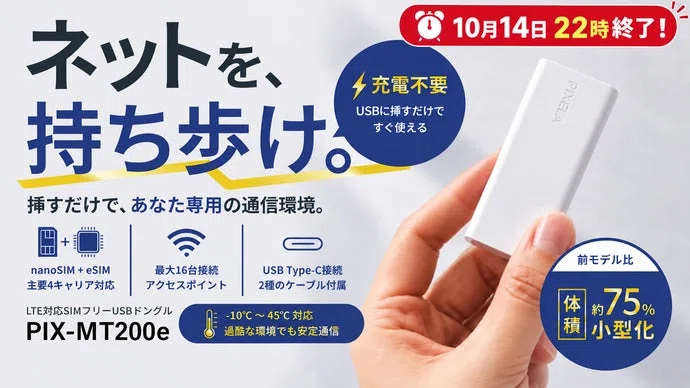
筐体はコンパクトでスリムなので持ち運びに苦は無いでしょう。
USBケーブルが取り外せるのもありがたいです。付属のものはちょっと固めのUSBケーブルなので好き嫌いが分かれるかもですが、好きなUSBケーブルを組み合わせれば良いだけの話ですので問題なしだと思います。
バッテリーを敢えて搭載していない設計というのも良いですし、物理SIMにもeSIMにも両方対応しているのも良いと思います。
Raspberry Piとの接続テストはまた今度に・・・
実は今回買ってみようと思った理由の一つに Raspberry Pi にも対応しているとのことです。
Raspberry Piに対応
スマートホームの自作や電子工作に
Linuxに対応しており、Raspberry Piにも接続できるので、専用のモデムボードを使うよりもお手軽にネットワーク機能を搭載できます。
と言っても MacBook +手持ちのSIMカードで動作確認はできたので良しとして、ChatGPT先生にやり方だけ確認して終了としたいと思います。(年を取ると面倒なことを避けがちになるんです・・ほほほ(*'▽'))
はい、Raspberry Pi OSからLTE経由で通信できます。標準モードでは「USB接続のLANアダプター」のように認識される仕組みです。 メーカーはRaspberry Pi対応・専用ドライバー不要と案内しており、標準の接続方式は RNDIS です。 (株式会社ピクセラ)
この方式では、役割が次のように分かれます。
・SIMの認識・APN認証・LTE接続 → PIX-MT200e本体
・SB経由のIP通信 → Raspberry Pi OS
・APNなどの設定変更 → 本体のWeb管理画面
つまり、ラズパイ側からダイヤルアップする操作は通常不要です。今回設定したAPNを本体に保存してあれば、ラズパイ側は通常のDHCPによるIPアドレス自動取得で使う構成になります。 これは、公開されているRNDIS方式と本体のDHCP機能から判断できます。(株式会社ピクセラ)
接続後は、ラズパイで次のコマンドを実行すると確認できます。
ip -br addr
ip route
新しいネットワークインターフェースが現れ、IPアドレスが割り当てられていれば認識できています。名前は環境によって usb0、enx… などになります。
本体の設定画面は、標準設定ならブラウザーから http://192.168.0.1 で開けます。なお、本製品には別途MBIMモードもありますが、今回のように本体へAPNを設定して利用する場合は、標準のRNDISモードで進めればよいです。株式会社ピクセラ
最近のChatGPT先生はイケてますよね!細かいところにも手が届いている回答を頂きました。ご参考下さい。(*'▽')
