【2024年12月】年内最後のデスクツアー。

こんにちは。風邪で1週間ほど喉が死んでいるmurasaki(X:murasakisan55)です。
12月ということで今年最後のデスクツアーやっていきます。
(前回から大きくは変わっていませんが年末にかけて徐々に模様替えする予定なので)
デスク本体やデスク周りのガジェット、使っているアイテムを紹介していきますのでデスク作りの参考になれば幸いです。
デスク全体
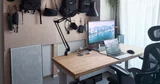
まずはデスク全体から見ていきましょう。デスクを壁から離したアイランド型のデスクレイアウトにしています。
部屋が広く感じられるアイランド型
アイランド型のメリット
・開放感がある
・(壁を後ろにすれば)人に背後をとられない
アイランド型のデメリット
・生活動線の確保が必要
・デスク後側の配線処理が丸見え
アイランド型の配置はモニター裏に奥行きが生まれます。そのため狭い部屋でも広く感じられる開放感のあるデスク環境を作れます。あくまでも僕の配置での話にはなりますが、モニターから少し視線を外せば窓の外の景色が見えてリフレッシュできるのも大きなメリットです。

また壁を後ろににすれば人に背後を取れません。僕がそうなのですが背後に人がいるとと集中できない、という方は多いと思います。

しかし良いことばかりではなく、アイランド型レイアウトは壁付けよりもデッドスペースが増えやすく生活動線の確保が課題です。いまのレイアウトが完成だとは思っていなくて、デスク右奥にある防湿庫へアクセスしづらいなど、やや不便なところも残したまま。
またアイランド型ではデスク後側の配線が見えてしまうため配線処理をサボるとみっともないデスクになりがちです。ケーブルトレーなどを使い配線が見えないようにするのがポイント。

いくつかの課題はありますが、それさえクリアできれば開放感のある快適な空間を作ることができるのがアイランド型レイアウトです。
あと、デスク後方にあるのが有孔ボード。デスクアイテムではありませんがデスクの写真を撮ると必ず写るので紹介。有孔ボードは壁面を収納スペースとして活用できます。これで4畳半の収納力の無さをカバー。

収納機能だけでなく愛用品をディスプレイするにも使えます。インテリア感覚で見栄え良くアイテムを並べることができます。実際のところ有孔ボードを導入した理由は後者がメインだったりします。
購入したのはこちら(Amazonリンク)の有孔ボードですが、購入時よりもかなり値上がりしているのでもし探されている方がいれば別のものを買うことをおすすめします。
デスク本体
それではデスク本体から紹介していきます。
デスク天板|ゴムの天板

デスク天板はコスパ抜群のゴム材。スギやヒノキのような人気の木材も考えましたが、価格と材質のバランスを見てゴム材を選びました。サイズは150×60×3.5cmとゆとりをもたせました。紙ヤスリで滑らかに磨いたあと、ワトコオイルで仕上げています。
広めのデスクはPCやマウスを置いた後にも十分な余白ができ作業が快適に感じられます。この「余白」は単に見た目がすっきりするだけでなく、心の余裕にもつながります。広々としたワークスペースで作業できるのはとても気持がいいです。

デスク脚|FlexiSpot E7H
先ほど紹介した天板には電動昇降デスクメーカーFlexiSpotのデスク脚を取り付けています。

すっきりとしたデザインで耐荷重性(150kgまで)に優れています。最低高が63.5cmと低めなので、低めのデスクが好みの方にも最適です。昼食後に眠気がくるタイミングで立ち作業に切り替えて使っています。

立って作業できることもですが、ミリ単位で高さを調整できるため微妙に高くしたい/低くしたい、といった要望に応えてくれるのが電動昇降式デスクのメリットだと思っています。常に背筋をビシッと伸ばしてるわけじゃないし、ゆったり目に座りたいときもあるんですよね。
FlexiSpotの脚はどのモデルも非常に重く、一人で動かすのはなかなか大変です。そこで僕は「カグスベール」を使っています。これを脚の裏に敷くと滑りがよくなり、女性でも一人でスムーズに動かせるようになります。軽い力で移動できるのでとても便利です。
引き出し|PREDUCTS Drawer Mini
左側には、デスクアイテムブランド「PREDUCTS」の引き出しを取り付けています。脚の色に合わせてホワイトを選び、デスク全体がシンプルにまとまるよう工夫しました。薄型でスタイリッシュなデザインはシンプルなデスクによく合います。

内装もとてもかっこよく満足しています。

とはいえ、ただの引き出しに1万円以上も出すのは正直かなり悩みましたね。妥協して安物買うと後悔するぞ、と自分に言い聞かせて思い切って購入しまてしまいました。
高価な買い物でしたが、PREDUCTSユーザーになれた嬉しさもありそれだけの価値を感じています(と思うようにしている)。
チェア|COFO Chair Pro

選んだポイント
☑️全面メッシュタイプで汗蒸れが少ない
☑️リクライニング機能付きでデスクで休憩できる
☑️フットレスト付き。足を伸ばして休める
☑️ランバーサポートで腰を支えてくれる
全面メッシュタイプのチェア。約4万円とは思えないほどの快適な座り心地です。僕はかなり尻汗をかくタイプなので絶対にメッシュ素材がよかった...!
座り心地を考えるとクッションタイプにするべきか悩みましたが、汗対策を優先してこちらを選びました。
ランバーサポートで腰を支えてくれるため、長時間座っても疲れが溜まりにくいです。
フットレストも付いているので、疲れたときには後ろに倒してそのままデスクで休憩することもできます。
デスク周りのガジェット
ここからはデスク周りで使っているガジェット系アイテムの紹介です。デスク周辺は白・黒・ナチュラル系の色味で揃えています。以前は黒系が好きだったのですが、黒くて大きなものは威圧感が出るため最近では白・シルバー系の色を選ぶことが多いです。
PC|MacBook Air M2 13インチ

もはや説明不要と思いますが、バッテリーの持ちが非常に良く、自宅でも外出先でも大活躍しています。朝から昼までの軽作業であれば、最悪モバイルバッテリーを持たなくても問題なく使用できるほどバッテリー持ちが良いのがありがたいです。
ディスプレイ|Dell U2723QE-A

Dell U2723QE-Aの特徴
☑️Macとも相性の良い鮮やかな色味
☑️ドッキングステーションとして使える
☑️USB-C 1本で給電・データ転送・映像出力が可能
☑️4辺ベゼルレスで超シンプルな見た目
黒が綺麗とのことで購入。実際かなり綺麗で作業だけでなく映画も楽しんでいます。
給電・データ転送・映像出力がUSB-Cケーブル1本で済むためシンプルで取り回しの良いデスク環境を構築できます。僕はMacBookを持って外出することも多いのですが、帰宅後はケーブル1本繋ぐだけですぐに大画面に復帰できるのは便利です。

また、モニター自体にドッキングステーション機能が搭載されていて、周辺機器をPC側ではなくモニターに接続して使うことができます。これがポート不足になりやすいMacBookではとても役立ちます。別途ハブを使う必要がなくなったため、常にデスクがすっきりした状態で作業できるようになりました。

モニターアーム|サンワダイレクト 100-LA018
色は艶消しシルバーでMacBook Airとの相性が抜群なモニターアーム。先ほどのDellのモニターを導入する際、MacBook Airに合わせてシルバーにこだわったため、モニターアームも統一しました。

このモニターアームの特徴
・上からネジを締めるクランプのため簡単に設置できる
・台座がスリムで目立たない
・シルバーのMacBookに合う
「上からネジで締めるタイプのクランプ」はデスク下への飛び出しがないため、デスク裏がすっきりします。配線の邪魔になったり、他のアイテムとの干渉が少ないのがメリットです。下に例としてデスクライトと今回のアームのクランプを載せています。かなりすっきりしていますよね。


台座もこの通りスリム。以前使っていたモニターアームは横長の台座だったため、充電器やスピーカーなどの設置位置に制約がかかることがありましたが、このモニターアームは縦長のため周辺機器の邪魔になりづらいです。

マウス|ロジクール MX Master3S
前モデルMX Master3から静音性が向上した最新モデル。トラックボールマウスを使っていた時期もありましたが、このマウス最大の特徴である超高速スクロールの利便性には勝てず、結局戻ってきました。

このマウスの特徴
☑️一瞬で1000行移動できる高速スクロール
☑️手のひらへの抜群のフィット感
☑️ボタンのカスタマイズ性
☑️前モデルよりも静音性アップ
フィット感がよく、一日中使っても疲れにくいです。

デスクライト|山田照明 Z-Light Z-108NB

見た目がいかにも「ライト!」というフォルムが気に入っています。可動域が広いためデスク全体をしっかり照らしてくれてとても便利です。
デザインも気に入っていて、ライトとしての機能だけでなく、デスクや部屋全体の雰囲気作りにも欠かせないアイテムです。
スピーカー|Edifier M60

メーカーさんから提供で頂いたものです。スピーカー不要派でしたが予想以上に音が良くレビュー後もそのまま使い続けています。
とてもコンパクトでシンプルなデスクに馴染みやすいし、タッチパネル操作、ケーブル不要なBluetooth接続等、デスクをすっきりさせたい僕好みの機能もりもりです。
4ポート充電器|UGREEN Nexode 充電器 100W

デスクのガジェットの充電に使っていますが、充電するガジェットの数が減ったこともあり、今は1ポートしか使っておらず持て余している状況です。

実は充電できなくなる不具合が発生してしまい、今使っているのは交換して頂いた2台目です。メーカーのUGREENに連絡したところ、状況を丁寧にヒアリングしてくれた上ですぐに交換対応して頂き感謝。
デスク周りの便利アイテム
ここからはデスク周りの便利なアイテムを紹介していきます。
スチールワゴン|ニトリ スチールワゴン トロリ
デスク周りの小物収納にはニトリの3段ワゴンを使用しています。キャスターが付いているため、普段は邪魔にならないようデスク下に入れておき、必要なときにサッと引き出して使えるので便利です。


FlexiSpotの移動を楽にするパッド|カグスベール

FlexiSpotは非常に便利ですが、その重さから模様替えが億劫に感じることってありますよね。僕も便利になった一方で気軽に模様替えできなくなったのが悩みでした。
同じように感じている方には、ぜひ「カグスベール」を試してほしいです。これを使うと一人でも簡単に動かせるようになり、模様替えのモチベーションがモリモリ湧いてきます。
カグスベールをFLEXISPOTに敷いたら一人でもヌルヌル動かせるようになった
— murasaki (@murasakisan55) July 14, 2024
これで模様替えが楽になる... pic.twitter.com/JNFCC5NUeI
FlexiSpotを動かしたいだけならキャスターを使う手もありますが、キャスター分の高さが加わるのが気になり、僕はカグスベールを選びました。カグスベールは薄いパッド状のため、下に敷いてもほとんど高さが変わらないのがポイントです。
タイマー|キングジム ビジュアルバータイマー
残り時間を示す目盛りがそのままタイマーになったもの。

時間とともにバーが減っていくので、残り時間がひと目でわかります。僕は作業時のポモドーロタイマーとして使っています。例えば、25分作業→5分休憩を1セットとして繰り返すと、視覚的に集中と休憩のリズムをつかみやすく作業にメリハリが出ます。
アイマスク|CIO 充電式ホットアイマスク

目の疲れにはこれ。眼精疲労からくる頭痛に悩まされがちな僕の必需品です。以前は香り付きのめぐリズムを愛用していましたが、繰り返し使えるコスパの良さから充電式に切り替えました。
ホワイトボード|無印良品 折り畳み式ホワイトボード
無印良品らしいシンプルなデザインの折り畳み式ホワイトボード。書くときに邪魔にならないフレームレスデザインです。端から端までびっしり書けます。

折った状態だとコンパクトなA4サイズですが、開けばA3サイズになり広々としたスペースに思いっきりアウトプットすることができます。

また折った状態で立てておけばToDoリスト的に使えて便利です。

マーカーは別売りで、写真に写っているのは無印良品のものではありません。
無印良品
おわりに
今回は部屋が狭くても快適に過ごせるアイランド型デスクとガジェットや便利なアイテムの紹介でした。
閉塞感に悩んでいた僕が試行錯誤してやっと辿り着いたのがこのレイアウトです。2年以上アイランド型にしているくらい気に入っています。
難しいレイアウトですが、もし狭さや閉塞感で悩んでいれば一度アイランド型レイアウトを試してみてください。
と言いつつも、動線が不便だとは感じているので今後は壁に寄せる予定。正直なところ、見た目重視になってしまっているのでもう少し作業効率を考えて合理的なレイアウトにしていきたいところ。あと先月からフリーになったのでより仕事効率を意識していきたいという事情もあります。
週末から色々とレイアウト試していくのでまた年始にデスクツアーやっていこうと思います。
それでは。