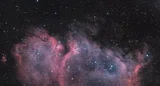
無料のAffinityで完結する天体写真

天体写真の画像処理は、長らく「高価な専用ソフトが前提」とされてきました。
特にダークやフラットのキャリブレーション、アライメント、そしてスタックといった前処理工程は高度であり、PixInsight のような天体写真専用ソフトが事実上の標準とされてきたのは事実です。
国内に限るとステライメージという選択肢もありますね。
しかし、撮影環境そのものが大きく変わりつつあります。
私は最近、スマート望遠鏡である Dwarf mini を購入しました。
※2026年4月2日時点ではファーストライトは未完
この機材は内部で自動的にスタック処理まで完了し、ユーザは「スタック済みのFITSデータ」をそのまま取得することができます。
つまり、従来もっとも専門性が求められていた前処理工程が、すでに完了した状態からスタートできるのです。
この前提に立ったとき、問いはシンプルになります。
「このデータを仕上げるために、本当に高価な専用ソフトは必要なのか?」
本記事では、スタック済みFITSファイルを、無料で提供されている画像編集ソフト Affinity のみで仕上げるワークフローを検証します。
「専用ソフト不要論」は本当に成立するのか。
スマート望遠鏡時代の新しい前提のもとで、その可能性を検証していきます。
Affinityについては、山中氏、龍之介氏、あくぅえ氏の3名がAAPAの名のもとにチャレンジしています。自分は、その後追いで記事化しました。
ちなみに、AAPAとは、Affinity Astro Photo Allianceの略だそうです。
アウトプットの比較
天体写真のキモは星の表現だと個人的には考えているので、それに適したものとして、先日撮影から画像処理まで行った、かみのけ座の銀河団の作品をAffinityで仕上げてみることにしました。
PixInsightとPhotoshopで処理
PixInsightでスタックまで行い、PixInsightでMaltiscaleAdaptiveStrechでストレッチしたのちに、16bit TIFF形式で書き出したファイルをPhotoshopで最終仕上したものです。これを完成作品としてxでは公開していました。

この画像に1000以上の古い銀河が詰まっています
Affinityで処理
上記の素材(PixInsightでスタック済)をAfinnityでストレッチと最終仕上までしたものです。

ギャップはいかほど?
ギャップは星の表現。まだまだ100点はとれません。かといっって、PixInsight&Photoshopが100点かというと、100点ではありません。。
PixInsightのMaltiscaleAdaptiveStrechでは星の中心付近が柔らかな印象になります。しかし、Affinityだと星の中心付近が飽和してしまっています。どっちがいいのかというと、前者は玄人うけするかもしれないのですが、一般うけの面では後者のほうがよいかもしれません。
キモはストレッチだ!
ここに、スマート望遠鏡の内部でスタックまでされたFITSファイルがあります。
まずは、何をするべきなのか?
そうです、「ストレッチ」です。スマート望遠鏡でも、「いい感じ」でJPEG画像が出力されるのですが、それでは満足できないはず?
PixInsightには、素敵なストレッチツールが数多とあります。
自分はステライメージから入ったので、2013年〜2016年ごろは「デジタル現像」を利用していました。その後、2016年ごろからPixInsightのSTFやHistogramTransformationを利用してました。当時はそれしかなかったなかったのですが、近年はMaskedStrech、直近では、MultiscaleAdaptiveStretchを利用しています。
Affinityのトーンストレッチ
説明は割愛します!山中氏のYouTubeで公開されていますが、「トーンストレッチ」を使います。ちなみに、PhotoShopには無い機能です。
Masked Progressive Tone Stretch
星像に特別の感情をもっているので、直感的に、1回のトーンストレッチで完成を目指すのでなく、トーンストレッチを徐々にかけました。
PixinsightでHistogramTransformationを利用したストレッチでも「徐々」を採用していました。ちなみに丹羽氏のブログ記事から学んでいます。
さらに、Affinityではトーンストレッチする際に、同時にマスクで飽和を抑えることができるのです。
Affinityのレイヤー構造が下の画像です。トーンストレッチごとのパラメーターは、これぐらいの値です。今回は6回のトーンストレッチを実施したことになります。
これって、PixInsightのMaskedStrechと同じ原理ではないでしょうか?Iterationsの値がMaskedStrechの回数になります。私は100でした。
要するに、Iterations=6 でMaskedStrechを実行したのと同じ処理でしょうか?いや、Arcshinhの数式を利用しているので、MaskedArcsinhStretchでしょうか?

例を示しますね。上の画像はMasked Progressive Tone Stretchで処理しています、下の画像は同じ処理にてマスクを外しています。


星の表現は好みがあるので、どちらが良いという評価はできないですね!
Affinityの評価
評価をするまえに、PixInsightでストレッチした16bit TIFF画像をAffinityで処理してみました。ストレッチはPixInsightのMASを利用しています。

Affinityでの処理は次のようなレイヤー構造です。

感覚的には慣れれば、Photoshopと同じアウトプットが出せそうです。
さらにAffinityのメリットとしては、輝度マスクに掛けるストレッチカーブをリアルタイムに変更することが可能なのです。
本題に戻る
スマート望遠鏡の内部で作成されたFITSファイルを、専用ソフトを購入することなく、Affinityだけで画像処理できるのか?
答えはYesです。
Affinityだけで大丈夫です!
ただし、Affinityにはストレッチ方法に限度があるので、記載したような、Masked Progressive Tone Stretchに頼ってみようと思います。
さらに、クリエイティブになりたいのであれば、そのときにPixInsightを購入して、さまざまなストレッチ方法を試し、16bit TIFF形式でファイルを書き出し、Affinityで最終的な画像処理を行なっても良いかもしれません。
Affinityは、スマート望遠鏡が自動生成するJPEG画像から一歩踏み出し、より表現力豊かな天体写真へとステップアップするための強力な選択肢になるはずです。それも無料で!