『Claude for Creative Work』が示した制作環境の再設計|Blender・SketchUpで見るMCPの現在地


こんにちは、STUDIO55技術統括の入江です。
4月28日に Anthropic がローンチした『Claude for Creative Work』は、あらゆるクリエイティブツールが AIによって接続される時代の到来を示す、象徴的なマイルストーンとなりました。
これは、同社が「Claude Design」を4月17日にリリースしてから、わずか11日後の出来事であり、クリエイティブ業界に対して AIの威力を一層強く印象づけるものとなりました。
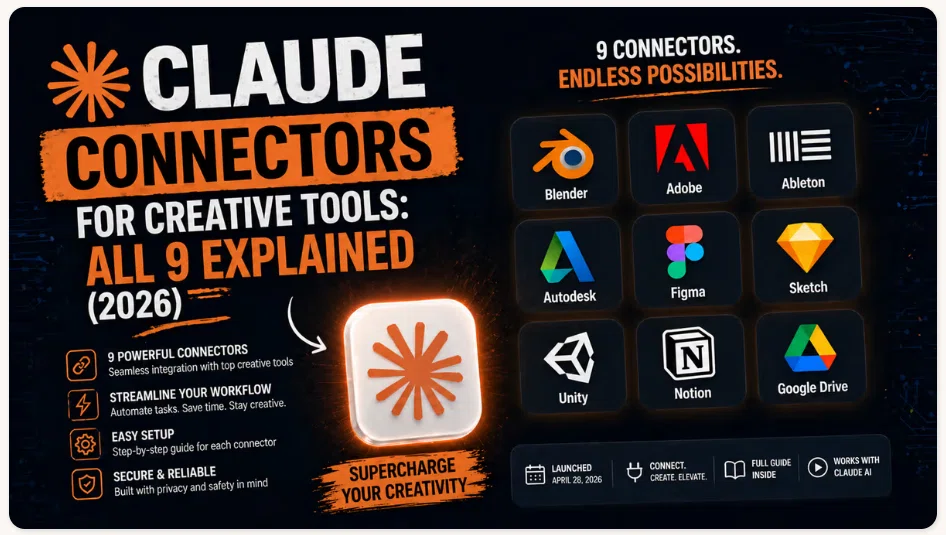
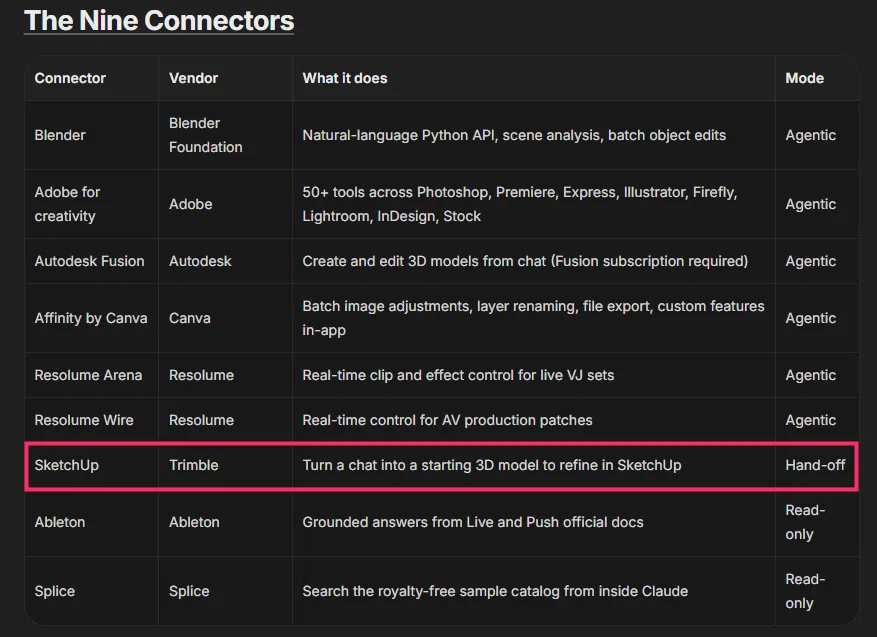
Claude Connectors for Creative Tools: All 9 Explained (2026)
『Claude for Creative Work』では、9つのMCPコネクタが公式に Claudeへ搭載され、デザイン・画像・映像系のクリエイティブツールが、言葉を起点に自動処理される環境が現実のものとなったことを示しています。
対象となったのは、Adobe、Blender、Autodesk、Ableton、Splice、Affinity by Canva、SketchUp、Resolume Arena、Resolume Wire の 9つです。
この 9つのツールは単なる人気ソフトの寄せ集めではなく、クリエイティブ制作の主要なワークフロー全体をカバーするように設計されています。
アイデア設計から2D・3D制作、映像編集、音楽制作に至るまで、制作プロセスのあらゆるレイヤーが横断的に選ばれている点に特徴があります。
分類として見ると、CG(Blender)、建築・設計(SketchUp)、プロダクト設計(Autodesk Fusion)、2Dデザイン(Affinity by Canva)、映像(Adobe / Resolume)、音楽(Ableton / Splice)といったように、制作領域は多層的に整理されています。
これらは「立体・平面・時間」という3つの制作軸を横断的にカバーしており、異なる表現領域が一つの枠組みの中に統合されている点に特徴があります。

MCP(Model Context Protocol)は、AIと外部ツールを接続するための共通規格(プロトコル)であり、従来のように人がソフトを操作するのではなく、AI自身がツールを理解し、呼び出し、処理を実行するための仕組みです。
これにより、ツールごとに分断されていた操作体系が統一され、言語入力だけで複数の制作工程が連動する環境が成立しつつあります。
従来のプラグインやAPI連携が「人がツールを操作するための拡張」であったのに対し、MCPは「AIがツールを直接扱うための基盤」である点が本質的な違いです。
MCP は2024年に公開され、その後オープンプロトコルとして共有されることで急速に普及し、現在では開発者コミュニティや技術メディアにおいても重要な技術的テーマとして議論の中心になっています。

Claude はもともとプログラミングコードの生成や理解といった領域を得意とするチャットAIとして発展してきました。そこから「Claude Design」を通じて Web制作や UI設計といった構造化領域へと踏み込み、さらに『Claude for Creative Work』によって映像・音楽・3D・デザインといった表現領域へと拡張しています。
こうした流れの中で、Claudeは単なる対話型AIから、クリエイティブ制作全体を横断的に扱う統合エージェントへと進化しています。
これは、AIが「ツール」から「制作環境そのもの」へと変化していることを示しています。
今回はその『Claude for Creative Work』から、3DCG制作で使用する 2つ(Blender、SketchUp)の MCPについて、研鑽を通した内容を共有します。
🟠Blender MCP
Blenderは、インディーゲーム開発やモーショングラフィックスから、建築ビジュアライゼーション、映画制作まで幅広い分野で利用されている、無料のオープンソース3D制作ソフトです。その活用領域は年々拡大しており、業界全体に大きな影響を与えています。
MCPの登場初期には、Blenderと Anthropicの Claudeを接続するコミュニティ製アドオンが話題となりました。
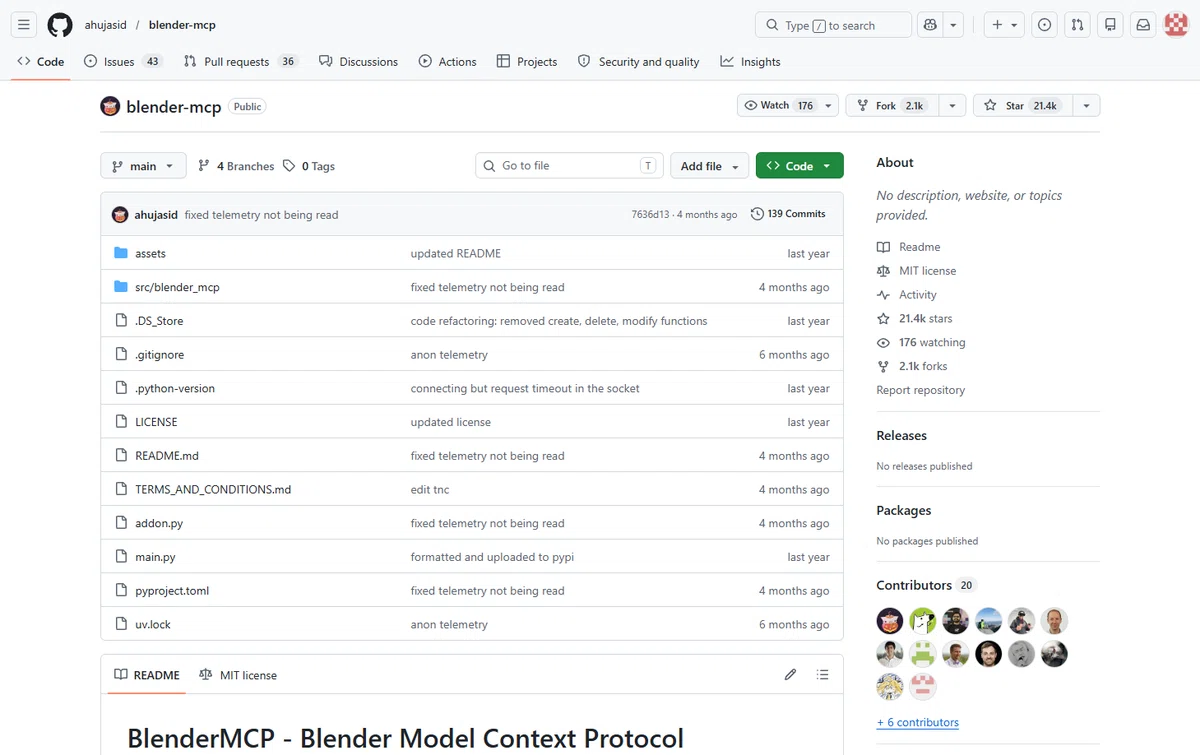
blender-mcp
これは「ahujasid / blender-mcp」という GitHubプロジェクトで、BlenderとClaudeを接続するためのコミュニティ開発によるMCP実装です。
このプロジェクトではソケットベースのサーバー構成を採用し、Blenderの操作を外部から制御できる仕組みとして実装されています。
今回の「Claude for Creative Work」に含まれる Blender向け MCPコネクタは、Blenderの開発者コミュニティによって開発された公式のコネクタです。
このコネクタは、Blenderの Python APIに対する自然言語インターフェースを提供し、ドキュメントへのアクセス改善や複雑なセットアップ手順の理解を支援する役割を持っています。
一方で、Anthropicが Blender開発基金への企業パトロンとして参加することを発表した際には、コミュニティ内で議論が起こり、最大の貢献者を含む関係者との協議を経て、最終的には企業パトロンではなく単一寄付として扱われる形に調整されました。
そのため現在は、「コミュニティフォークではなく公式のBlender MCPを使用すること」が明確に推奨されています。

Blenderの開発者はMCPコネクタを作成し、
Claudeで正式に利用できるようになりました。
⚙️セットアップ
・Blender 5.1 (最新)以上
👉 Claude UIでは4.2以降と表示されますが、これは間違いです。
・Claude Desktop(MacまたはWindows)
👉 claude.ai のブラウザアプリはコネクタをサポートしていません。

Blender 5.1
インストールは Blender側と、Claude側で行います。
※Blenderコネクタは、Anthropic と Blender が公式に連携して開発したものです。
🔸Blender 設定
Blender に MCPサーバー用のアドオンを追加します。
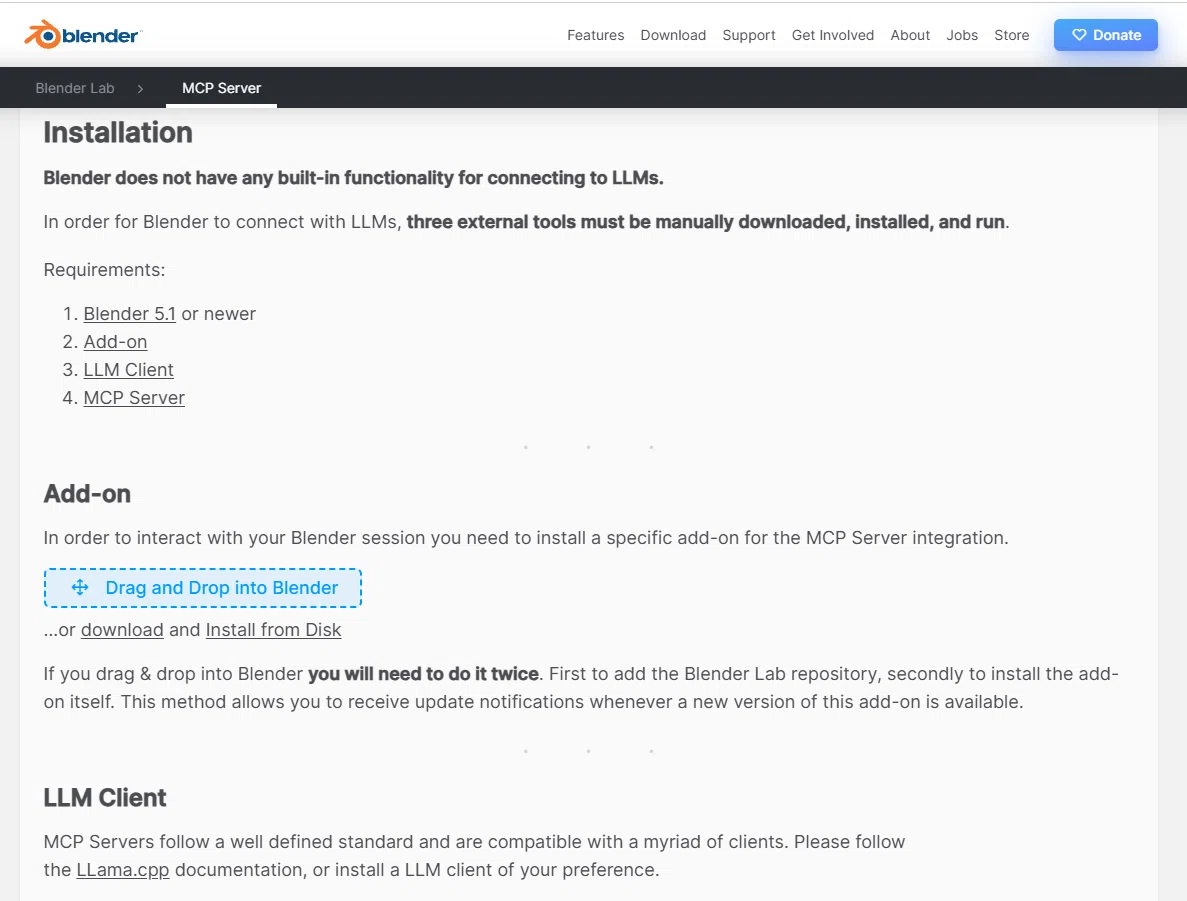
Blender Lab
Blenderにドラッグ&ドロップする場合は、2回操作する必要があります
これは、以下のような意味を持っています。
1回目:リポジトリの追加(拡張機能の準備・登録)
2回目:MCPアドオン本体のインストール
インストール後は、Add-onsに表示される「MCP」を開き、以下の状態になっていることを確認します。
MCPが稼働している状態
Auto Startにチェックが入っている状態

🔸Claude 設定
Claude のコネクタで Blenderを追加。

Blender コネクタをインストールします。

Claudeを再起動したうえで、コネクタ上で Blenderがアクティブになっていることを確認しておくと安心です。

MCPテスト
Blender MCP は launch時の解説記事でも「これまではコミュニティMCPサーバーが唯一の道で、半数は壊れていた」という書き方をされており、別実装として認識されています。
活用方法は多岐にわたりますが、例えば植物の配置といった作業も自動化することが可能です。
ここでは一例として、地面となるプレーンメッシュを用意し、Claudeに次のように指示してみます。

Connect to my Blender via your MCP connector and do it yourself — don't give me scripts or node instructions. I have a simple plane mesh in the scene. Add a Geometry Nodes modifier called ScatterPlants to the plane that scatters plants from a collection across its surface. Find the plane and plants collection in the scene yourself, or ask. How: bounding box → grid of points sized by a Density slider → random XY jitter → raycast straight down onto the plane → drop points where it hits → instance random plants from the collection, aligned to surface normal with random Z rotation and random scale. Join the plane geometry back in at the end so it stays visible. Sliders: Plants Collection, Density, Jitter, Seed, Scale Min/Max, Align To Normal, Ray Height. Heads up: Blender 5.x raycast has no mapping attribute and uses an explicit Source Position socket — handle both 4.x and 5.x. Screenshot when done.
つまり、ScatterPlantsモディファイヤを設定し、植物をプレーンメッシュ上にランダム配置するよう指示しています。あわせて、処理完了後にはスクリーンショットを取得するよう求めました。
プロンプトは日本語でも使用可能ですが、英語の方が精度が上がる可能性があります。また、個人的に Blenderは英語使用なので、Blender MCPのツール名やノード名を Claudeが内部処理しやすいためです。
作業には4、5分はかかりますが、ほとんどの工程は自動で実行されます。
なお、作業の途中でアクセス許可を求められることがあるため、その都度承認操作を行います。


伝えた通り、自動で ScatterPlantsモディファイヤが追加されています。ここから見た目で密集する数値など変更調整することもできるので便利です。

スクリーンショットについては、「成果物を提示する必要がある」という前提から、ビューポートキャプチャではなくレンダリングの方が適切であるとエージェントが判断し、自動的にフォルダを作成したうえで、その中にレンダリング画像を保存しました。
これは、「命令」ではなく「目的」を解釈して動く、MCPにおけるタスク実行の本質をよく表しています。従来のAPI的なコマンド実行が指示内容の再現に留まるのに対し、Claude for Creative Workは「成果物を出す」方向へと補完的に振る舞います。
実際には、Cドライブのユーザーフォルダ(例:C:\Users\ユーザー名)配下に「blender_mcp」フォルダが生成され、その中に画像が格納されていました。
以下が実際に出力された画像です。

従来のアプリの発想とは異なり、人が操作するのではなく、このように AI側が一連のワークフローを直接実行する点が、MCPの大きな特徴の一つです。
CG制作の真骨頂「シーンのパフォーマンスボトルネック分析」
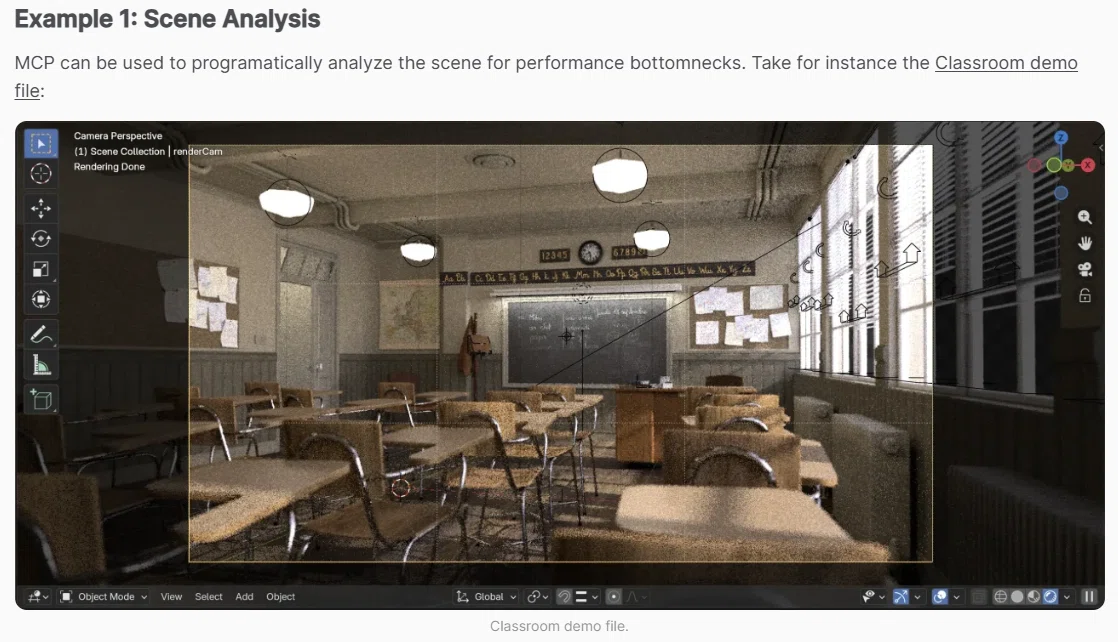
Blenderの MCPサーバーの活用事例として、ベンチマーク用シーンの 1つである「Classroom」データがサイトで共有されています。
このテストケースが特に興味深いのは、
「シーンのパフォーマンスボトルネック分析」をユースケースとして扱っている点です。
重い Blenderシーン(Classroom)を開いた状態で Claudeに対して、
「このシーンが重い原因を分析して」
と指示すると、Claudeがシーン内の情報を読み取り、
ポリゴン数が多いオブジェクト
テクスチャ解像度の過剰設定
不要なライトや非表示オブジェクト
マテリアル構成の複雑さ
などを解析し、ボトルネックを特定して報告します。
これは建築ビジュアライゼーションの現場において有効な活用方法です。
特にVR用モデルデータ制作では、「どこが原因でパフォーマンスが低下しているのか」を即座に特定・改善できる点が、制作効率の大幅な向上につながります。
このBlenderシーンのパフォーマンスを分析して、重くなっている原因を教えてください。ポリゴン数、テクスチャ、ライト、マテリアルの複雑さなど、問題があれば具体的に指摘してください。
(上の内容を英語で指示します)
Connect to my Blender via your MCP connector. Analyze this scene's performance and identify any bottlenecks. Check the following and report specifically on each: polygon count per object, texture resolutions, number and type of lights, material complexity, hidden objects still consuming memory, and any other issues affecting performance. Suggest what should be optimized and in what priority order.

実際に「Classroom」シーンを用いた検証では、数分以内に詳細な分析結果が返されました。
すべて掲載するとかなりな長文になることから、内容を以下に要約して伝えます。
シーンの基本情報
総ポリゴン数は約18万(軽め)
オブジェクト数434個、うち125個がシーンに存在しない「幽霊データ」
テクスチャメモリ約280MB
レンダリングはCPU使用中
主な問題点(重要度順)
1位:幽霊データが大量に存在 シーンに配置されていない125個のオブジェクトがファイル内に残っており、約48,000ポリゴン分のデータを無駄に消費しています。アセットをインポートした際の残骸と思われます。
2位:テクスチャの重複読み込み 同じ画像ファイルが複数回読み込まれています(base_bareMetal.pngが6回など)。メモリの無駄遣いになっています。
3位:CPUレンダリング GPUに切り替えるだけで5〜20倍の高速化が見込めます。
4位:高解像度テクスチャが不必要に大きい 子供の絵のテクスチャが7MPもあり、壁紙用途としては過剰です。
5位:アダプティブサンプリングと非ノイズ除去 これらをオンにするだけでレンダリング品質と速度が改善します。
すぐできる改善(効果大)
File → Clean Up → Unused Data-Blocks を2〜3回実行して幽霊データを削除
CyclesをCPUからGPUに切り替え
アダプティブサンプリングとデノイズをオン
コースティクスをオフ
AI がシーン設定からデータ状況まで詳細に分析していることが分かります。
ただ、それを一つひとつ手作業で確認しながら設定し直すのは、やはり手間がかかります(苦笑)。

ところが、最後のコメントに次のようにあります。
Want me to execute P1 (cleanup of ghost objects + image dedupe) directly, or P2 (flip render config) and re-screenshot? Either is one MCP call away.
(直訳)
P1(クリーンアップ)またはP2(レンダー設定変更)を今すぐ実行しましょうか?
つまり、「Yes, execute P1」と返すことで自動的に最適化処理へ移行できる設計になっています。

これにより、従来は手動で行っていた最適化作業が、分析から修正実行まで一連の流れとして自動化されます。
「分析して終わり」ではなく、「そのまま改善まで実行できる」という点が、この仕組みの本質的な特徴です。
現場感としては、原因特定から修正までが分断されないことで、作業効率が大きく変わるポイントだと感じます。
🔵SketchUp MCP
次に、3DCG制作ソフト関連として、SketchUp MCP を取り上げます。
SKetchUp は、3Dで建物や空間を簡単にモデリングできるソフトです。特に建築・インテリア・プロダクトデザインなどでよく使われています。

2006年に Googleが 開発元の@Last Software(アットラスト・ソフトウェア)を買収し、「Google SketchUp」として無料版を提供したことで急速に普及しました。その後、2012年には Trimble Incが SketchUpを買収し、現在の「SketchUp」や Web版などはTrimbleによって開発・提供されています。
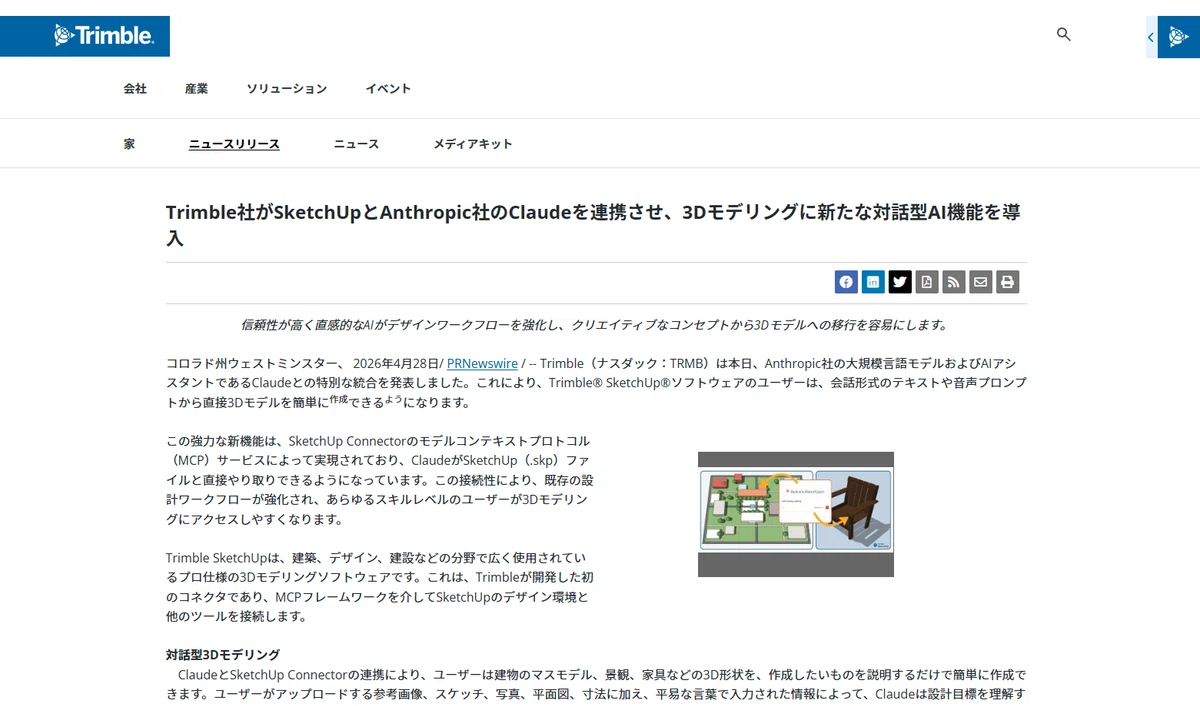
Anthropic のClaudeに対応した「Trimble SketchUp Connector」は、Trimble Incが提供するMCPサーバーであり、ClaudeのMCPディレクトリから有効化することで利用できます。
利用には Claudeアカウントと Trimble IDが必要で、認証して接続する形です。
SketchUp コネクタは「手渡し型(hand-off)」で、Claudeがチャットからモデルの出発点を生成し、それを SketchUp UIで仕上げるという使い方です。
Blenderや Fusionのようにアプリ内のオブジェクトをリアルタイムで直接操作する「エージェント型(Agentic)」とは異なります。
無料で最大30個のSketchUpモデルを保存でき、それ以降は有料プランが必要です。生成したファイルは SketchUp for Web・Desktop・iPad・iPhoneで開けます。
⚙️SketchUp MCP設定
SketchUp MCPの接続は非常にかんたんです。
基本的に Claude のMCPディレクトリのコネクタで、Trimble SketchUp を見つけて「連携/連携させる」ボタンをクリックするだけです。

そこから、Trimbleのアカウント入力で設定が完了します。
使用方法
先ほど紹介した Blender MCPでは、Blender本体を起動した状態で操作を行いますが、Hand-off型の SketchUp MCPでは、ローカルの SketchUpを起動しておく必要はありません。
Claudeがクラウド上で SketchUp形式の3Dデータを生成し、.skpファイルとして出力してくれる仕組みになっており、ユーザーのPC上のSketchUpを直接操作することはありません。
では、次の内容で、簡単な建築のモデル形状を作ってみます。

SketchUpで、以下の仕様に基づいたシンプルな建築物モデルを作成してください。
- 建物の設置面積:10m x 15m
- 階高:3.5m(平屋)
- 屋根:300mmのパラペット壁を備えた平屋根
- メインエントランス:南側ファサードの中央に配置、
開口部:1000mm x 2100mm
- 窓:南側と北側のファサードに均等に配置、
各窓のサイズ:1200mm x 1500mm、窓台の高さ:900mm
- 寸法はすべてミリメートル単位
- 編集可能なクリーンな.skpファイルとして出力
💡実用的なおすすめポイント
実用的なポイントとしてお伝えしておくと、数値と単位を明示する英語の方が、Claudeが解釈ミスをしにくい傾向があります。
専門用語 も英語の方がSketchUpの内部用語と一致しやすいです。
たとえば "parapet wall"、"sill height"、"footprint" などはそのまま SketchUpの概念に対応しています。
説明・意図 → 日本語でOK
寸法・数値・部位名 → 英語or数字で明記
Claude でMCPを接続・実行し、作業途中でパーミッションを許可します

モデルが完成すると、次のような表示でダウンロードリンクが共有されます。

クリックで「外部リンクを開く」が具体表示され、そこから「リンクを開く」ボタンでダウンロードされます。

ダウンロードした .skpデータを 改めてSketchUpで読み込みます。

先ほどの指示内容に照らし合わせて、モデルのスケール確認を行います。
- 建物の設置面積:10m x 15m


- 階高:3.5m(平屋)

- 屋根:300mmのパラペット壁を備えた平屋根

- 各窓のサイズ:1200mm x 1500mm、窓台の高さ:900mm

スケールは正しく反映されています。
また、建具の開口部も くり抜かれた状態になっています。

このように、SketchUp MCP は 建築・空間設計向けDCCとしての特性を活かし、実寸ベースでのモデリングが前提となっている点が特徴です。
ただ現状は、「SketchUpで改良するための3Dモデルの初期データ」の位置づけであることから、図面の間取りに準じた3D生成などは不可能です。
次の 仮り図面をベースに、間取りが反映されるかテストします。

ダウンロードリンクの表示です。


2Fは図面が存在しないため、フロアのみの簡易構成としています。
しかし、1Fについても階段部分を除き間取り情報が反映されておらず、全体形状も指定した平面図とは大きく異なっています。

元の平面図をベースに、壁だけでも正しく立ち上がるか試してみましたが、結果は想定とはまったく異なるモデルになってしまいました。

これらの検証結果から、現段階の SketchUp MCPは汎用的な利用というよりも、用途を見極めながら限定的に活用していく段階にあると言えます。
今後のアップデートによって、より広範なケースへの対応や精度の向上が期待される領域です。
🎯MCPが示した制作環境の転換点「ソフトウェアから“環境”へ」
MCP を初めて目にしたとき、これは AI拡張の中核を担う技術になると直感し、その段階で一度記事として整理しました。そのため、いずれ再びこのテーマに触れることになるだろうとは考えていましたが、実際にその後の展開は想定以上の速度で進んでいます。
特に、オープンソース化によって生まれた開発コミュニティの広がりは大きく、各DCCやツールが短期間でMCP対応へと拡張されていく状況は、従来のソフトウェア開発のリズムとは明らかに異なるものです。その変化の速さは、もはや技術というよりも “生態系の進化” に近い感覚があります。
今回のAnthropicによる公式MCPツール群は、その流れの中で実用化フェーズへの明確な入口を示した存在と言えるでしょう。個別のDCC連携が単体機能としてではなく、共通プロトコルの上で展開され始めたことで、AIと制作環境の関係性は一段階構造的な変化を迎えつつあります。
今後この仕組みがアップデートを重ねていくことで、CG制作をはじめとしたクリエイティブ領域は、徐々に「操作するソフトウェア」から「対話的に構築される環境」へと変化していく可能性があります。
そこでは、制作プロセスそのものが再定義されていくことになるでしょう。
- #AI
- #生成AI
- #ビジネス
- #AI活用
- #デザイン
- #AI予想
- #Claude
- #無料
- #ビジネススキル
- #AIエージェント
- #ClaudeCode
- #クリエイター
- #自動化
- #建築
- #設計
- #クリエイティブ
- #エージェント
- #制作
- #web制作
- #Blender
- #話題
- #映像制作
- #3DCG
- #AI活用術
- #業務自動化
- #mcp
- #3D
- #3dモデリング
- #シーン
- #最新情報
- #図面
- #CG
- #BIM
- #アンソロピック
- #Claude活用
- #ClaudeCowork
- #CreativeCoding
- #AIクリエイティブ
- #クロード
- #AI最新情報
- #最先端
- #ClaudeAI
- #creative
- #AI解説
- #MCPサーバー
- #3DCG制作
- #SketchUp
- #CG制作
- #Anthoropic
- #ダリオ・アモデイ
- #AIチュートリアル
- #CreativeAI
- #BlenderMCP
- #クリエイティブワーク
- #creativework
- #ClaudeForCreativeWork
- #SketchUpMCP