
【保存版】Verasはここまで進化した!|AIエージェント×建築ビジュアライゼーションの新たな可能性


こんにちは、STUDIO55技術統括の入江です。
わたしの記憶では、
AI 最初期の2023年ごろ、『Veras』は Revit プラグインとして出ていて、中身は Stable Diffusion系の画像生成でした。

ビューをそのまま入力にして、「形状をどこまで保つか」をスライダーで調整するといった仕組みが、汎用の画像生成AI との大きな違いとして注目しました。
ちょうど、Stable Diffusion AUTOMATIC1111 の WebUI に ControlNetが拡張機能として取り込まれ、一気に 形状維持への注目が高まっていた頃です。
Veras の「Geometry Override(形状をどこまで変えてよいか)」のスライダーは、まさにこの「形を保つか、AIに任せるか」の調整を、設計者向けに一本のつまみにまとめた考え方でした。
建築分野では、設計された建物の形状やプロポーションを正確に維持することが極めて重要です。その形状を崩すことなく、素材や質感、光の演出、全体の雰囲気だけを変えられるという特徴は、当時の画像生成AI としては非常に新鮮なものでした。
その後、Veras は Chaosに買収され、Enscapeや V-Rayとの連携も進みました。
当初の「画像を仕上げるAIツール」から、現在では「モデリング作業まで支援するAIツール」へと進化しています。
さらに、最新のVeras 5.2 では「Agent Mode」が追加され、AIエージェントとしてGPT-6 Astra(標準)と Claude Opus 5.5 を選択できるようになっています。
今回は、単なる画像生成の枠を超え、建築設計の可視化からモデリング支援へと活用領域を広げる「Veras」のAI機能について、実際の検証結果を交えながらご紹介します。
また、Verasの開発背景や技術的な進化、ライセンス体系、AIエージェントとの連携など、実務で活用するうえで知っておきたい情報を幅広く整理しています。
そのため、少し長めの記事となりましたが、気になるテーマや、ご自身が確認したいと思っていた内容からでも読み進めていただければと思います。
🏢EvolveLAB が展開した設計者のためのAI
『Veras』は、EvolveLAB(エヴォルブ・ラボ)という、建築・BIM分野のコンサルや Revit 向けツール開発をしていた会社が作ったものです。

創業者のBill Allen氏自身も建築・BIMの実務経験を持ち、「設計者が自分のモデルを使い、そのままデザインの可能性を探れる」ことを目指した製品づくりが特徴でした。
当時、生成AIの多くが汎用的な画像生成を中心としていたなかで、建築設計という専門分野に特化したAIを前面に打ち出していたことが、非常に印象的でした。
さらに、サイト内ではVerasのほかにも、Revitを中心とした図面関連のアプリが計5つ提供されており、建築実務に対する専門性の高さを一層際立たせていました。
これらはいずれも、設計事務所の日常業務で発生する煩雑な作業や手間を軽減することを目的とした、実務に密着したツールです。
単にAIによる画像生成を提供するのではなく、建築設計のワークフローそのものを理解し、その課題を解決しようとする開発思想が、製品群全体から感じられました。

こうした製品群を俯瞰すると、Veras を単なる画像生成AI として捉えるだけでは、その本質を十分に理解できないことが見えてきます。
つまり、当初から 建築設計の実務そのものを効率化し、設計者のワークフローを支援するという一貫した方向性が感じられる製品展開があったわけです。
EvolveLAB(当時)のアプリ一覧
以下に、当時のEvolveLAB公式サイトで紹介されていた各アプリの概要を、そのまま掲載します。
Veras(有料):AIによる画像生成ツール。Revit などのビューから、形状を保ったまま仕上げイメージを作る。

Glyph(有料):Revit の図面作成を自動化するツール。ビュー・シートの作成や寸法・タグ付けなど、繰り返しの多い作業をまとめて処理する。

Morphis(有料):ジェネレーティブデザイン系のツール。パラメータを与えて、ボリュームやファサードパターンなどの形状案を自動生成する。

Helix(有料):ソフト間のモデル変換ツール。SketchUp や Rhinoなどのモデルを、Revit のネイティブ要素(壁・床など)に変換する。

Bento(無料):Revit用の小さな便利アドインの詰め合わせ。モデル要素の自動生成、点群の表示制御、シート上のビュー番号付け、モデリング補助、命名規則の統一などを含む。

🤝CHAOS社による買収
Veras が Chaosに吸収されたニュースが業界中に響き渡ったのは、昨年 2025年 2月19日の事です。
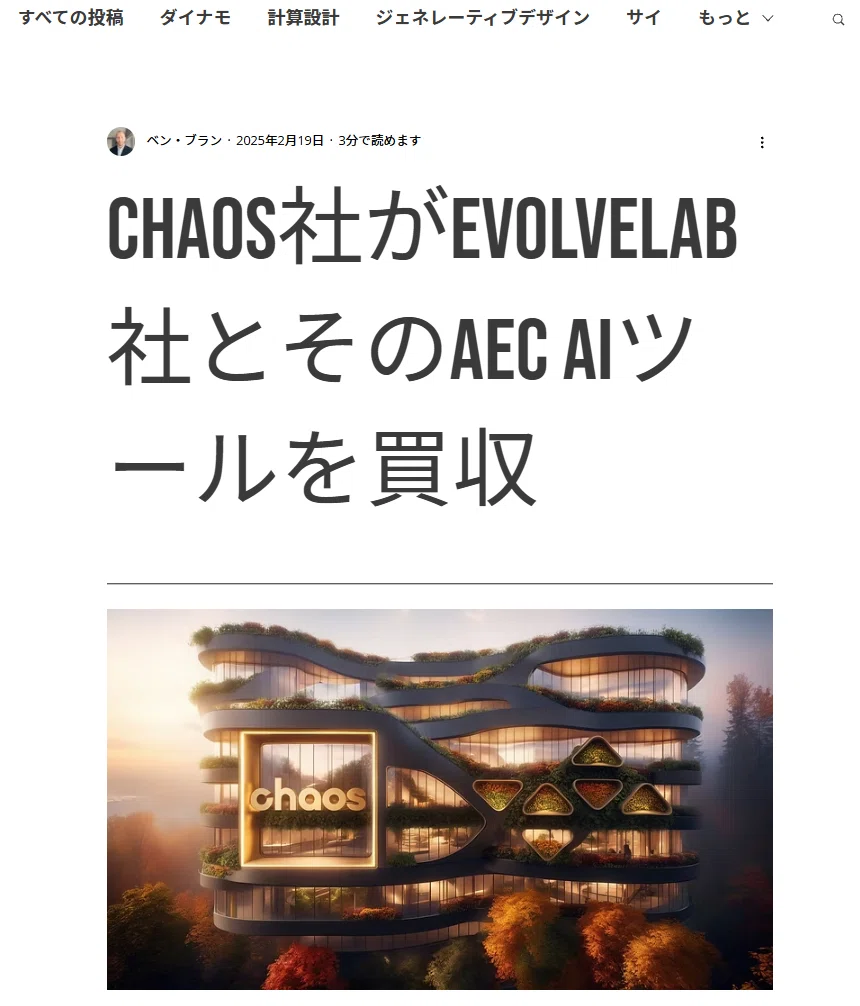
EvolveLAB の買収は、Chaosにとって過去3年間で Enscape、AXYZ Design、Cylindoに続く4件目の M&Aです。
V-Rayや Coronaなどのレンダラーを展開する業界大手の Chaosが、AEC(建築・エンジニアリング・建設)分野における設計者向けのビジュアライゼーションサービスを強化・拡充するために、Veras を開発するEvolveLAB を買収したという流れです。
先にお伝えしたように、もともとEvolveLAB は、BIM を中心とした設計実務の効率化やワークフロー支援に強く注力してきた企業です。
その製品づくりの方向性を振り返ると、今回の買収は単なる画像生成AI技術の獲得にとどまらず、建築設計のワークフロー全体へとサービス領域を広げようとするChaosの戦略にも合致するものとして、納得のいく展開でもありました。
Chaos は当時から、買収によって傘下に加わった Verasと Enscapeの連携を進め、設計プロセスにおける試行錯誤やデザインの検討を迅速化する方針を打ち出していました。
具体的には、Veras をはじめとする EvolveLABの製品を、Enscape やV-Ray などの Chaos製品と組み合わせて提供する構想です。
そして現在、当時示されていた方向性が、実際の製品展開として形になってきました。
🔄Verasの他のアプリについての現在
現在、Veras が Chaosの主要製品のひとつとして存在感を高めている一方で、その他のアプリも、Revit 向けの実務支援ツールとして提供が続けられています。
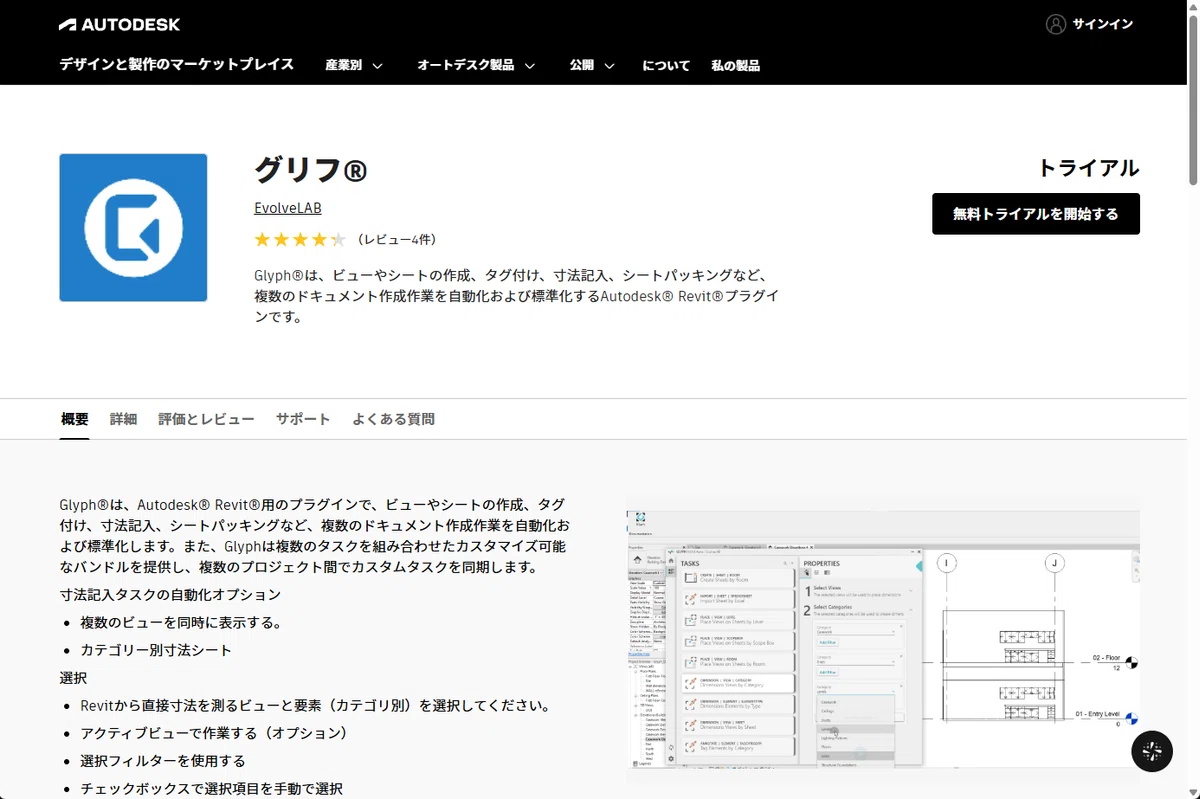
なかでも『Glyph(グリフ)』は、ビューやシートの作成、寸法記入、タグ付けといった、多くの時間を要する定型作業を効率化するためのツールです。
こうした作業は、設計図書の作成に欠かせないものの、設計そのものの検討とは異なる部分で多くの工数を必要とします。そのため、図面枚数の多い案件ほど、作業時間の削減効果が期待できます。
現在はChaosの公式サイト内にも各製品の紹介ページが用意されていますが、やや見つけにくい場所にあるため、以下にリンクを掲載しておきます。

Glyph・Morphis・Helixの購入ページは以下です。
ちなみに、『Glyph』も今は AI対応が進んでおり、自然言語で指示できるAIアシスタントが組み込まれ、Revit の状況を読み取って適切な処理を自動で選ぶ機能が加わっています。
Veras と同様に、旧EvolveLAB の製品全体が AIエージェント寄りに進化しているようです。
Glyph は Autodeskの App Store(Revitのアドインストア)にも体験版つきで掲載されていますので、以下にリンクと併せてご紹介しておきます。
⚙️Veras 使用方法
『Veras』についても、現在は Chaosの公式サイト内に製品紹介ページが設けられています。
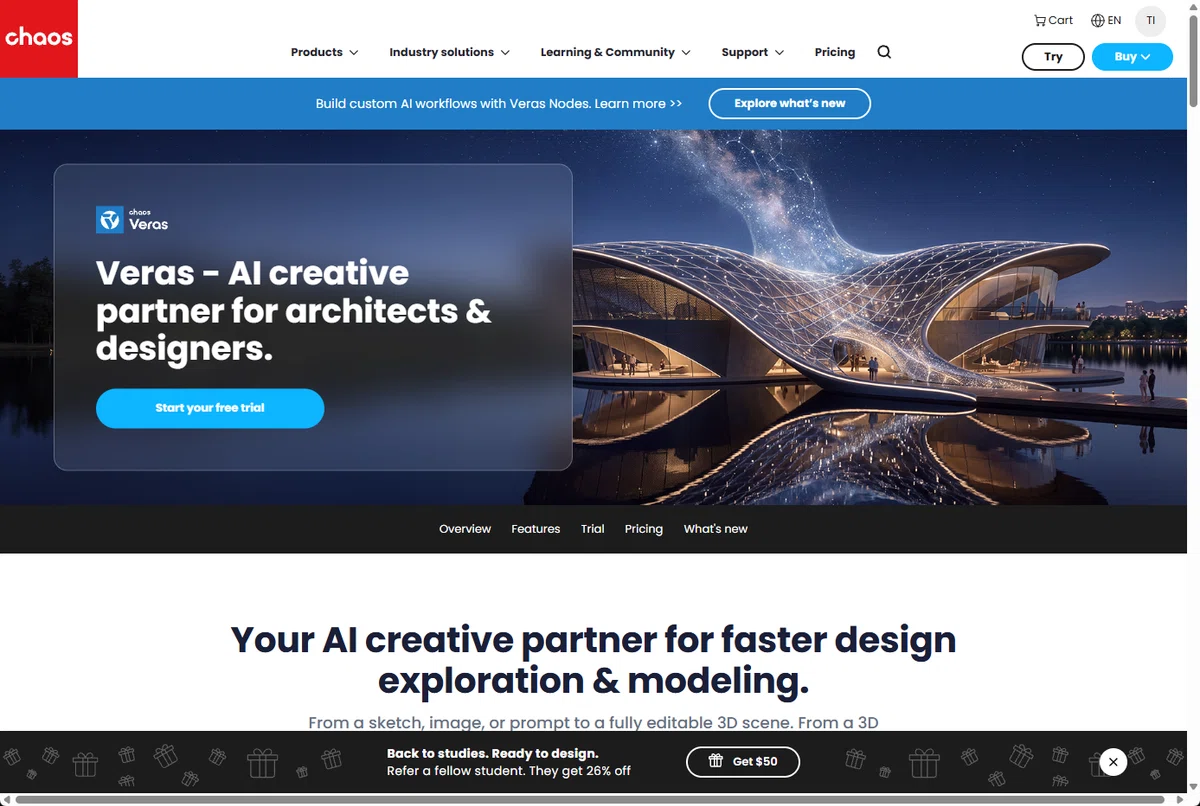
Verasには、大きく分けて3つの利用方法があります。
設計ソフトからの利用:Revitをはじめとする対応設計ソフトのプラグインとして使用

レンダリングソフトからの利用:対応するレンダラーと連携して使用
Webブラウザーからの利用:専用の Webインターフェース を通じて使用

このように、既存の設計・ビジュアライゼーション環境に組み込む方法と、Webブラウザーから直接利用する方法が用意されています。
📜VERASライセンス契約
Verasを初めて起動すると、以下の画面が表示されます。

(VERASライセンス契約)
初めて使用する場合は、どの項目にチェックを入れればよいのか、迷う部分もあるかと思います。
そこで、各項目の意味と、設定する際に押さえておきたいポイントについて、順番に解説します。
<チェック項目>
End User License Agreement(必須):Verasのエンドユーザー使用許諾契約
Privacy Policy(必須):プライバシーポリシー
3D GEN End User License Agreement(任意):AIによる3Dモデル生成機能に関する使用許諾契約
最初の 2項目は、Veras を利用するために同意が必要です。
一方、「3D GEN End User License Agreement」は任意ですが、GPT-6 AstraなどのAIエージェントによる3Dモデル生成機能を使用する場合には、同意が必要となります。
そのため、Agent機能による3Dモデル生成を検証する場合は、規約の内容を確認したうえで、こちらにもチェックを入れます。
注意しておきたいのが、以下の 2つのチェック項目です。
デフォルトでチェックが入った状態が確認されましたが、次のような内容のものです。
Allow anonymous collection of app usage data:アプリの使用状況に関する匿名データの収集を許可
Allow anonymous collection of rendered image data:レンダリング画像に関する匿名データの収集を許可
特に注意が必要なのは、後者の「rendered image data(レンダリング画像データの収集)」です。
この項目を有効にすると、レンダリング画像が Chaos側に収集される可能性があるため、クライアント案件など、守秘義務のあるデータを扱う場合には、チェックを外しておくことを推奨します。
一方、「app usage data(アプリの使用状況データ)」は、主にアプリの利用状況に関する情報を対象とする項目です。画像データの収集とは区別されますが、企業として導入する場合には、こちらも収集内容や利用目的を確認し、必要がなければ無効にしておく方が、情報管理の面で説明しやすいでしょう。
なお、これらのチェックを外すことと、Veras の機能を利用する際に必要となるデータ送信は別の話です。
チェックを外しただけで、画像やモデルに関する情報が一切外部へ送信されなくなるわけではない点にも注意が必要です。
特に、実務利用において注意すべき利用規約や成果物の取り扱いについては、本稿の最後の補足解説を併せて参考にして下さい。
🔬Veras 検証
今回は、SketchUpのアドイン版 Veras を使用して検証します。
Verasを起動し、画面上部の「MODEL」タブを選択します。
続いて、「Generate」から生成したいモデルの種類を選択します。

「Generate」に表示される各モデルの種類と、その機能について以下にまとめます。
🧩モデル機能解説
Agent(エージェント)〔Beta〕
何を作りたいかを書くと、AIエージェントがレンダリング画像をもとにシーン内にモデルを組み立て、焼き込み(モデルへの書き込み)できる状態にする。
→ 5.2で新しく追加された空間全体を作る機能です(Astra/Opus 5.5)。Assets(アセット)
レンダリング画像の中の物体を検出し、3Dモデルを生成するか、一致するCosmosアセットを探して置く。Materials(マテリアル)
レンダリング画像の表面を、繰り返し貼れるテクスチャに変換し、3Dモデルに適用する。
→ 画像の床や壁の質感を、モデルのマテリアルとして取り込む機能です。
🤖「Agent」機能について
登場からひと月ほどで、エージェントはかなりの速さで機能が増えており、以下のような使い方が挙げられています。
(Chaos「What’s new」ページより)
Agentic modeling(エージェントによるモデリング):画像・スケッチ・文章・平面図から、編集可能な3Dシーンを作る本体の機能。
Automatic bake(自動焼き込み):エージェントが要素を作るたびにRevit・Rhino・SketchUpへ送り、削除すればそちらからも消える。モデルができていく様子を設計ソフト上で確認できる。
More modeling tools(モデリングツールの追加):曲線、ロフト、フィレット、スイープ、自由曲面などに対応し、曲面のある形も作れる。
Plan views(平面図表示):各階の平面図を表示(壁の切断面、ドアの開き方向つき)。3Dビュー上で任意の高さで切断して見ることもできる。
Save to Gallery(ギャラリーに保存):作った要素のまとまり(ドア・窓を含む)をギャラリーに保存し、別のモデルに編集可能な要素として配置できる。
Unlimited agent budget(予算の上限なし):予算を「無制限」に設定すると、途中でクレジット追加の確認を求めずに作業を続ける。
Download GLB(GLBダウンロード):作ったモデルをGLB形式で、追加クレジットなしでダウンロードできる。
※「Unlimited agent budget」は便利な反面、クレジットを使い切る可能性があるので、会社の共有クレジットで使う場合は設定に注意してください。
AIエージェントのモデルは、「GPT-6 Astra」と「Claude Opus 5.5」の2種類から選択できます。

また、「Effort(Reasoning Effort)」レベル の調整も可能です。
※Reasoning Effort とは、AI がタスクを実行する際に、どの程度の推論処理を行うかを指定する設定です。一般的に、レベルを高くすると複雑な問題への対応力が向上する可能性がある一方、処理時間やトークン消費量が増える傾向があります。

🏠1枚の画像から建築外観モデルを生成
これまでの記事で取り上げてきた「図面からのモデル化」と比較すると、「画像からのモデル化」は、必ずしも建築形状を正確に再現することを目的としたものではありません。
むしろ、「画像の見た目から形状を推測し、後から編集できる3Dモデルのたたき台を作る」という活用方法です。
例えば、クライアントから写真や AI生成画像、参考イメージしか提供されていない初期段階で、編集可能な建築ボリュームを素早く作成するといった用途には、有効な手段となり得ます。
Veras では、最大12枚の参照画像を指定でき、写真やスケッチ、平面図などを組み合わせて入力することも可能です。また、文章による指示を加えることで、生成するモデルの条件を補足できます。
複数アングルの写真や平面図を組み合わせれば、AI が形状を推測しなければならない部分を減らせるため、図面からのモデル化に近い精度が期待できます。
ただし、実際の制作現場では、必ずしも複数アングルの資料が揃っているとは限りません。むしろ、参考画像が 1枚しかない段階で、どこまでモデル化できるのかという点に、実務上の関心があるかと思います。
そこで今回は、あえてたった 1枚の住宅画像だけを使用し、AI が建物の形状や構成をどこまで読み取り、編集可能な 3Dモデルとして再現できるのかを検証します。

ご覧のように、AIエージェントによって 3Dモデルが構築されていく様子が、画面上にリアルタイムで表示されます。(途中までの経過動画)
これまでにもご紹介したように、SketchUpの公式MCPは、「手渡し型(hand-off)」の仕組みを採用しており、AI が生成したモデルデータを、完成後にダウンロードリンクとして受け取る方式です。
一方、Veras では、AIエージェントによるモデルの制作工程を、画面上で視覚的に確認できることができます。
いずれも、クラウド上で AIがコードを実行して 3Dモデルを生成し、完成したモデルを SketchUpで利用するという、基本的なワークフローは共通しています。
ただし、完成したモデルの受け取り方は異なります。SketchUpの公式MCPではダウンロードリンクを通じて取得するのに対し、Verasでは「BAKE」ボタンを使って、生成されたモデルをSketchUp側に取り込みます。
つまり、クラウド上で AIがモデルを生成するという基本構造は共通しながらも、Veras ではその制作過程を視覚的に追えることが、大きな特徴となっており、具体的なワークフローとして確立している点が伺えます。

「BAKE」をクリックして、生成された3Dモデルを SketchUp(SKP)の画面上に反映させます。

一部に形状の相違は見られますが、残る修正は手動で十分に対応できる範囲です。
植栽や縁石、植栽まわりの石などが、灰色の三角形の網目状に表示されているのは、Enscapeの Chaos Cosmosアセットを SketchUp上で軽量に表示するための簡易形状(プロキシ)です。
実際のアセットがこのような形状になっているわけではなく、Enscape を起動してレンダリングすると、本来の樹木や石などの形状・質感で表示されます。

当初の買収時の方針通り、Ensape とVerasを組み合わせた連携はすでに実現しています。
AIエージェントが現在苦手な細かなディテールの家具や植栽などのモデルを、Enscape に関連する Cosmosで補完するワークフローが取られているのです。
AI による3Dモデルの自動生成と、既存の高品質なアセットライブラリを組み合わせることで、実務で使えるモデルへと仕上げる 方向性は、Chaos の狙い通りの効果を発揮しています。
わずか15分程度で、1枚の住宅画像からここまでの3Dモデルを生成することができ、生成されたモデルは、ジオメトリ、マテリアル、カメラをそのまま編集・再利用できる状態になっており、後から形状の修正や素材の変更、シーンの拡張などを行うことが可能です。
単に画像として完成させるのではなく、その後の制作工程に引き継ぎ、実務で活用できる3Dデータとして生成される点が特徴です。
🎯生成されたモデルに対するアプローチ
モデルは生成だけで終わらず、平面図表示や、アセット化した内容の置き直し、Cosmosからマテリアルを貼るなどの操作が可能なことも、その特徴の 1つです。
📐Plan views(平面図表示)
「Plan views」機能を使い、生成された3Dモデルを平面図として確認します。
Ground floor el. 1.3' cut 4.5'
1階の平面図。基準高さ1.3フィート(約0.40m)の階を、そこから4.5フィート(約1.37m)の高さで水平に切断した表示です。

壁の高さ1.37mで切った断面が太線で描かれています。
Upper floor and balcony el. 11.6' cut 4.5'
2階およびバルコニーの平面図。基準高さ11.6フィート(約3.54m)の階を、床から4.5フィート(約1.37m)の高さで水平に切断した表示です。

鉛筆アイコンをクリックすると「3D切断モード」に切り替わり、3Dモデルの見た目で切断して、内部の形状や構成を確認できます。

🪑Assets(3Dアセット化)
「Generate」から、「Assets」に切り替えると、生成されたモデル要素が3Dの部品としてアセット一覧になります。

要素の位置を Verasの3Dビュー上で置き直したり、SketchUp側で消してしまった要素を、再度置きなおす時などに使います。

🎨Materials(マテリアル生成)
「Material」は、生成されたモデルの各素材をCosmosライブラリ からサーチして、イメージに近いマテリアルをモデルに当てる機能です。
モデル上にある複数の丸い点をクリックすることで、右側の一覧から素材がハイライトされます。
「この位置の面には、Cosmosのこの素材を当てるのはどうですか」という提案の一覧です。

当てたくない素材は、BAKEの前に「×」で外せば、その提案は反映されません。
🛋️1枚の画像からインテリアモデルを生成
次に、1枚の画像から、インテリア空間を作った例を共有します。


⚖️Astra と Opusの比較


Astra
所要時間 9分43秒、消費 454クレジット 要素数 54Opus
所要時間 7分29秒、消費 161クレジット 要素数 39
傾向性としては、以下のような特徴が確認されました。
・ Astra
要素数が多く、見た目の再現度が高い。その分、時間とクレジットがかかります。
・ Opus 5.5
速くて安いが、要素数が少なく、カメラの構図がずれやすい。
🔗EnscapeからVeras連動
SKetchUp に生成モデルを読み込み(BAKE)、Enscape を起動します。

Enscape のレンダリング画面で仕上がりを確認し、必要に応じてレンダリング設定を調整することもできます。また、この画面から再び Verasを起動し、AI による画像生成を行うことも可能です。

その際、再び Veras のログイン画面が表示されます。
SketchUpでログインし、さらにEnscapeでもログインするという、同じ操作を繰り返す形になるため、やや煩雑な印象を受けます。
もともとEnscapeもChaosが買収した企業の製品であり、それぞれ異なる製品として開発されてきた経緯から、認証システムが完全には統合されていない可能性が考えられます。
「IMAGE」タブで、イメージに近い参照画像をセットし、プロンプトで内容を補足して生成します。


このように、どこからでも Verasを起動し、自在にAI を駆使した制作が可能です。
🖼️画像生成AIモデルについて
ここで、Verasで使用されている画像生成AIモデルについて整理しておきます。
よくある誤解のひとつが、「Veras」という製品そのものを、ひとつの画像生成AIモデルだと捉えてしまうことです。
現在、複数の生成AIモデルを利用できるWebサービスも数多く存在しますが、これらのサービス名は、必ずしも独自のAIモデルを意味するものではありません。
分かりやすく言えば、サービス名は「箱」であり、その中で実際に画像を生成しているのは、別のAIモデルという関係です。
Veras も同様に、画像生成AIモデルを建築設計やビジュアライゼーションのワークフローに組み込み、独自の機能や操作環境を提供する製品であり、実際に画像生成を担っている AIモデルとは別のものです。
Veras で使用されている画像生成AIモデルの中でも、中心的な役割を担っているのが、Googleの「Nano Banana」です。
🔹Google系(Nano Banana)
Version 7 Flash(1x〜2x):Nano Banana 2。速くて手頃。対応する縦横比が多い。
Version 7(1.5x〜3.5x):Nano Banana Pro。総合的な品質と創造的な生成に最も優れ、編集機能も強化。
🔹xAI系(Grok)
Grok Imagine 2(0.5x〜1.5x):最新版。指示への忠実さが高く、文字やレイアウトの表現も得意。最大2K、参照画像は4枚まで。
Grok Imagine 1(0.5x〜1.5x):速く、絵画的なスタイルの生成や文字の描写が得意。写真のような品質の設定もあり、最大2K。
🔹OpenAI系(GPT Image)
GPT Image 2.5(0.5x〜5x):GPT Image 2より細部がくっきりし、元の画像を保ったままの編集がより正確。最大2K。
GPT Image 2(0.5x〜5x):プロンプトへの忠実さと文字の描写が強く、安定した写真のような仕上がり。
🔹従来のエンジン(SD=Stable Diffusion系):すべて「Unlimited(無制限)」
Version 6 Sharp:Geometry Override(形の上書き)を低くしたときに、細部をよく保つ。
Version 6:総合的な品質が良い。
Version 5:Material Override(素材の上書き)を高くしても、素材感をよく保つ。
Version 4:表現豊かな(絵画的な)仕上がり向け。
🧭《 使い分けの目安 》
普段使い:Version 7 Flash(今までの基準、1枚10クレジット程度)
品質重視:Version 7(Pro)
元の画像を崩さず部分的に変えたい(椅子の色だけ変えるなど):GPT Image 2.5も候補です。
クレジットを気にせず数を試したい:Version 6 Sharpなど「Unlimited」のモデル。品質はVersion 7系に劣りますが、クレジットを消費しないので、構図やプロンプトの試し打ちに向いています。
🗂️Unsaved Preset
Veras の「IMAGE」画面右側にある 「Unsaved Preset」 から、各種テンプレートを選択するだけで、さまざまなスタイルの画像を生成できます。
その一例を以下に掲載します。

「Interior Design Board」
「Interior Design Board」を選択すると、次のようなインテリアデザインのムードボードを簡単に生成することができます。

You are an expert senior interior designer creating a concept presentation for a client. Your task: Thoroughly analyze the attached
あなたは、クライアント向けのコンセプトプレゼンテーションを作成する、経験豊富なシニアインテリアデザイナーです。あなたの任務は、添付資料を徹底的に分析することです。


「White Interior」
白を基調としたインテリア空間を、簡単かつ短時間で生成できます。

white interior design, white walls, white ceiling, gray wood floor, forest outside, professional
ホワイトを基調としたインテリアデザイン、白い壁、白い天井、グレーの木製フローリング、外に広がる森、プロフェッショナルな仕上がり


「Dark Interior」
一方、こちらは黒を基調とした、落ち着きのあるインテリア空間を生成できます。

dark finishes, acacia wood floor, add people and entourage to embellish the scene
ダークな仕上げ、アカシア材の床。人物や取り巻きの人々を加え、情景を彩る。


「Living Room Realistic」
より写実的で、リアリティのあるリビング空間を生成したい場合に適したプリセットです。

living room, black leather sofa, acacia wood floor, forest outside
リビングルーム、黒いレザーソファ、アカシア材の床、外には森が広がる


🧬NODES(BETA)
「NODES(BETA)」 タブに切り替えると、ノードベースの操作によって自由に設定することができます。
※現在はまだベータ版です。
NODESから各種ノードを使用して組み合わせます。

別アングル生成「Rotate Image」
そこから 「Rotate Image」 ノードを探して作業画面にドラッグ&ドロップ。「Image Generator」 ノードの前に接続します。
あとは、「Rotate Image」ノード上で視点の向きを直感的に調整することで、元の画像を基に、別アングルから見た画像を生成できます。

まずは、「Rotate Image」ノードの下部にある生成ボタンをクリックして処理を実行し、生成結果を確認します。
問題がなければ、「Image Generator」ノードで「RUN GRAPH」 をクリックし、一連のノード処理を完了させます。

このように、元画像と異なる別アングル画像が生成されます。

🔗V-Ray + Veras
3ds Max用 の V-Rayでは、V-Ray 7 Update 4 から Verasが加わっています。
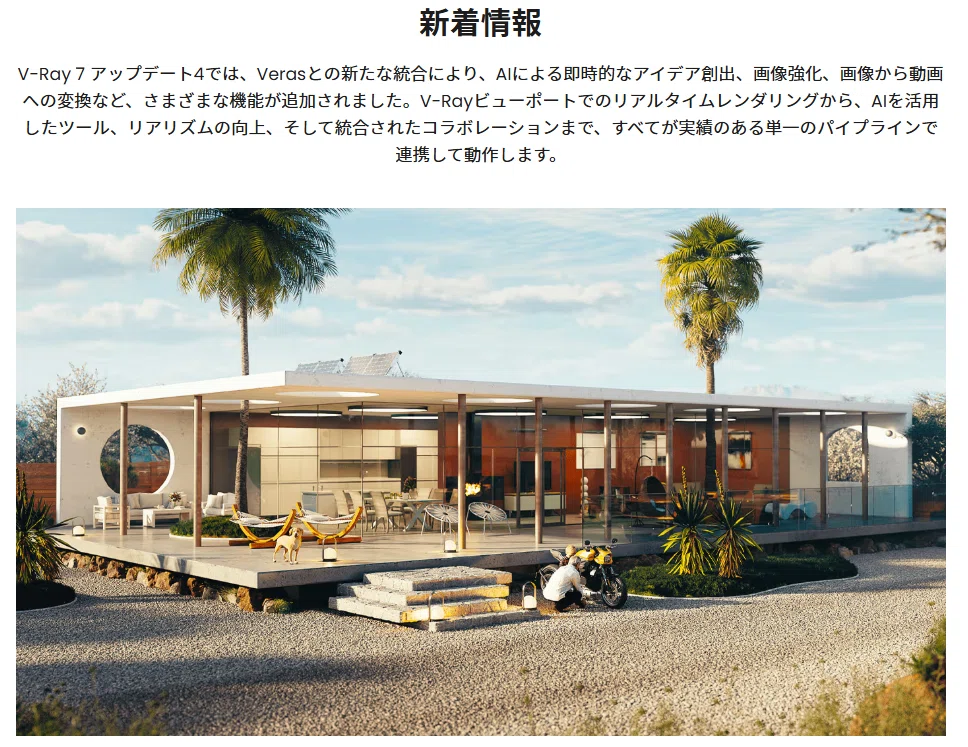
これにより、AIを活用した多様なビジュアル表現やクリエイティブなアイデアの創出を、従来のビジュアライゼーションのワークフローに直接組み込むことが可能になっています。
Veras の起動場所は次のとおりです。
VFBのツールバーボタン

VFBのヒストリー(右クリックメニュー)

3ds Max側の V-Rayツールバー

3ds Max側の V-Rayツールバー

なお、3ds Maxは現時点でVerasのAIエージェント機能に対応していない点に注意が必要です。
Verasの「MODEL」タブで利用できる Astra/Opus 5.5によるAIエージェント機能は、現在、Revit・Rhino・SketchUp に対応しており、これらのアプリケーションではAIエージェントが3Dモデルを直接操作できます。
🧊3Dモデルの生成
ここまでは、AIエージェントを中心とした画像生成AI の活用方法をご紹介してきましたが、改めて、Verasの3Dモデル生成機能についても触れておきます。
Veras 5.0 で、「画像から3Dアセットを生成する機能」が追加されました。
この機能は、通常、「NODES」画面でノードを組み合わせ、ワークフローを構築することで利用します。
例えば、基本的なノード構成は、次のようになります。
Image → 3D Generator → 3D Preview
画像を入力し、「3D Generator」で3Dモデルを生成。その結果を「3D Preview」で確認するという、シンプルなワークフローです。

もし、背景のある画像を使う場合は、Image と Generator3Dの間に「Remove Background(背景を削除)」ノードを挟むと、物体だけが3D化されて形がきれいになりやすいです。


ダウンロードデータは GLBです。

3D生成モデルは、「HY 3D 3.1」「TRELLIS 2.0 / 1.0」から選択できます。
今回の3Dモデル生成には、「HY 3D 3.1」を使用しています。
生成結果を見ると、元画像には写っていない部分まで、非常に精密に形状が生成されていることが確認できます。
💡「Chaosの製品だから安心」について
Veras について調べていると、「Chaosが提供しているツールだから安全」という紹介を見かけることがあります。
たしかに、V-Ray や Enscapeと同じアカウントで使え、制作の流れにすんなり組み込めるのは Chaos製品ならではの強みです。ただ、実際に画像やモデルを生成している AIそのものは、Chaos が独自に開発したものではありません。
Veras の画像生成で選べるモデルを見ると、Google の Nano Banana(Gemini)、xAI の Grok Imagine、OpenAI の GPT Image、そして Stable Diffusion系の従来エンジンが並んでいます。
3Dモデルを組み立てるエージェントは GPT-6 Astraと Claude Opus 5.5、画像から立体を起こす3D生成は Tencentの Hunyuan3Dや Microsoftの TRELLISです。
いずれも、私たちが普段ほかのサービスでも触れている、一般に出回っている AIモデルです。
つまり Verasは、これらのモデルを建築ビジュアライゼーションの現場で使いやすくまとめた「制作環境」だと捉えるのが正確だと思います。
クライアントから預かった図面やパースを入れてよいかどうかは、「Chaosだから」ではなく、こうした中身を踏まえて各社のルールで判断するべきでしょう。
💬EvolveLAB 公式フォーラム の活用
そのうえで活用したいのが、EvolveLAB の公式フォーラムです。
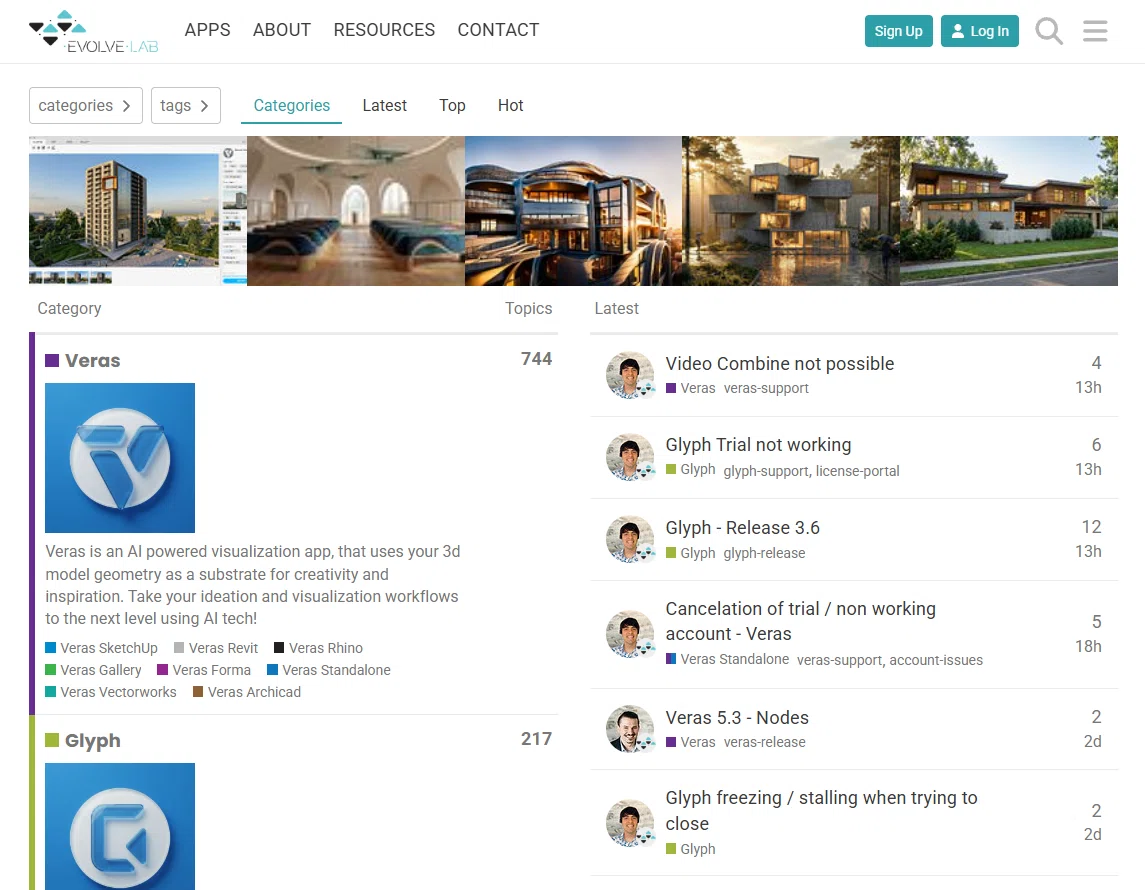
EvolveLABの公式フォーラム
フォーラムには新バージョンのリリースノートが掲載され、開発チームが利用者の質問や不具合報告に直接答えています。
英語のサイトですが、ブラウザの翻訳機能で十分読めますし、「このモデルを使うと画像はどこに送られるのか」「業務で使う際の注意点は何か」といった疑問を、開発元に直接投げかけることもできます。
便利なツールほど、仕組みを知ったうえで使いこなしたいものです。
Verasは、その姿勢さえあれば、設計検討から提案までの時間を大きく縮めてくれる心強い相棒になるはずです。
まとめ
AI は、もはや「使うか、使わないか」を議論する段階ではなく、いかに実務へ取り入れていくかを考える段階に入っています。
今回の Chaosによる一連の展開からも、業界を代表する大手メーカーが、AIの活用を前提としたワークフローへと舵を切り始めていることがうかがえます。
そして、設計・制作側にとって重要なのは、これまで使い慣れてきた設計・ビジュアライゼーションソフトの延長線上で、AI(Veras)を活用できるようになっているという点です。
従来の制作環境や蓄積してきたノウハウを活かしながら、AI を取り入れた新たな設計・制作ワークフローへと、無理なく段階的に移行できる可能性が広がっています。
📋 補足:Verasの追加規約と実務利用における注意点
画像生成や3Dモデル生成、あるいはエージェントモデルが加わったことで、Veras のライセンスには、より細かな要点が示されています。
つまり、画像生成と3Dモデル生成で、適用される利用規約や実務利用における注意点が異なるという点です。
特に、クライアント案件などの商用利用を想定する場合には、これらの違いを正しく理解しておくことが重要となるため、最後にライセンスに関する要点を追記しておきます。
初回ライセンスチェックにおける「3D GEN End User License Agreement」に関連し、Chaosは、AI による 3Dモデルの生成・編集などを行う「AI Assets Generator」に関する追加規約「ライセンスおよびサービス契約への追加条項(ADDENDUM TO LICENSE AND SERVICES AGREEMENT)」を公開しています。

Veras の中心的機能である、3Dモデルをもとに画像や動画を生成する機能は、通常の製品ライセンス(EULA)に基づいて提供されています。設計者によるデザイン検討や、プレゼンテーション用のビジュアル制作など、実務での活用を想定した機能です。
※ EULA(イーユーラ)とは「End User License Agreement」の略で、日本語では「エンドユーザー使用許諾契約」と呼ばれます。ソフトウェアの利用条件や、利用者の権利・義務などを定めた契約です。
一方、AI による 3Dモデル生成機能については、追加規約の第4条で「研究段階のソフトウェア」と位置づけられています。
同条項では、機能が未完成である可能性や、不具合、セキュリティ・信頼性に関する制約があることに加え、本番環境や業務上重要なシステムでの使用を想定して設計・テストされたものではないことが明記されています。
さらに、将来的に商用版が提供されない可能性や、開発・提供そのものが終了する可能性についても言及されています。
つまり、AI で 3Dモデルを生成できることと、その成果物を実際の制作案件で安心して利用できることは、別の問題となっています。
特に建築ビジュアライゼーションの実務では、生成された形状の正確性や編集可能性だけでなく、利用規約、情報管理、成果物の品質保証まで含めて判断しておく必要があります。
そのため、現時点では、次のように整理するのが適切だと考えます。
Veras本体の画像・動画生成: 通常のライセンス条件を確認したうえで、設計検討やプレゼンテーションなど、実務での活用を検討できる機能。
Agent Modeによる3Dモデル生成: 現段階では、AI による建築3Dモデル生成技術の到達点や、今後の可能性を把握するための検証として位置づける機能。
また、追加規約のなかでも特に注意しておきたいのが、第1.2条と第9.2条です。
第1.2条(Chaosおよび第三者へのライセンス付与):規約上の派生物(Derivatives)について、Chaos や所定の第三者、その関連会社に対し、複製・利用・販売・配布・改変などを認める、広範かつ永続的なライセンスを付与する規定があります。
第9.2条(契約終了時の取り扱い):契約が終了した場合、規約に基づいて作成された派生物を削除・破棄する義務が定められています。ただし、Chaos の権限ある担当者から事前に書面で承認を得た場合には、保存目的に限ってコピーを保持できる例外があります。
これらは、クライアントから預かったデータや、納品物として使用する 3Dモデルを扱ううえで、見過ごすことのできない条件です。
重要なのは、規約上の 「Derivatives(派生物)」が、具体的にどの範囲の成果物を指しているのかという点です。
実務への導入を検討する際には、少なくとも次の点を確認しておく必要があります。
派生物の適用範囲:AIが生成した3Dモデルだけでなく、入力データを加工したモデルや出力画像なども含まれるのか。
法人契約との関係:エンタープライズ契約や個別の合意によって、これらの条件が変更される余地があるのか。
データの取り扱い:入力データや生成結果がどのように保存・利用されるのか。また、AIの学習への利用を制限できる設定や契約条件があるのか。
これらについては、Chaos の営業担当者やサポート窓口に書面で確認することが確実です。
現時点では、クライアントから預かった機密情報や、納品を前提とした3Dモデルへの利用は慎重に判断し、まずは社内検証やオリジナルのデモ素材、自社で権利を保有するコンセプトモデルなどに用途を限定することが、現実的な運用と考えられます。
こうしたライセンス上の条件も踏まえると、Verasは、CG制作者が最終的な納品物を制作するためのツールというよりも、建築設計者が設計過程でアイデアを検討し、視覚化するためのツールとしての性格が強いように感じます。
これは、Verasの開発背景や、Revit・Rhino・SketchUpといった設計ツールとの連携を重視している点からも読み取れます。
もちろん、CG制作に活用できないという意味ではありません。ただし、設計段階での試行錯誤やコンセプトの可視化と、クライアントへの最終納品を前提としたCG制作とでは、成果物の取り扱いや権利関係について求められる確認も異なります。
特に、今回取り上げたAIによる3Dモデル生成機能については、通常の画像生成機能とは異なる追加規約が適用されるため、実務への導入に際しては、その違いを十分に理解しておく必要があります。
詳細については、Chaosの追加規約(原文PDF)を参照してください。
- #AI
- #生成AI
- #AI活用
- #Gemini
- #Claude
- #AI画像生成
- #AIエージェント
- #ClaudeCode
- #建築
- #画像
- #設計
- #効率化
- #生成
- #エージェント
- #建設業
- #grok
- #StableDiffusion
- #3DCG
- #nanobanana
- #建設
- #建設業界
- #インテリアコーディネーター
- #建設DX
- #エンジニアリング
- #CG
- #Claude活用
- #xai
- #Astra
- #GPT6
- #OPUS
- #設計者
- #GPTimage2
- #agent
- #GrokImagine
- #bento
- #エージェントAI
- #GPT6Astra
- #Revit
- #AgenticAI
- #3DCG制作
- #cosmos
- #Rhinoceros
- #自律型AIエージェント
- #material
- #SketchUp
- #CG制作
- #AIエージェント活用
- #interior
- #Autodesk
- #corona
- #ARCHICAD
- #rhino
- #chaos
- #HunYuanVideo
- #建築ビジュアライゼーション
- #vectorworks
- #3D生成AI
- #ムードボード
- #Trellis
- #Helix
- #VRay
- #Hunyuan3D
- #nodes
- #FORMA
- #AEC
- #グリフ
- #enscape
- #設計効率化
- #Glyph
- #デザインボード
- #建築ビジュアル
- #マテリアルボード
- #veras
- #ChaosCosmos
- #HY3D
- #AXYZdesign
- #DESIGNBOARD
- #EvolveLAB
- #Cylindo
- #allplan
