こんなサムネイル画像が作れます!ChatGPTの「プロジェクト機能」でnoteの表紙を自動制作する方法

こんにちは、俺の娘たちです。
noteの記事を書き終わったあと、サムネイル作りで手が止まることはありませんか?
「画像はきれいなのに、何の記事なのか伝わらない」「人物が小さく、文字も読みにくい」「毎回ゼロから指示を考えるのが面倒」。AI画像生成を使っていても、記事を読んでもらうためのサムネイルを作るのは、意外と難しいものです。
そこで今回は、ChatGPTのプロジェクト機能を使って、note記事向けのサムネイルを制作する方法を紹介します。
プロジェクトを一度設定すれば、次回からは記事タイトルや本文、作例の画像生成プロンプトなどを渡して、同じ制作方針でサムネイルを依頼できます。
この記事の後半には、プロジェクトの「指示」にそのまま貼れる設定文の全文を載せました。初心者の方は、まず設定して、手元の記事で試してみてください。
※この記事のサムネイル例は「作れるデザインの方向性」を説明したもので、掲載画像や実測CTRの成果を示すものではありません。「高CTR型」とはクリックを促すことを意図した設計方針であり、クリック率の向上を保証するものではありません。
まず、どんなサムネイルが作れるの?
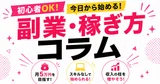
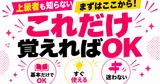
作例をご覧ください。


設定は簡単。ChatGPTでプロジェクトを作ろう
STEP 1:新しいプロジェクトを作成する
ChatGPTを開き、サイドバーから「新しいプロジェクト」を選びます。名前は、たとえば「サムネイル画像」にしましょう。
STEP 2:「プロジェクト設定」から「指示」を開く
作成したプロジェクトを開き、メニューからプロジェクト設定 → 指示へ進みます。画面上の項目名や配置は、利用環境やアップデートによって多少異なる場合があります。
STEP 3:下の指示文を全文コピーする
次章のコードブロックをコピーして、プロジェクトの「指示」欄に貼り付け、保存します。
STEP 4:サムネイルの参考画像を登録する(任意)
好みのデザインがあれば、プロジェクトに参考資料として追加します。人物の寄り方、文字サイズ、色、ラベル、矢印といったデザインの構造を学習用の材料として渡すためです。他者の作品をそのまま複製するのではなく、見せ方の原則を参考にします。
STEP 5:記事の材料を送って生成する
プロジェクトのチャットに、記事タイトルや本文を貼り送信するだけ。
精度を高めるには「この記事のnoteサムネイルを1枚作って」と依頼しましょう。画像生成プロンプトだけを素材として渡す場合は、誤解を避けるため、記事のテーマを1文添えると精度を上げやすくなります。
【全文コピペOK】プロジェクトの「指示」に入れる設定文
以下は、そのまま使用できるプロジェクト指示文です。