iPadOS 26.2でSplit Viewが復活して大優勝

iPadOS 26.2のアップデートで、
ついにあのSplit View(スプリットビュー)が復活しました。
しかも、
Slide Over(スライドオーバー)まで
ちゃんと復活しているんです。
この変更に気づいた瞬間、
「ようやく戻ってきてくれたか……!」と
静かにガッツポーズを決めた
iPadユーザーも多いのではないでしょうか。
この記事では、
Split ViewとSlide Overがなぜ消え、
どう戻り、そしてなぜ「大優勝」なのかを、
iPadを日常的に使っている視点から語っていきます。
普段はこんな記事を書いています。
気になった記事があったらフォローしていただけたら嬉しいです。
それでは本編へどうぞ!
そもそもSplit ViewとSlide Overって何?

Split Viewは、
iPadで2つのアプリを左右に並べて
同時に使える機能です。
例えば、
Safariで調べ物をしながら
メモアプリに書き込んだり、
メールを見ながらカレンダーで
予定を確認したり、
という使い方ができます。
Slide Overは、
もうひとつのアプリを小窓として
画面の上に重ねる機能です。
ちょっとした確認や返信など、
軽いマルチタスクにぴったりです。
どちらも、
iPadをなんちゃってMacにしてくれる
便利な仕組みでした。
いつの間にか使えなくなっていたSplit ViewとSlide Over
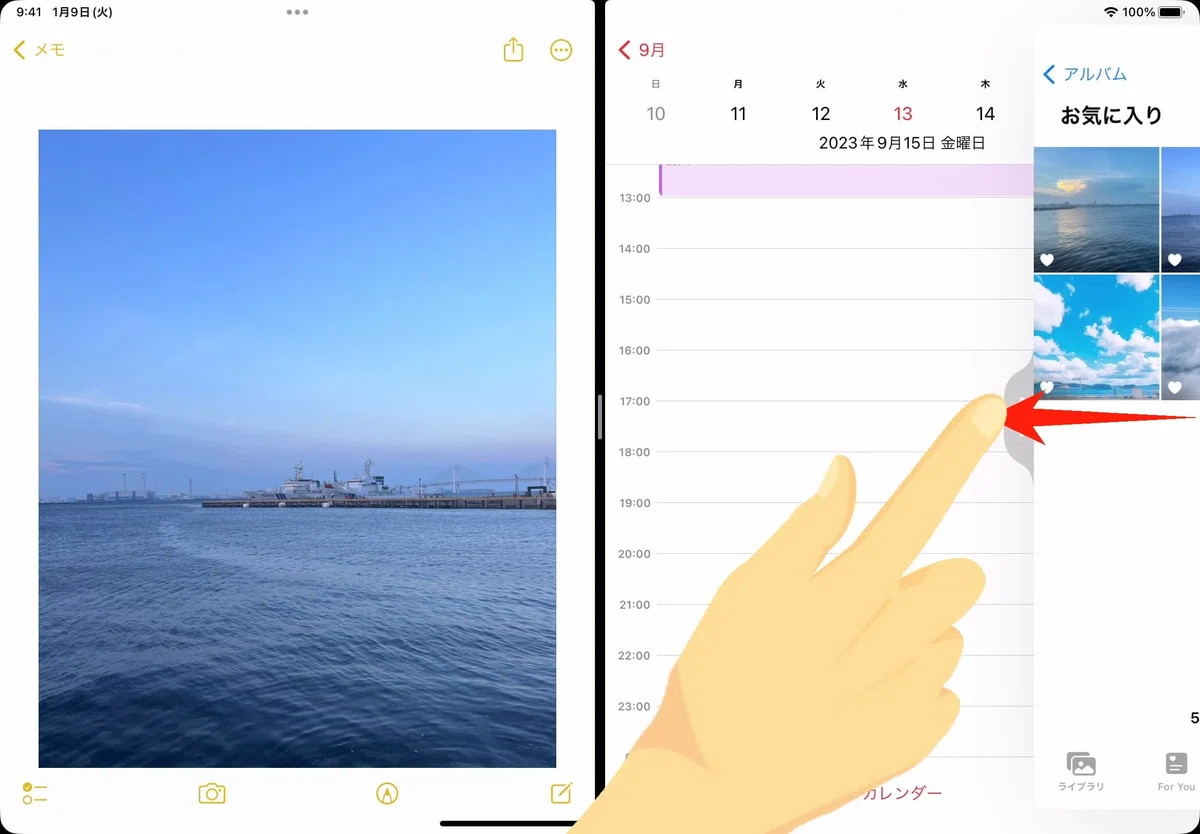
漫画アプリの広告の時間潰しに最適でした
iPadOS 16〜17あたりから、
特定のアプリで使えなかったり、
挙動が不安定だったりと、
事実上消えていた状態でした。
特に、iPad miniユーザーからすると、
画面サイズ的にこれらの機能が最適解だっただけに、
使えないのはけっこうな痛手でした。
iPad miniでSplit Viewを使うと
iPhone2台分の表示が心地よかった。
Stage Manager推しの流れで、
Appleがマルチウィンドウ管理の方向性を
一度見直したのでは?
という説もあります。
iPadOS 26.2での復活
静かに、でも確実に戻ってきた
2025年12月リリースのiPadOS 26.2では、
Split ViewとSlide Overが復活しました。
使い方も以前と同じで、
Dockからアプリをドラッグするだけ。
Split Viewで左右に配置、
Slide Overなら小窓に。
しかも今回のSlide Over、
なんと横長サイズに調整できるように
なっています。
これまでの縦長ウィンドウでは
表示しきれなかった情報も、
より広く快適に確認できるようになったのは、
大きな進化です。
ベータ版では不安定だった部分も、
正式版ではかなり快適に動作していて、
日常使いにもバッチリ対応しています。
「やっぱりこれだよ」
という感覚、帰ってきました。
iPadOS 26.1の時点では、
SNSやフォーラムなどで
「Split ViewやSlide Overを返してほしい」
といった声が多く見られていました。
今回の復活は、
ユーザーの反応を
Appleがちゃんと拾った結果なのかも
しれません。
さらに言えば、
13インチ相当の大型iPadでの
使い心地は格別です。
Split Viewで2つのアプリを並べても
窮屈さがなく、
Slide Overを重ねても視認性に余裕があり、
まるでノートPCのような
快適なマルチタスク環境が手に入ります。
これを体験すると、
「iPadでもう十分」と感じる人がいても、
不思議じゃありません。
なぜこの復活が優勝なのか?

iPadの強みは、
タッチ操作とある程度のマルチタスクが
できる点です。
特に、
iPad miniや無印iPadのような、
ちょっと小さいけど十分使えるモデルでは、
Stage Managerよりも
Split ViewとSlide Overのほうが、
直感的で快適なんですよね。
画面が狭くても2つのアプリをきっちり並べられる
Slide Overでちょっとした操作がすぐできる
ウィンドウを意識しなくていいから初心者にもやさしい
Slide Overが横長対応で視認性アップ
13インチiPadならさらに快適な作業空間が広がる
やっぱり、
これがiPadらしさなんです。
復活で広がるiPadの使い方
Safariで調べながらノートを書く(Split View)
PDFを読みながらスケジュール調整(Split View)
動画を見ながらTwitterで実況(Split ViewとSlide Over)
ChatGPTと話しながらメモを取る(Split ViewとSlide Over)
画面上に計算機を出して入力を確認(Slide Over)
メールの確認を横長Slide Overで快適に(新機能)
どれも、
片方のアプリだけでは完結しない作業ばかりです。
だからこそ、
この2つの機能の復活は、
iPadがiPadらしくあることを取り戻したとも言える
レベルのアップデートです。
iPadOS 26.2でSplit Viewはどう変わったのか
改めて、
Split Viewの進化ポイントを整理します。
■ 安定性と対応アプリの拡大
一時期は使えなかったアプリでも、
再び対応。
サードパーティアプリの対応率も高く、
実用性が大幅にアップしました。
■ UIの反応が直感的に
アプリを並べるときのスナップ挙動や、
画面の仕切りバーの操作性が
スムーズになりました。
■ Slide Overとの併用が現実的に
Split Viewで作業しつつ、
3つ目のアプリをSlide Overで重ねて使うスタイルが快適です。
■ 状態の記憶と再配置がラクに
Split View状態が最近使ったアプリのセットとして記憶され、
再度立ち上げるときに、
前の状態にすぐ戻れます。
おわりに
Split Viewも、Slide Overも、おかえり
iPadOS 26.2での
Split ViewとSlide Overの復活は、
正直めちゃくちゃ嬉しいです。
ユーザーの声が届いたのか、
Appleが方向転換をしたのか。
どちらにしても、
この機能が戻ってきたことで、
iPadの実用性は確実に一段アップしました。
Stage Managerにピンと来なかった人も、
これで安心してマルチタスクを楽しめます。
ということで、
iPadOS 26.2。
Split ViewとSlide Over復活で
大優勝です。
ありがとうApple。
そして、
ようこそふたたび。
Split ViewとSlide Over。
最後まで僕のブログを
見てくださり
ありがとうございました。
最下部からチップをいただけたら励みになります。
他にもおすすめの商品や
耳寄りな情報を
noteを通じて
発信していますので
他の記事も覗いていただけたら
嬉しいです。
他にもこんな記事、書いています
Apple製品の汎用性
MacBookの活用
iPadの活用
iPhoneの活用
ガジェット紹介&提案
などカテゴリ別で
まとめていますので
気になる記事が
見つかりますと嬉しいです。
新しい記事も見やすいように
フォローもよろしくお願いいたします。
他にもSNSで
動画投稿していますので
是非見に来て下さい。
YouTube
https://www.youtube.com/@oshabaku_gadgetch_jp
TikTok
https://www.tiktok.com/@oshabaku_style
Instagram
https://www.instagram.com/oshabaku_style/
Threads
https://www.threads.net/@oshabaku_style
Amazonのアソシエイトとして、
MONOQLO Blogは適格販売により収入を得ています。
ではまた。