MacとWindowsで二刀流に使えるキーボード完全ガイド

MacとWindowsを行き来する人にとって、
キーボードは単なる入力装置ではなく
「作業効率そのもの」を左右する重要なツールです。
しかし現実には、両OSのショートカットやキー思想の違いにより、
思った以上にストレスが溜まりやすい領域でもあります。
本記事では
「1台でMacとWindowsを快適に使い分けられるキーボード」
というテーマで、
選び方の基準から具体的なおすすめモデルまで体系的に解説します。
その中でも代表例として、
完成度の高いMX KEYS Sについても実用目線で掘り下げます。
普段はこんな記事を書いています。
気になる記事があったらフォローしてもらえると嬉しいです。
それでは本編へどうぞ!
なぜ“二刀流キーボード”が必要なのか
MacとWindowsでは、同じ操作でもキーの考え方が異なります。
MacCommand(⌘)中心
WindowsCtrl中心
例えばコピー操作
Mac → Command + C
Windows → Ctrl + C
この差は単純ですが、日常的に繰り返す操作だからこそ積み重なるストレスになります。
さらにキーボード自体も配列やキー刻印が異なるため、
「そのまま流用」が効きにくいのが実情です。
二刀流キーボードに必要な条件
単に「Mac対応」と書かれているだけでは不十分です。
実用的に使うなら以下が重要になります。
OS切り替えがスムーズ
手動設定ではなく、ワンタッチまたは自動で切り替えできること。
キー刻印が分かりやすい
⌘ / Alt / Ctrlなどが併記されていると混乱しにくい。
マルチデバイス対応
複数PCを即座に切り替えられると運用が楽になります。
カスタマイズ性
ショートカット差を吸収するために、後から調整できる余地があること。
結論現実的な選択肢は3系統
① 完成度重視Logicool MXシリーズ
② カスタマイズ重視Keychron(QMK/VIA)
③ 効率特化HHKB
この中でも「最初から快適に使える」という意味で、最もバランスが良いのがMXシリーズです。
MX KEYS Sという“完成された中間解”
MX KEYS Sは、MacとWindowsの差を“完全統一”ではなく“違和感最小化”で解決しているのが特徴です。
特徴
OS自動認識(Mac / Windows)
⌘ / Alt / Ctrl併記キー
最大3台のデバイス切替
Logi Options+でカスタマイズ可能
つまり、
何もしなくても8割完成しているキーボードです。
テンキー上のキーはWindowsでも使えるのか

MX KEYS Sを検討する際に気になるのがここです。
結論
「ほとんど使えるが、完全に同じ動作にはならない」
問題なく使える
デバイス切替(1 / 2 / 3)
電卓キー
→ OS非依存なのでそのまま使える
少し挙動が変わる
スクリーンショットキー
Macでは専用UI、
WindowsではSnipping Tool相当になります。
注意が必要
アプリ切替系
ウィンドウ操作系
OSごとに概念が違うため、完全一致しません。
なぜ完全統一が難しいのか
これは製品の問題ではなく、OS設計の違いです。
MacUI操作寄り
Windows機能キー寄り
特にファンクションキーは役割が異なります。
そのため、どちらかに寄せるともう一方が不自然になる構造になっています。
実用的な解決策軽いカスタマイズ
MX KEYS Sの真価はここからです。
Logi Options+を使えば、Windows側で気になるキーを調整できます。
アプリ切替 → Alt + Tabに統一
不要キー → 無効化
スクショ → Snipping Tool固定
これだけで体験はかなり揃います。
ファンクションキーで統一するという選択
さらに一歩踏み込むなら、Fキーを使った統一も有効です。
例
F1 → コピー
F2 → ペースト
F3 → カット
F4 → 保存
この方法のメリットは、OS差を無視できることです。
ただし、やりすぎると逆に不便になるため、
「よく使う操作だけに限定」
するのがコツです。
他にもおすすめのキーボード
(Fキーをカスタマイズしたい人向け)
MX KEYS Sは完成度の高いキーボードですが、
「ファンクションキーまで含めて完全に統一したい」
という場合は、もう一歩踏み込んだ選択肢もあります。
Keychron(QMK / VIA対応モデル)
最もおすすめできるのがこのシリーズです。
Fキー含め全キーを自由にカスタマイズ可能
Mac / Windows切替スイッチあり
VIAでGUI操作による設定が可能
最大の特徴は、
ショートカットをキーボード側に保存できる点です。
NuPhy(Air / Haloシリーズ)
デザイン性と機能性のバランスが良いブランドです。
Mac / Windows両対応
一部モデルはQMK / VIA対応
薄型モデルも選べる
MX KEYS Sからのステップアップとしても扱いやすいポジションです。
HHKB Professional Hybrid
やや特殊な方向性ですが、効率を追求するなら強力な選択肢です。
コンパクト配列
Fnキーによるレイヤー操作
DIPスイッチでキー配置変更
ファンクションキーを直接使うというより、
Ctrl中心の操作に統一する設計です。
ソフトでカスタマイズする方法(重要)
キーボードに依存せず統一するなら、ソフトの活用が非常に有効です。
Mac
Karabiner-Elements
Windows
PowerToys
AutoHotkey
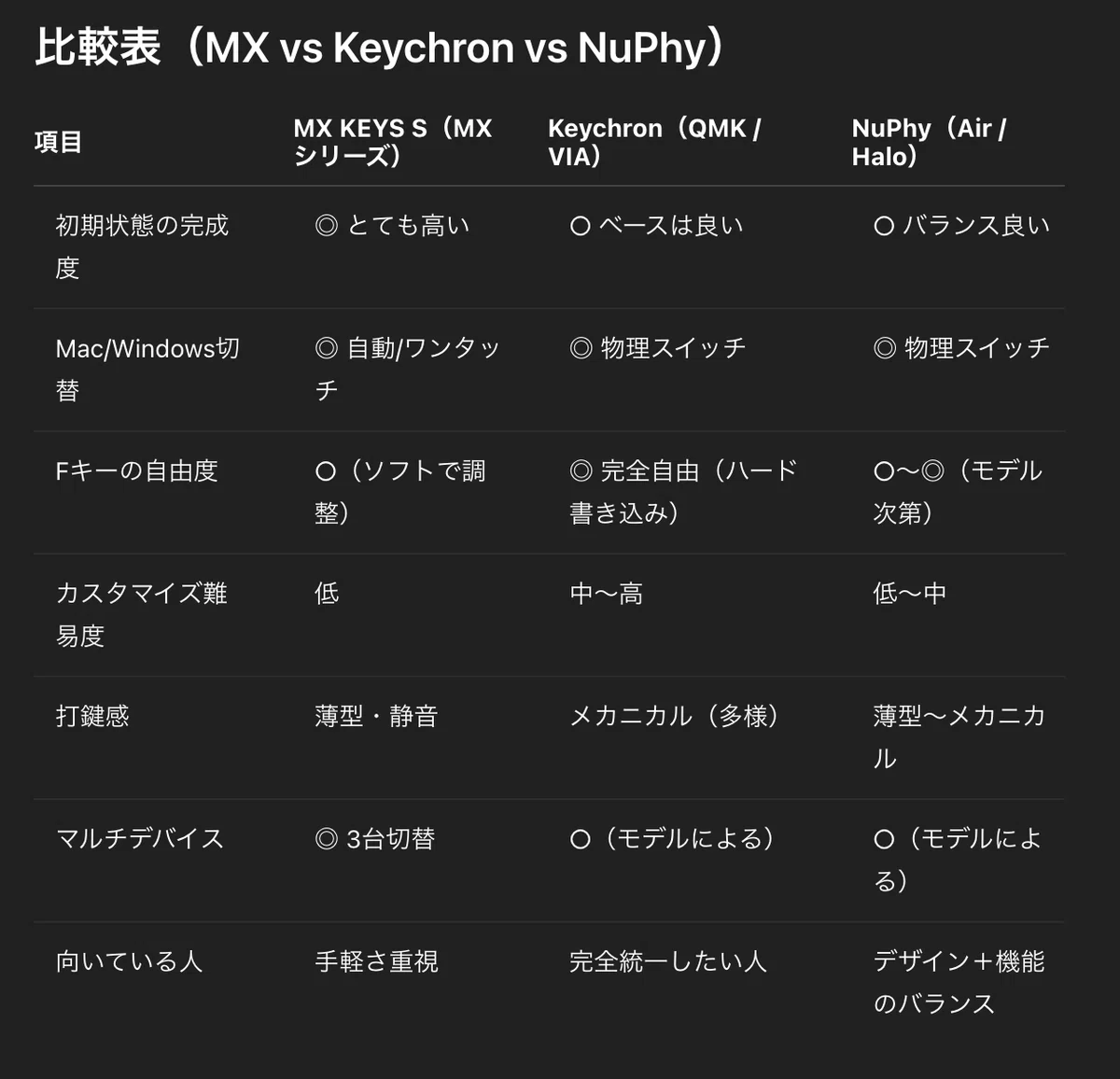
比較表(MX vs Keychron vs NuPhy)
実際の使用シーン別おすすめ
① 事務・ビジネス用途
MX KEYS S
そのままで快適
静音
切替が楽
② プログラミング
Keychron
完全カスタム可能
Ctrl問題を解消
③ 動画編集
NuPhy / Keychron
ショートカット最適化が重要
まとめ
どのキーボードが合うかは「使い方」で決めるのが一番失敗しません。
手軽に二刀流したい人
MX KEYS S
初期状態でほぼ完成
MacとWindowsの切替が自然
カスタムは最小限でOK
👉 とにかく迷いたくない人向け
ショートカットを完全に統一したい人
Keychron(QMK / VIA対応)
Fキー含めすべて自由にカスタマイズ可能
OSに依存しない操作環境を作れる
👉 自分で最適な環境を作り込みたい人向け
デザインと機能のバランスを取りたい人
NuPhy
見た目と使いやすさのバランスが良い
軽めのカスタマイズにも対応
👉 MX KEYSから一歩進みたい人向け
配列そのものを最適化したい人
HHKB
Ctrl中心で効率化された設計
慣れれば最も高速に操作できる
👉 キーボードに適応できる人向け
最終的には「完全に同じ」にするよりも、
迷わず使える状態を作ることが重要です。
その視点で選べば、どのキーボードでも作業効率は確実に上がります。
最後まで僕のブログを
見てくださり
ありがとうございました。
最下部からチップをいただけたら励みになります。
他にもおすすめの商品や
耳寄りな情報を
noteを通じて
発信していますので
他の記事も覗いていただけたら
嬉しいです。
他にもこんな記事、書いています。
Apple製品の汎用性
MacBookの活用
iPadの活用
iPhoneの活用
ガジェット紹介&提案
などカテゴリ別で
まとめていますので
気になる記事が
見つかりますと嬉しいです。
新しい記事も見やすいように
フォローもよろしくお願いいたします。
他にもSNSで
動画投稿していますので
是非見に来て下さい。
YouTube
https://www.youtube.com/@oshabaku_gadgetch_jp
TikTok
https://www.tiktok.com/@oshabaku_style
Instagram
https://www.instagram.com/oshabaku_style/
Threads
https://www.threads.net/@oshabaku_style
Amazonのアソシエイトとして、
MONOQLO Blogは適格販売により収入を得ています。
ではまた。